












Как создавать видео с переходами между образами в MiniMax H3
Узнайте, как с помощью MiniMax H3 превратить одно изображение персонажа в видео с переходами между несколькими образами: советы по промптам для стабильности, плавных изменений и проверки результата.
Как создать видео с переходами между несколькими образами в MiniMax H3
Хотите показать, как один персонаж меняет несколько образов в одном видео?
Раньше для такого эффекта нужно было снимать несколько дублей, сопоставлять движения и монтировать каждый переход. С MiniMax H3 теперь можно начать с одного изображения персонажа, описать движение и последовательность образов, а затем создать полный переход в одном ИИ-видео.
В этом руководстве показано, как создать такое видео от начала до конца.
Что вам понадобится
Подготовьте:
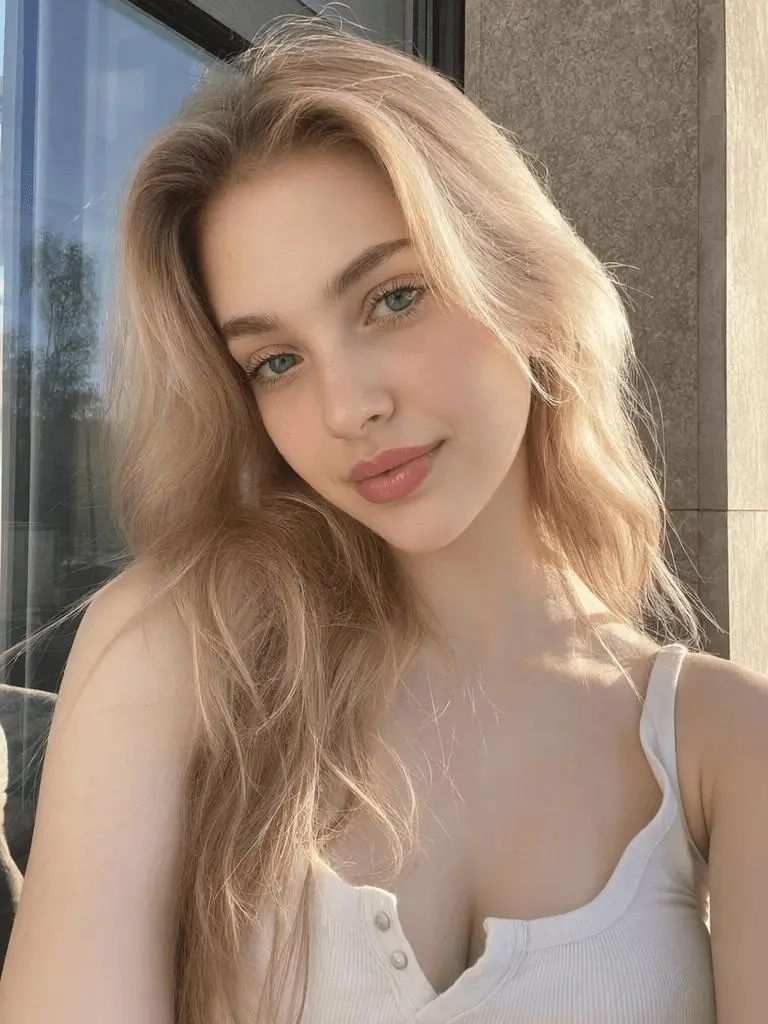
- Одно изображение персонажа: Используйте чёткое изображение в полный рост или почти в полный рост.
- Список образов: Решите, какие образы должны появиться и в каком порядке.
- Одно простое действие: Хорошо подойдут поворот, короткий танец или последовательность модельных поз.
Выберите изображение с:
- Чётко видимыми лицом и телом;
- Достаточным пространством вокруг персонажа;
- Минимальными перекрытиями рук и ног;
- Простым или стабильным фоном;
- Необходимыми правами на использование и коммерческое применение.
Шаг 1: Откройте MiniMax H3
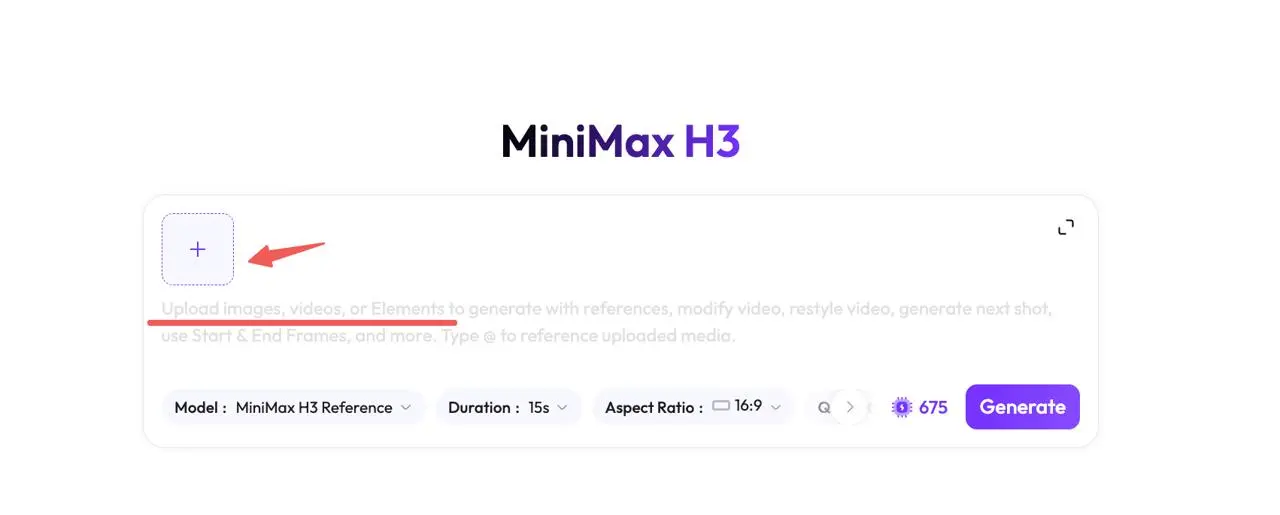
Откройте инструмент MiniMax H3 в WeShop AI.
Загрузите изображение персонажа в доступную область для референса. Проверьте текущий интерфейс на предмет поддерживаемых требований к файлам и параметров генерации, так как они могут меняться.
Шаг 2: Напишите промпт для смены образов
В промпте нужно определить только:
- Что делает персонаж;
- Какие образы появляются;
- Порядок образов;
- Что должно оставаться неизменным.
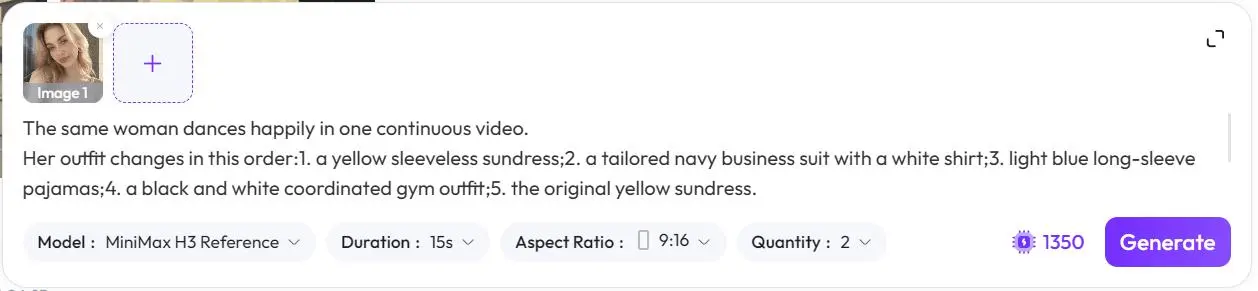
Скопируйте и адаптируйте этот промпт:
Одна и та же женщина исполняет простой, жизнерадостный танец в одном непрерывном видео.

Её наряд меняется в следующем порядке:
1. жёлтый летний сарафан без рукавов;
2. приталенный деловой костюм тёмно-синего цвета с белой рубашкой;
3. светло-голубая пижама с длинными рукавами;
4. чёрно-белый комплект спортивной одежды;
5. исходный жёлтый сарафан.

Сохраняй неизменными черты лица, причёску, пропорции тела,
танцевальные движения, кадрирование камеры, освещение и фон.

Недиегетическая музыка: энергичная инструментальная танцевальная музыка
в умеренном темпе, без вокала.
Замените описания нарядов на свои образы. Делайте каждое описание заметным и конкретным: указывайте цвет, тип одежды и общий стиль.
Для реального товара в электронной коммерции используйте поддерживаемые референсы товара, если они доступны. Один текстовый промпт может не сохранить точную ткань, крой, узор или детали изделия.
Шаг 3: Создайте видео
Перед генерацией убедитесь, что:
- Персонаж полностью виден;
- Порядок образов указан верно;
- Действие простое;
- В промпте нет противоречивых инструкций.
Затем нажмите Создать.
Вы можете попробовать это прямо сейчас с помощью инструмента справа.
Начните с одного короткого теста. В первой генерации не сочетайте сложную хореографию, несколько фонов, быстрые движения камеры и слишком много образов.
Шаг 4: Проверьте финальный результат
Когда видео будет готово, проверьте каждый переход между образами:
- Все ли образы появились в правильном порядке?
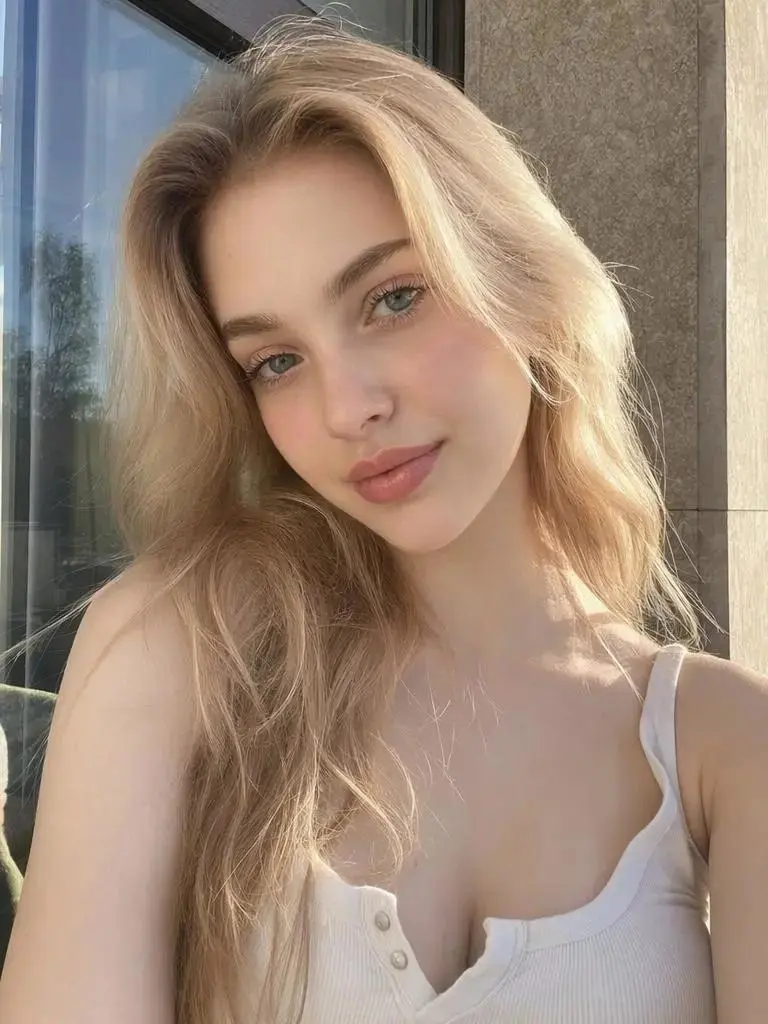
- Похож ли персонаж на референс?
- Выглядят ли руки, лицо и тело анатомически правдоподобно?
- Не изменилась ли неожиданно причёска или фон?
- Стабильны ли цвета и формы одежды?
- Может ли финальный кадр естественно соединиться с начальным?
|
Если какой-то образ отсутствует, сократите последовательность. Если движение нестабильно, упростите действие. Меняйте по одной инструкции за раз, чтобы понять, что улучшает результат.
Как сделать смену образов более плавной
Перечисление нескольких образов может привести к склейкам или быстрой замене, а не к плавной трансформации.
Чтобы запросить более заметный переход, опишите промежуточное изменение:
Жёлтая ткань постепенно темнеет до тёмно-синего цвета.
Юбка укорачивается, а на её плечах формируется приталенный жакет.
Женщина продолжает то же танцевальное движение во время перехода.
Это может направить трансформацию, но не гарантирует бесшовное преобразование ткани. Проверьте фактический результат, прежде чем публиковать его как непрерывный переход.
Может ли это заменить виртуальную примерку?
Этот процесс полезен для создания креативных модных концепций, видео для социальных сетей и предварительных материалов для кампаний. Он не является автоматически точной виртуальной примеркой.
ИИ-генерация может изменить:
- Посадку и силуэт одежды;
- Текстуру ткани;
- Цвета и узоры;
- Логотипы и печатный текст;
- Пуговицы, карманы и молнии;
- Соотношение между одеждой и телом.
Если видео представляет реальный товар, сравните каждый важный кадр с настоящим изделием. Не представляйте сгенерированный ИИ образ как точную демонстрацию товара, если визуальные детали не были проверены.
При необходимости добавьте отметку о том, что контент создан ИИ, и используйте только изображения персонажей, одежду, музыку и исходные материалы, на которые у вас есть права.
Финальный чек-лист для промпта
Перед нажатием «Создать» убедитесь:
- Загружено одно чёткое изображение персонажа.
- Описано одно простое действие.
- Образы перечислены в правильном порядке.
- Запрошено сохранение постоянства персонажа и фона.
- Результат будет проверен вручную.
- Исходные материалы имеют необходимые права на использование.
Вот и весь процесс: загрузите одно изображение персонажа, вставьте последовательность образов, создайте видео и проверьте каждый переход.
Попробуйте прямо сейчас с инструментом MiniMax H3 в WeShop AI.