Создавайте пятисекундные видео с MiniMax H3 Lite в WeShop. Оживляйте начальное изображение, соединяйте первый и последний кадры или задавайте сцену с помощью изображений, видео и аудио в режиме Lite Reference.
Собака в дождевике плещется в луже, космонавт поворачивается у окна, а медуза пульсирует под водой. Каждый пятисекундный пример анимации изображения содержит начальный кадр и полный исходный промпт.
Движение собаки и воды
Используйте начальное изображение собаки для запроса прыжка, брызг воды, встряхивания и движения головы в коротком клипе.
The shiba inu jumps in the puddle splashing water, shakes off water droplets, then tilts head with a happy smile. Anime style animation, kawaii movement.
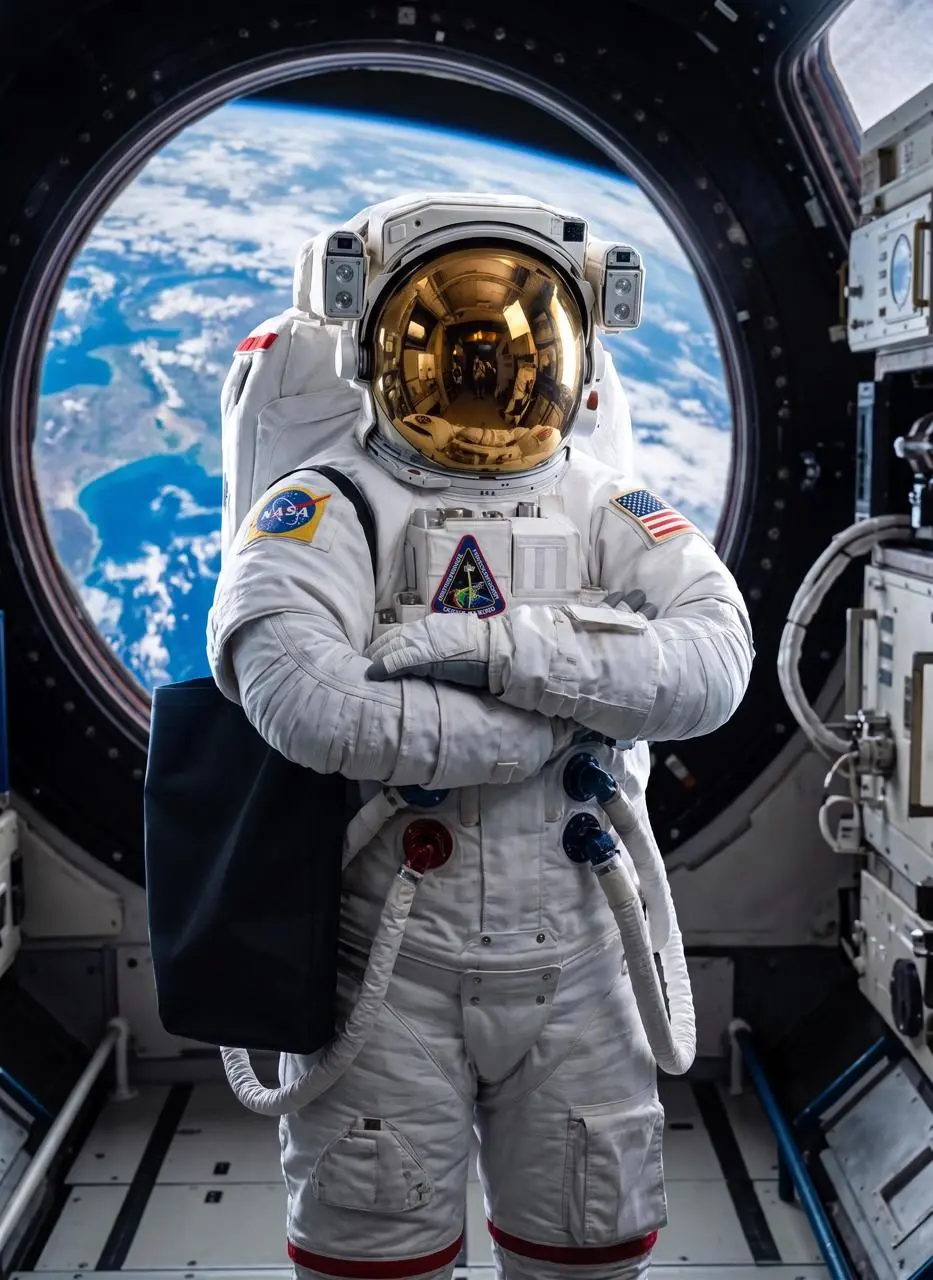
Постройте короткий план астронавта с лёгким поворотом к окну и небольшим движением камеры.
Use image 1 as the first frame. The astronaut turns slightly toward the window as the camera makes a gentle sideward move. Keep the face, spacesuit and spacecraft interior consistent. Reflections travel slowly over the visor. One continuous shot, no cuts and no text.
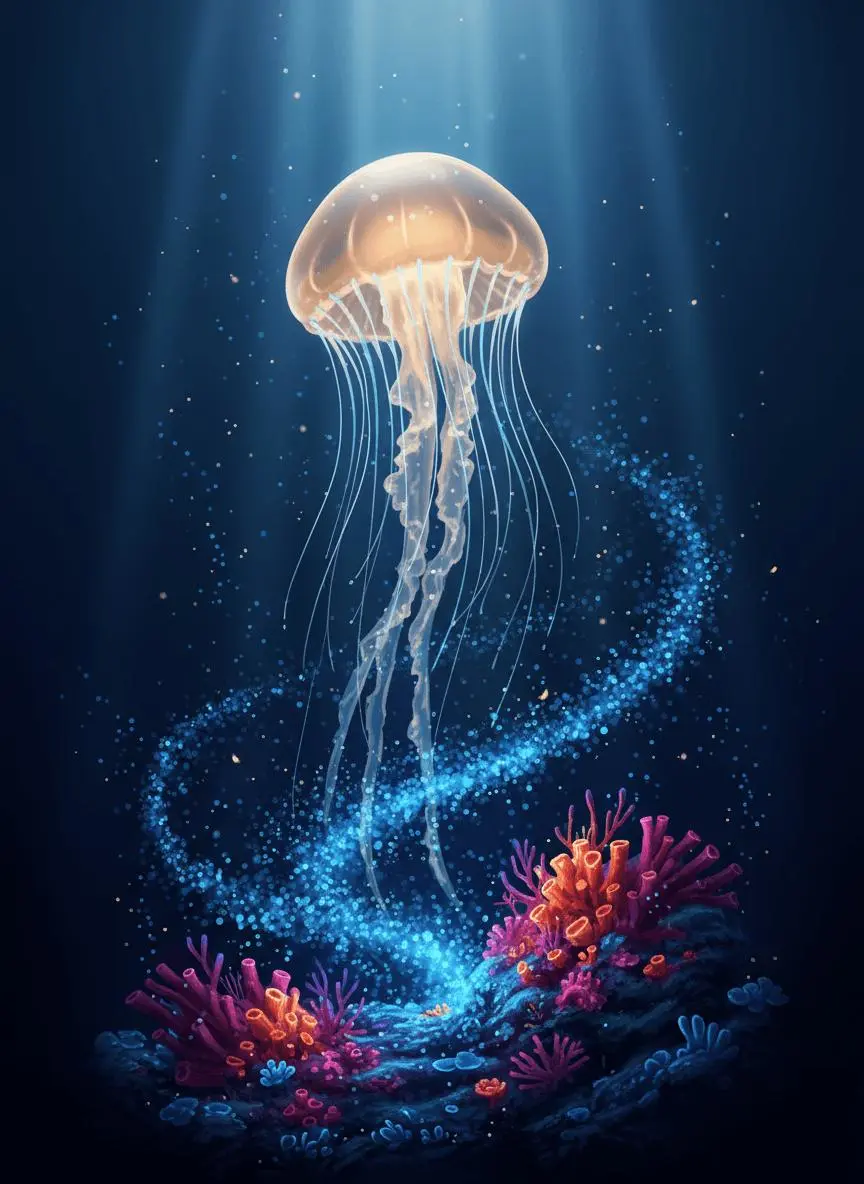
Оживите сцену с медузами мягким движением в светящемся подводном окружении, заданном изображением.
Use image 1 as the first frame. The amber jellyfish pulses gently and rises slowly while its tentacles sway with the water. Tiny blue plankton drift past the reef. Keep the luminous color palette, reef arrangement and jellyfish identity consistent. One continuous underwater shot with a subtle upward camera move, no text and no scene changes.
MiniMax H3 Lite — вариант генерации видео в линейке MiniMax H3 в WeShop. Пятисекундные ролики подходят для оживления иллюстраций, коротких действий персонажей, деталей товаров и атмосферных сцен. Image to Video использует одно изображение либо первый и последний кадры; Reference — изображения, видео и аудио.
Оживите существующую сцену
Начните с объекта и композиции изображения, затем опишите изменения. В примере с собакой добавляются брызги и мимика, с медузой — мягкая пульсация и дрейфующие щупальца. Проверяйте мелкие детали на протяжении ролика.
Управляйте объектом, камерой и светом отдельно
Разделяйте инструкции для действия, камеры и света. Промпт космонавта сочетает небольшой поворот с боковым движением камеры; синего чайника — движение оконного света и плавное приближение. Начните с чёткой идеи на пять секунд.
РЕЖИМЫ СОЗДАНИЯ
Выберите анимацию кадров Lite или режим Reference
Выберите MiniMax H3 Image to Video(Lite) для первого кадра либо первого и последнего. Выберите MiniMax H3 Reference(Lite) для изображений, видео или аудиореференсов. Оба варианта Lite предлагают пять секунд; при переключении сохраняйте отметку Lite в названии модели.
Оживите начальное изображение
Загрузите кадр, задающий объект и сцену. Опишите последующее действие, движение среды или направление камеры.
Задайте начальный и конечный кадры
Выберите метод первого и последнего кадров и загрузите изображения в соответствующие поля. Опишите действие или переход между начальной и конечной композициями.
Управляйте сценой с референсами
Выберите MiniMax H3 Reference(Lite) в меню Model, затем добавьте референсные медиа для своего запроса. Укажите, какой вход задаёт объект, сцену, движение или звук, и соблюдайте ограничения формы на загрузку.
РУКОВОДСТВО ПО ПРОМПТАМ
Как написать промпт для MiniMax H3 Lite
Опишите, что движется, как ведёт себя камера и что должно оставаться узнаваемым. Три примера анимации изображений показывают разные способы формулировки. Прочитайте полный исходный английский промпт рядом с каждым входным материалом и результатом.
Отделите освещение от движения товара
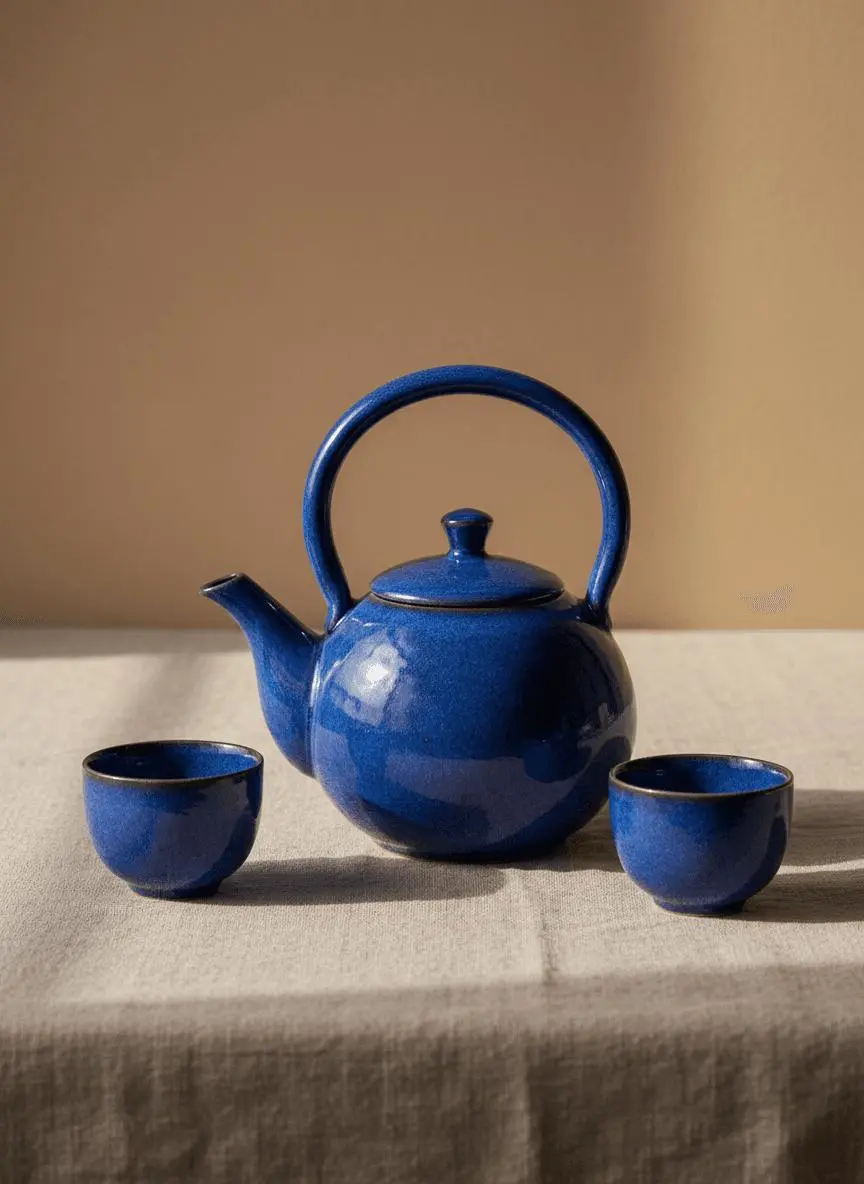
Попросите движущийся оконный свет и плавное приближение камеры, оставив синий чайник и чашки на месте. Сравните свет и кадрирование по ходу ролика, затем проверьте формы предметов.
Use image 1 as the first frame. Keep the blue teapot and two cups unchanged in shape, color and placement. A soft patch of window light moves slowly across the linen cloth while the camera makes a gentle push-in. One uninterrupted product shot, realistic shadows, no new objects, no cuts and no text.
Опишите визуальные диалоговые окна и переходы
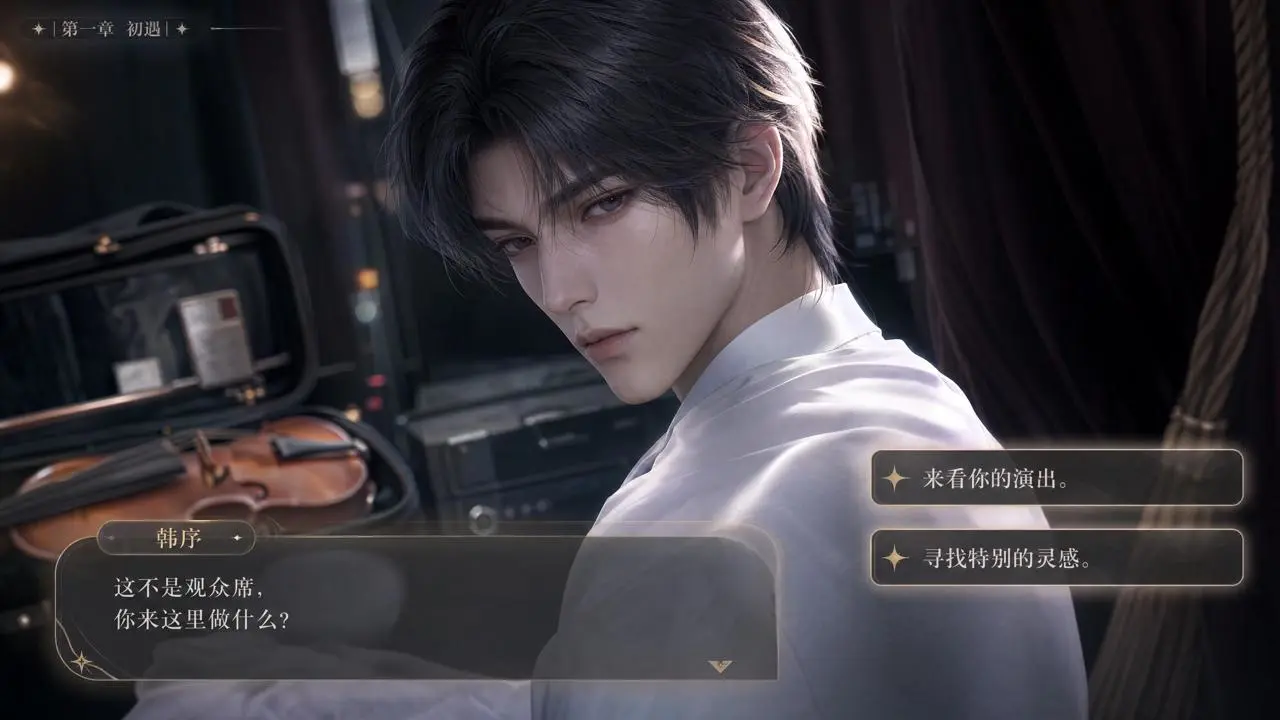
Укажите реакцию персонажа, варианты интерфейса и переходы между диалогами. Пример меняет визуальные диалоговые панели вокруг крупного плана персонажа. Проверьте каждое слово и непрерывность лица и интерфейса.
The high-end Chinese otome game features an interactive romance interface, capturing ambiguous moments before and after performances. The transition from "choosing to watch his performance" to "Han Xu being attracted by the female lead's words and showing an interested reaction" is seamless. The UI text, options, and dialogue boxes are all presented in an exquisite otome game style, with smooth transitions and ambiguous yet restrained emotions.
Задайте резкие склейки и печатную текстуру
Опишите фактуру и монтаж напрямую: зерно, растровые точки, смещение сканирования и резкие склейки. Результат переходит от модного референса к печатным макетам и типографике. Перед использованием в дизайне проверьте созданные надписи.
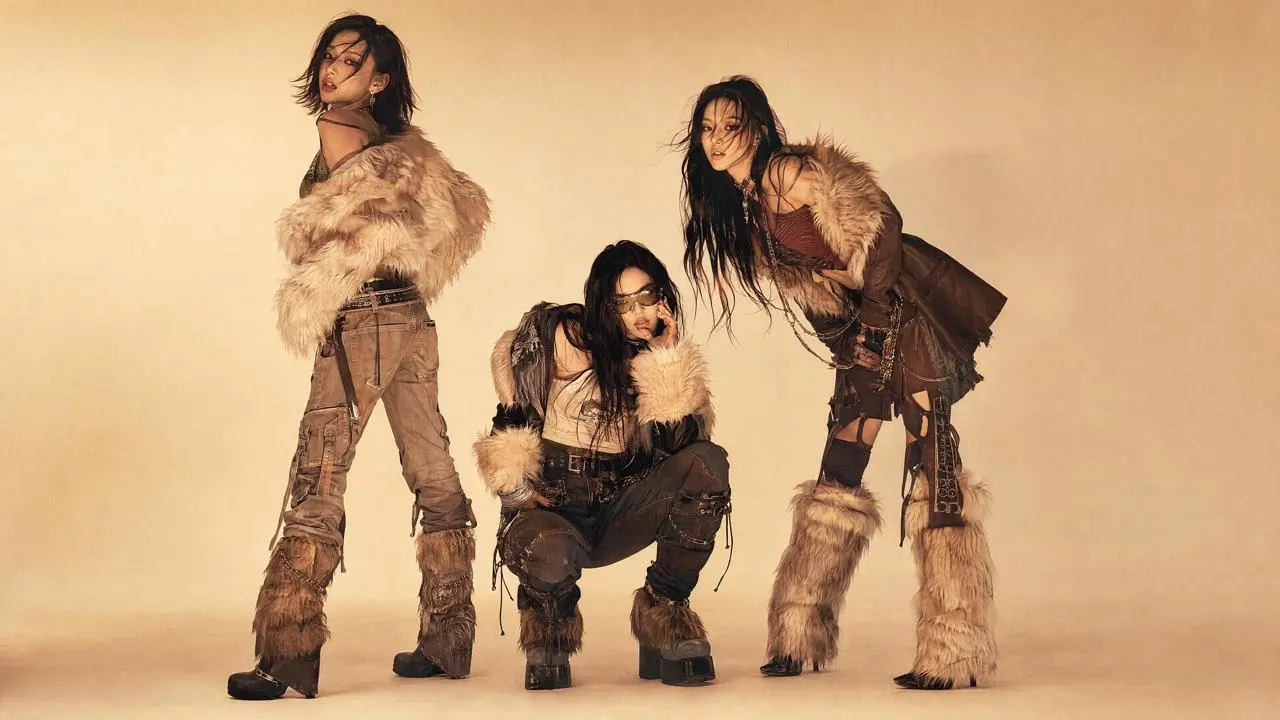
Style: Dark-pop / cyber-grunge / rap music video; realistic high-fashion feel, film magazine quality, high contrast but not cheap. Overall reference to late 90s and early 2000s independent magazines, photocopied paper, film scans, underground music posters, and zine collage aesthetics. Visuals feature graininess, slight film jitter, halftone dots, printing fringes, and scanning misalignment. Fast-paced editing uses only hard cuts, avoiding fades or soft transitions. Text packaging style and texture are referenced from the images.
КАК ИСПОЛЬЗОВАТЬ
Создайте первое видео MiniMax H3 Lite
Выберите режим Lite, добавьте нужные материалы и опишите конкретный пятисекундный план. Перед генерацией проверьте настройки и оценку баллов.
Предоставьте входные данные для этой модели
Выберите Image to Video или Reference в меню Model. Для Image to Video добавьте начальное изображение и при необходимости конечный кадр. Для Reference добавьте поддерживаемые изображения, видео или аудио и объясните их роли. Оставайтесь в рамках выбора MiniMax H3 Lite.
Проверьте доступные настройки и баллы
Оба режима Lite предлагают 5s. Reference также содержит Adaptive, 21:9, 16:9, 4:3, 1:1, 3:4 и 9:16. Перед отправкой проверьте оценку баллов и доступ аккаунта. Скачайте оригинал для проверки фактических размеров в пикселях и длительности.
Откройте и проверьте результат
Посмотрите весь результат и сравните с исходными материалами. Проверьте объект, движение, путь камеры, мелкие детали и запрошенный звук. Упростите следующий запрос, если в коротком ролике конкурирует несколько действий.
Выберите Lite для пятисекундного кадра: оживления иллюстрации, небольшого движения персонажа или смены освещения товара. Используйте начальное изображение, начальный и конечный кадры или референсы. Если сцене нужно больше пяти секунд, выберите стандартный H3. Задайте длительность от 5 до 15 секунд и режим изображения в видео или референсов.
Параметр
MiniMax H3
MiniMax H3 Lite
Вариант
Стандартный H3: видео по кадрам и референсам
H3 Lite: пятисекундное видео по кадрам и референсам
Входные материалы
I2V: первый или первый/последний кадры. Reference: изображения, видео, аудио.
I2V Lite: первый или первый/последний кадры. Reference Lite: изображения, видео, аудио.
Длительность и формат
5–15s. Reference предлагает Adaptive и шесть соотношений сторон.
5s. Reference Lite предлагает Adaptive и шесть соотношений сторон.
Вариант
MiniMax H3
Стандартный H3: видео по кадрам и референсам
MiniMax H3 Lite
H3 Lite: пятисекундное видео по кадрам и референсам
Входные материалы
MiniMax H3
I2V: первый или первый/последний кадры. Reference: изображения, видео, аудио.
MiniMax H3 Lite
I2V Lite: первый или первый/последний кадры. Reference Lite: изображения, видео, аудио.
Длительность и формат
MiniMax H3
5–15s. Reference предлагает Adaptive и шесть соотношений сторон.
MiniMax H3 Lite
5s. Reference Lite предлагает Adaptive и шесть соотношений сторон.
Выберите MiniMax H3 Lite
Выберите Lite для пятисекундного кадра: оживления иллюстрации, небольшого движения персонажа или смены освещения товара. Используйте начальное изображение, начальный и конечный кадры или референсы.
Ответы об этой версии, её входных данных и начале работы.
Что такое MiniMax H3 Lite?
Создавайте пятисекундные видео с MiniMax H3 Lite в WeShop. Оживляйте начальное изображение, соединяйте первый и последний кадры или задавайте сцену с помощью изображений, видео и аудио в режиме Lite Reference.
Для чего подходит MiniMax H3 Lite?
Начните с анимированных иллюстраций, коротких действий персонажей, деталей товаров или атмосферных сцен. Собака, медуза, космонавт и чайник показывают разные пятисекундные задачи анимации изображений.
Как выбрать первый кадр, первый/последний кадры или Reference?
Выберите MiniMax H3 Image to Video(Lite) для первого кадра либо первого и последнего. Выберите MiniMax H3 Reference(Lite) для изображений, видео или аудиореференсов. Оба варианта Lite предлагают пять секунд; при переключении сохраняйте отметку Lite в названии модели.
Что можно добавить в режиме Reference?
Выберите MiniMax H3 Reference(Lite), затем добавьте изображения, видео или аудио тех типов, которые принимает форма. Объясните, какой материал задаёт объект, сцену, движение или звук, и следуйте указаниям загрузки.
Какие длительность и соотношения сторон доступны?
Оба варианта Lite предлагают 5s. Reference Lite содержит Adaptive, 21:9, 16:9, 4:3, 1:1, 3:4 и 9:16. Image to Video начинается с загруженного кадра. Фактическая длительность может немного отличаться от заданной; размеры в пикселях проверяйте в скачанном оригинале.
Как написать промпт для пятисекундного видео?
Назовите объект и одно главное действие, затем движение камеры, свет и сохраняемые детали. Для первого и последнего кадров опишите связь композиций. Каждому референсу назначьте роль. Адаптируйте полные исходные промпты из примеров.
Выбрать H3 Lite или стандартный H3?
Выберите Lite для пятисекундного кадра: оживления иллюстрации, небольшого движения персонажа или смены освещения товара. Используйте начальное изображение, начальный и конечный кадры или референсы. Если сцене нужно больше пяти секунд, выберите стандартный H3. Задайте длительность от 5 до 15 секунд и режим изображения в видео или референсов.
Как проверить доступ к модели и баллы?
Проверьте доступ и лимит в текущем тарифе WeShop, затем перед отправкой посмотрите оценку баллов для выбранных настроек.
Какие детали проверять в результате?
Проверьте внешность, конечности, мелкий текст, камеру, непрерывность сцены и запрошенный звук. Начальный кадр направляет объект и композицию, но детали могут меняться. Сведите сложное действие к простому пятисекундному плану.
Как адаптировать примеры?
Сравните референс, полный исходный промпт и результат, затем замените материалы и действие своими. Собака, медуза и космонавт — разные задачи; адаптируйте инструкции к нужному объекту.