












Edição de Vídeo Kling 4.0: Adicione um Personagem e Mude o Final
Adicione um personagem ao final de um vídeo com o Kling 4.0 Reference. Veja as referências do porco em três vistas, o fluxo de trabalho com vídeo-fonte, o prompt e a revelação real.
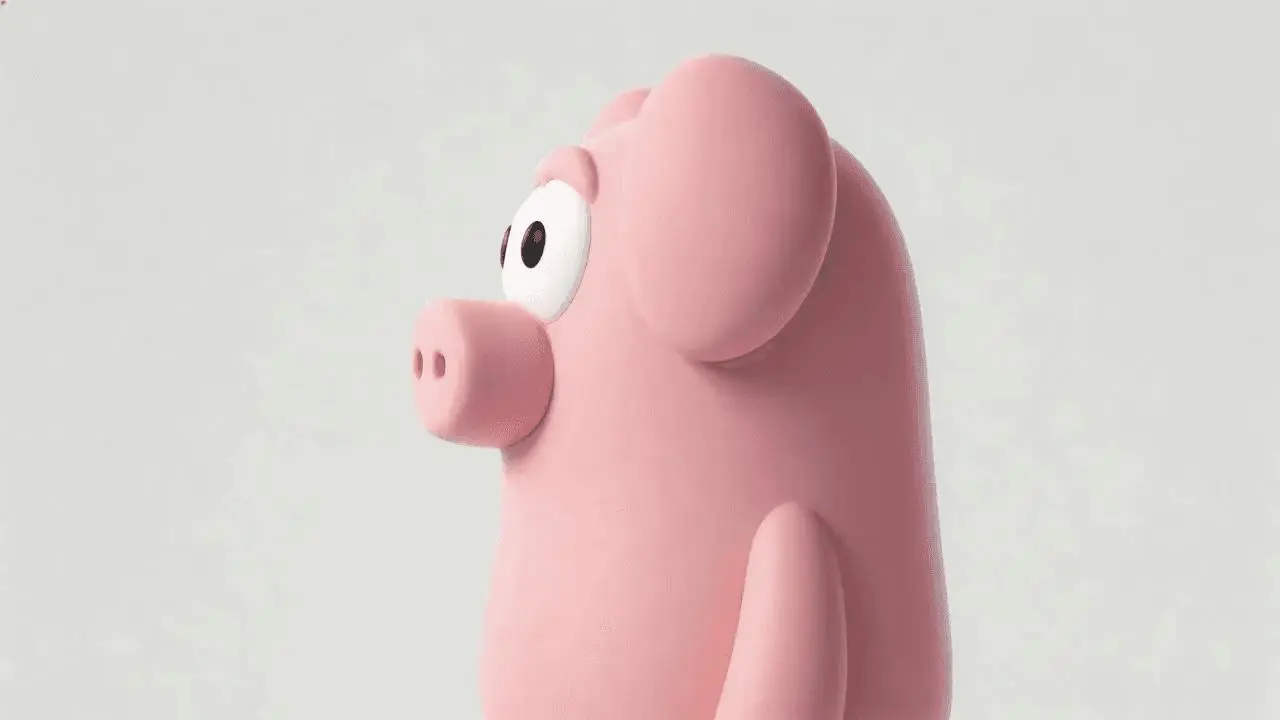
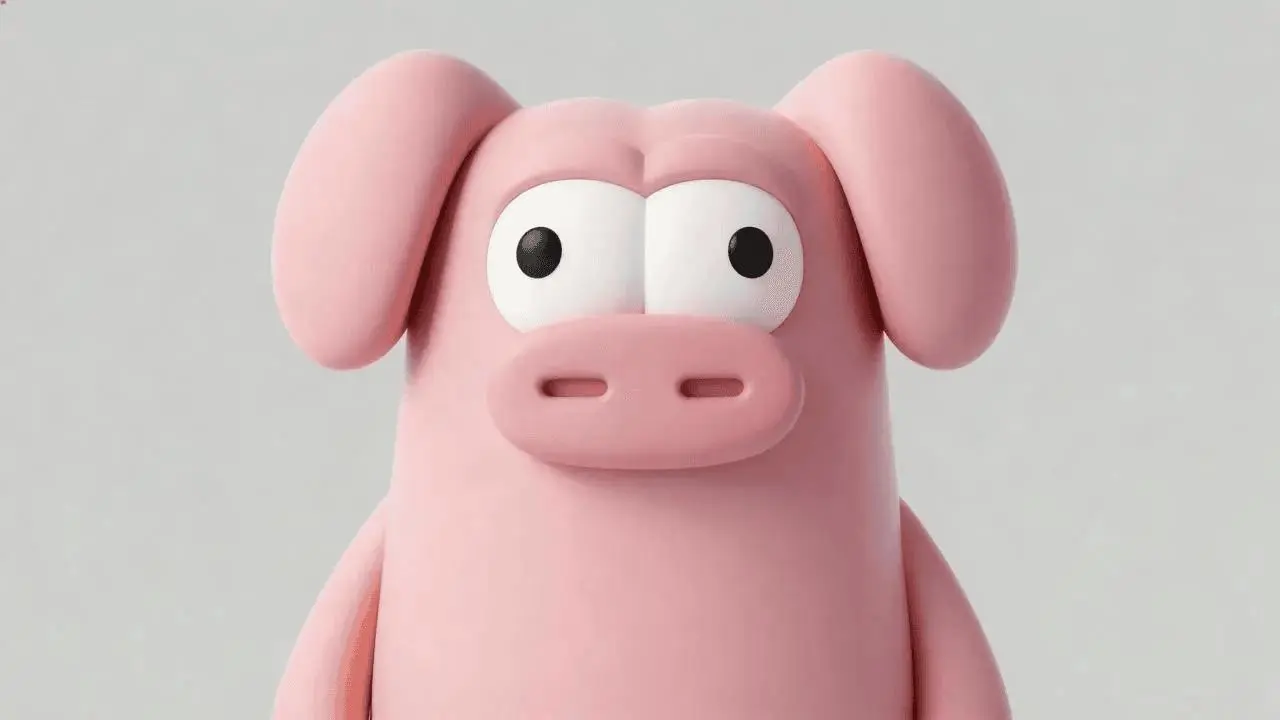
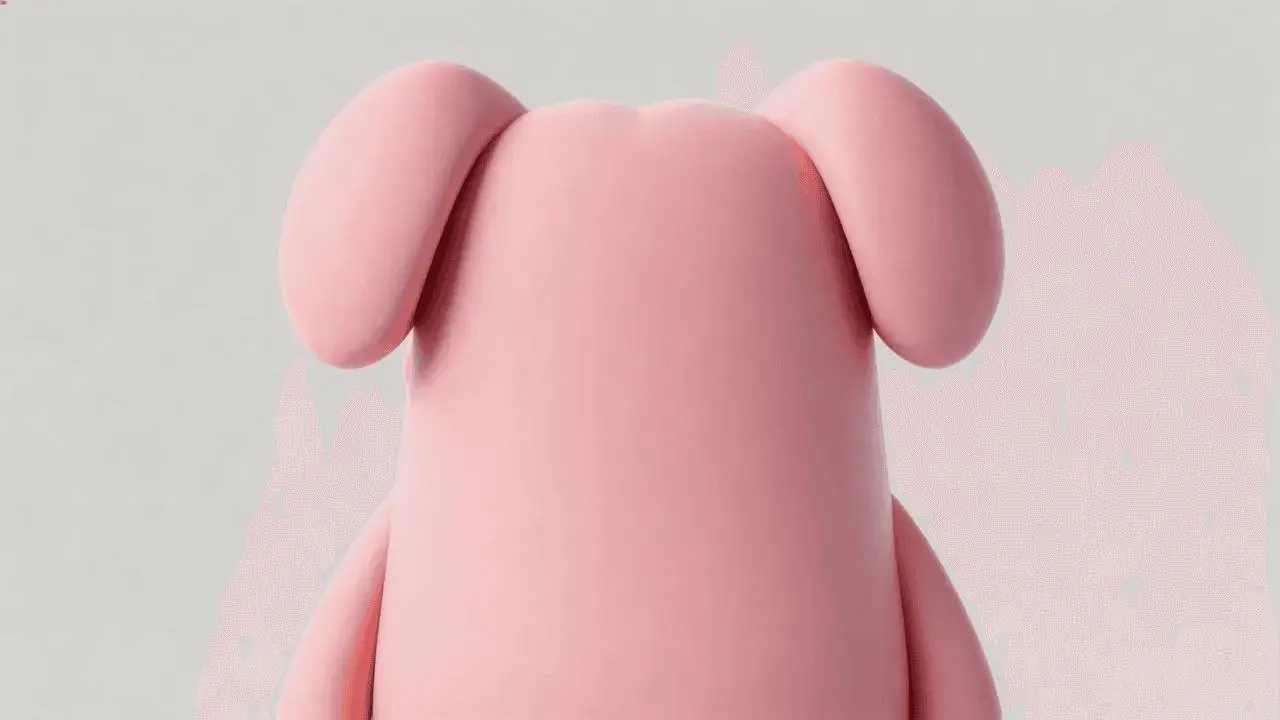
Alterar uma revelação funciona melhor quando o novo personagem tem um ponto de entrada preciso. Este teste do Kling 4.0 Reference mantém uma cena de abertura de caixa reconhecível e adiciona um porco rosa dormindo dentro da caixa perto do fim. Três vistas de referência descrevem o mesmo personagem; o vídeo-fonte fornece o ambiente, as pessoas, os cortes e o momento da revelação.
Source video — official demonstration input
New AI-generated result
Defina um personagem e um momento a alterar
As três imagens do porco rosa são vistas frontal, lateral e traseira de um único personagem. Diga isso explicitamente para que o modelo não as interprete como três porcos. A cena-fonte estabelece a caixa de madeira e o momento em que seu interior se torna visível. A edição solicitada é a revelação visual final, com a ação anterior fornecendo contexto.
Os materiais de referência são distribuídos com os exemplos do WeShop Kling 4.0 e as demonstrações oficiais do Kling. O resultado acima é uma nova geração criada para este tutorial em 11 de novembro de 2026. Use referências que você está autorizado a utilizar ao adaptar o fluxo de trabalho.
Escreva as funções e a ordem das ações antes de gerar
Separe o contexto preservado do novo elemento. Primeiro, nomeie o ambiente, as pessoas, as roupas, os cortes de câmera e a ação com a caixa que devem ser mantidos. Em seguida, identifique quando e onde o porco deve aparecer. Escala, perspectiva e sombras de contato são importantes: um porco flutuante ou visível antes de a tampa abrir enfraqueceria a revelação, mesmo que seu design parecesse atraente.
Edite o Vídeo 1. Preserve o ambiente com painéis de madeira, os adultos existentes, suas roupas, os cortes de câmera e a sequência de manuseio da caixa de madeira. As Imagens 1, 2 e 3 são três vistas de UM personagem de porco rosa em estilo cartoon, não três porcos. O personagem tem corpo rosa liso, orelhas caídas, focinho curto e grandes olhos brancos. Mantenha a intenção da parte inicial do clipe inalterada. Quando a câmera olhar dentro da caixa de madeira aberta perto do final, revele este único porco pequeno dormindo encolhido dentro dela, substituindo o interior vazio e suas inscrições. Posicione o porco naturalmente dentro da caixa, com escala, sombra de contato e perspectiva corretas. O porco não deve aparecer fora da caixa nem antes da revelação. Não adicione outras pessoas, novos locais, legendas, rótulos visíveis ou logotipos. A principal alteração solicitada é o final visual; não é solicitada a substituição de diálogos.Carregue as referências no Kling 4.0 Reference
Escolha o Kling 4.0 Reference, adicione as três vistas do porco como Imagens 1–3 e anexe a cena como Vídeo 1. Cole o prompt completo. Use o anexo de vídeo para a sequência existente em vez de descrever a cena do filme apenas em texto. Defina a duração nos controles do gerador para corresponder a esta solicitação testada de doze segundos.
Abra o Kling no WeShop e use as configurações testadas:
| Configuração | Valor registrado |
|---|---|
| Modelo | Kling 4.0 Reference |
| Referências de imagem | 3 |
| Referências de vídeo | 1 |
| Duração | 12s |
| Resolução | 720p |
| Proporção | 16:9 |
| Quantidade | 1 |
Inspecione toda a sequência gerada
O resultado selecionado mostra:
- O ambiente com painéis de madeira e a sequência de abertura da caixa permanecem reconhecíveis
- Um porco rosa é revelado dentro da caixa perto do final
- Os planos abertos anteriores não contêm visivelmente o porco
- Três referências de aparência produzem um personagem, em vez de três porcos
Assista ao clipe inteiro em vez de escolhê-lo com base em um único quadro atraente. Este teste utilizou uma saída selecionada e não mede a repetibilidade em várias execuções.
As legendas existentes no vídeo-fonte permanecem nos planos anteriores, apesar da solicitação sem legendas. As inscrições na caixa permanecem; este não é um exemplo bem-sucedido de remoção de texto. A preservação exata de cada quadro ou diálogo original não foi testada.
Refine a parte que não seguiu o prompt
Se o personagem aparecer cedo demais, repita o evento visível que desencadeia sua aparição: a câmera olha dentro da caixa aberta. Se vários porcos aparecerem, identifique as imagens como vistas de um único personagem. Se o porco flutuar, reforce a instrução de posicionamento no interior da caixa e de sombra de contato. O resultado selecionado manteve as legendas do vídeo-fonte e as inscrições da caixa, portanto lide com isso separadamente em vez de presumir que uma frase sem texto irá removê-las.
Reutilize o exemplo com suas próprias referências
Comece com uma única revelação tardia antes de adicionar mudanças de diálogo ou personagens adicionais. Assista à abertura e ao meio, além do final, para identificar um elemento que aparece na cena cedo demais.
Você pode testar diretamente usando a ferramenta à direita.