












Como Criar Vídeos de Transição com Vários Looks usando o MiniMax H3
Aprenda a usar o MiniMax H3 para transformar uma imagem de personagem em um vídeo de transição com vários looks, com dicas de prompt para consistência, mudanças suaves e revisão.
Como Criar um Vídeo de Transição com Vários Looks usando o MiniMax H3
Quer mostrar uma personagem trocando entre vários looks em um único vídeo?
Antes, esse efeito exigia gravar várias tomadas, sincronizar os movimentos e editar cada transição. Com o MiniMax H3, agora você pode começar com uma imagem de personagem, descrever o movimento e a sequência de looks e gerar a transição completa em um único vídeo de IA.
Este tutorial mostra como criá-lo do início ao fim.
O que Você Precisa
Prepare:
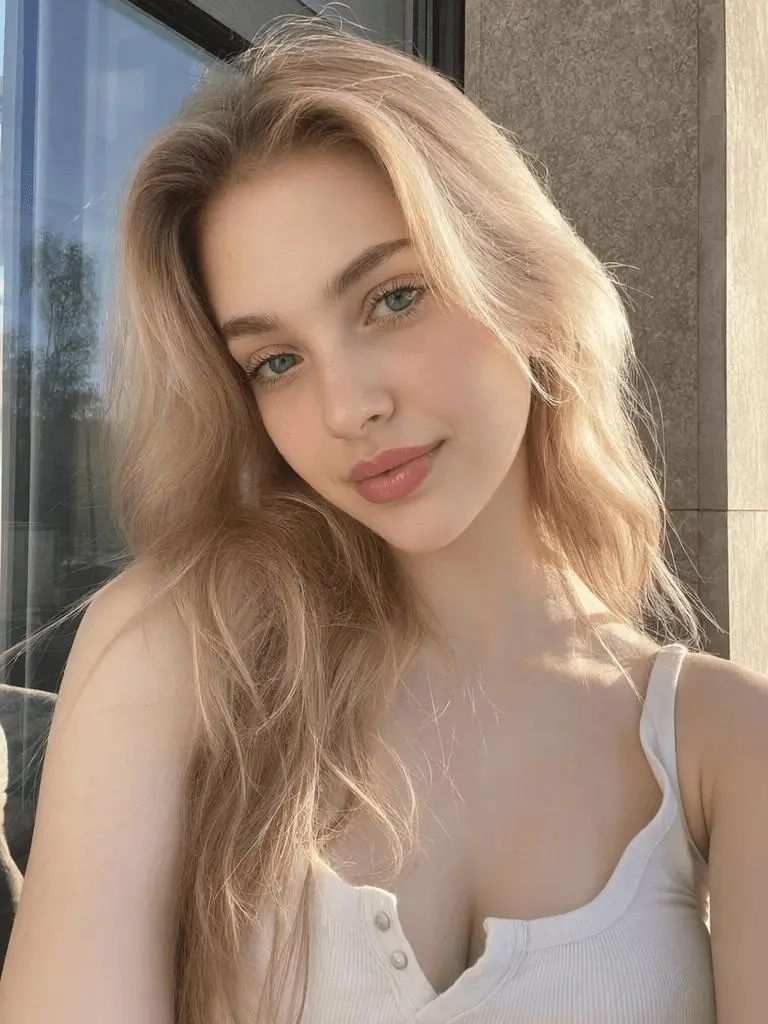
- Uma imagem de personagem: Use uma imagem nítida de corpo inteiro ou quase inteiro.
- Uma lista de looks: Decida quais looks devem aparecer e em qual ordem.
- Uma ação simples: Um giro, uma dança curta ou uma sequência de poses de modelo funcionam bem.
Escolha uma imagem com:
- Rosto e corpo claramente visíveis;
- Espaço suficiente ao redor da personagem;
- Pouca obstrução dos braços e das pernas;
- Um fundo simples ou estável;
- Os direitos necessários de uso e comerciais.
Etapa 1: Abra o MiniMax H3
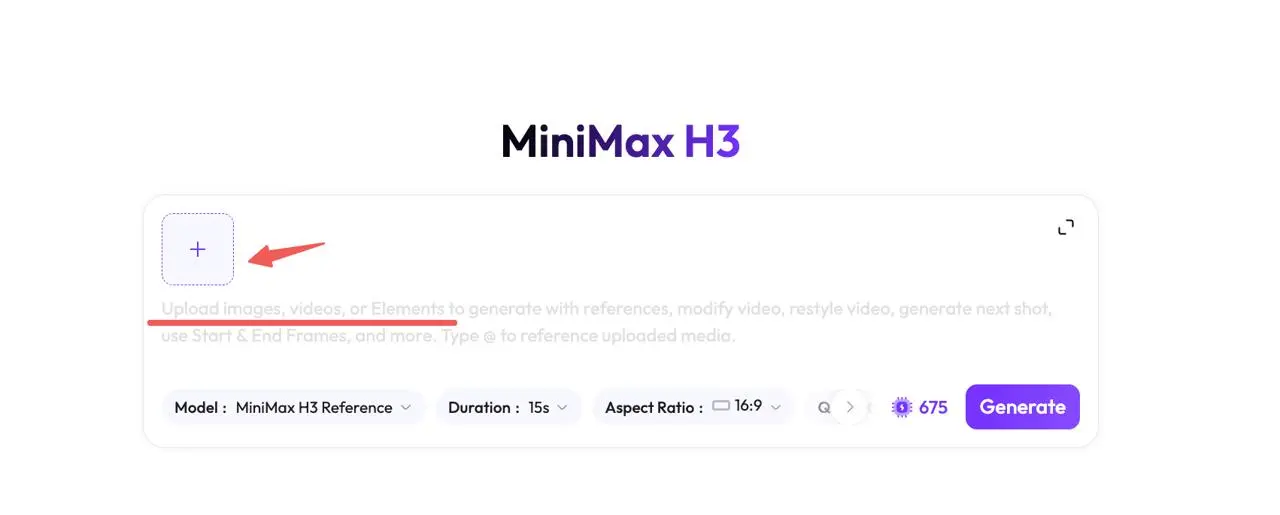
Abra a ferramenta MiniMax H3 no WeShop AI.
Envie sua imagem de personagem na área de referência disponível. Verifique a interface atual para conferir os requisitos de arquivo compatíveis e as opções de geração, pois eles podem mudar.
Etapa 2: Escreva o Prompt de Troca de Look
Seu prompt só precisa definir:
- O que a personagem faz;
- Quais looks aparecem;
- A ordem dos looks;
- O que deve permanecer consistente.
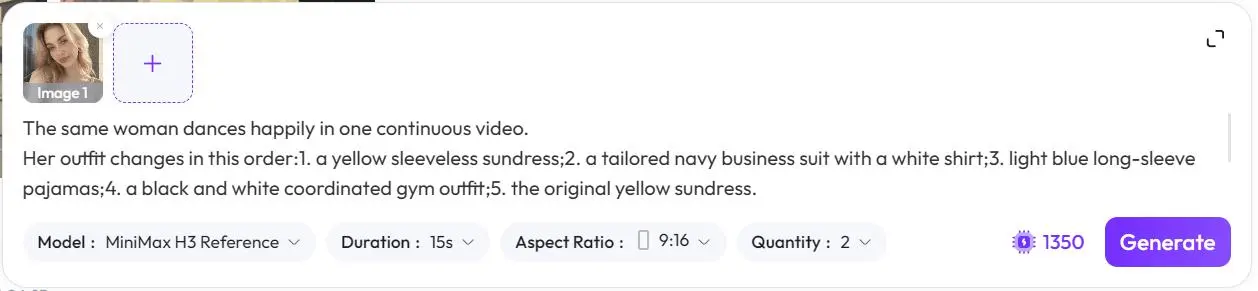
Copie e adapte este prompt:
A mesma mulher faz uma dança simples e alegre em um único vídeo contínuo.

Seu look muda nesta ordem:
1. um vestido amarelo sem mangas para o verão;
2. um conjunto social azul-marinho bem cortado com camisa branca;
3. um pijama azul-claro de manga longa;
4. um conjunto esportivo coordenado preto e branco;
5. o vestido amarelo original.

Mantenha as características faciais, o penteado, as proporções corporais,
os movimentos de dança, o enquadramento da câmera, a iluminação e o fundo consistentes.

Música não diegética: Música instrumental animada para dança
em ritmo moderado, sem vocais.
Substitua as descrições dos looks pelos seus próprios estilos. Mantenha cada descrição visível e específica, como cor, tipo de peça e estilo geral.
Para um produto real de ecommerce, use referências de produto compatíveis quando disponíveis. Um prompt de texto por si só pode não preservar o tecido, o corte, a estampa ou os detalhes exatos do produto.
Etapa 3: Gere o Vídeo
Antes de gerar, verifique se:
- A personagem está totalmente visível;
- A ordem dos looks está correta;
- A ação é simples;
- O prompt não contém instruções conflitantes.
Em seguida, clique em Gerar.
Você pode experimentar diretamente usando a ferramenta à direita.
Comece com um teste curto. Evite combinar coreografias complexas, vários fundos, movimentos rápidos de câmera e looks demais na primeira geração.
Etapa 4: Revise o Resultado Final
Quando o vídeo estiver pronto, verifique cada transição de look:
- Todos os looks apareceram na ordem correta?
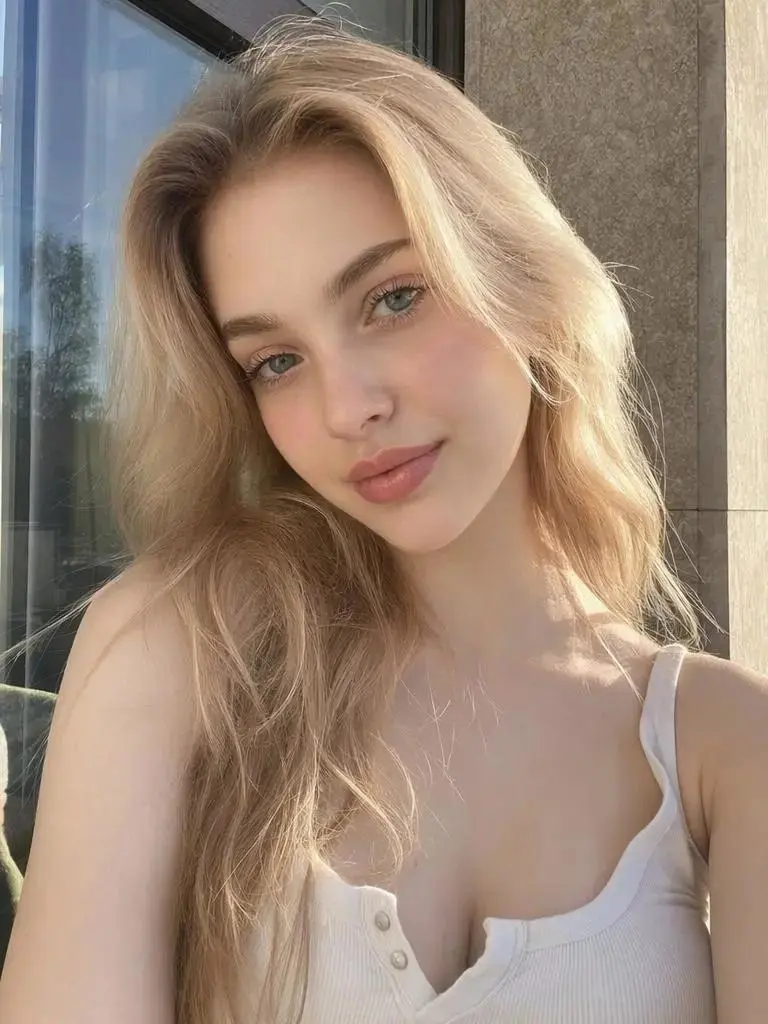
- A personagem ainda se parece com a referência?
- As mãos, o rosto e o corpo são estruturalmente plausíveis?
- O penteado ou o fundo mudou inesperadamente?
- As cores e os formatos das peças estão estáveis?
- O quadro final pode se conectar naturalmente ao quadro de abertura?
|
Se um look estiver faltando, reduza a sequência. Se o movimento estiver instável, simplifique a ação. Altere uma instrução por vez para identificar o que melhora o resultado.
Como Tornar a Troca de Look Mais Gradual
Listar vários looks pode produzir cortes ou substituições rápidas em vez de uma transformação suave.
Para solicitar uma transição mais visível, descreva a mudança intermediária:
O tecido amarelo escurece gradualmente para azul-marinho.
A saia encurta enquanto um blazer bem cortado se forma sobre seus ombros.
A mulher continua o mesmo movimento de dança durante a transição.
Isso pode orientar a transformação, mas não garante uma metamorfose perfeita do tecido. Revise o resultado real antes de publicá-lo como uma transição contínua.
Isso Pode Substituir o Provador Virtual?
Esse fluxo de trabalho é útil para criar conceitos de moda divertidos, vídeos para redes sociais e prévias de campanhas. Ele não é automaticamente um provador virtual preciso.
A geração por IA pode alterar:
- O caimento e a silhueta da peça;
- A textura do tecido;
- Cores e estampas;
- Logotipos e textos impressos;
- Botões, bolsos e zíperes;
- A relação entre a peça e o corpo.
Se o vídeo representa um produto real, compare cada quadro importante com o item real. Não apresente um look gerado por IA como uma demonstração exata do produto, a menos que os detalhes visuais tenham sido verificados.
Adicione uma divulgação de conteúdo gerado por IA quando apropriado e use apenas imagens de personagens, peças, músicas e materiais de origem que você esteja autorizado a utilizar.
Checklist Final do Prompt
Antes de clicar em Gerar, confirme:
- Uma imagem nítida de personagem foi enviada.
- Uma ação simples foi descrita.
- Os looks estão listados na ordem correta.
- A consistência da personagem e do fundo foi solicitada.
- O resultado será revisado manualmente.
- Os materiais de origem têm os direitos de uso necessários.
Esse é o fluxo de trabalho completo: envie uma imagem de personagem, cole a sequência de looks, gere o vídeo e inspecione cada transição.
Experimente agora com a ferramenta MiniMax H3 no WeShop AI.