












Transforme uma Foto em Página para Colorir com Nano Banana 2
Transforme uma foto em uma página para colorir com Nano Banana 2. Copie o prompt de contorno e verifique formas fechadas, espaço em branco, escala de cinza e tamanho de impressão.
Uma foto em preto e branco não é automaticamente uma boa página para colorir. Pelos densos, sombras e pequenos detalhes do fundo podem deixar quase nenhum espaço para colorir. Este fluxo de trabalho do Nano Banana 2 solicita contornos simplificados, interiores abertos e uma página branca, usando uma foto de cachorro e girassóis como a entrada de referência real.
| Entrada de referência | Resultado gerado |
|---|---|
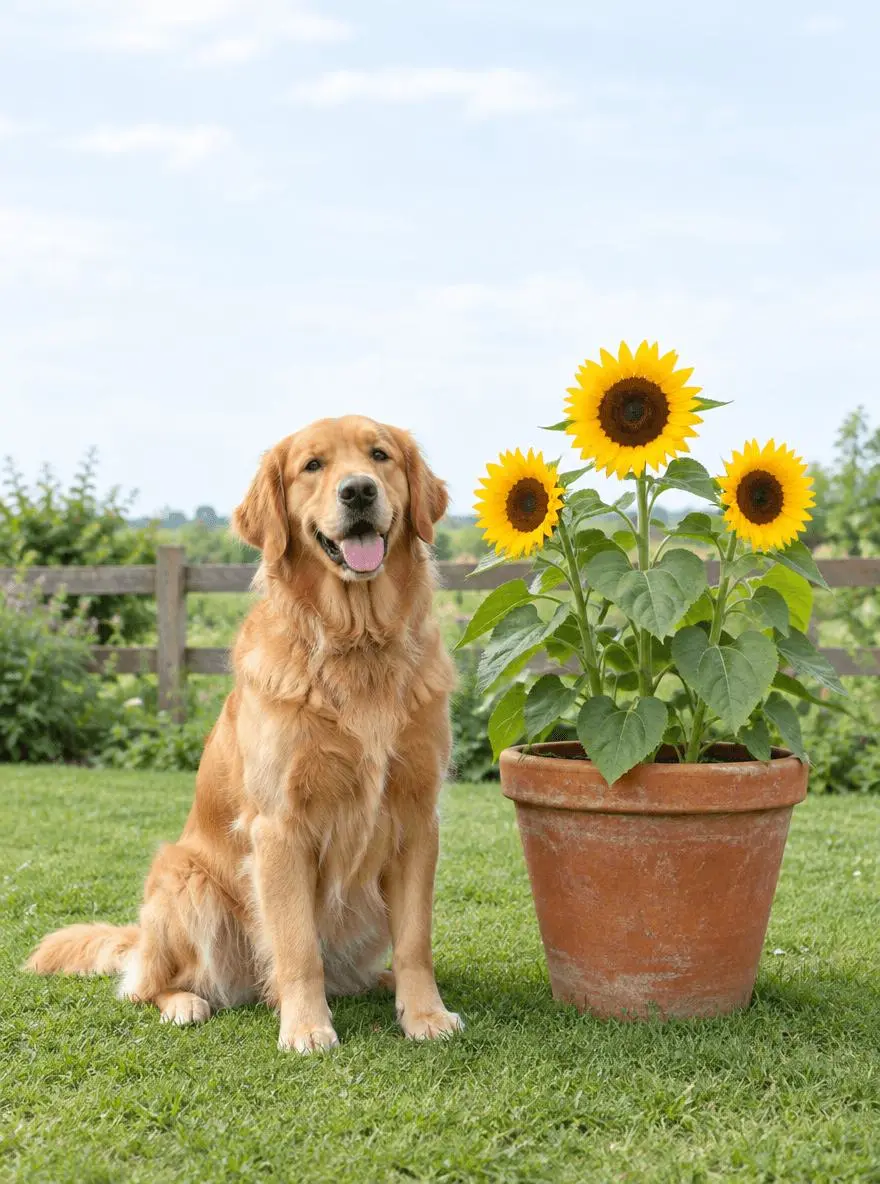 | 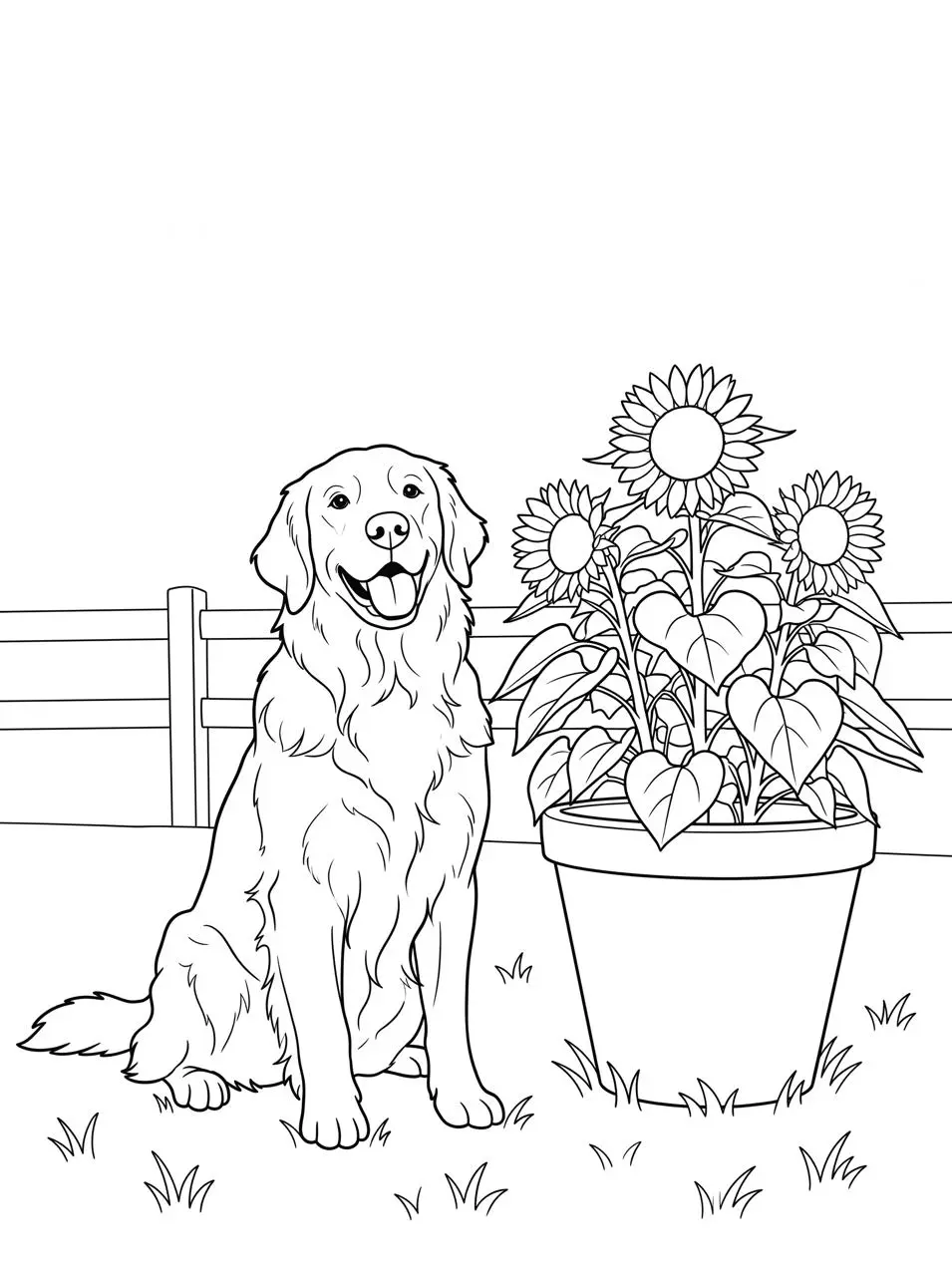 |
Página para colorir imprimível baseada em foto. O resultado exibido foi gerado a partir da imagem de referência real.
Escolha um tema que permaneça legível em contorno
O exemplo tem um cachorro sentado, um vaso de flores e três girassóis grandes. Isso dá à página algumas formas reconhecíveis, em vez de um campo lotado de textura. Um fundo simples é útil porque o objetivo é simplificar a cena, não traçar cada folha de grama. Escolha uma imagem que você esteja autorizado a usar e decida quais objetos devem permanecer antes de gerar.
A imagem de origem é sintética e foi criada especificamente para esta demonstração. Use sua própria imagem adequada ou uma referência que você esteja autorizado a editar.
Peça regiões abertas para colorir em vez de um esboço a lápis
Especifique contornos pretos suaves e marcantes, formas fechadas e grandes interiores brancos. Exclua escala de cinza, hachuras, gradientes e pelos pretos sólidos. Uma conversão em estilo lápis pode ser atraente, mas ainda difícil de colorir porque preenche a imagem com sombreamento.
Simplifique o fundo sem perder os temas principais
O prompt testado preserva o cachorro, o vaso e os girassóis, mas reduz os detalhes da grama e da cerca. Ele também pede margens e mantém patas e pétalas dentro da página. Esses requisitos fornecem verificações concretas antes da impressão: o tema principal deve estar completo e as bordas não devem ficar muito próximas do papel.
Execute a edição da imagem de referência no WeShop
- Abra o Nano Banana 2 no WeShop.
- Envie a imagem original pelo controle de imagem de referência. Confirme que a miniatura está anexada; uma descrição da foto por si só não é uma edição de imagem.
- Selecione o modelo e as configurações abaixo, cole o prompt e gere uma imagem.
- Abra o resultado em tamanho completo e compare tanto a alteração solicitada quanto os elementos que você queria preservar.
| Configuração | Valor testado |
|---|---|
| Ferramenta | Nano Banana 2 no WeShop |
| Modo exato do modelo | nano2 |
| Entrada de referência real | Uma imagem anexada |
| Proporção solicitada | 3:4 |
| Tamanho de imagem solicitado | 2K |
| Quantidade | 1 |
| Dimensões retornadas | 1792 × 2400 pixels |
Copie o prompt exato testado
Converta a imagem 1 em uma página para colorir limpa, imprimível e em preto e branco. Mantenha o golden retriever sentado reconhecível, o vaso de terracota e três girassóis grandes na mesma disposição básica. Use contornos pretos suaves e marcantes sobre um fundo branco puro, formas simples fechadas e amplas áreas abertas para colorir. Simplifique os pelos em algumas linhas de contorno, a grama em alguns tufos e a cerca em contornos mínimos. Sem escala de cinza, sombreamento, hachuras, pelos pretos preenchidos, gradientes, cor, texto, borda ou marca-d'água. Mantenha todas as patas e pétalas dentro da página, com margens brancas claras.
A ferramenta à direita carrega este resultado selecionado com sua referência original e configuração de geração. Você pode testá-la diretamente usando a ferramenta à direita. Substitua a referência pela sua e ajuste a redação específica da cena.
Inspecione o resultado real
A página gerada mantém um retriever sentado ao lado de um vaso com três girassóis, usando linhas de contorno pretas e interiores brancos, em vez de cor fotográfica ou pelos sombreados.
A cerca e a grama são simplificadas. A página mantém uma grande área em branco na parte superior, portanto pode se beneficiar de um recorte de layout cuidadoso se a arte precisar preencher uma parte maior da folha.
O resultado é um desenho de contorno rasterizado com algumas regiões estreitas de pelos e pétalas que podem ser difíceis de colorir. Não se trata de arte vetorial verificada, e nenhum teste de impressão física foi realizado. Inspecione sobreposições e escolha um layout de papel adequado antes de imprimir.
O exemplo foi gerado em 28 de outubro de 2026. Trata-se de um resultado selecionado, não de uma taxa de sucesso medida, garantia de preservação exata ou comparação de modelos. As configurações solicitadas e as medidas do arquivo retornado são apresentadas separadamente.
Prepare a página gerada para impressão
O recurso retornado é uma imagem rasterizada, não um desenho vetorial nem um PDF pronto no tamanho final. Coloque-o no tamanho de papel escolhido, preserve suas proporções e inspecione uma prévia de impressão antes de imprimir. Por exemplo, uma borda longa de 2.048 pixels colocada em 10 polegadas equivale a cerca de 205 pixels por polegada; use as dimensões retornadas reais abaixo para seu próprio cálculo. Não rotule uma solicitação 2K como “300 DPI” sem definir o tamanho físico de impressão.
Perguntas frequentes
Posso transformar uma foto de família em uma página para colorir?
Você pode adaptar a estrutura a uma foto autorizada, mas rostos e detalhes finos de roupas serão estilizados. Este exemplo testa um cachorro e flores, não a preservação de semelhança em um retrato de grupo.
Todos os contornos ficarão perfeitamente fechados?
Não necessariamente. Inspecione pequenos detalhes, como patas, centros das flores e caules sobrepostos. Corrija uma lacuna ou simplifique uma área congestionada antes de compartilhá-la como uma atividade finalizada.
Para ideias mais amplas de edição, consulte Top 10 Prompts para Edição de Fotos que Realmente Funcionam. Comece com o exemplo carregado, altere uma parte da instrução e compare o resultado com a fonte antes de usá-lo.