












Prompts de edição de retratos P&B: dois estilos tonais
Use dois prompts de edição de retratos em preto e branco para meios-tons suaves e contraste mais intenso. Compare resultados reais e inspecione identidade, textura da pele e detalhes das sombras.
Prompts de edição de retratos em preto e branco exigem mais orientação do que “remova a cor”. Meios-tons suaves e contraste intenso podem contar histórias visuais diferentes, mas ambos devem manter a pessoa reconhecível. Estas duas edições partem do mesmo retrato colorido e testam essas intenções tonais separadamente.
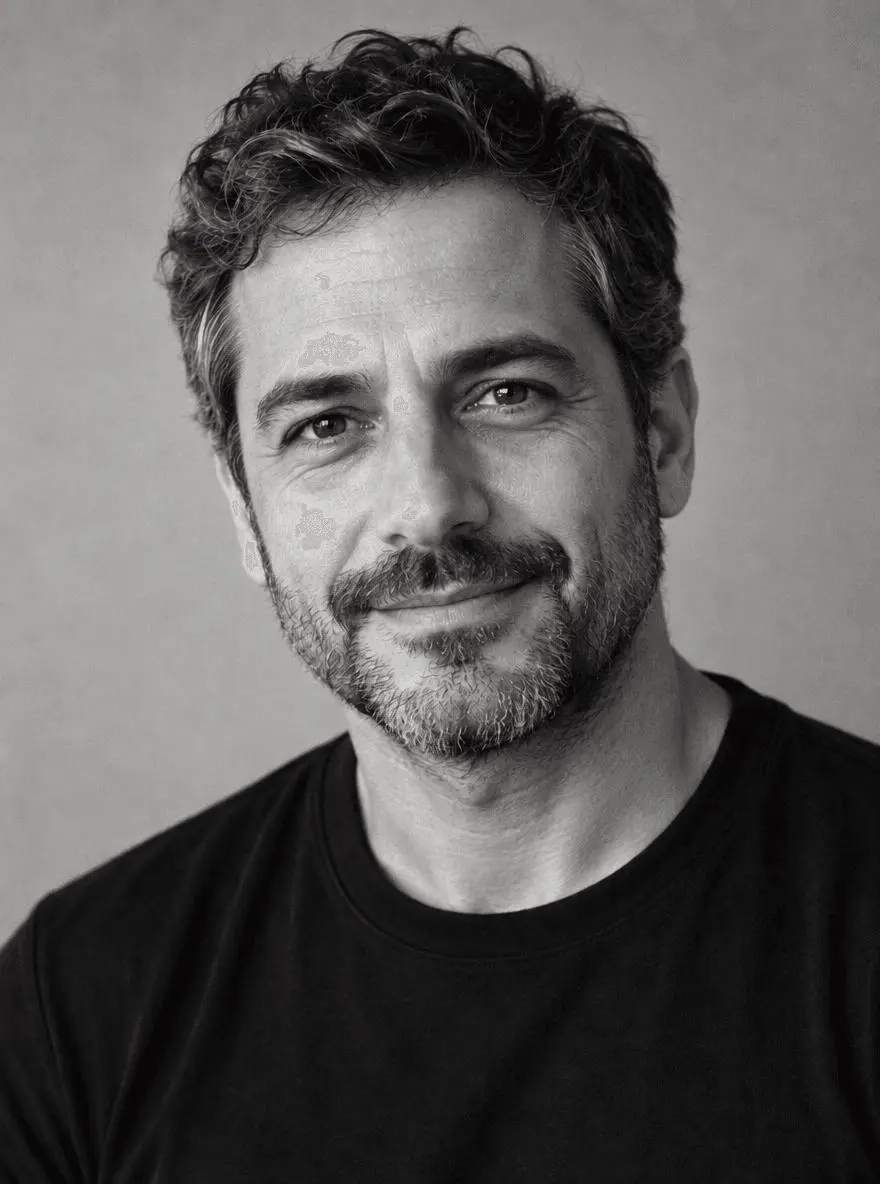
| Referência original | Retrato em preto e branco com tonalidade suave |
|---|---|
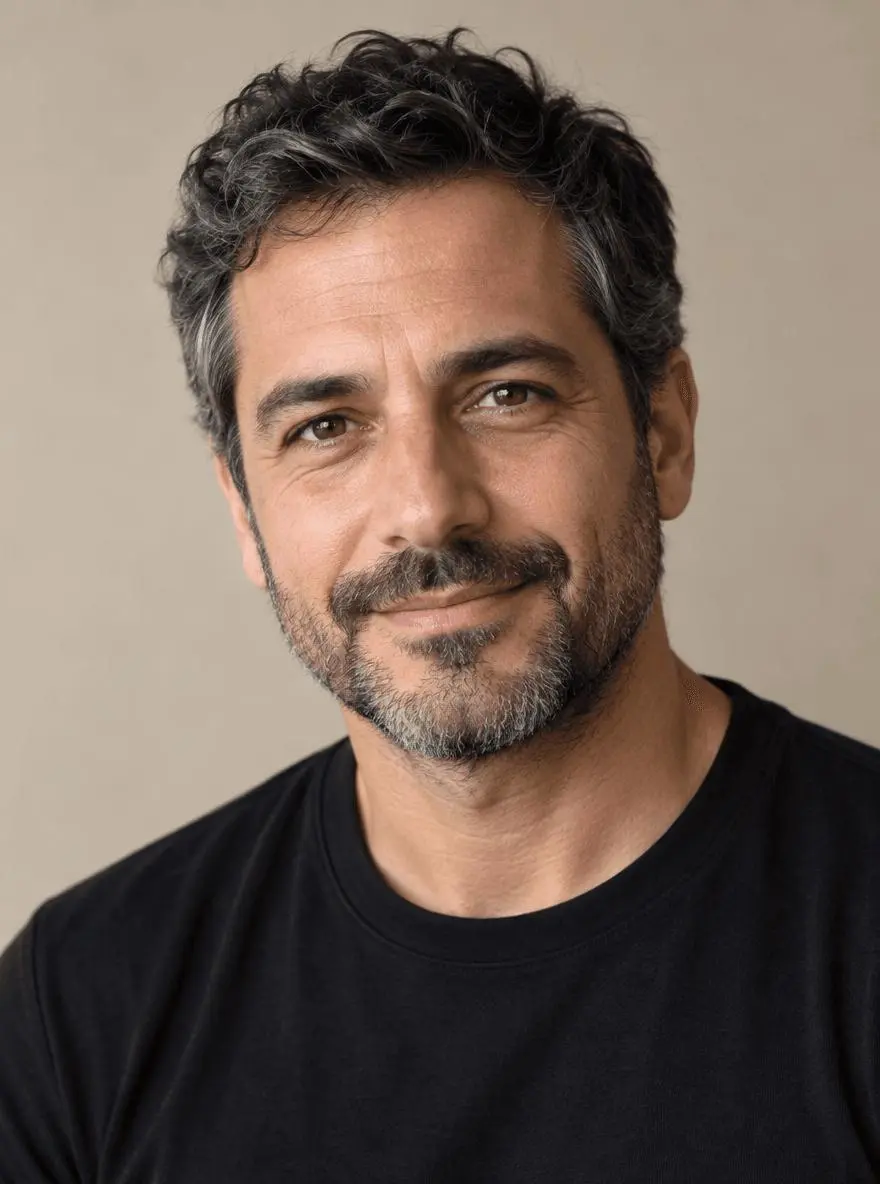 |  |
Tratamento de retrato monocromático com preservação da identidade. Cada resultado abaixo foi gerado independentemente a partir da imagem de referência original.
Escolha um retrato com luz e detalhes faciais legíveis
A imagem de origem tem luz de janela no lado esquerdo, barba curta, camiseta preta e fundo simples. Uma direção de luz clara ajuda a avaliar se a versão de alto contraste segue a fotografia ou inventa uma configuração de iluminação diferente. A imagem de origem é sintética, e nenhuma das saídas comprova uma câmera específica, um filme ou um processo de revelação em câmara escura.
O original exibido aqui foi gerado por IA para esta demonstração. Ambas as edições realmente usaram essa imagem como referência anexada. Use sua própria foto ou outra imagem que você esteja autorizado a editar.
Crie uma instrução focada em preservação
Para o tratamento mais suave, peça uma gama de meios-tons e transição suave nas altas luzes. Para um contraste mais intenso, escureça sombras selecionadas, mas mantenha os olhos e a separação entre barba, cabelo e camiseta. Uma solicitação monocromática ainda pode redesenhar o rosto, portanto as verificações de identidade continuam necessárias, mesmo que a edição pretendida seja tonal.
Uma estrutura útil é: alteração desejada → sujeito ou objeto visível → detalhes a preservar → iluminação e perspectiva → adições indesejadas → formato de saída. Adapte os substantivos à imagem que está diante de você. Uma instrução de preservação é algo a ser verificado depois, não uma garantia de que cada pixel da imagem de origem será mantido.
Prompt 1: Retrato em preto e branco com tonalidade suave
A comparação inicial mostra este resultado.
Edite a imagem 1 para criar um retrato suave em preto e branco. Preserve o mesmo homem, rosto reconhecível, idade, expressão, barba, cabelo, textura da pele, camiseta preta, fundo e enquadramento. Use uma rica gama de meios-tons cinza, transição suave nas altas luzes e granulação fina sutil de filme, mantendo ambos os olhos e os detalhes da barba legíveis. Remova completamente a cor, sem tonalidade sépia ou azul. Sem remodelar o rosto, adicionar rugas, suavização estética, texto ou logotipos.
A cor é removida, e o rosto, a barba, a camiseta escura e a expressão familiar permanecem reconhecíveis em uma gama tonal de cinza. A textura da pele e da barba continua visível, embora o rosto tenha sido renderizado novamente em vez de convertido com um simples filtro de escala de cinza.
Arquivo retornado: 880 × 1184 pixels. O exemplo interativo selecionado inclui sua referência original e este prompt exato. Você pode testá-lo diretamente usando a ferramenta à direita.
Prompt 2: Retrato monocromático de alto contraste
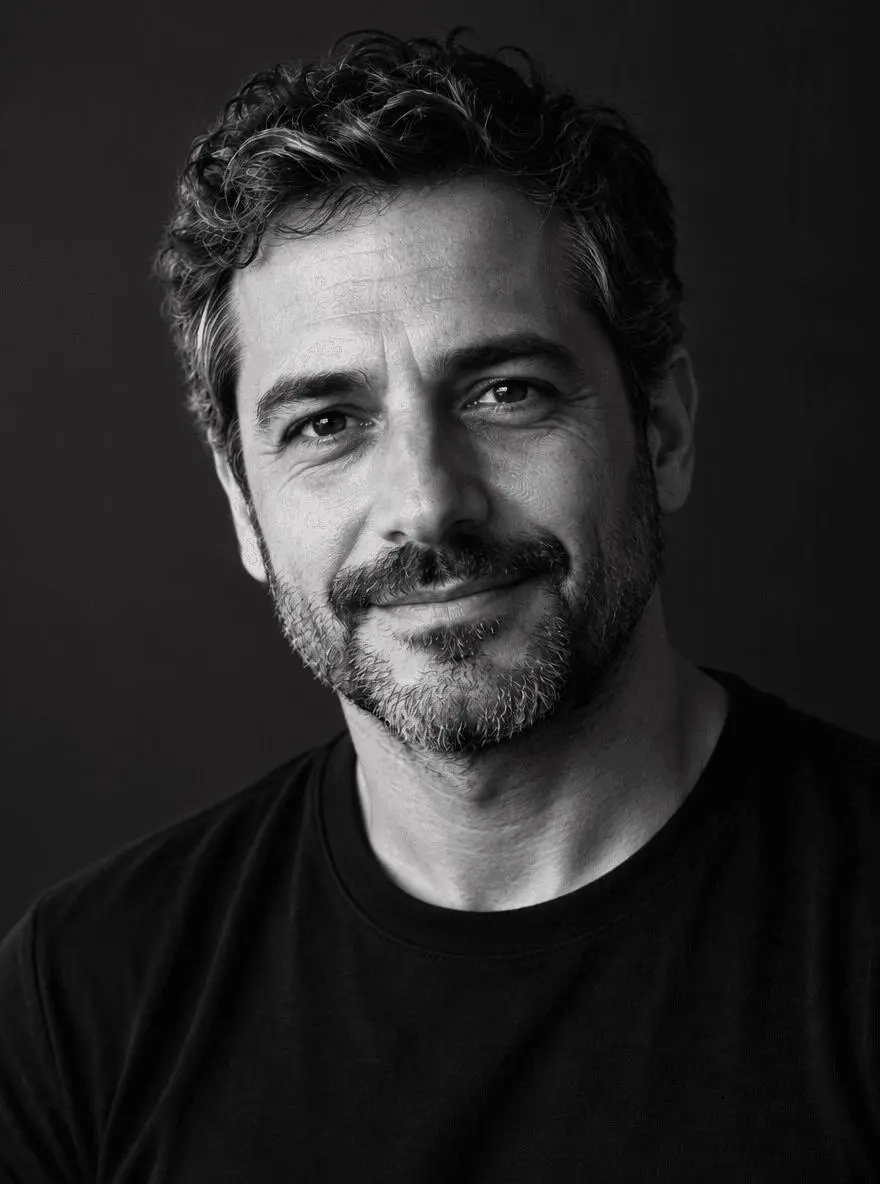
Edite a imagem 1 para criar um retrato em preto e branco de alto contraste usando a direção de luz existente do lado esquerdo. Mantenha a mesma identidade, idade, expressão, barba, cabelo, textura da pele, camiseta preta, pose e enquadramento. Escureça o fundo e o lado sombreado, mantendo detalhes visíveis nos olhos e separação entre cabelo, barba e camiseta. Preserve a textura das altas luzes no rosto. Sem sombras faciais escuras e sem detalhes, tonalidade sépia, remodelação do rosto, pessoas extras, texto ou logotipos.
O fundo e o lado sombreado ficam mais escuros, criando mais separação no rosto iluminado. Ambos os olhos e a barba permanecem legíveis. A textura facial e o contraste mudam, portanto o resultado mais escuro é uma interpretação tonal, e não uma cópia exata da imagem de origem.
Arquivo retornado: 880 × 1184 pixels.
Reproduza estas duas edições no WeShop
- Abra GPT Image 2.5 Sunburst no WeShop.
- Anexe o original pelo controle de upload de imagem de referência e confirme a miniatura. Uma descrição escrita sem a imagem seria uma tarefa diferente.
- Escolha o modelo e as configurações testadas abaixo, depois copie um prompt. Gere uma imagem e inspecione-a em tamanho real.
- Para o segundo visual, volte ao mesmo original e substitua o prompt. Não use a primeira saída como segunda entrada, a menos que queira intencionalmente edições cumulativas.
| Configuração | Valor testado |
|---|---|
| Modelo | gpt-image-2.5-sunburst |
| Entrada | Uma imagem de referência anexada |
| Proporção solicitada | 3:4 |
| Tamanho de imagem solicitado | 1K |
| Qualidade | média |
| Quantidade | Um resultado por prompt |
Estes exemplos foram gerados em 29 de outubro de 2026. São dois resultados selecionados, não um estudo de confiabilidade com repetidas execuções nem uma comparação com outros modelos. As configurações solicitadas e as dimensões das imagens retornadas são informadas separadamente.
Verifique os detalhes antes de escolher um resultado
- Compare os olhos, o nariz, a boca e os sinais de idade com a imagem de origem.
- Procure áreas pretas sem detalhes na barba, na camiseta e no lado sombreado.
- Verifique se a saída não tem tonalidade sépia ou azul inesperada.
A saída monocromática generativa pode redesenhar um rosto. Use ajustes tonais convencionais quando pixels inalterados da imagem de origem ou uma semelhança exata forem essenciais.
Se um elemento importante mudar, volte ao original e restrinja a solicitação. Um visual mais dramático não é automaticamente um resultado melhor quando a tarefa exige pessoas reconhecíveis, detalhes de objetos ou geometria da cena.
Adapte os prompts à sua própria imagem
Descreva a direção da luz no seu original e escolha uma meta tonal por geração. Se você precisar apenas de uma conversão precisa de cor para escala de cinza com pixels de origem inalterados, use um fluxo de trabalho convencional de ajuste tonal. Os exemplos generativos mostrados aqui são interpretações criativas e podem alterar texturas faciais finas.
Uma edição monocromática gerada é igual a um filtro de escala de cinza?
Não. Um filtro pode transformar valores de pixels existentes, enquanto um modelo generativo pode redesenhar o conteúdo. Compare a estrutura e a textura faciais em vez de presumir que remover a cor torna a edição neutra em relação à identidade.
Para uma variedade maior de tarefas de edição, veja Os 10 melhores prompts para edição de fotos que realmente funcionam. Comece com o exemplo carregado, substitua a referência pela sua e compare a alteração solicitada e os detalhes preservados antes de usar o resultado.