












Mude a cor da roupa em uma foto com GPT Image 2.5
Mude a cor da roupa em uma foto com GPT Image 2.5. Use um prompt direcionado para cardigã e verifique a textura do tecido, botões, pele e cores ao redor.
Mudar um cardigã verde para bordô não deve também alterar o decote, os botões ou a pessoa que o veste. Uma edição útil de cor da roupa identifica a peça, a nova cor e os detalhes que devem ser preservados. Este guia mostra um fluxo de recoloração de uma única peça com o GPT Image 2.5 Sunburst, usando um retrato anexado como entrada real.
| Referência de entrada | Resultado gerado |
|---|---|
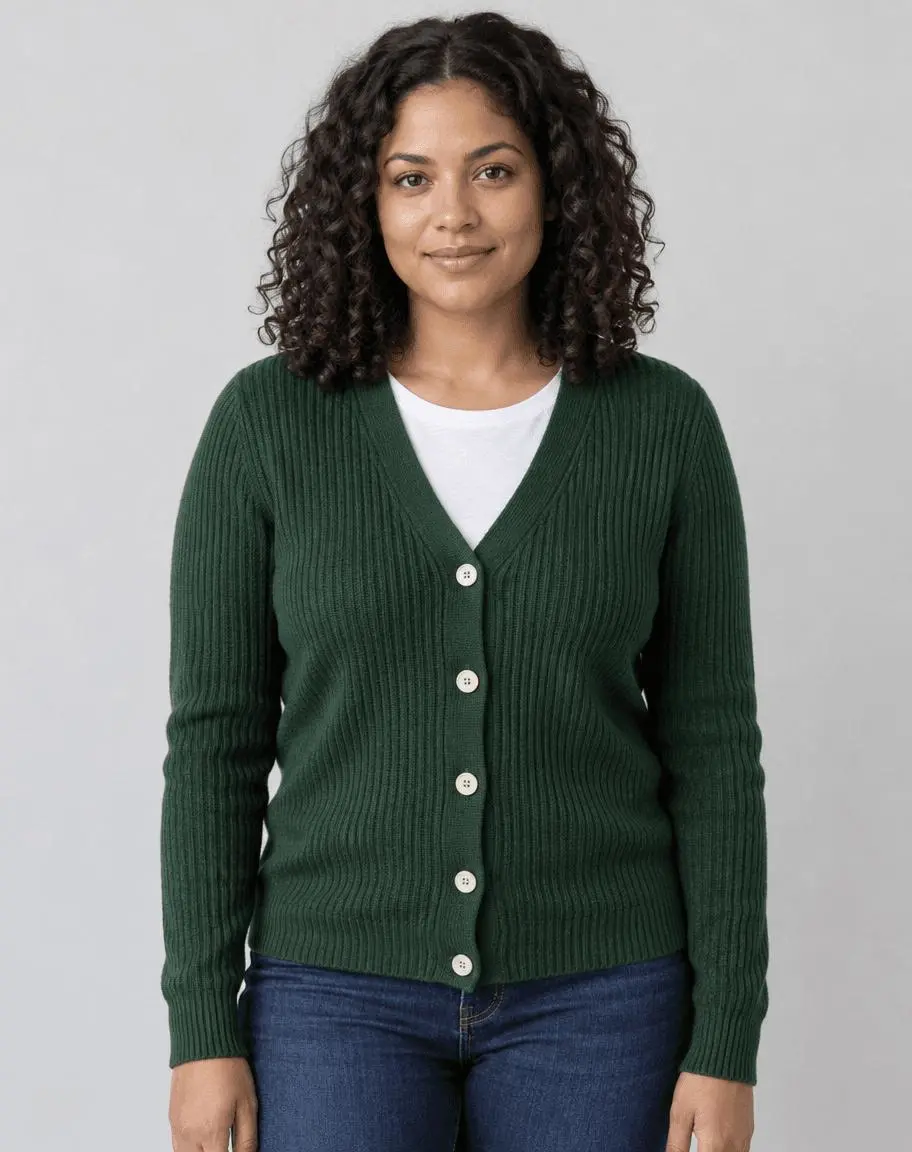 | 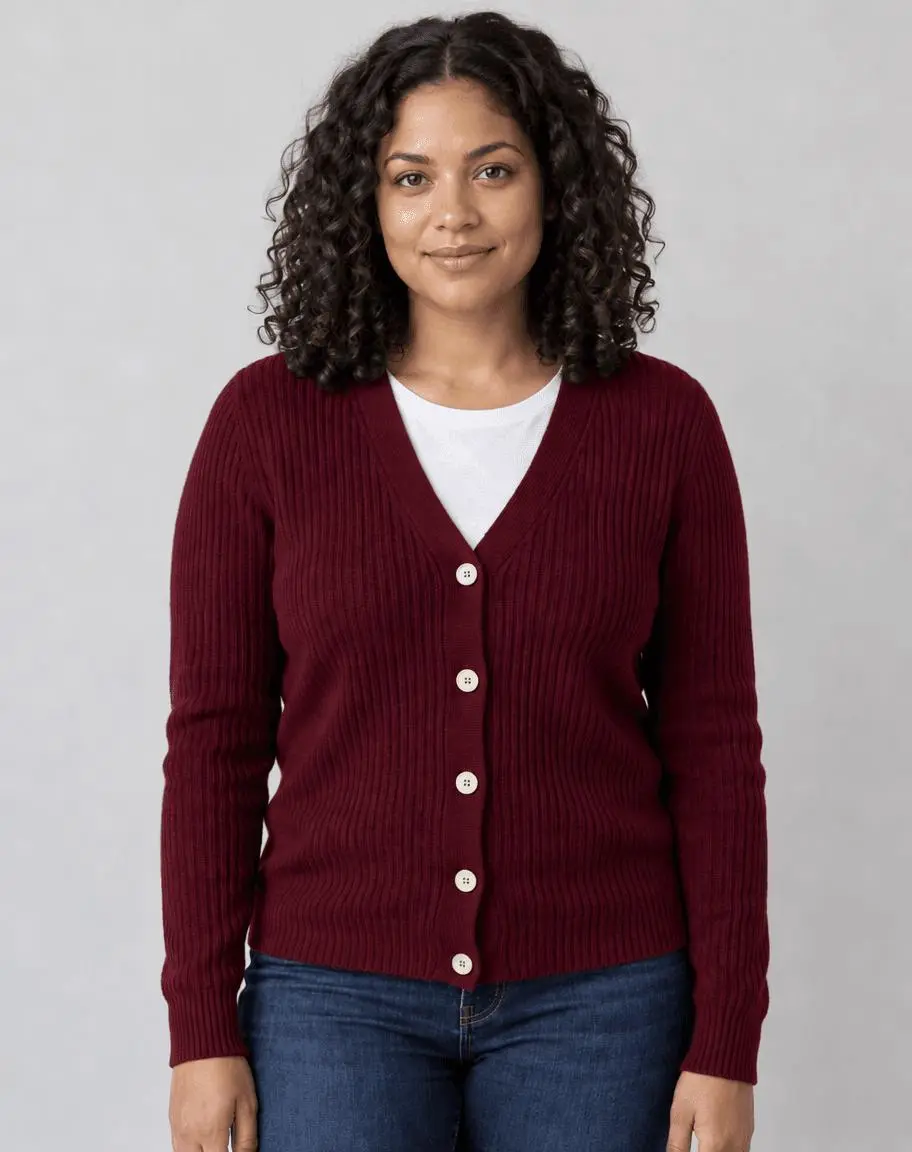 |
Recoloração de uma única peça. Uma imagem-fonte anexada e uma edição focada.
Separe uma mudança de cor da substituição de roupa
Use uma foto com iluminação uniforme, borda da peça bem definida e detalhes têxteis visíveis. O cardigã da demonstração é canelado, verde e usado sobre uma camiseta branca. Isso nos dá três verificações úteis: a malha permaneceu reconhecível, os botões creme foram preservados e a camiseta continuou branca? Esta é uma tarefa de prévia de cor. Não é uma prova virtual nem uma medição de como uma tintura real ficará.
A referência exibida aqui foi gerada por IA especificamente para esta demonstração. O resultado é uma geração real de imagem para imagem a partir dessa fonte, não uma ilustração somente de texto apresentada como edição. Use sua própria foto ou uma imagem que você tenha autorização para editar.
Especifique uma peça e uma cor-alvo
Nomeie o cardigã em vez de dizer “deixe a roupa vermelha”. Bordô profundo é a aparência solicitada; uma palavra descritiva de cor não é uma especificação física de cor calibrada. Evite adicionar um novo tecido, corte ou acessório ao mesmo pedido.
Liste os detalhes que uma edição de cor deve preservar
Proteja o canelado, as costuras, os botões, as mangas e as dobras. Também indique itens próximos que não devem mudar de cor, incluindo a pele, a camiseta branca, o jeans e a parede. Estas são instruções para verificar no resultado, não uma garantia de pixels inalterados.
Execute a edição baseada em referência no WeShop
- Abra o gerador de imagens GPT do WeShop.
- Envie a imagem-fonte pelo controle de imagem de referência e confirme que sua miniatura está anexada. Uma descrição de texto sozinha não é o mesmo fluxo de trabalho.
- Selecione GPT Image 2.5 Sunburst e insira o prompt abaixo. Defina os controles disponíveis com os valores testados na tabela.
- Gere uma imagem e abra o resultado em tamanho completo. Compare a alteração solicitada e os detalhes que você pediu para preservar com o original.
| Configuração | Valor neste teste |
|---|---|
| Modelo | gpt-image-2.5-sunburst |
| Entrada | Uma imagem anexada |
| Proporção solicitada | 4:5 |
| Tamanho de imagem solicitado | 1K |
| Qualidade | média |
| Quantidade | 1 |
| Dimensões retornadas | 912 × 1152 pixels |
Copie o prompt exato testado
Edite a imagem 1. Altere somente a cor do cardigã verde-floresta para bordô profundo. Preserve sua textura de malha canelada, corte de cardigã, bainha, comprimento das mangas, cinco botões creme, costuras, dobras e sombreamento. Mantenha a camiseta branca branca, o jeans azul-escuro, a parede cinza e preserve a mesma mulher adulta, traços faciais, tom de pele, cabelo, pose, enquadramento e iluminação. Não redesenhe a peça, suavize a pele, recolora outros objetos, adicione acessórios, texto ou logotipos.
O exemplo interativo carrega a fonte, o resultado selecionado e a configuração de geração desta edição. Você pode testá-lo diretamente usando a ferramenta à direita. Substitua a referência de exemplo pela sua e atualize a redação específica da cena antes de gerar.
O que o resultado real mostra
O cardigã muda de verde-floresta para bordô profundo, enquanto a camiseta branca, o jeans azul e o fundo cinza mantêm suas cores gerais.
O decote em V, os cinco botões creme, os punhos das mangas e a malha canelada permanecem visíveis. O resultado mantém a mesma mulher reconhecível e uma pose frontal semelhante.
A saída é uma prévia generativa de cor. Detalhes têxteis finos e proporções podem ser redesenhados, e a aparência bordô não corresponde a uma cor de tecido calibrada.
Este é um resultado selecionado de uma solicitação feita em 27 de outubro de 2026. Ele demonstra este exemplo, não uma taxa de sucesso ou garantia para todas as entradas. A proporção solicitada e as dimensões retornadas são informadas separadamente.
Experimente outra cor sem acumular edições
Para outra variação de cor, anexe novamente a referência original e substitua apenas “bordô profundo” no prompt. Trabalhar a partir do original facilita as comparações e evita levar uma alteração indesejada de uma saída anterior para a próxima. Variações de cor adicionais são extensões sugeridas; apenas o exemplo bordô exibido faz parte deste teste.
Se uma saída alterar algo importante, volte ao original e restrinja a instrução a uma única edição. Não continue acumulando revisões em uma saída com um defeito não percebido. As correções sugeridas são orientações de fluxo de trabalho, salvo se um resultado adicional for exibido aqui.
Perguntas frequentes
Posso usar um código hexadecimal para uma correspondência exata de cor?
Você pode indicar uma cor-alvo, mas este teste não demonstra precisão colorimétrica. Iluminação, sombreamento do material e configurações de tela afetam a cor percebida; compare com uma referência aprovada quando a precisão for importante.
O tecido e os botões permanecerão idênticos?
As instruções de preservação podem orientar a edição, mas a saída generativa pode redesenhar detalhes finos. Compare o resultado em tamanho completo e use um fluxo de ajuste com máscara quando o controle exato de pixels locais for essencial.
Para ideias mais amplas de prompts, veja Os 10 melhores prompts para edição de fotos que realmente funcionam. Para esta tarefa, comece com o exemplo carregado e verifique os detalhes preservados antes de usar o resultado.