ModelosModelos de imagemGPT Image Gerador e editor de imagens de IAGPT Image 2.5 Flare: gerador de imagens com IA
GPT IMAGE 2.5 FLARE: MODELO DE IMAGEM

GPT Image 2.5 Flare: gerador de imagens com IA

GPT Image 2.5 Flare é o modelo de geração e edição de imagens da OpenAI para criação cotidiana voltada à rapidez. Ele aceita instruções escritas e imagens de referência.

gpt-image-2.5-flare
EXEMPLOS DO GPT IMAGE 2.5 FLARE

Exemplos de imagens com GPT Image 2.5 Flare

Explore o GPT Image 2.5 Flare com estes exemplos: Mude o estilo de uma foto de produto sobre uma mesa ; Transfira maquiagem entre dois retratos ; Construa um infográfico de quatro etapas. Cada caso salvo mantém seu prompt real e as entradas disponíveis. Confira o resultado antes de adaptar uma solicitação ao seu sujeito.

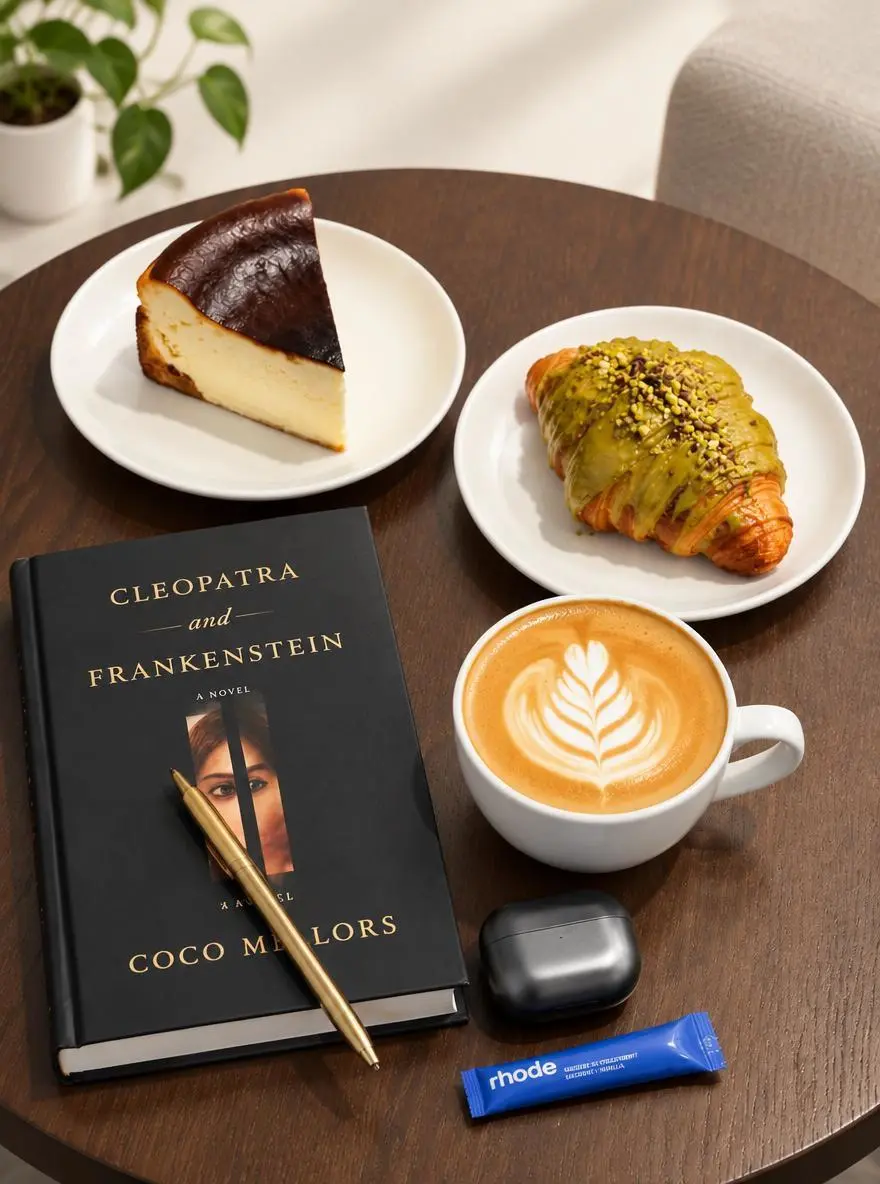
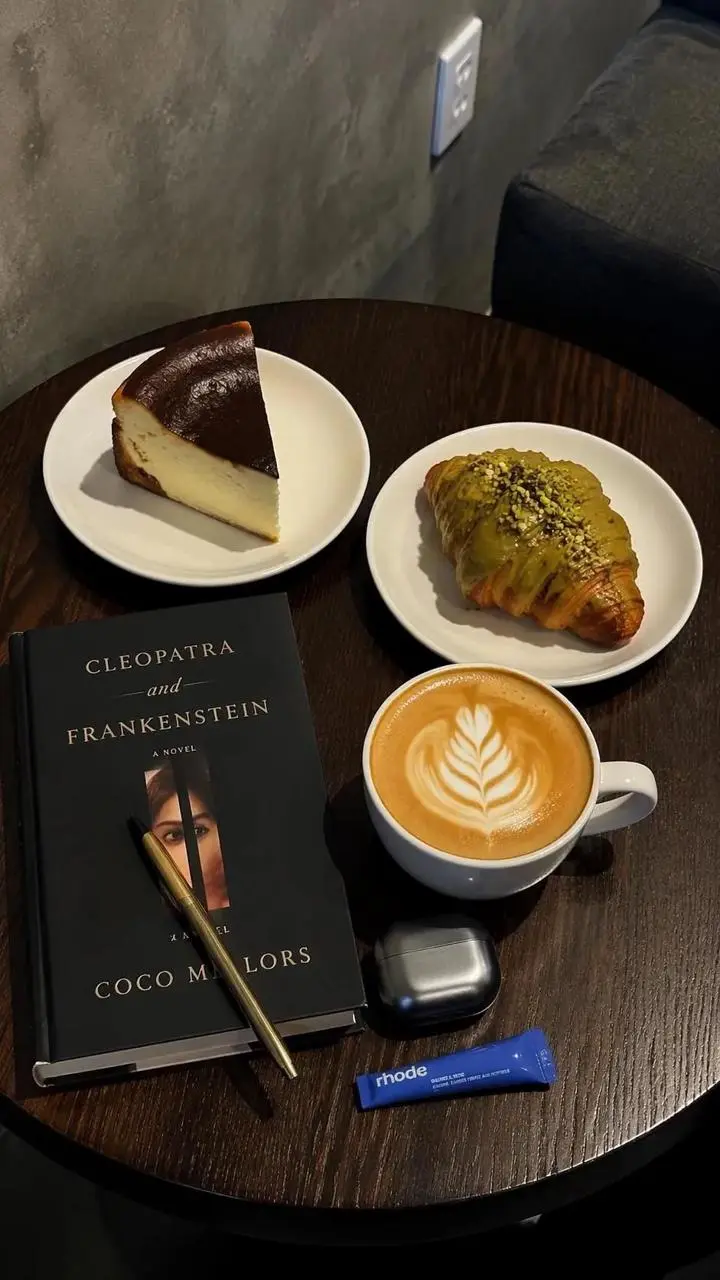
Resultado do WeShop: uma mesa aconchegante com livro, café, doces e…
Referência 1

Mude o estilo de uma foto de produto sobre uma mesa

Retrabalhe o cenário e a iluminação de uma foto existente. Este caso combina uma referência de mesa com um pedido de fundo mais claro e sombras mais suaves.

Use the uploaded photo as the reference. Explore a brighter studio background and softer shadows while focusing the composition on the main product.
Use este prompt
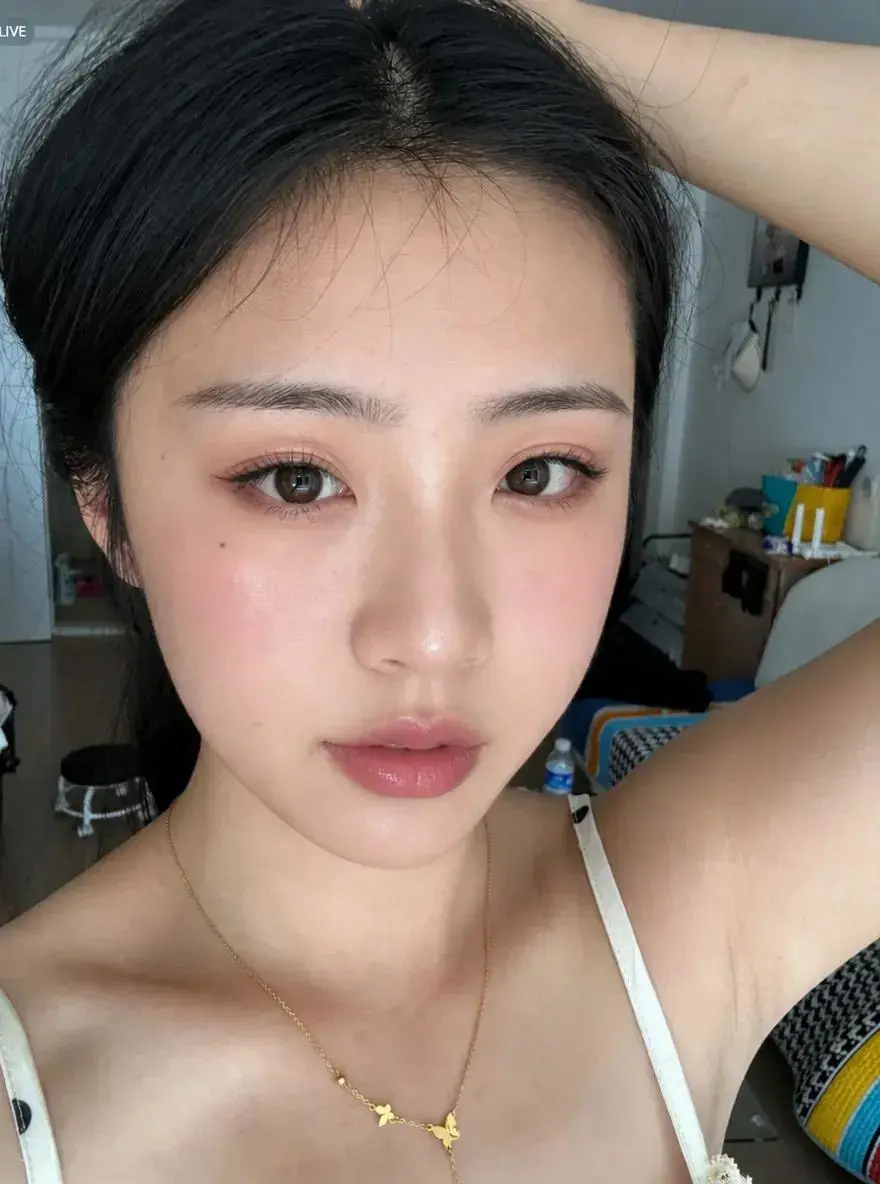
Resultado do WeShop: uma mulher exibe maquiagem marcante e glamourosa em um interior casual…
Referência 1
Referência 2

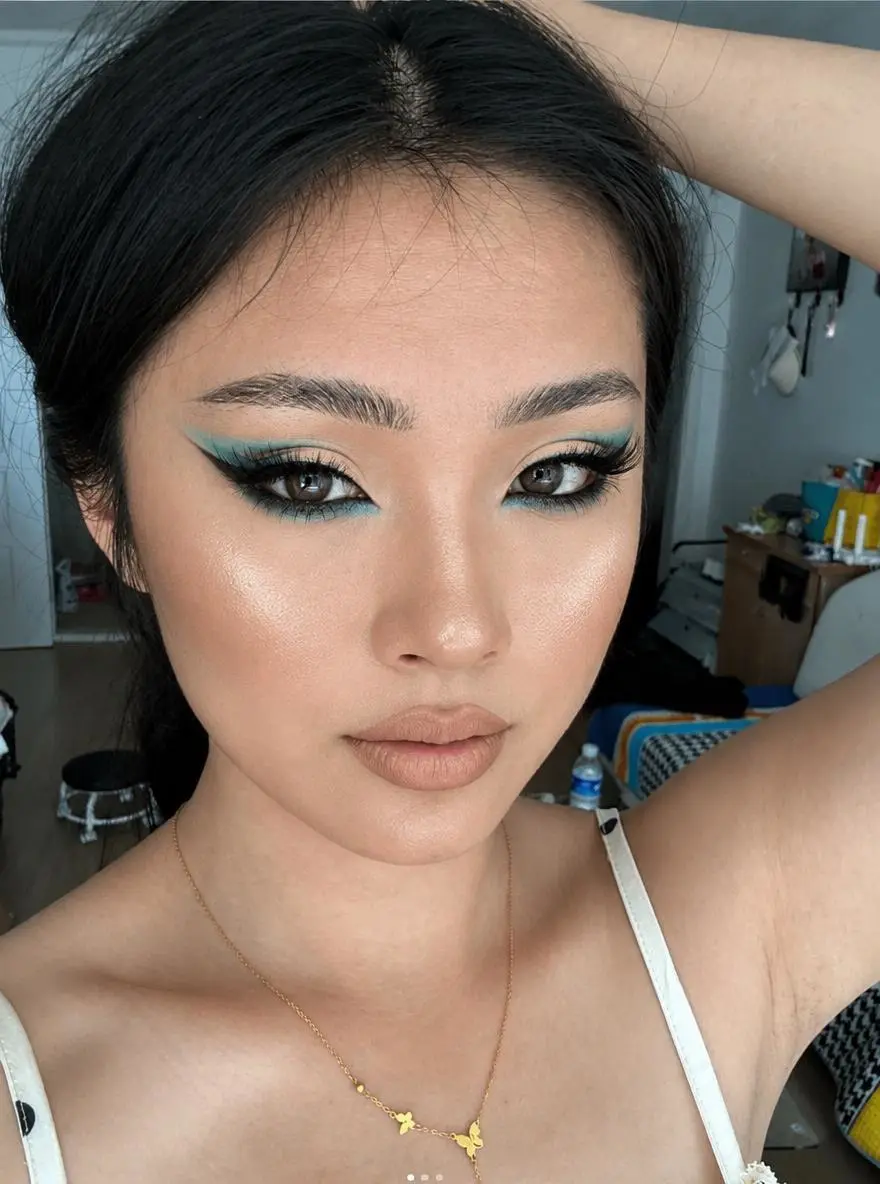
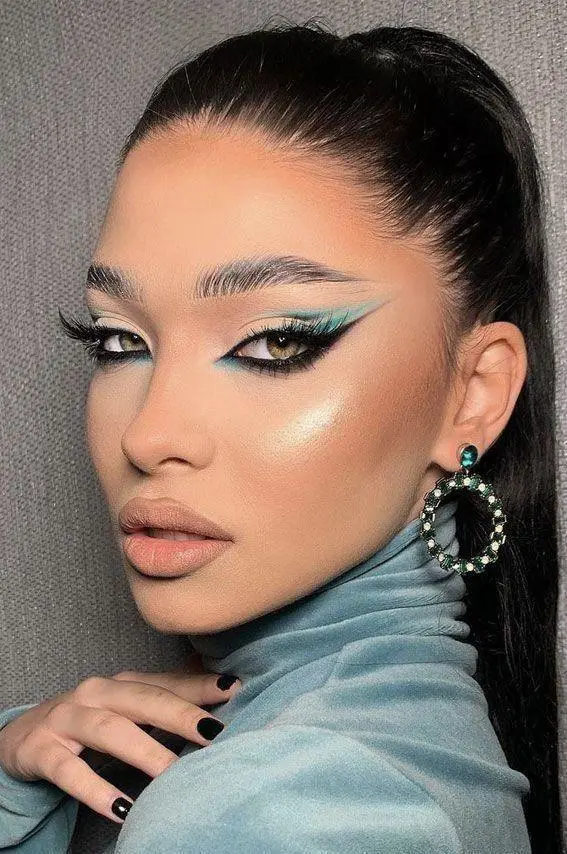
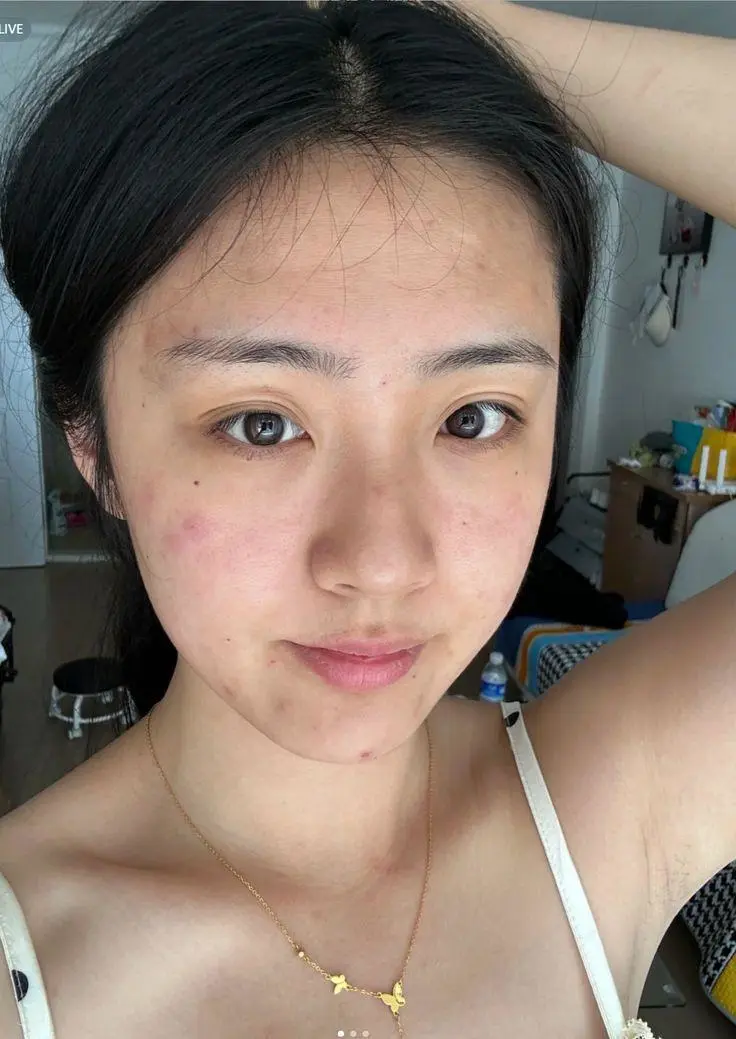
Transfira maquiagem entre dois retratos

Um retrato fornece o visual da maquiagem e outro a pessoa. As duas entradas são mostradas com a edição concluída para ver como as funções de referência são usadas.

Transfer the makeup style from Image 1 to the person in Image 2. Only change the makeup on the person in Image 2, including eyeshadow, eyeliner, lashes, blush, contour, lip color, and overall makeup finish. Keep the person’s facial features, identity, hairstyle, clothing, pose, lighting, background, and photo style unchanged.
Use este prompt
Resultado do WeShop: a imagem ilustra o processo de transformar água da chuva em água segura…

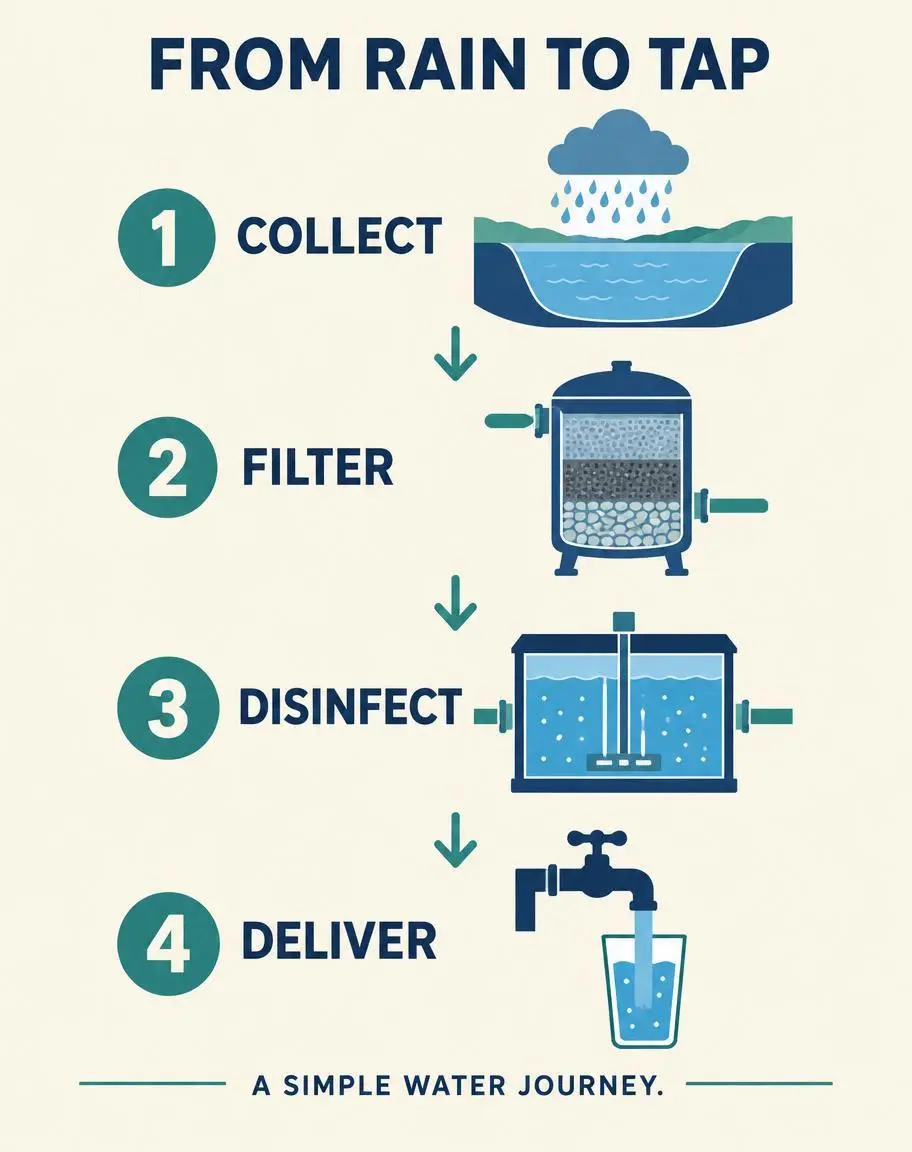
Construa um infográfico de quatro etapas

Transforme uma descrição escrita em sequência visual. Este exemplo apenas com texto usa etapas numeradas, setas e rótulos especificados para explicar um percurso simples da água da chuva.

Create a finished vertical 4:5 editorial infographic titled FROM RAIN TO TAP. Warm ivory background, navy typography, restrained teal accents. Arrange exactly four numbered steps in a clear top-to-bottom sequence connected by arrows. Exact labels: 1 COLLECT; 2 FILTER; 3 DISINFECT; 4 DELIVER. Each step has one simple flat illustration: a reservoir under a rain cloud, a filter tank, a treatment chamber, and a household tap filling a glass. Include exactly this footer: A SIMPLE WATER JOURNEY. Use only the specified text, with exact spelling and no extra words. Large readable lettering, generous margins, consistent icon style, professional educational design. Do not repeat any step or add a fifth step. No logos, watermark, photorealistic background, or decorative illegible writing.
Use este prompt
O QUE É O GPT IMAGE 2.5 FLARE?

O que é o GPT Image 2.5 Flare e para que ele serve?

GPT Image 2.5 Flare é o modelo de geração e edição de imagens da OpenAI para criação rápida no dia a dia. Aceita instruções escritas e imagens de referência. Use Flare para explorar edições de fotos de produtos, combinar referências visuais e criar designs com texto. Os exemplos abaixo mostram a edição de uma cena sobre uma mesa, a transferência de maquiagem entre dois retratos e um infográfico de quatro etapas.

Iteração visual cotidiana

Explore alternativas visuais para criar imagens no dia a dia, de novos conceitos a alterações em uma foto existente.

Texto e designs estruturados

Inclua as palavras necessárias e suas posições em pôsteres, visuais com rótulos e layouts. Confira a ortografia e as relações na saída.

Imagens como entradas criativas

Use referências para orientar a aparência do sujeito ou uma edição em vez de reconstruir todos os detalhes visíveis por escrito.

MODOS DE CRIAÇÃO

Comece com uma descrição ou uma foto

Use apenas texto para um design novo ou envie imagens de origem para uma edição. Para transferir maquiagem, atribua a um retrato o visual e ao outro a pessoa; não presuma que as imagens são intercambiáveis.

Crie uma nova imagem com texto

Nenhuma imagem de origem é necessária. Descreva sujeito, cenário, estilo e composição, por exemplo um conceito de produto ou pôster. Inclua as palavras que devem aparecer no design.

Edite ou combine fotos de referência

Envie suas fotos e explique a mudança desejada. Com várias referências, identifique o que cada uma fornece, como pessoa, maquiagem, roupa ou fundo.

GUIA DE PROMPTS

Como escrever um prompt para o GPT Image 2.5 Flare

Estude os prompts reais do GPT Image 2.5 Flare abaixo com seus resultados e eventuais referências de entrada. Cada explicação identifica uma instrução específica a conferir; um efeito solicitado não garante que todos os detalhes gerados correspondam.

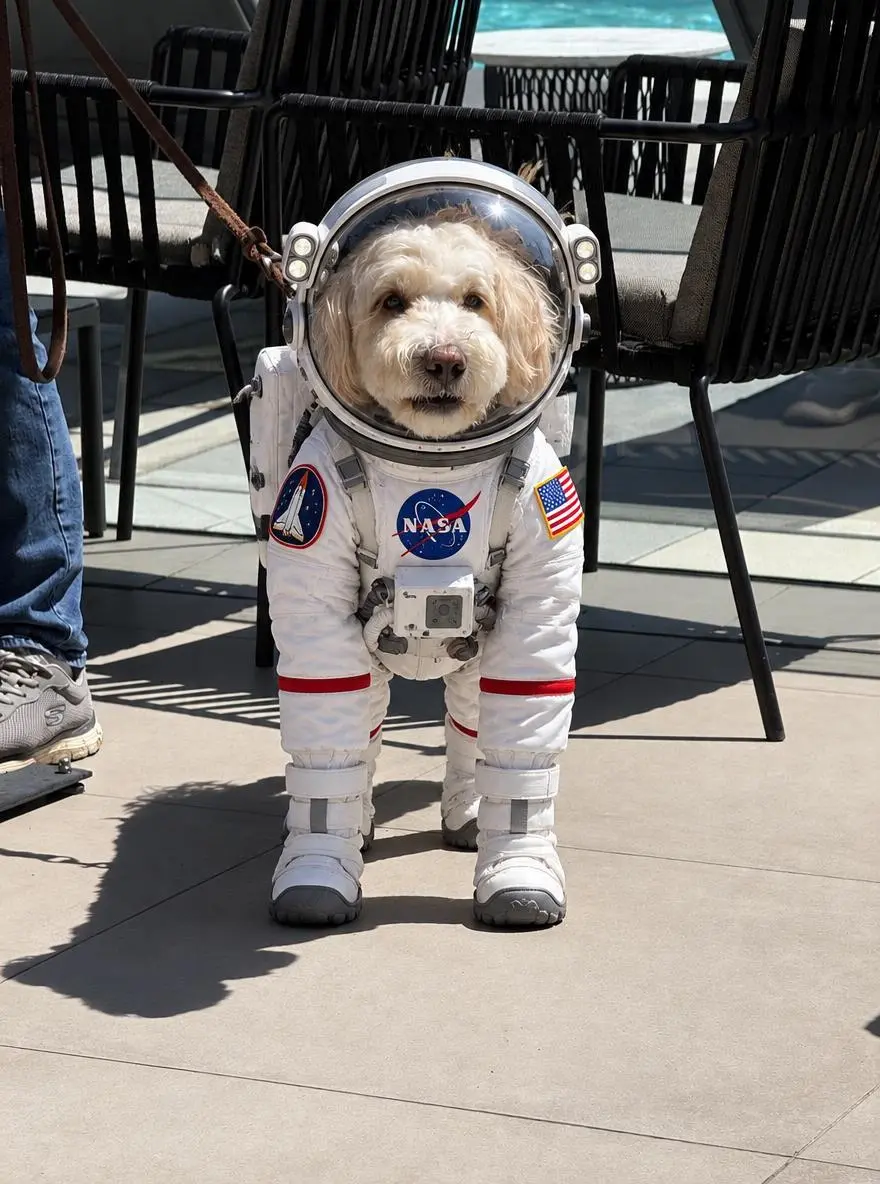
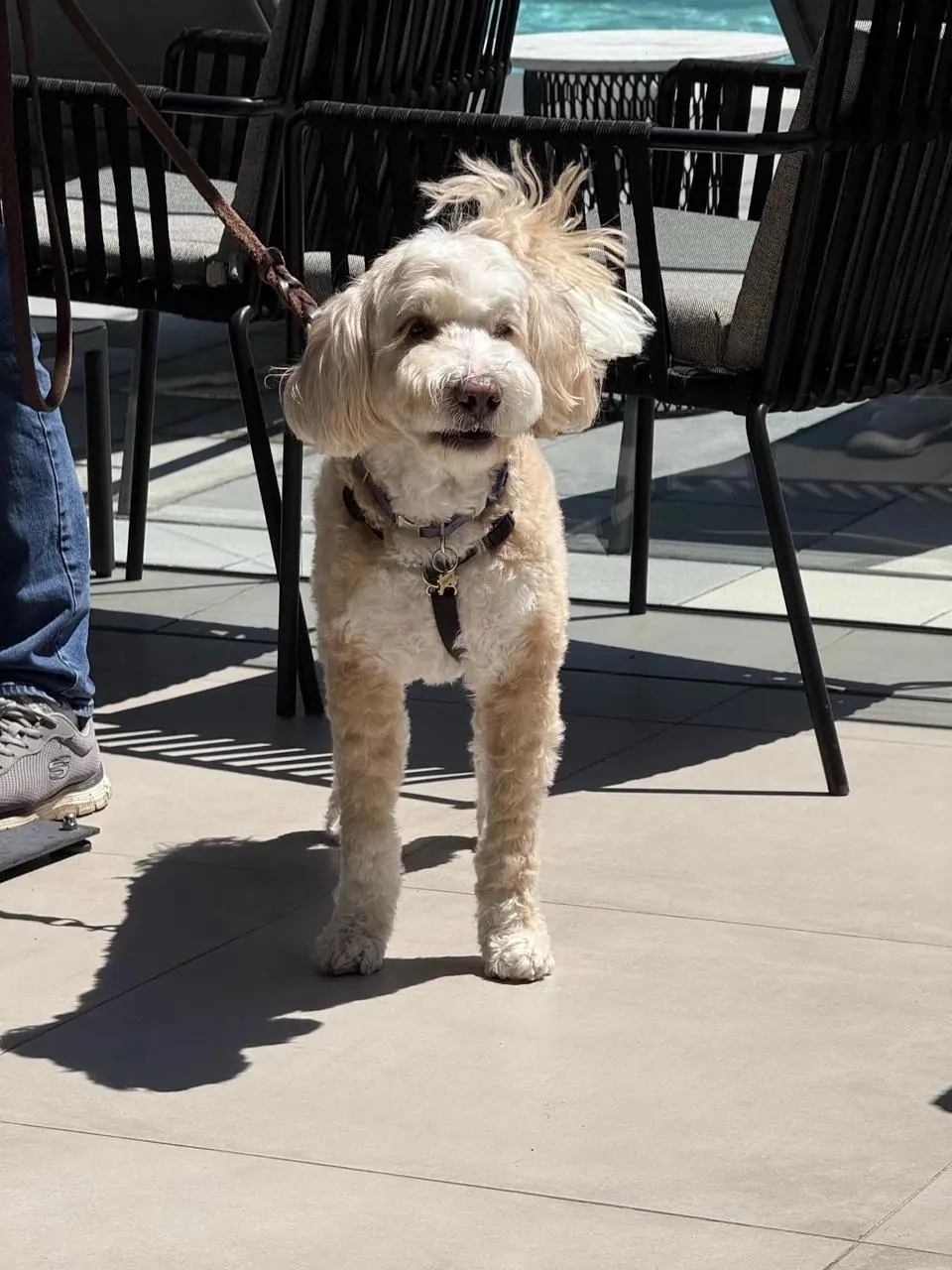
Resultado do WeShop: um cachorro vestido de astronauta está ao ar livre sobre um…
Referência 1

Nomeie a mudança que deseja

Para uma edição simples, descreva a mudança diretamente. O exemplo do cachorro pede uma roupa de astronauta, enquanto a foto enviada fornece o sujeito inicial.

Dress the puppy in the picture in an astronaut Space suit
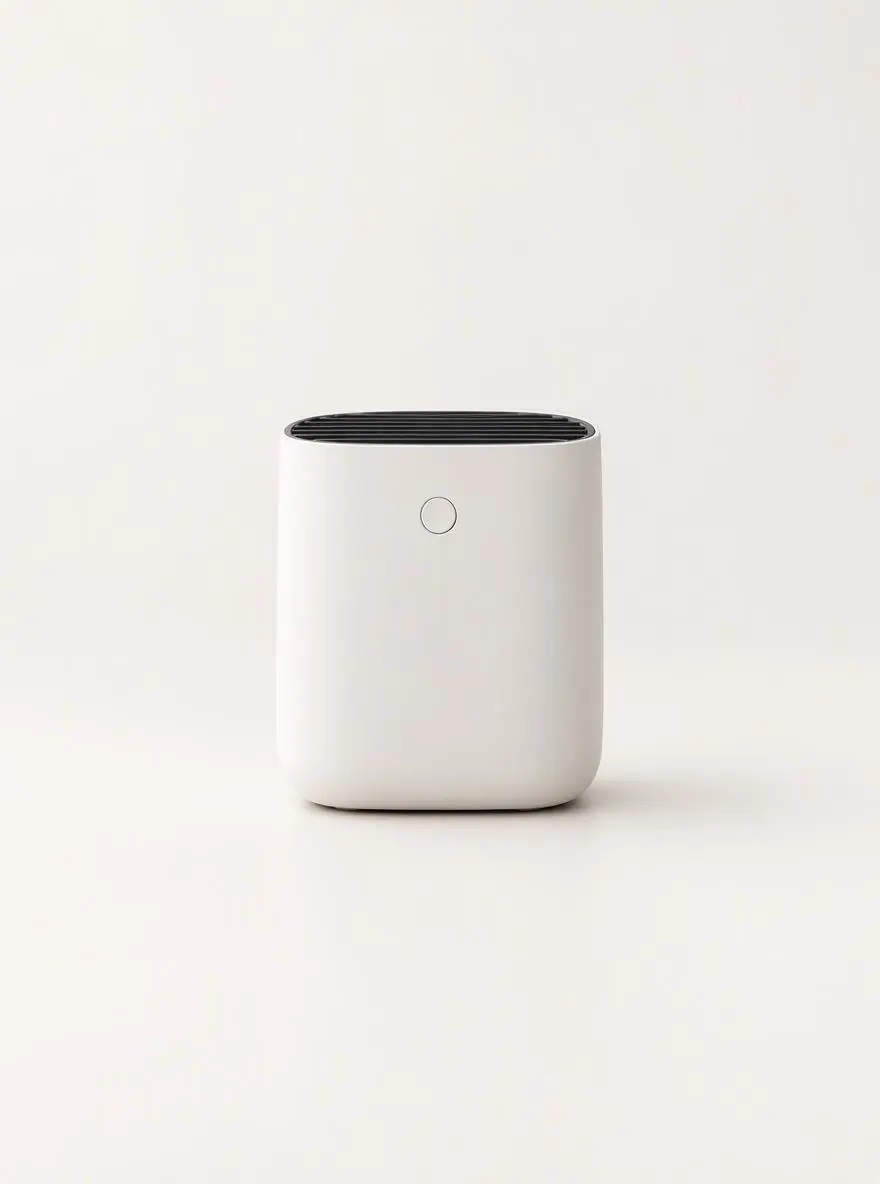
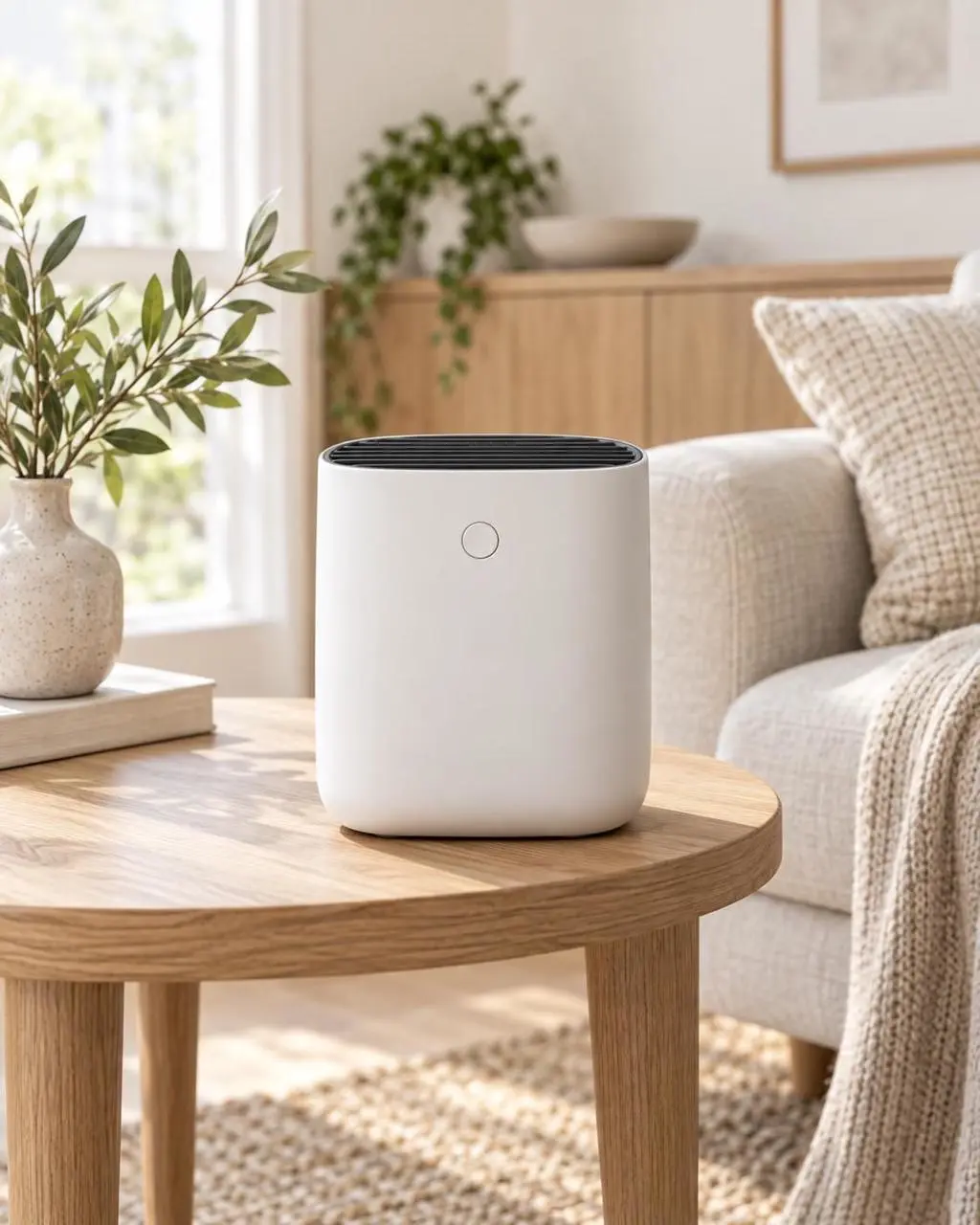
Resultado do WeShop: um dispositivo branco moderno e elegante em um fundo minimalista…
Referência 1

Separe a edição do que deve permanecer

Indique a mudança solicitada e os detalhes a preservar separadamente. O exemplo de produto muda o fundo e nomeia forma, rótulo, tampa e posição a manter.

Replace the existing background with a clean warm-white photography studio. Keep the product’s shape, color, proportions, label, cap, reflections, and position unchanged. Add a soft natural shadow directly beneath the product so it remains grounded on the surface. Do not alter the product design, camera angle, crop, or packaging text.
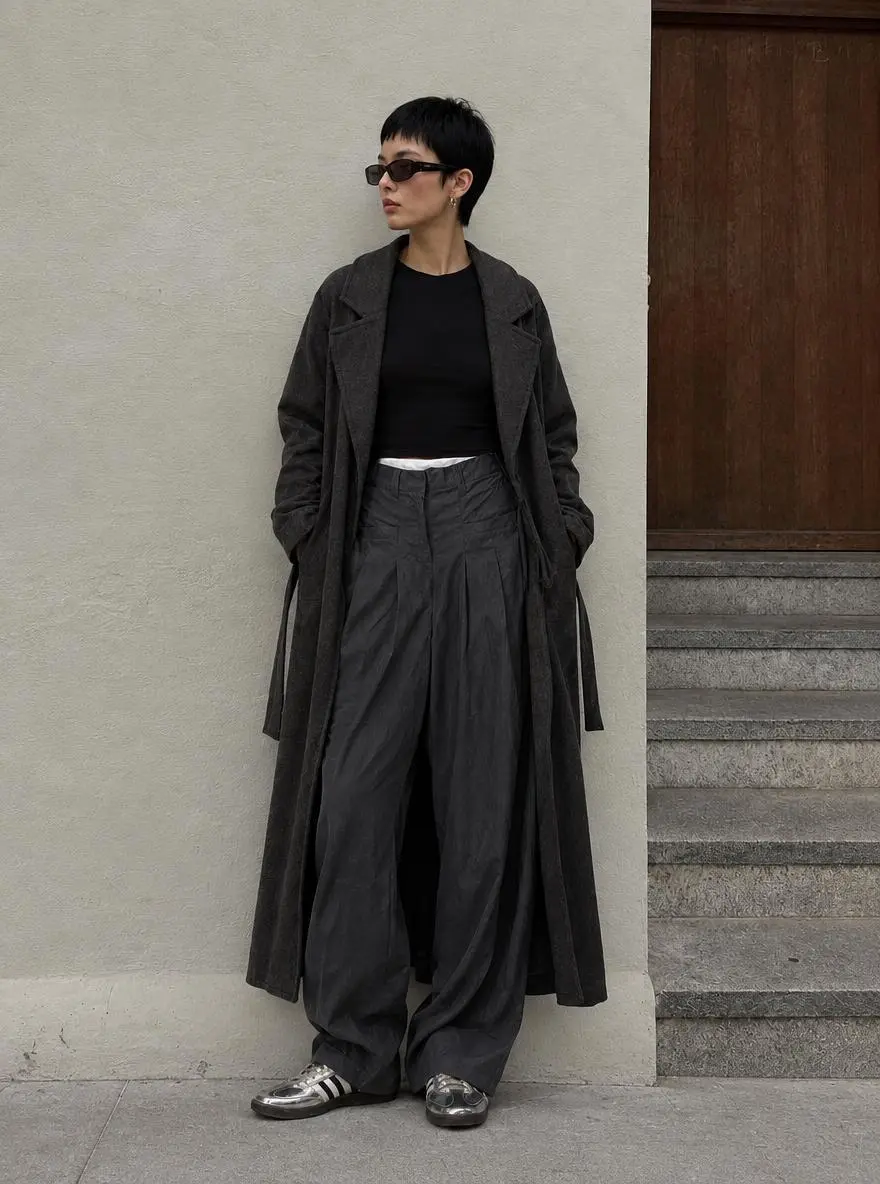
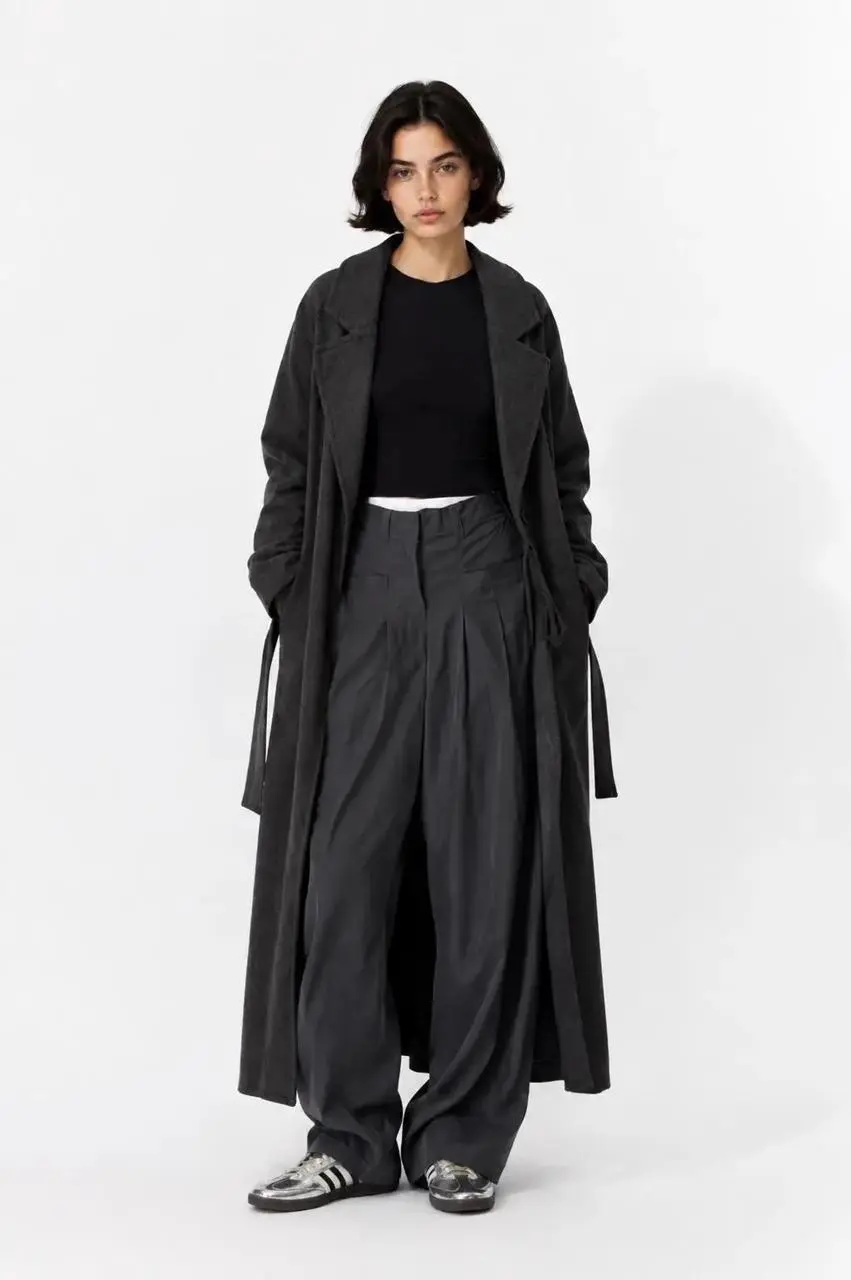
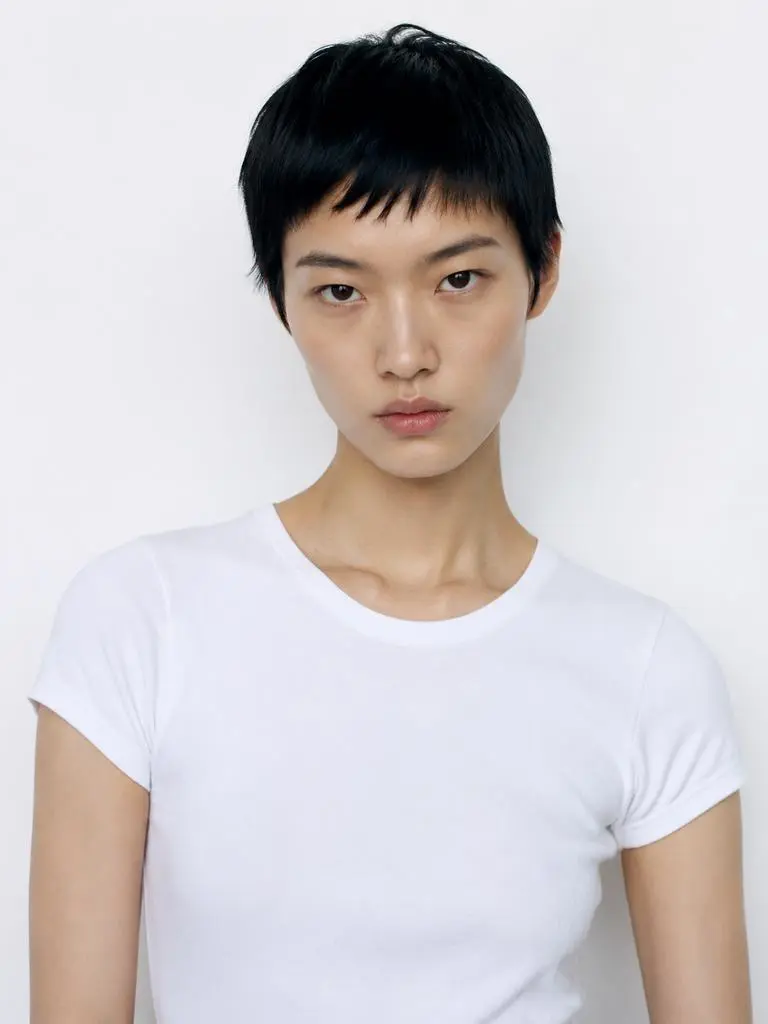
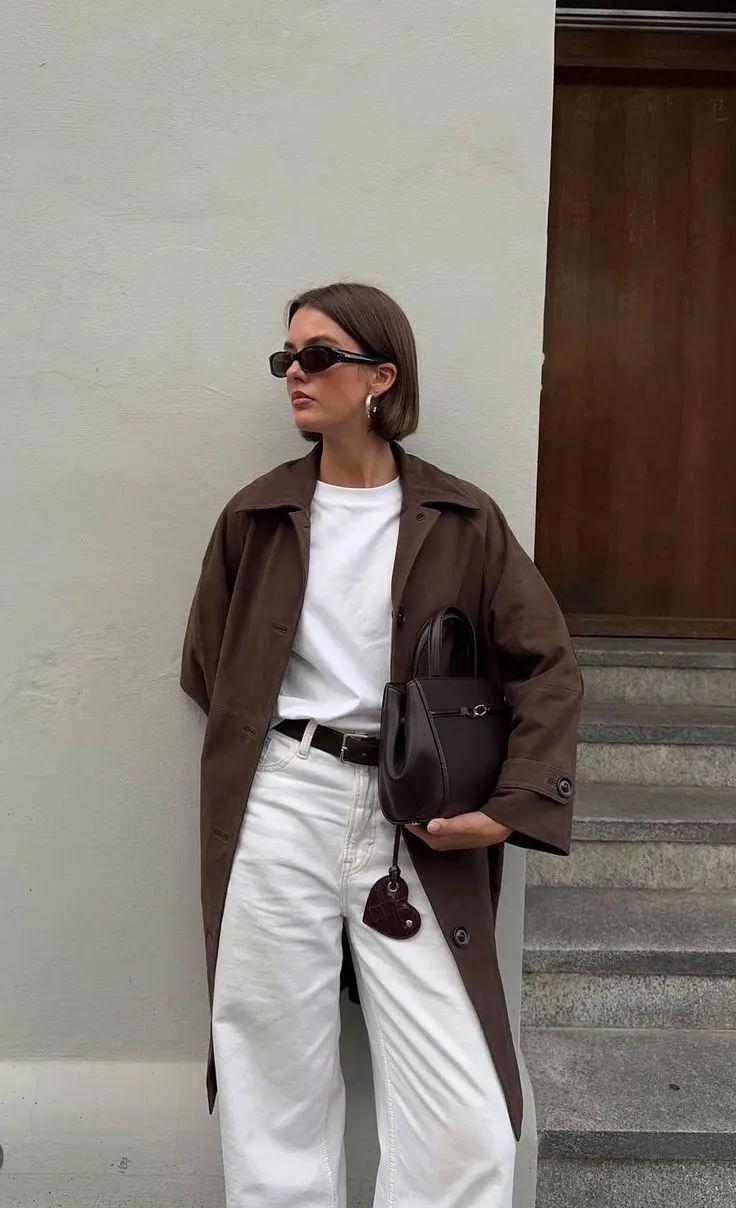
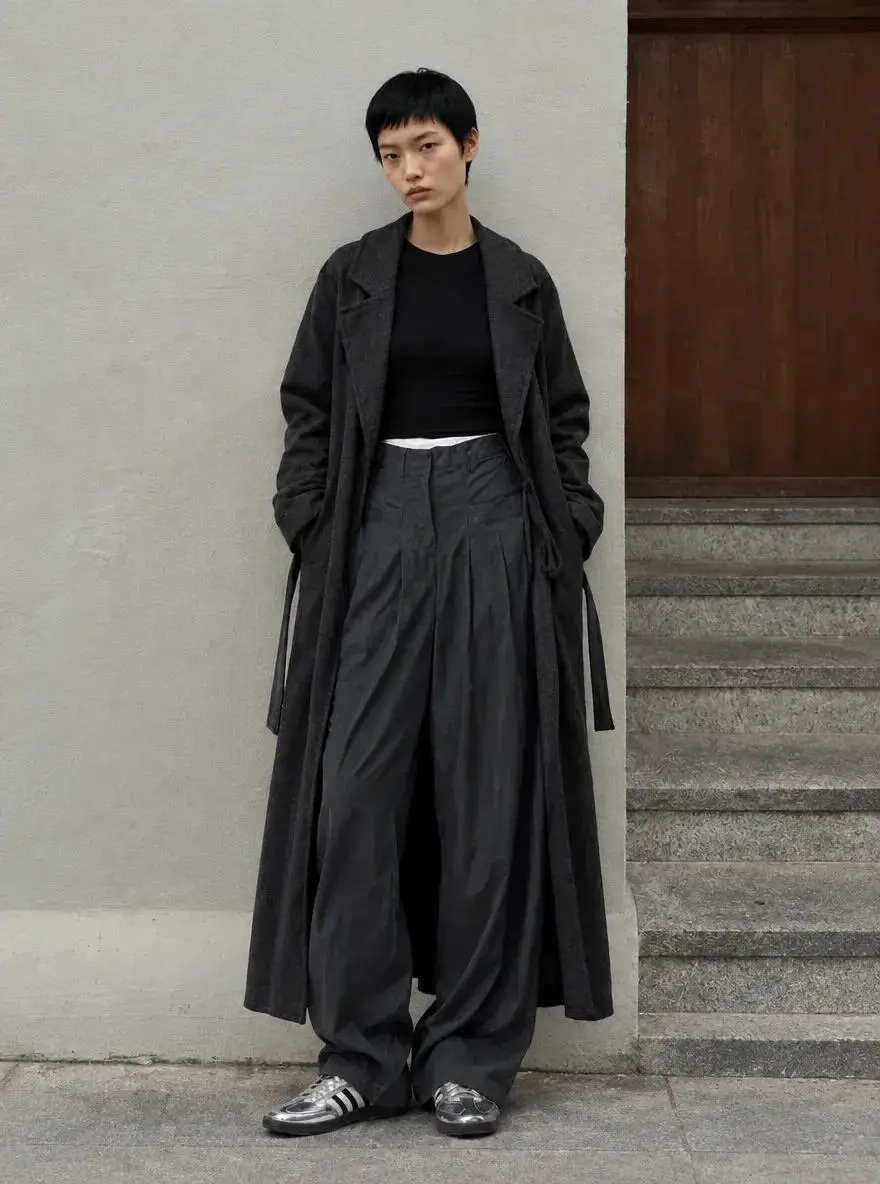
Resultado do WeShop: uma mulher com uma roupa escura elegante está em pé com confiança…
Referência 1
Referência 2
Referência 3

Dê uma função a cada referência

Identifique qual imagem fornece cada ingrediente. Este prompt de moda atribui referências separadas à pessoa, às roupas e ao fundo.

The model in Figure 2 is wearing the clothes from Figure 1 and standing against the background of Figure 3.
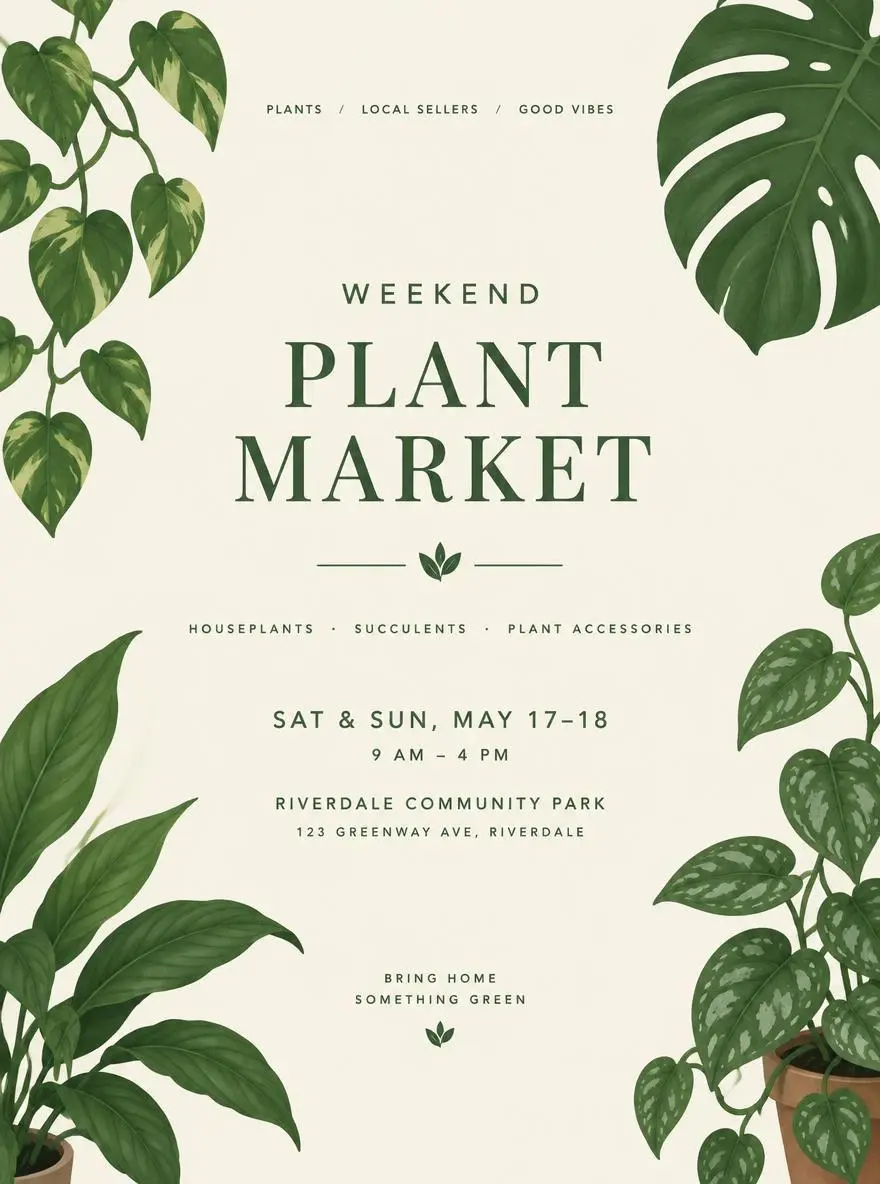
Resultado do WeShop: descubra vegetação exuberante e acessórios exclusivos para plantas no mercado de fim de semana…

Deixe espaço para a mensagem

Descreva onde a arte deve deixar espaço para texto. O exemplo do mercado de plantas coloca ilustrações de folhas ao redor de uma área central livre; não fornece o texto exato do evento. O nome, a data e o endereço do evento são ilustrativos. Substitua-os por dados aprovados e revise cada palavra antes de publicar.

A minimal poster concept for a weekend plant market, illustrated green leaves, cream background, a clear central space for the event title and details.
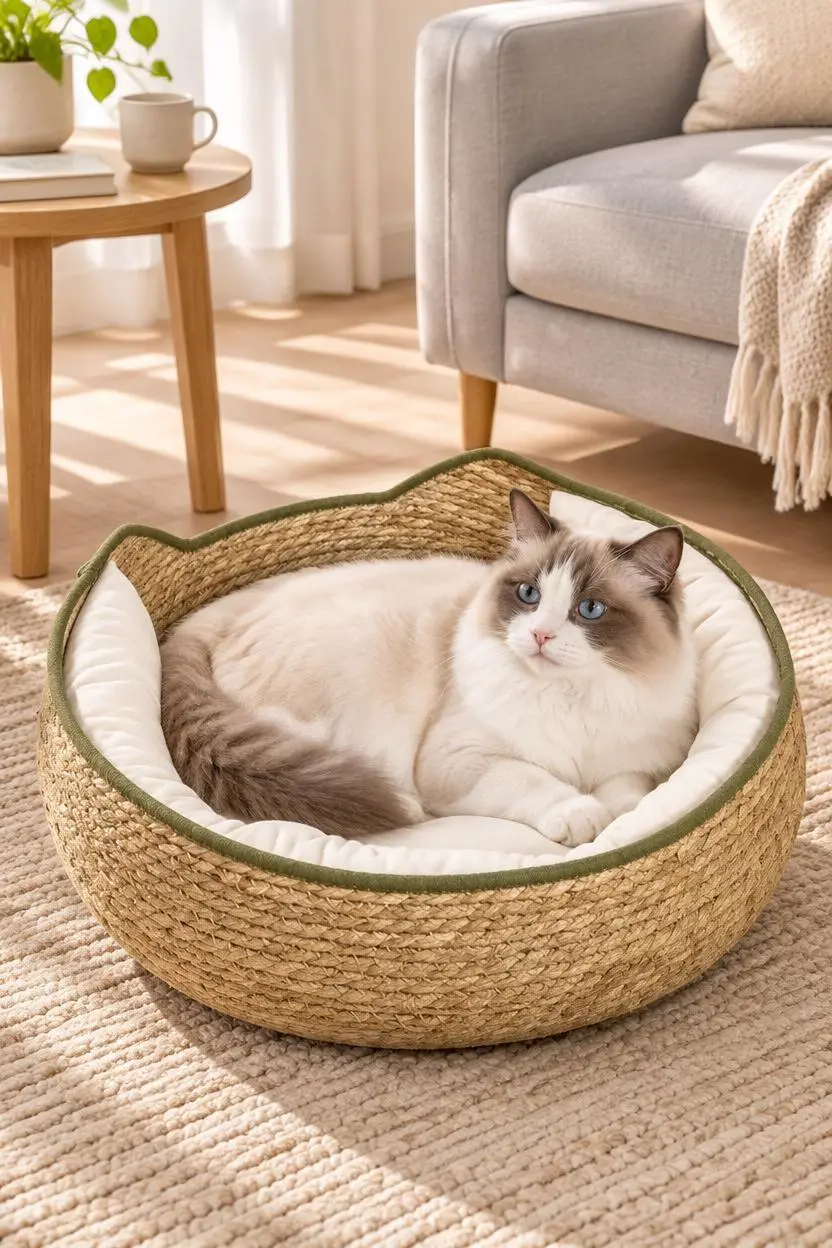
Resultado do WeShop: um gato descansa confortavelmente em uma cama trançada dentro de um…
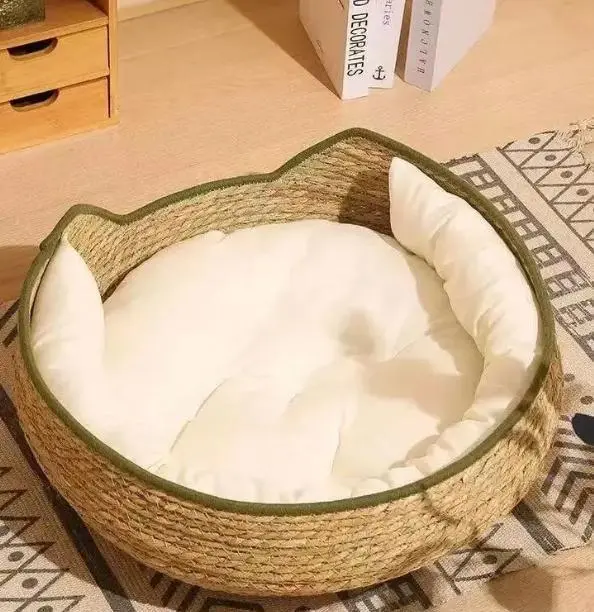
Referência 1

Coloque o produto no contexto de uso

Descreva como o produto se encaixa na cena. O exemplo de cama para pets combina a referência do produto com gato, tapete, sofá e luz diurna suave em um ambiente doméstico.

Based on the pet product images I uploaded, generate an image depicting a European/American family pet lifestyle. Please strictly preserve the original appearance, color, material, size proportions, and functional details of the product; do not alter the product structure. The scene should depict a clean, natural Ragdoll cat using the product in a light-colored living room, surrounded by a beige rug, light gray sofa, wooden side table, and soft sunlight. The product should be clearly visible, and the pet's expression should be natural, avoiding excessive anthropomorphism, cartoonish elements, fake smiles, or unnecessary limbs. The overall style should be warm, believable, and realistic, like a high-quality advertisement from a European/American pet brand's official website. Do not include Chinese characters, promotional text, watermarks, or incorrect logos.
COMO USAR

Crie sua primeira imagem com Flare

Comece com a seleção GPT Image 2.5 Flare e o caminho de entrada descrito abaixo. Confira as configurações disponíveis e os pontos antes de enviar.

  1. Forneça a entrada para este modelo

    Comece no gerador GPT Image 2.5 Flare no topo desta página. Digite a descrição da imagem ou envie fotos de referência e explique o que cada uma fornece e quais detalhes devem ser preservados.

  2. Confira as configurações e os pontos disponíveis

    Rótulos de tamanho: 1K, 2K, 4K. Qualidade: baixa, média, alta, xhigh, max. Proporções: auto, 1:1, 1:2, 2:1, 1:3, 3:1, 2:3, 3:2, 4:3, 3:4, 16:9, 9:16, 21:9, 9:21, 4:5, 5:4. São configurações selecionáveis, não dimensões fixas em pixels nem garantias de formato de arquivo. Confira as dimensões reais da saída original. Verifique os pontos exibidos e o acesso ao modelo no seu plano antes de enviar.

  3. Abra e confira o resultado

    Na edição da mesa, compare iluminação e objetos preservados; no caso da maquiagem, confira a identidade separadamente da maquiagem. No diagrama, revise rótulos e ordem das etapas.

Tutoriais de GPT Image 2.5 Flare

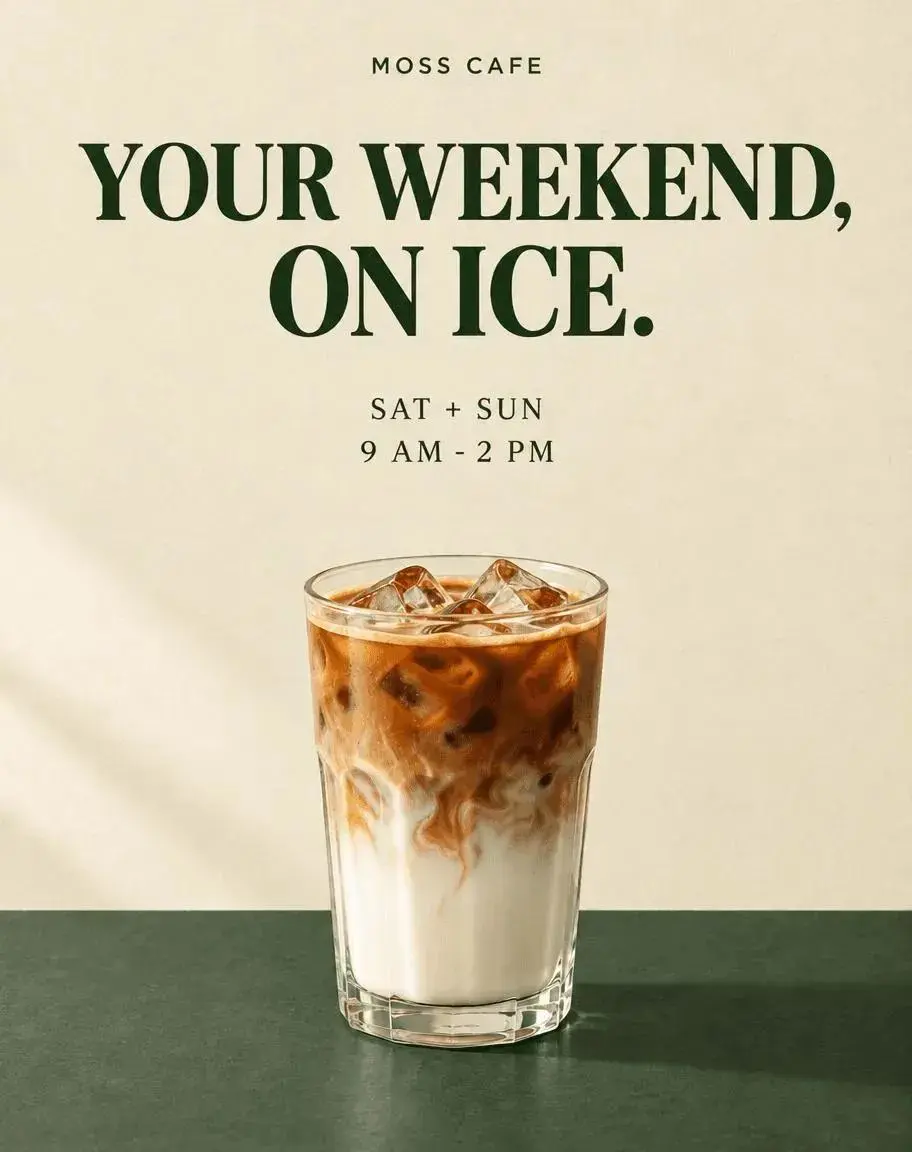
Veja como criar um cartaz de café, transferir maquiagem, combinar três referências de moda e fazer uma alteração pontual de texto.

SELEÇÃO DE MODELO

Você deve escolher Flare, Sunburst ou GPT Image 2?

Use GPT Image 2 se seu fluxo atual já atende às suas necessidades. A OpenAI posiciona Flare para criação rápida no dia a dia e Sunburst para geração exigente e edição precisa. Os três aceitam texto e imagens de referência. A tabela lista os tamanhos e as opções de qualidade disponíveis no WeShop.

CritérioGPT Image 2GPT Image 2.5 FlareGPT Image 2.5 Sunburst
Prioridade inicialUm fluxo estabelecido do GPT Image 2Geração cotidiana rápida e iteração visualExigências de qualidade de imagem ou precisão de edição
Entradas iniciaisTexto e imagens de referênciaTexto e imagens de referênciaTexto e imagens de referência
Quando considerarSeus prompts existentes já entregam o resultado de que você precisaVocê quer explorar imagens novas ou edições cotidianas com referências priorizando a rapidezUma descrição detalhada ou edição precisa não atende aos seus requisitos com a outra opção
Tamanhos de imagem no WeShop1K, 2K, 4K1K, 2K, 4K1K, 2K, 4K
Opções de qualidade no WeShopBaixa, média, altaBaixa, média, alta, XHigh, MaxBaixa, média, alta, XHigh, Max
Prioridade inicial
GPT Image 2
Um fluxo estabelecido do GPT Image 2
GPT Image 2.5 Flare
Geração cotidiana rápida e iteração visual
GPT Image 2.5 Sunburst
Exigências de qualidade de imagem ou precisão de edição
Entradas iniciais
GPT Image 2
Texto e imagens de referência
GPT Image 2.5 Flare
Texto e imagens de referência
GPT Image 2.5 Sunburst
Texto e imagens de referência
Quando considerar
GPT Image 2
Seus prompts existentes já entregam o resultado de que você precisa
GPT Image 2.5 Flare
Você quer explorar imagens novas ou edições cotidianas com referências priorizando a rapidez
GPT Image 2.5 Sunburst
Uma descrição detalhada ou edição precisa não atende aos seus requisitos com a outra opção
Tamanhos de imagem no WeShop
GPT Image 2
1K, 2K, 4K
GPT Image 2.5 Flare
1K, 2K, 4K
GPT Image 2.5 Sunburst
1K, 2K, 4K
Opções de qualidade no WeShop
GPT Image 2
Baixa, média, alta
GPT Image 2.5 Flare
Baixa, média, alta, XHigh, Max
GPT Image 2.5 Sunburst
Baixa, média, alta, XHigh, Max

GPT Image 2

Continue com GPT Image 2 se seus prompts de geração ou edição já entregam o resultado necessário. Aceita texto e imagens, com low, medium e high no WeShop.

GPT Image 2

GPT Image 2.5 Flare

Escolha Flare para criar imagens no dia a dia e explorar variações: cenas de produto, transferência de maquiagem e gráficos estruturados.

GPT Image 2.5 Flare

GPT Image 2.5 Sunburst

Escolha Sunburst quando uma composição complexa ou edição detalhada exigir precisão. Confira o resultado com o mesmo briefing e as mesmas referências.

GPT Image 2.5 Sunburst
MAIS MODELOS DE IMAGEM

Explore mais modelos de imagem

Abra a página de um modelo relacionado para conhecer recursos, exemplos e opções atuais de geração.

Perguntas frequentes

Perguntas frequentes sobre GPT Image 2.5 Flare

Respostas práticas antes de começar.

O que é o GPT Image 2.5 Flare?

GPT Image 2.5 Flare é o modelo de geração e edição de imagens da OpenAI para criação cotidiana voltada à rapidez. Ele aceita instruções escritas e imagens de referência.

Para que serve o GPT Image 2.5 Flare?

Use Flare para criar imagens e explorar variações no dia a dia, incluindo edições de fotos de produtos, combinações de referências visuais e gráficos com texto. Os exemplos mostram as diferentes entradas usadas nessas tarefas.

Quais entradas o GPT Image 2.5 Flare precisa receber?

Use apenas texto para um design novo ou envie imagens de origem para uma edição. Para transferir maquiagem, atribua a um retrato o visual e ao outro a pessoa; não presuma que as imagens são intercambiáveis.

Quais configurações de tamanho e proporção estão disponíveis?

Rótulos de tamanho: 1K, 2K, 4K. Qualidade: baixa, média, alta, xhigh, max. Proporções: auto, 1:1, 1:2, 2:1, 1:3, 3:1, 2:3, 3:2, 4:3, 3:4, 16:9, 9:16, 21:9, 9:21, 4:5, 5:4. São configurações selecionáveis, não dimensões fixas em pixels nem garantias de formato de arquivo. Confira as dimensões reais da saída original.

Como devo escrever um prompt para o GPT Image 2.5 Flare?

Para uma edição simples, descreva a mudança diretamente. O exemplo do cachorro pede uma roupa de astronauta, enquanto a foto enviada fornece o sujeito inicial. Leia o prompt completo associado e as entradas reais no guia e adapte-os à sua tarefa.

Como o GPT Image 2.5 Flare difere dos modelos relacionados?

Use GPT Image 2 se seu fluxo atual já atende às suas necessidades. A OpenAI posiciona Flare para criação rápida no dia a dia e Sunburst para geração exigente e edição precisa. Os três aceitam texto e imagens de referência. A tabela lista os tamanhos e as opções de qualidade disponíveis no WeShop.

O GPT Image 2.5 Flare é gratuito e como o uso é cobrado?

Consulte a página de preços atual do WeShop para verificar o acesso aos modelos e a cota do seu plano. Antes de gerar, confira a estimativa de pontos para as configurações e a quantidade de imagens selecionadas.

Quais limitações devo conferir?

Instruções de imagem são restrições a conferir no resultado, não uma garantia de reprodução exata de cada detalhe ou palavra. Na edição da mesa, compare iluminação e objetos preservados; no caso da maquiagem, confira a identidade separadamente da maquiagem. No diagrama, revise rótulos e ordem das etapas.
O que posso aprender com os exemplos desta página?

Aprenda a descrever a edição de uma foto de mesa, atribuir funções diferentes a duas referências de maquiagem e organizar um infográfico de quatro etapas. Compare cada prompt completo com suas entradas e seu resultado antes de adaptá-lo.