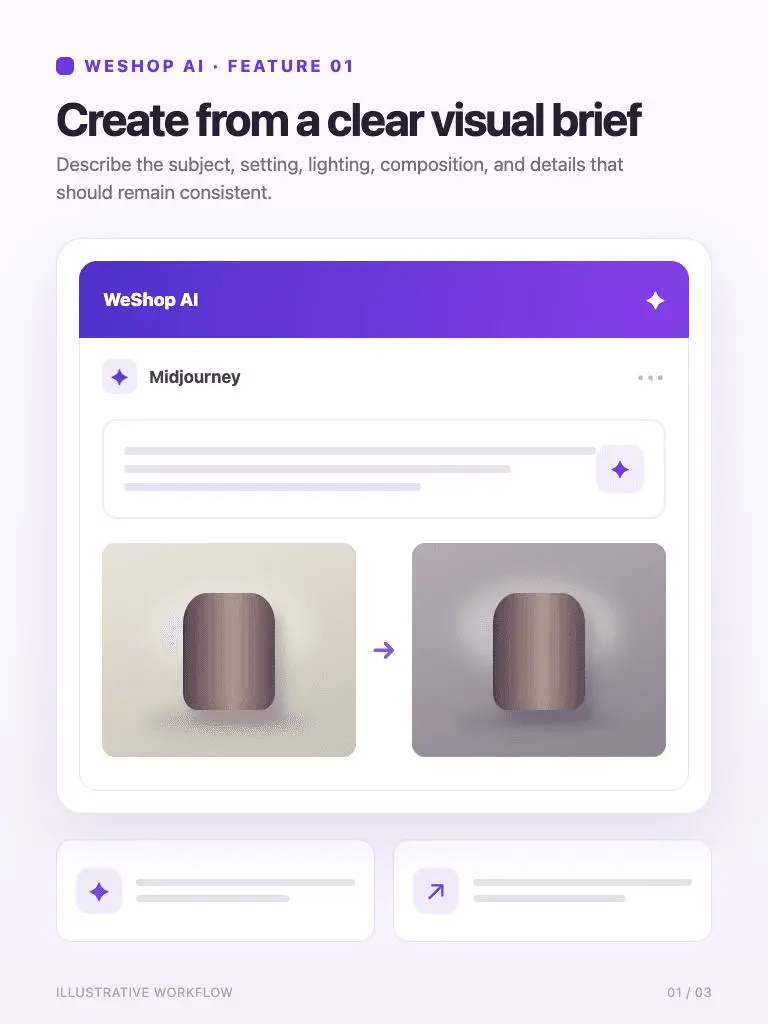
Criar a partir de um resumo visual claro
Descreva o assunto, configuração, iluminação, composição e detalhes que devem permanecer consistentes.
Criar a partir de um resumo visual claro
Crie imagens com o Midjourney no WeShop Al. Escolha V7, V6.1, ou Niji 6, adicione um prompt ou referência, e explore conceitos de produto, arte e ilustrações.
Crie uma imagem focada do fluxo de entrada documentado, e então reveja o resultado contra o resumo.
Descreva o assunto, configuração, iluminação, composição e detalhes que devem permanecer consistentes.
Criar a partir de um resumo visual claro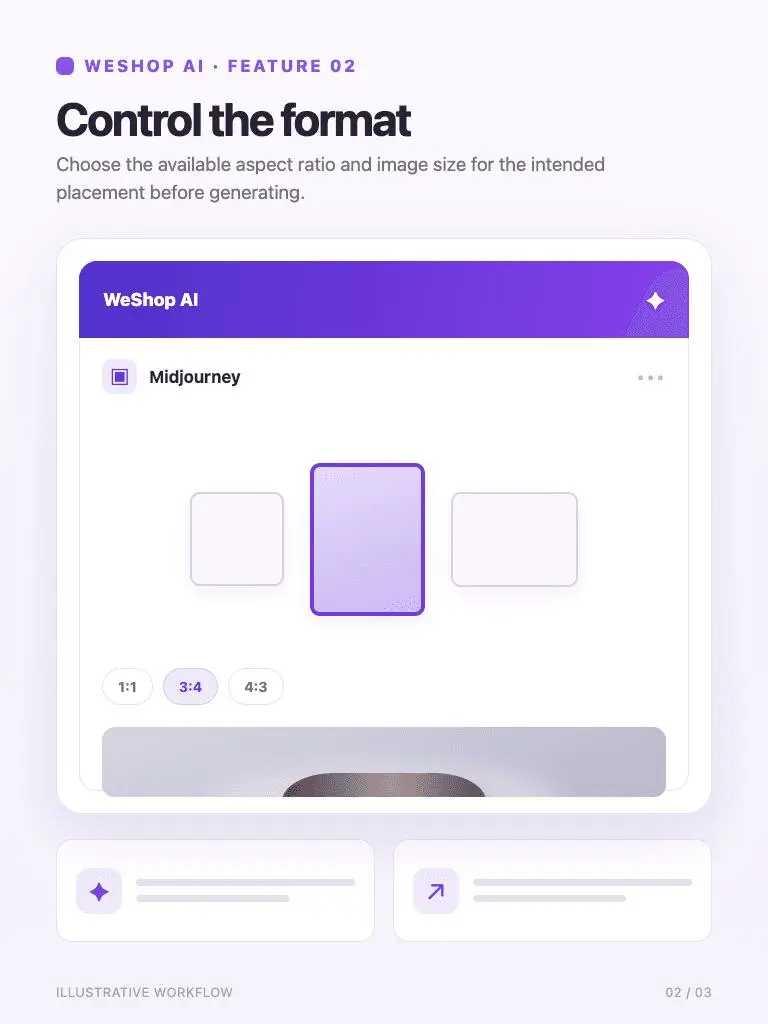
Escolha a proporção de aspecto disponível e tamanho da imagem para a colocação pretendida antes de gerar.
Controle o formato.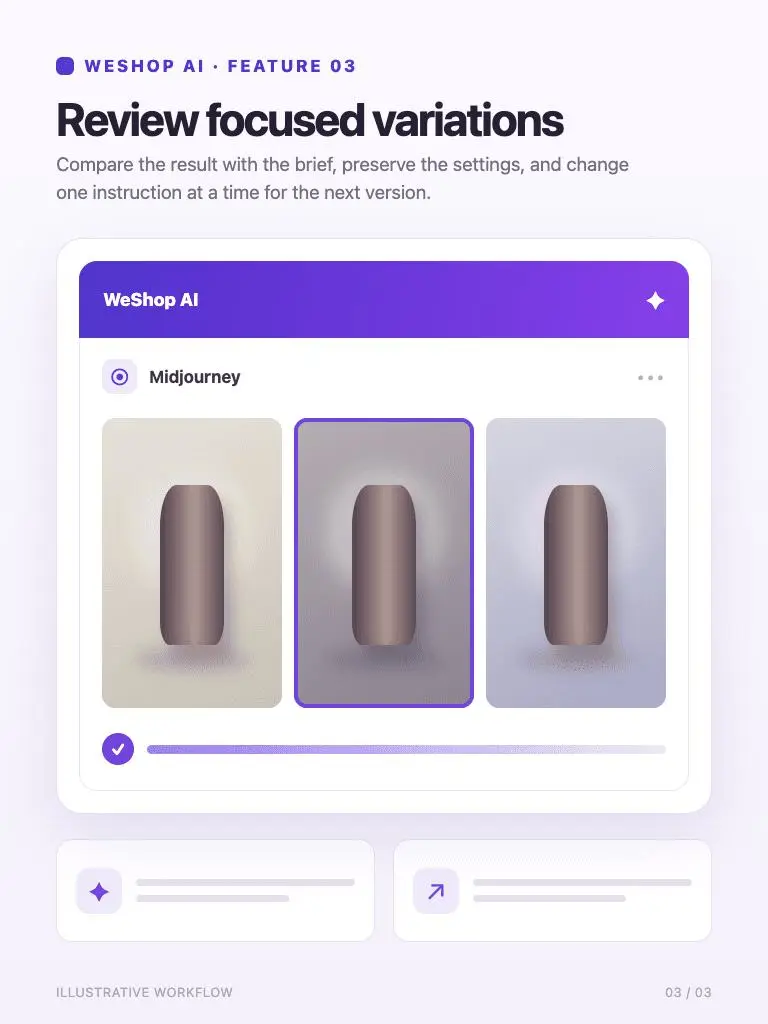
Compare o resultado com o breve, preserve as configurações, e mude uma instrução de cada vez para a próxima versão.
Reveja as variações focadas.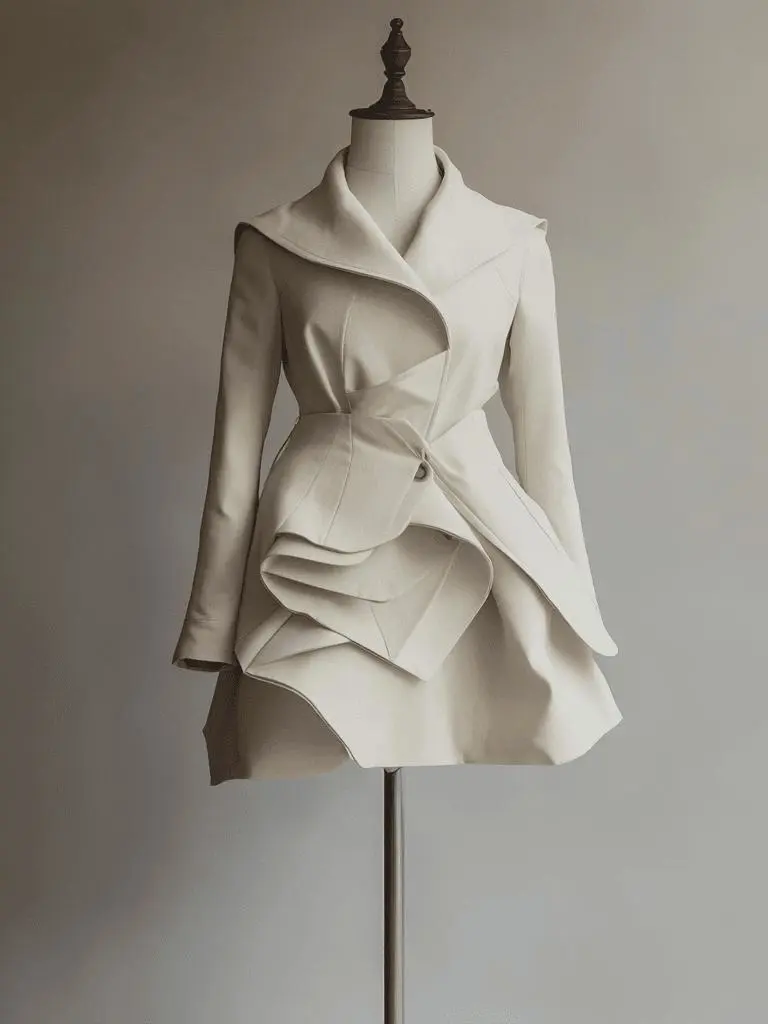
Reveja o resultado gerado contra o modelo, modelo e formato.
Um casaco de creme escultural exibido em uma forma de vestido simples, estúdio cinza quente, iluminação lateral dramática, fotografia de moda editorial, dobras de tecido transparente, sem texto.Criar uma imagem de moda editorial
Reveja o resultado gerado contra o modelo, modelo e formato.
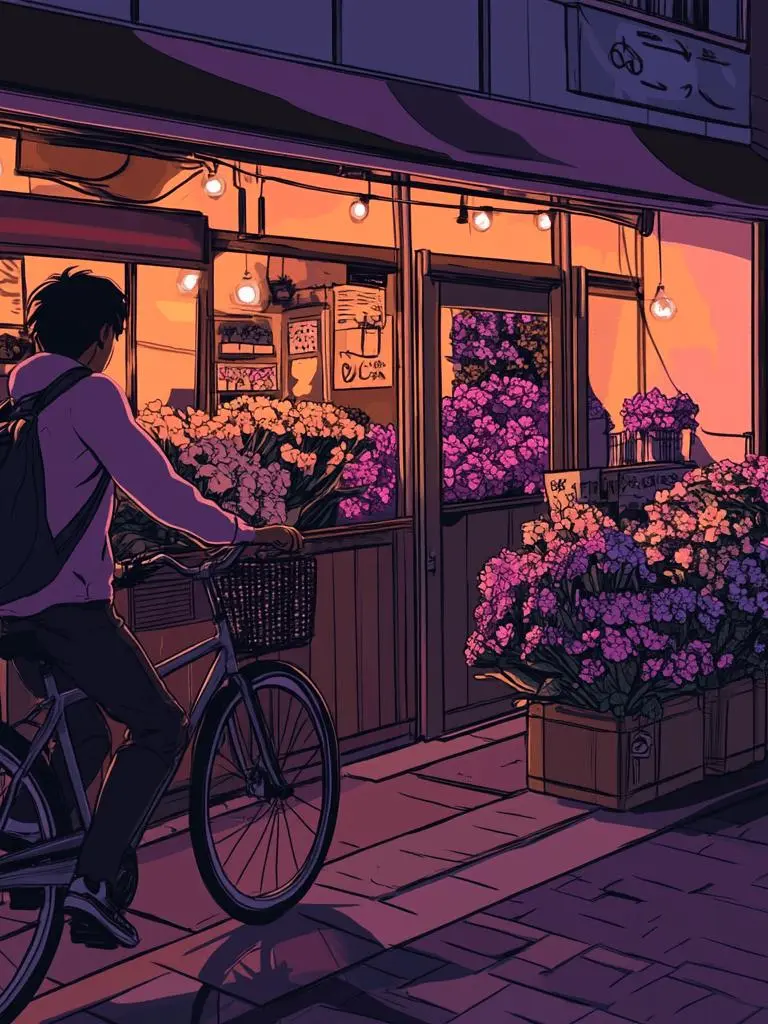
Uma ilustração estilo anime de um jovem mensageiro adulto passando por uma pequena floricultura ao anoitecer, linhas expressivas, sombras violetas, luzes quentes da loja, sem texto.Explore uma ilustração de Niji.
Reveja o resultado gerado contra o modelo, modelo e formato.
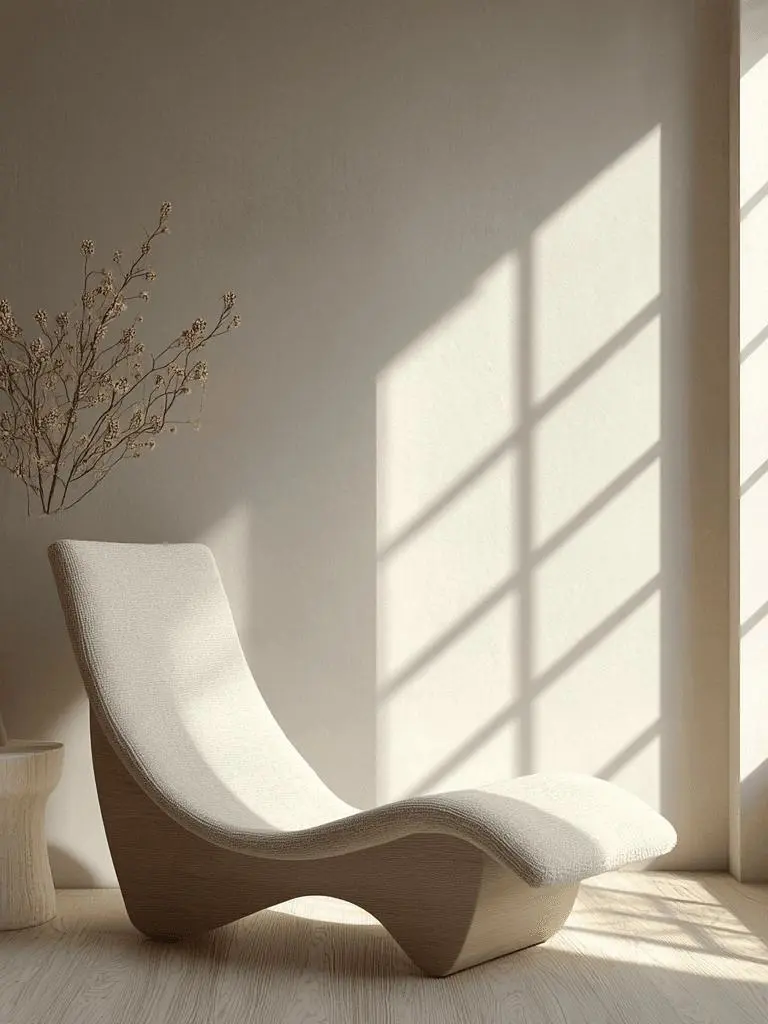
Uma cadeira de leitura minimalista ao lado de uma janela alta, piso de carvalho pálido, luz matutina suave, interior contemporâneo tranquilo, ampla composição arquitetônica, sem pessoas.Construir um interior arquitetônico
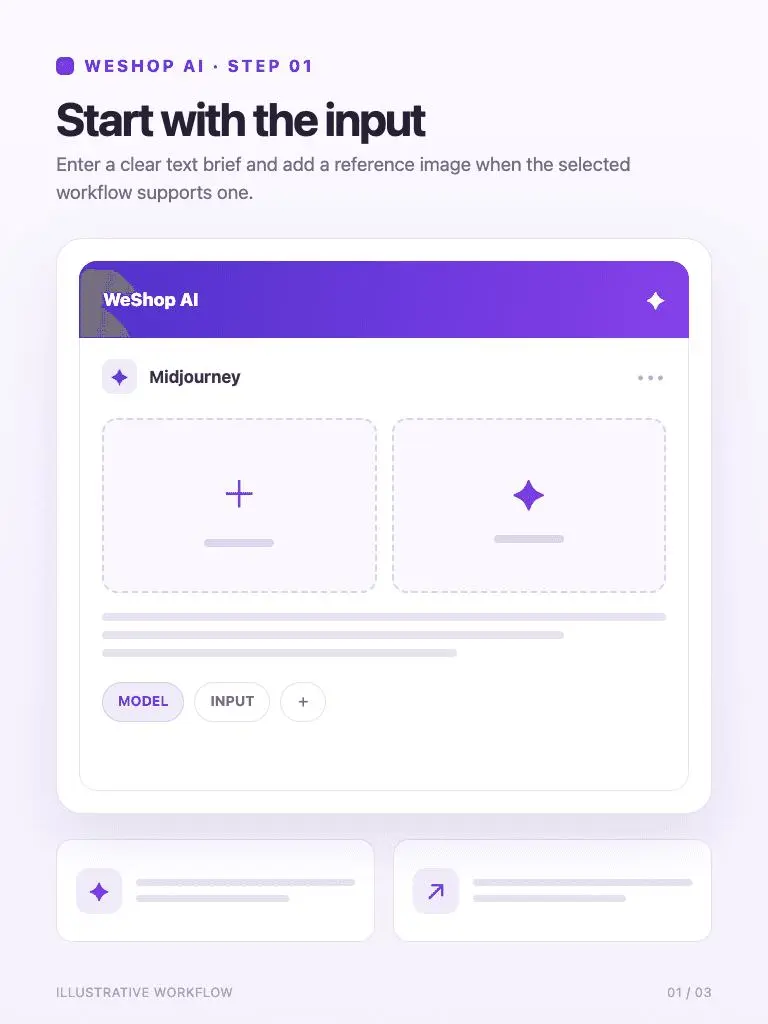
Digite um resumo de texto claro e adicione uma imagem de referência quando o fluxo de trabalho selecionado suportar uma.
Comece com a entrada.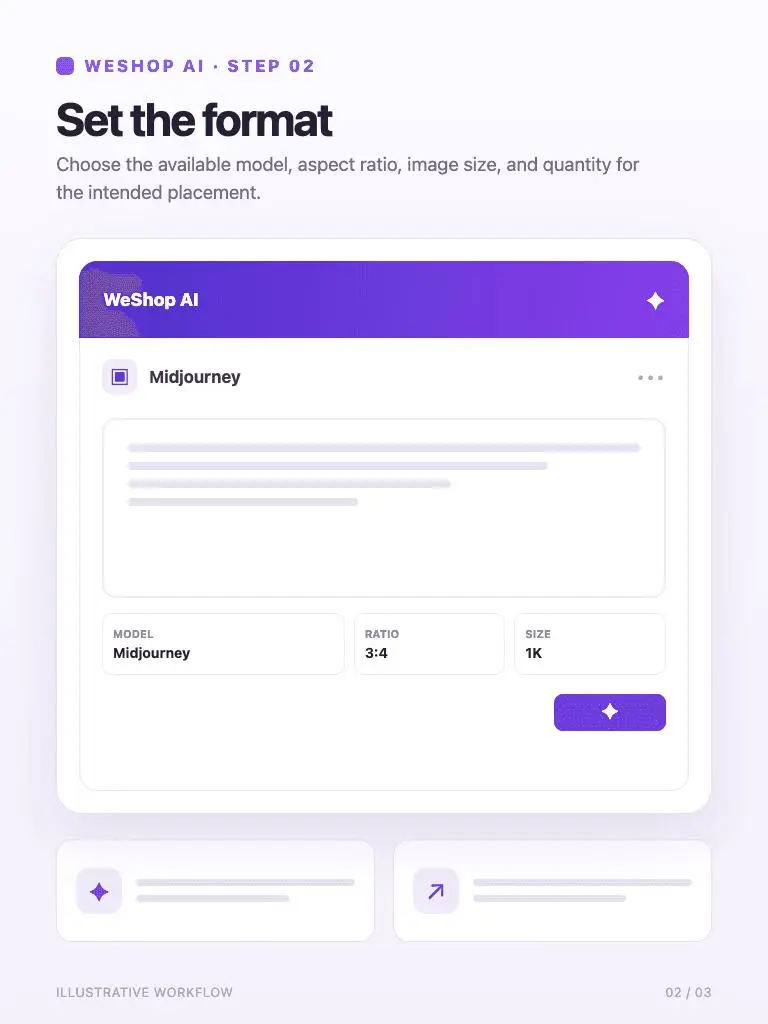
Escolha o modelo disponível, proporção de aspecto, tamanho da imagem e quantidade para a colocação pretendida.
2. Defina o formato.
Reveja o custo do ponto exibido, gere e inspecione o resultado em tamanho real antes de salvar sua escolha.
3. Gerar e revisarVerifique o modelo selecionado e as opções disponíveis antes de gerar. Reveja o custo do ponto exibido para suas configurações selecionadas antes de gerar.
Revise as configurações de geraçãoRespostas diretas sobre entradas do modelo, fluxos de trabalho, configurações e disponibilidade.
O menu atual oferece V6.1, V7 e Niji 6.
Adicione sua referência através da entrada opcional da imagem, e então descreva a cena ou estilo que você quer no prompt. Mantenha o papel da referência clara e reveja o resultado contra ela.
Niji 6 está disponível no menu modelo para trabalho focado em ilustração. Selecione, descreva o assunto e a composição, e inclua a linha desejada, paleta e iluminação.
Use a mesma proporção em gerações diferentes. Etiquete cada resultado com sua versão, então compare os detalhes que importam para sua tarefa, como textura de tecido ou composição de cena.