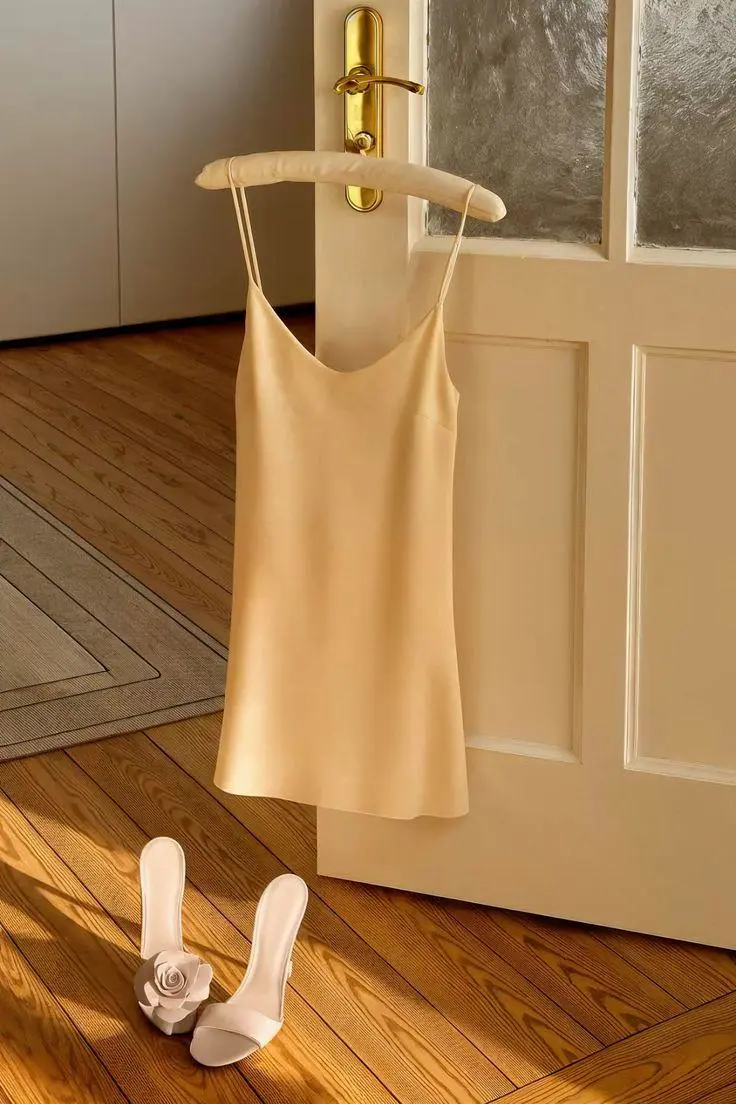
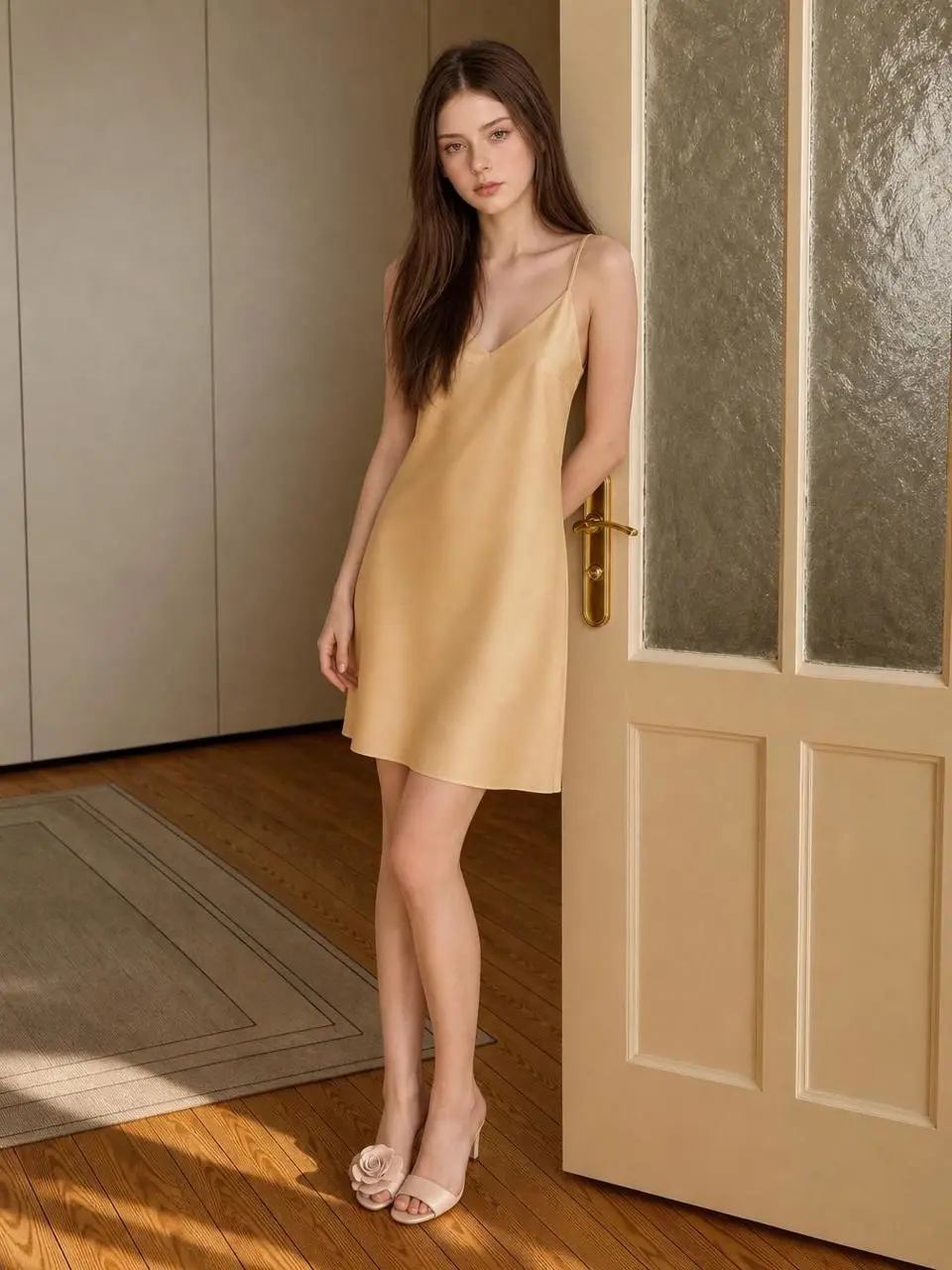
두 참조 이미지를 잇는 의상 변신
이미지로 의상 변화를 정하고 움직임과 전환으로 두 의상 참조를 연결합니다.
Through camera movement and transitions, the outfit appears on the person, resulting in the look shown in Image 2.

PixVerse V6는 텍스트와 이미지 기반 클립을 위한 PixVerse의 영상 생성 모델로 카메라 제어, 인물 연기, 연결된 쇼트에 초점을 둡니다.
두 참조 이미지를 잇는 의상 변신, 공중에서 도로로 향하는 카메라 이동, 축구 관중석의 인물 연기로 PixVerse 6.0을 살펴보세요. 각 저장 사례는 실제 프롬프트와 사용 가능한 입력을 유지합니다. 자신의 피사체에 맞게 요청을 수정하기 전에 결과를 확인하세요.
이미지로 의상 변화를 정하고 움직임과 전환으로 두 의상 참조를 연결합니다.
Through camera movement and transitions, the outfit appears on the person, resulting in the look shown in Image 2.
높은 공중 시점에서 도로 높이 시점으로 내려가는 카메라 움직임을 설명해 경로를 장면 지시의 일부로 만듭니다.
Cinematic 4K vertical drone shot descending from high aerial view to ground-level road POV. Starting with bird's eye view at 200 feet, smooth gimbal descent through golden hour sky, transitioning seamlessly to first-person road perspective. Warm sunset lighting, cinematic color grading, photorealistic rendering, professional cinematography.
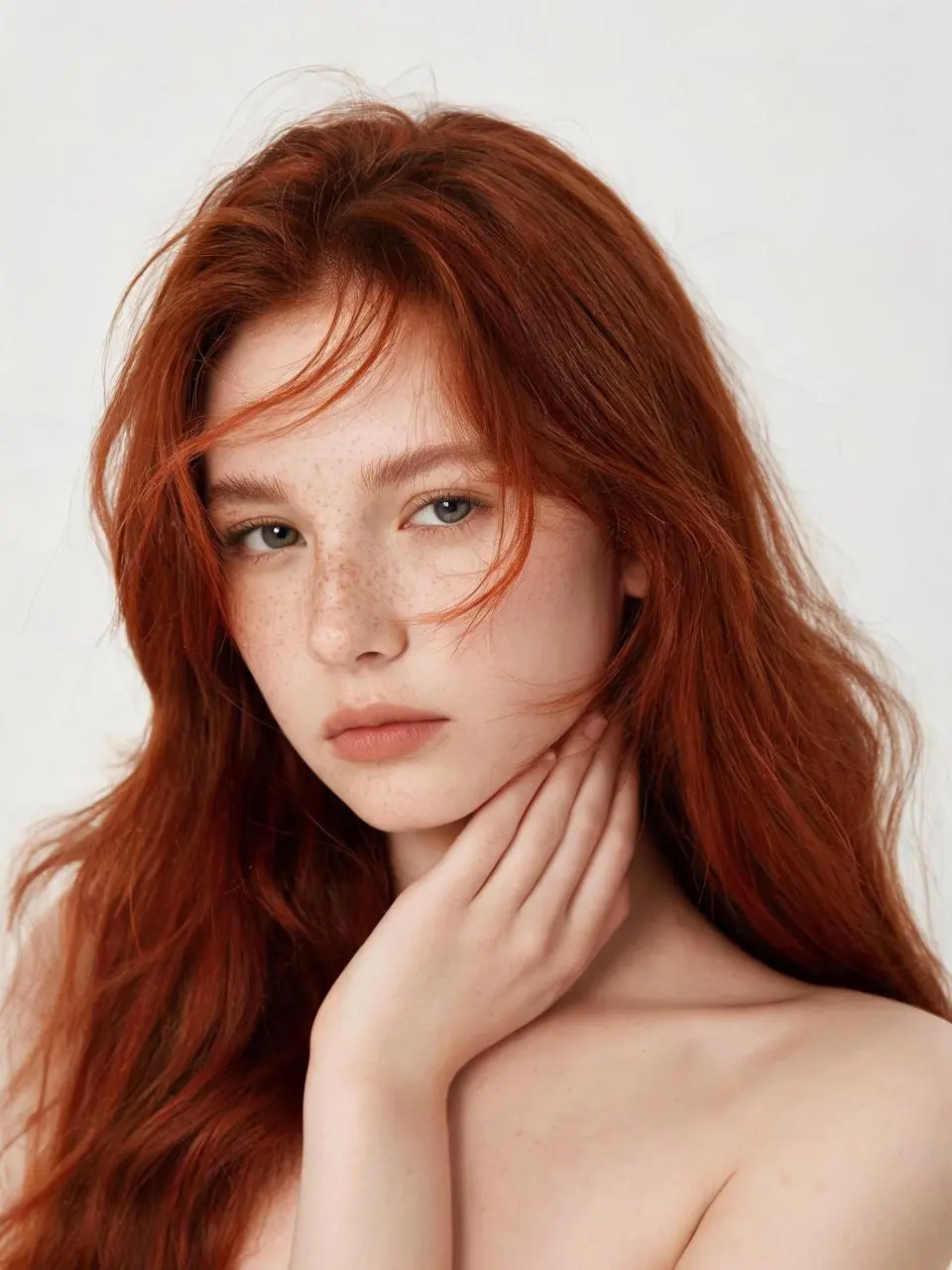
생중계 배경 속 축구 관중석에서 인물이 먹는 동작을 지정합니다.
The girl in the picture is eating a hamburger while sitting in the football stands, live-streaming her mukbang (eating broadcast).
PixVerse V6는 텍스트와 이미지 기반 클립을 위한 PixVerse의 영상 생성 모델로 카메라 제어, 인물 연기, 연결된 쇼트에 초점을 둡니다. PixVerse 문서에 설명된 카메라 연출, 인물 연기, 연결된 쇼트에 고려할 수 있습니다. 저장된 사례는 개별 시각적 요청을 보여 주며, 타임코드가 있는 프롬프트가 요청한 모든 쇼트나 초 단위 지시를 따른다는 증거는 아닙니다.
현재 WeShop에서 제공하는 모드로 설명문에서 장면을 만들거나 이미지를 기준으로 삼으세요.
PixVerse는 지원 엔드포인트의 소리 포함 생성을 문서에 설명합니다. 선택한 요청과 출력에 따라 실제 제공되는 내용이 결정됩니다.
V6 릴리스는 카메라 제어, 인물 연기, 멀티 쇼트 영상 제작을 강조합니다. 요청한 각 동작과 카메라 변화가 어떻게 전개되는지 확인하세요.
현재 V6 설정에는 텍스트, 시작 프레임, 시작·끝 프레임 작업이 표시됩니다. 프레임 기반 작업은 시작 이미지를 사용하며 해당 모드에서 끝 이미지를 추가할 수 있습니다. 텍스트 전용 제출은 현재 폼의 제한이 해결되어야 합니다.
모델 설정에는 텍스트 생성이 표시됩니다. 이 폼이 여전히 이미지를 요구한다면 여기서는 텍스트 전용 경로를 사용할 수 없습니다. 요구 조건을 우회할 수 있다고 가정하지 말고 확인된 이미지 기반 경로를 사용하세요.
피사체와 장면을 정하는 프레임을 업로드하세요. 이어지는 동작, 환경의 움직임 또는 카메라 연출을 설명하세요.
두 이미지를 제공하고 구도를 연결하는 동작이나 전환을 설명하세요. 이 모드에서 제공하는 길이를 선택하세요.
아래의 실제 PixVerse 6.0 프롬프트를 결과 및 사용한 참조 입력과 함께 살펴보세요. 각 설명은 확인할 특정 지시를 짚어 줍니다. 효과를 요청했다고 해서 생성된 모든 디테일이 일치한다는 보장은 없습니다.
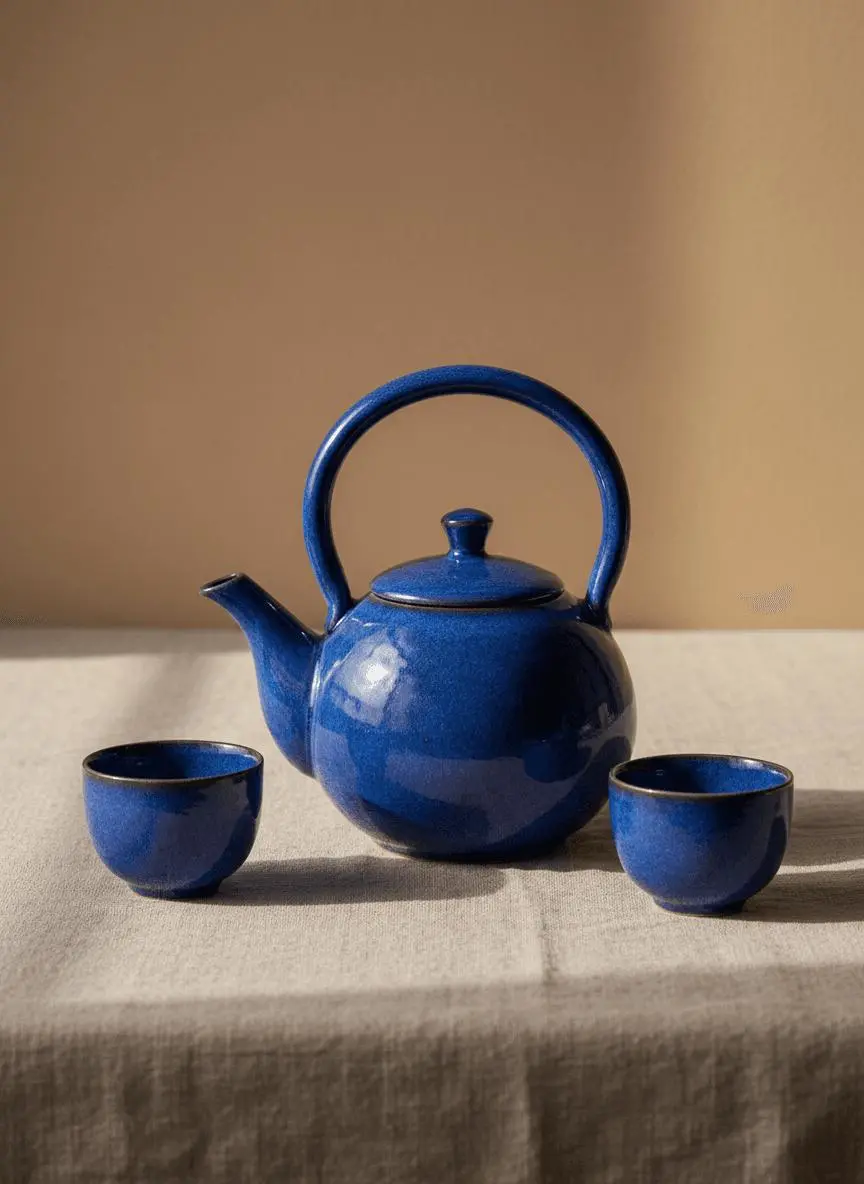
구도를 알아볼 수 있게 유지하면서 움직일 환경 요소를 지정하세요. 이 사례에서는: “A soft patch of window light moves slowly across the linen cloth while the camera makes a gentle push-in.”
Use image 1 as the first frame. Keep the blue teapot and two cups unchanged in shape, color and placement. A soft patch of window light moves slowly across the linen cloth while the camera makes a gentle push-in. One uninterrupted product shot, realistic shadows, no new objects, no cuts and no text.
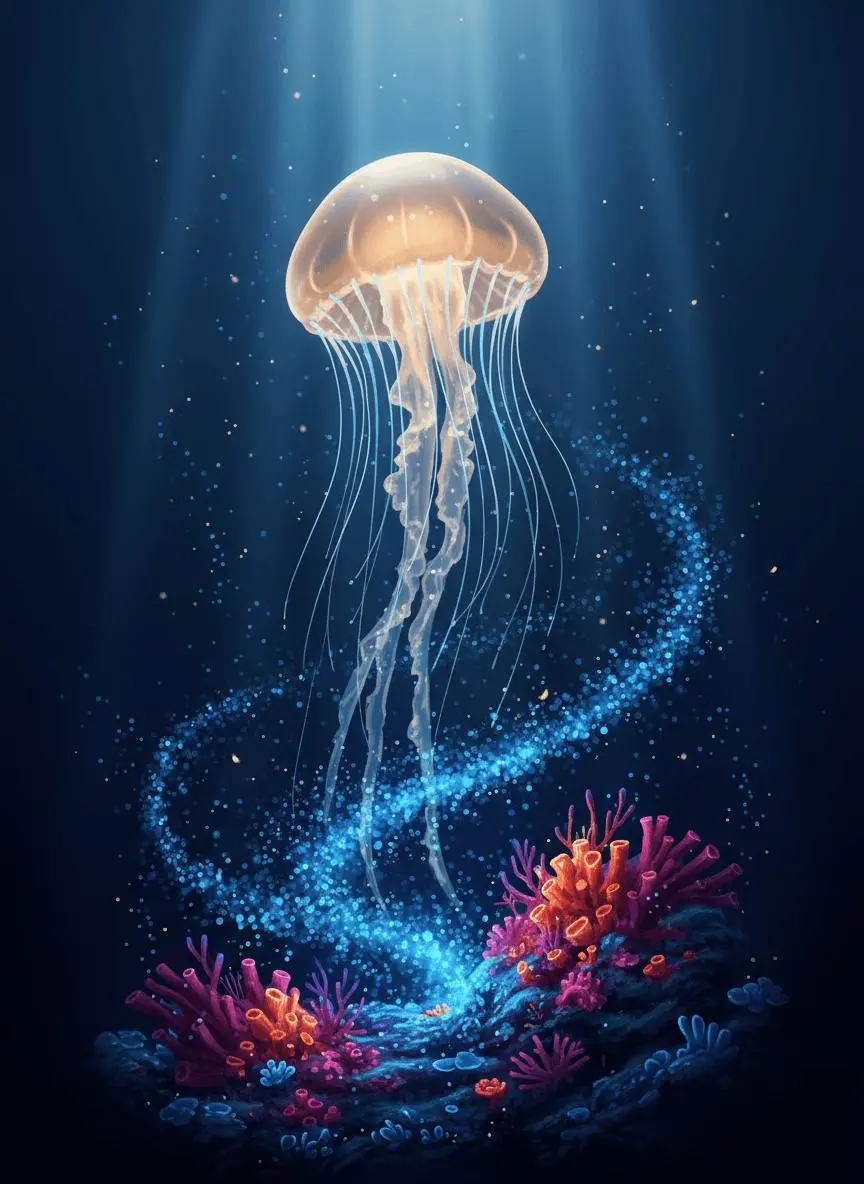
이 수중 요청은 해파리의 부드러운 상승, 흔들리는 촉수, 떠다니는 플랑크톤과 함께 카메라의 미세한 위쪽 이동을 지정합니다. 피사체 움직임과 카메라 움직임은 따로 확인하세요. 정확히 드러낼 대상, 프레이밍 변화 또는 기하학적 경로는 지정하지 않습니다.
Use image 1 as the first frame. The amber jellyfish pulses gently and rises slowly while its tentacles sway with the water. Tiny blue plankton drift past the reef. Keep the luminous color palette, reef arrangement and jellyfish identity consistent. One continuous underwater shot with a subtle upward camera move, no text and no scene changes.
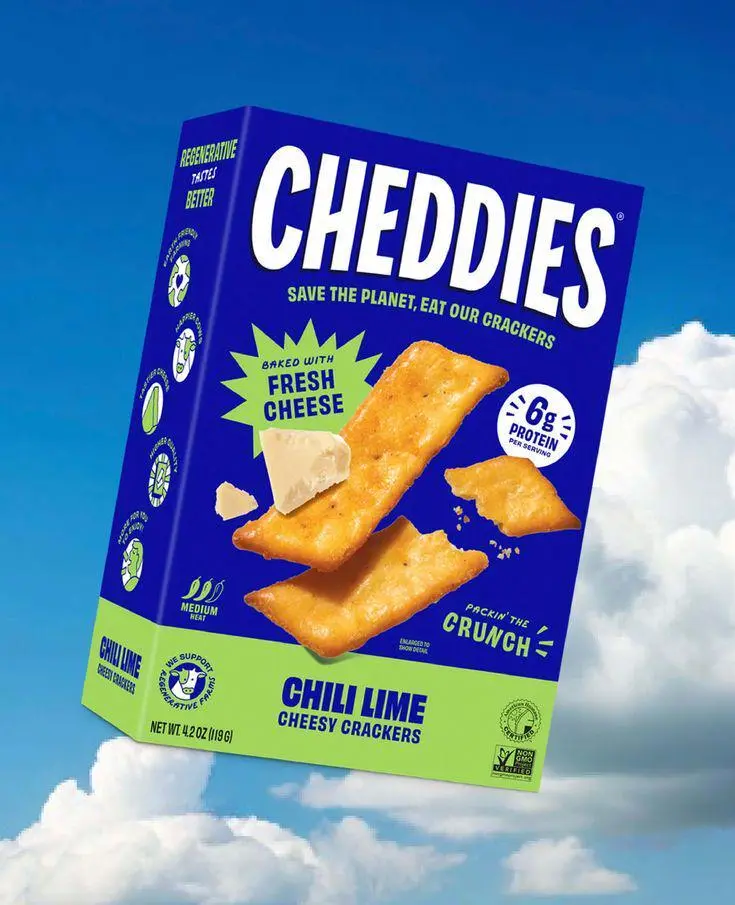
상자가 터지고 안에서 과자가 쏟아져 나오도록 요청합니다. 용기와 나오는 대상을 명시해 의도한 사건을 분명히 합니다.
The snack box exploded, and the snacks burst open from the inside.
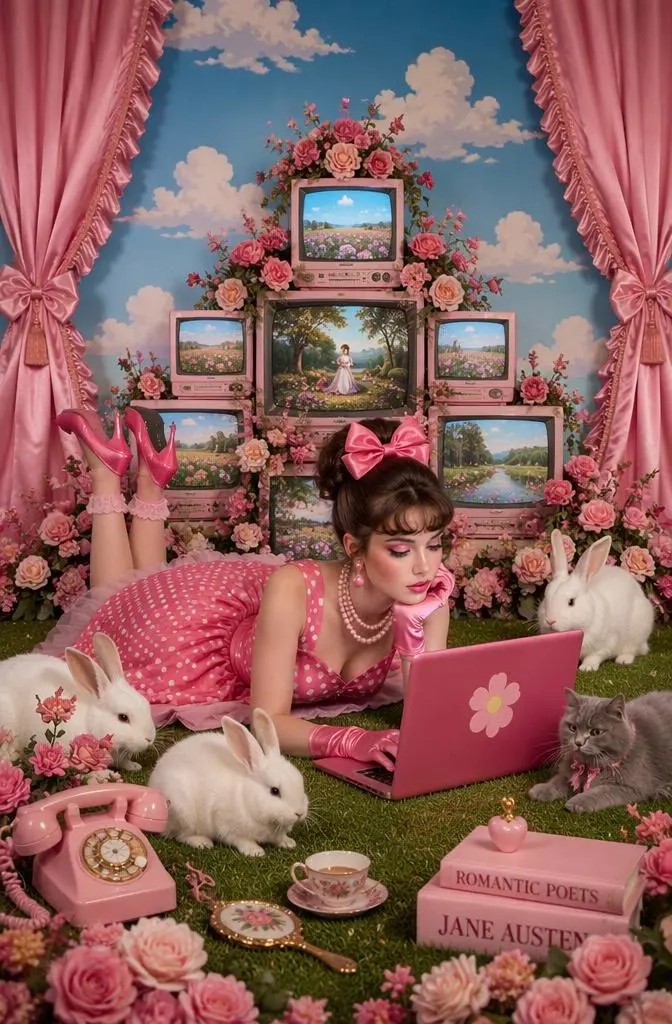
실제 요청은 책상 앞 인물이 생각하고 발끝을 흔들며 타이핑하도록 합니다. 정적인 시작점 설명에 그치지 않고 기존 장면 안의 작은 신체 동작을 지정합니다. 결과에서 각 움직임을 확인하세요.
While thinking, he swung his toes and typed on the keyboard.
PixVerse 6.0 선택 항목과 아래에 설명된 입력 경로로 시작하세요. 제출 전에 사용 가능한 설정과 포인트를 확인하세요.
현재 확인된 프레임 기반 경로에서는 시작 이미지를 사용하세요. 끝 프레임은 해당 모드에서만 추가하고 구도를 연결하는 카메라 움직임이나 동작을 설명하세요.
길이: 1–15초. 화면 비율: 9:16, 16:9, 3:4, 4:3, 1:1. 선택 가능한 설정이며 고정 픽셀 크기나 파일 형식을 보장하지 않습니다. 실제 크기와 길이는 원본 결과에서 확인하세요. 제출 전에 표시된 포인트와 요금제의 모델 접근 권한을 확인하세요.
쇼트 변화, 카메라 방향, 피사체 연속성을 확인하세요. 의도한 이야기를 선택한 길이에 맞추고, 프롬프트 타임스탬프를 정확한 출력 제어로 보지 말고 실제 클립 타이밍을 확인하세요.
이후 V6는 카메라, 연기, 연결된 쇼트에 초점을 둡니다. 실제 작업 모드를 V5.5 및 V5.6와 비교하세요. 같은 설정 자체가 측정된 출력 품질 비교는 아닙니다. 공식 포지셔닝, 기록된 WeShop 설정, 현재 선택된 폼은 서로 구분되며 측정된 품질 또는 속도 순위를 뜻하지 않습니다.
| 비교 항목 | PixVerse 5.5 | PixVerse 5.6 | PixVerse 6.0 |
|---|---|---|---|
| 모델 역할 | 이전 텍스트·이미지 영상 옵션 | 이후 5.x 텍스트·이미지 옵션, 엔드포인트별 모드 차이 | V6는 카메라 제어, 인물 연기, 연결된 쇼트를 강조 |
| 페이지에 기재된 입력 | 텍스트로 장면 구성, 시작 이미지 움직이기, 시작·끝 프레임 지정 | 텍스트로 장면 구성, 시작 이미지 움직이기 | 텍스트로 장면 구성, 시작 이미지 움직이기, 시작·끝 프레임 지정 |
| 현재 WeShop 옵션 | 길이: 5s, 8s, 10s | 길이: 5s, 8s, 10s | 길이: 1–15초 |
표시된 모드가 작업에 맞으면 V6를 고려하세요. V6의 포지셔닝은 카메라, 연기, 연결된 쇼트에 초점을 둡니다. V5.5 및 V5.6의 실제 옵션과 비교하고 버전 번호로 품질 순위를 판단하지 마세요.
관련 모델 페이지에서 기능, 사례, 현재 생성 옵션을 확인하세요.
이 버전의 특징, 입력, 시작 방법에 대한 답변입니다.
PixVerse V6는 텍스트와 이미지 기반 클립을 위한 PixVerse의 영상 생성 모델로 카메라 제어, 인물 연기, 연결된 쇼트에 초점을 둡니다.
PixVerse 문서에 설명된 카메라 연출, 인물 연기, 연결된 쇼트에 V6를 고려할 수 있습니다. 저장된 사례는 개별 시각적 요청을 보여 주며, 타임코드가 있는 프롬프트가 요청한 모든 쇼트나 초 단위 지시를 따른다는 증거는 아닙니다.
현재 V6 설정에는 텍스트, 시작 프레임, 시작·끝 프레임 작업이 표시됩니다. 프레임 기반 작업은 시작 이미지를 사용하며 해당 모드에서 끝 이미지를 추가할 수 있습니다. 텍스트 전용 제출은 현재 폼의 제한이 해결되어야 합니다.
길이: 1–15초. 화면 비율: 9:16, 16:9, 3:4, 4:3, 1:1. 선택 가능한 설정이며 고정 픽셀 크기나 파일 형식을 보장하지 않습니다. 실제 크기와 길이는 원본 결과에서 확인하세요.
구도를 알아볼 수 있게 유지하면서 움직일 환경 요소를 지정하세요. 이 사례에서는: “A soft patch of window light moves slowly across the linen cloth while the camera makes a gentle push-in.” 가이드에서 연결된 전체 프롬프트와 실제 입력을 읽고 자신의 작업에 맞게 조정하세요.
이후 V6는 카메라, 연기, 연결된 쇼트에 초점을 둡니다. 실제 작업 모드를 V5.5 및 V5.6와 비교하세요. 같은 설정 자체가 측정된 출력 품질 비교는 아닙니다.
현재 WeShop 요금 페이지에서 요금제의 모델 이용 권한과 제공량을 확인하고 생성기에서 선택한 설정과 수량에 대한 예상 포인트를 확인하세요. 이 페이지는 요청당 고정 가격을 제시하거나 다른 제공업체의 구독 할당량을 WeShop에 적용하지 않습니다.
모델과 엔드포인트 지원은 바뀔 수 있습니다. 현재 제공사의 지원 표와 WeShop 폼은 별도로 확인해야 하며 추가 참조나 편집 도구를 뜻하지 않습니다. 쇼트 변화, 카메라 방향, 피사체 연속성을 확인하세요. 의도한 이야기를 선택한 길이에 맞추고, 프롬프트 타임스탬프를 정확한 출력 제어로 보지 말고 실제 클립 타이밍을 확인하세요.
저장된 PixVerse 6.0 예시는 두 참조 이미지를 잇는 의상 변신, 공중에서 도로로 향하는 카메라 이동, 축구 관중석의 인물 연기를 보여 줍니다. 각 결과를 실제 프롬프트와 사용 가능한 입력과 함께 확인하세요. 사례는 하나의 요청을 보여 줄 뿐 결과 보장이나 성공률 벤치마크가 아닙니다.