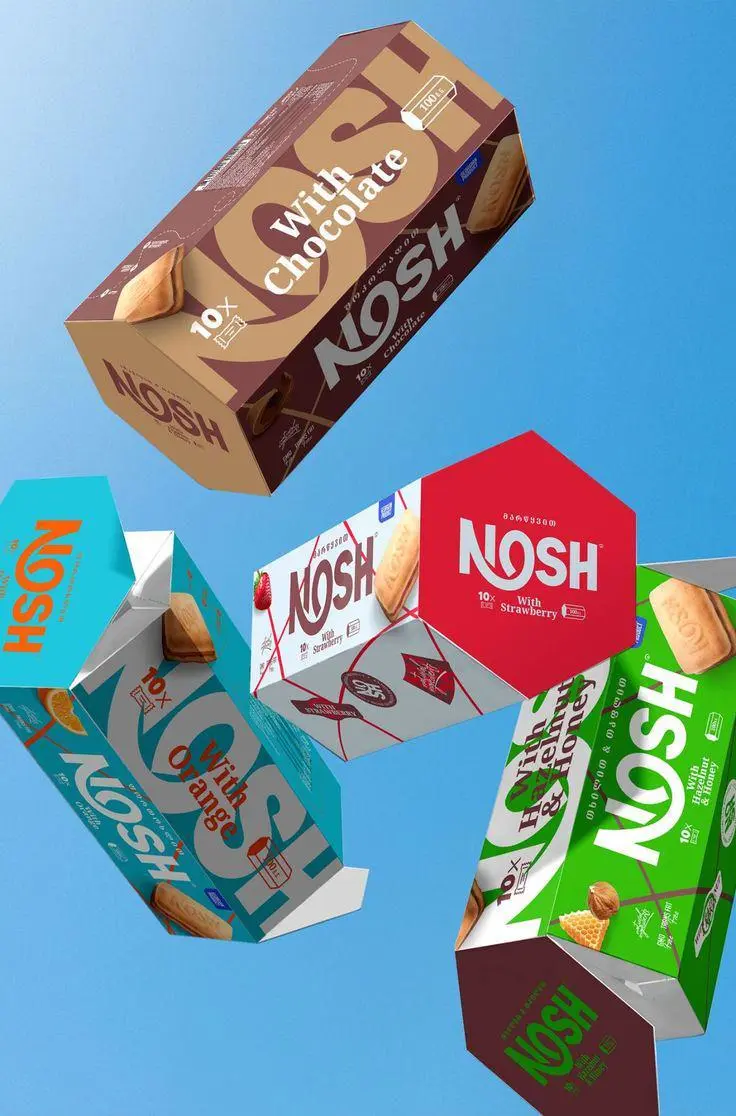
상자에서 떨어지는 과자 포장
시작 이미지는 과자 포장을 공중에 배치하지만 실제 프롬프트는 상자 밖으로 떨어져 내려오도록 요청합니다. 초기 배치를 계속 떠 있으라는 요청으로 해석하지 말고 요청 동작을 반환 클립과 비교하세요.
The snacks fell out of the snack box and dropped from the air.

PixVerse V5.6는 텍스트와 이미지 기반 클립을 위한 PixVerse의 영상 생성 모델입니다. 지원 작업 방식은 이후 버전과 다릅니다.
PixVerse 5.6 모델을 상자에서 떨어지는 과자 포장, 걷는 패션 인물, 책상 앞 인물의 몸짓 예시로 살펴보세요. 각 저장 사례는 실제 프롬프트와 사용 가능한 입력을 유지합니다. 자신의 피사체에 맞게 요청을 수정하기 전에 결과를 확인하세요.
시작 이미지는 과자 포장을 공중에 배치하지만 실제 프롬프트는 상자 밖으로 떨어져 내려오도록 요청합니다. 초기 배치를 계속 떠 있으라는 요청으로 해석하지 말고 요청 동작을 반환 클립과 비교하세요.
The snacks fell out of the snack box and dropped from the air.
인물과 의상을 움직임의 대상으로 삼아 의도적으로 앞으로 걷는 동작을 설명합니다.
The woman begins a slow, deliberate walk forward across the concrete floor. The emerald velvet gown trails behind her, catching the overhead fluorescent light as the fabric ripples and shifts. She lifts her chin slightly, her gaze fixed ahead with quiet intensity. The camera pulls back on a dolly, maintaining distance as she advances. The train of the dress sweeps across the polished concrete, the deep green velvet folding and unfolding in liquid motion. In the background, the crew is still — watching. She pauses, turns her head to the right in a slow quarter-profile, then looks directly into the lens.
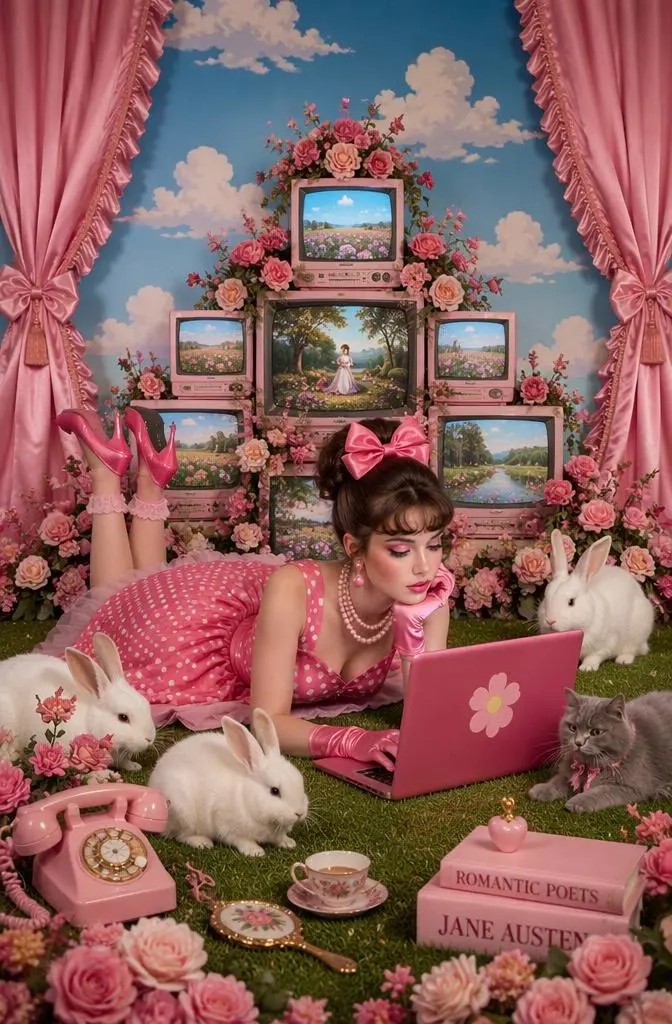
원본 이미지로 피사체와 작업 공간을 정하고 책상 앞 인물이 생각하고 타이핑하며 발을 움직이는 작은 동작을 지정합니다.
While thinking, he swung his toes and typed on the keyboard.
PixVerse V5.6는 텍스트와 이미지 기반 클립을 위한 PixVerse의 영상 생성 모델입니다. 지원 작업 방식은 이후 버전과 다릅니다. V5.6으로 텍스트 기반 장면을 탐색하거나 걷는 패션 인물과 배치된 시작 이미지에서 떨어지는 과자 포장처럼 시작 이미지를 움직여 보세요. 현재 항목 모드는 V5.5 및 V6와 별도로 확인해야 합니다.
현재 WeShop에서 제공하는 모드로 설명문에서 장면을 만들거나 이미지를 기준으로 삼으세요.
PixVerse는 지원 엔드포인트의 소리 포함 생성을 문서에 설명합니다. 선택한 요청과 출력에 따라 실제 제공되는 내용이 결정됩니다.
현재 V5.6 설정에는 텍스트와 시작 프레임 생성이 표시됩니다. 이미지를 업로드해 쇼트의 기준으로 삼거나 폼이 해당 모드를 지원할 때 텍스트를 사용하세요. 이 선택 항목에는 시작·끝 프레임 옵션이 없으며 텍스트 전용 입력 검증은 여전히 현재 인터페이스 제한입니다.
모델 설정에는 텍스트 생성이 표시됩니다. 이 폼이 여전히 이미지를 요구한다면 여기서는 텍스트 전용 경로를 사용할 수 없습니다. 요구 조건을 우회할 수 있다고 가정하지 말고 확인된 이미지 기반 경로를 사용하세요.
피사체와 장면을 정하는 프레임을 업로드하세요. 이어지는 동작, 환경의 움직임 또는 카메라 연출을 설명하세요.
아래의 실제 PixVerse 5.6 프롬프트를 결과 및 사용한 참조 입력과 함께 살펴보세요. 각 설명은 확인할 특정 지시를 짚어 줍니다. 효과를 요청했다고 해서 생성된 모든 디테일이 일치한다는 보장은 없습니다.
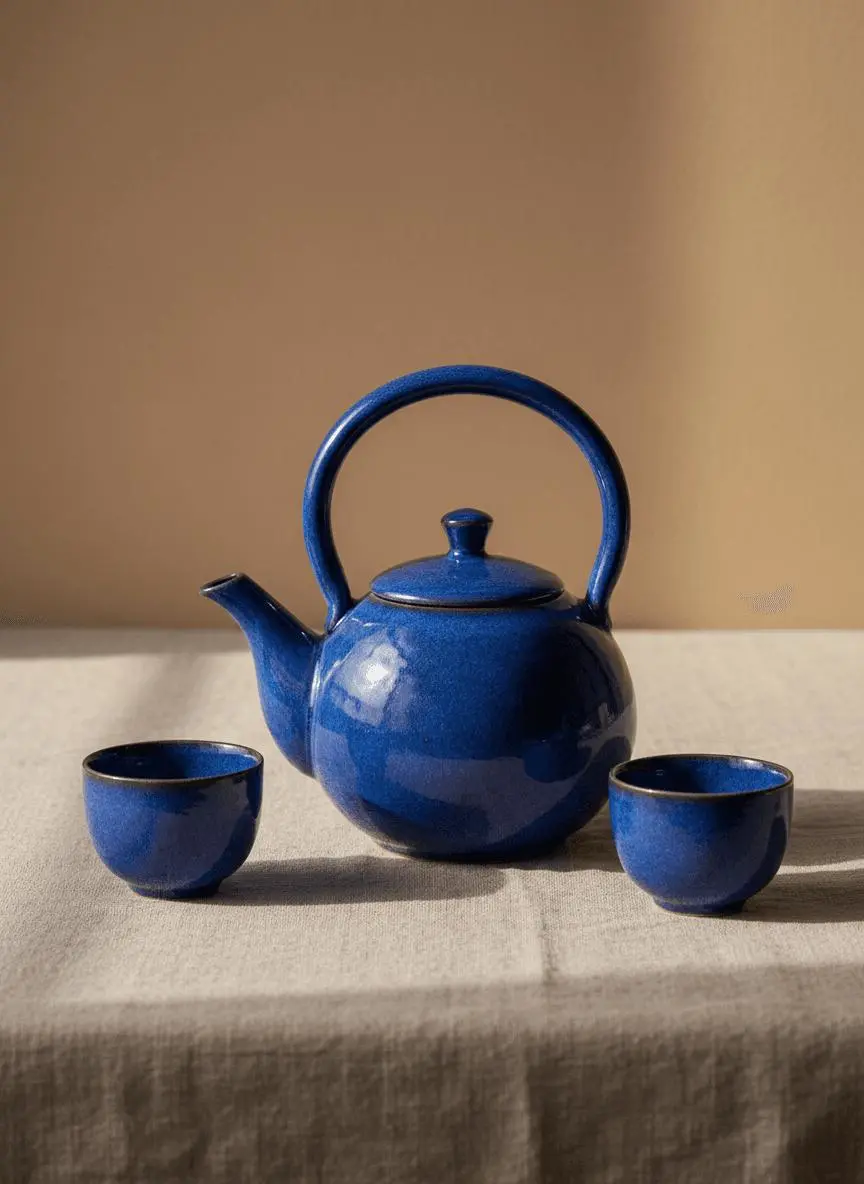
구도를 알아볼 수 있게 유지하면서 움직일 환경 요소를 지정하세요. 이 사례에서는: “A soft patch of window light moves slowly across the linen cloth while the camera makes a gentle push-in.”
Use image 1 as the first frame. Keep the blue teapot and two cups unchanged in shape, color and placement. A soft patch of window light moves slowly across the linen cloth while the camera makes a gentle push-in. One uninterrupted product shot, realistic shadows, no new objects, no cuts and no text.
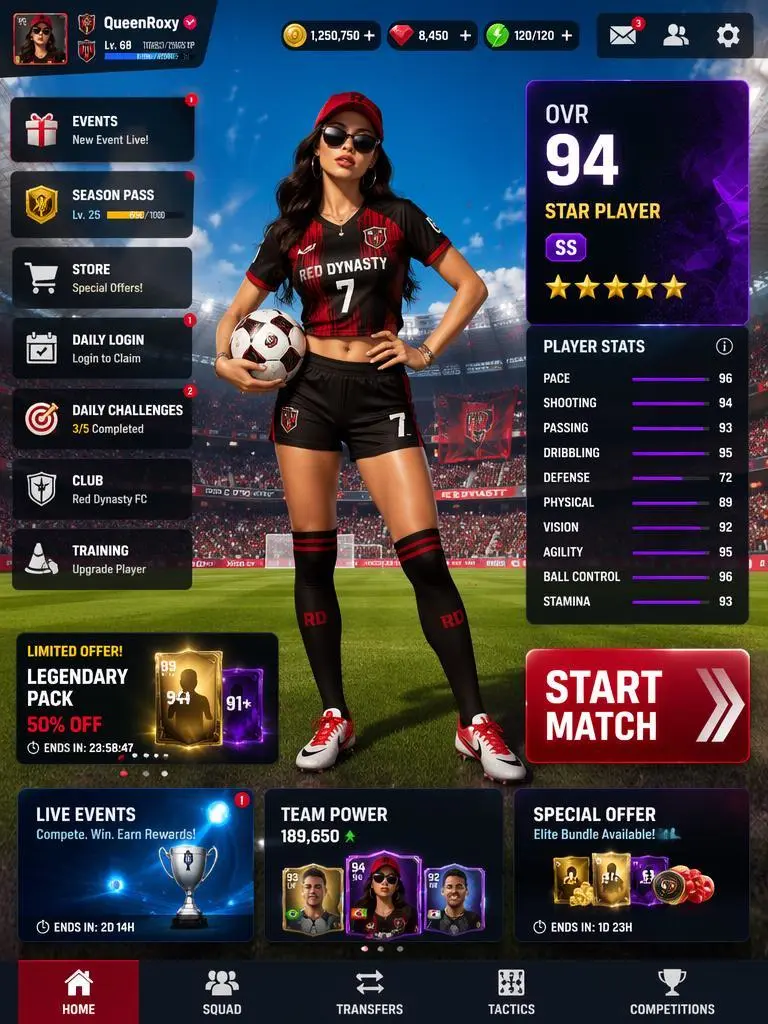
이미지 속 모델이 의상을 보여 주면서 축구를 하도록 요청합니다. 눈에 보이는 피사체 동작과 의상 표현을 결합합니다. 정적인 장면으로 보지 말고 움직임과 의상을 따로 확인하세요.
The model in the picture is playing soccer, and incidentally showcasing OOTD.
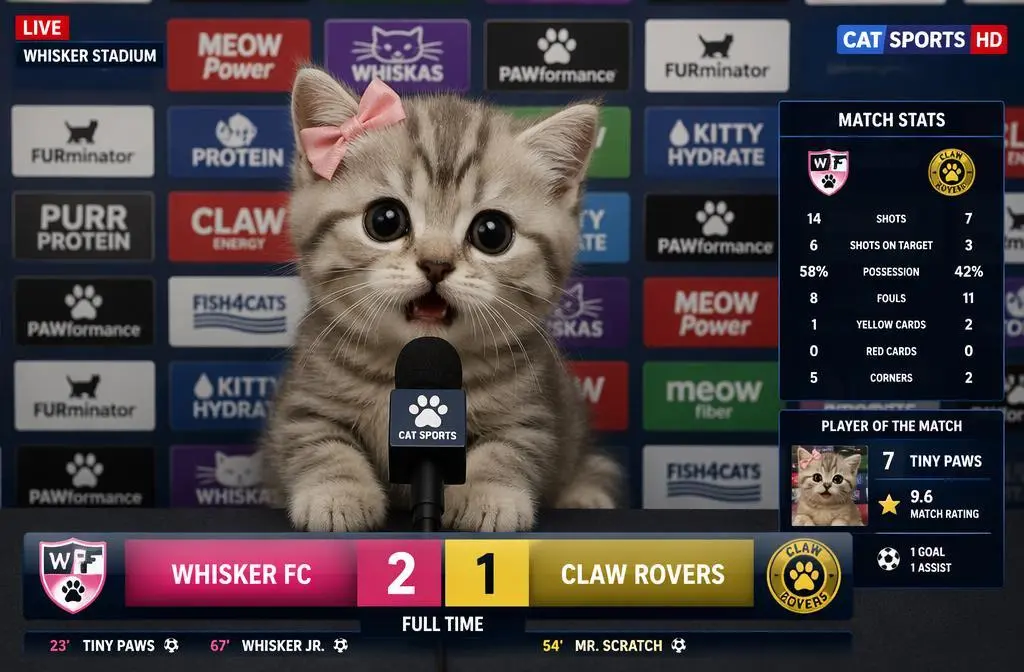
실제 프롬프트는 경기 후 인터뷰하는 새끼 고양이라는 상황을 제시하지만 인용 대사, 순서 있는 몸짓, 정확한 카메라 움직임은 지정하지 않습니다. 결과에서 무엇이 추가되는지 확인하세요. 특정 발화 문장을 제어한다는 근거는 아닙니다.
The kitten is being interviewed after the game.
PixVerse 5.6 선택 항목과 아래에 설명된 입력 경로로 시작하세요. 제출 전에 사용 가능한 설정과 포인트를 확인하세요.
이미지 기반 경로에서는 시작 이미지를 업로드하고 구체적인 움직임을 설명하세요. 이 선택 항목에 검증된 끝 프레임 제어가 있는 것처럼 끝 프레임 지시를 추가하지 마세요.
길이: 5s, 8s, 10s. 화면 비율: 9:16, 16:9, 3:4, 4:3, 1:1. 선택 가능한 설정이며 고정 픽셀 크기나 파일 형식을 보장하지 않습니다. 실제 크기와 길이는 원본 결과에서 확인하세요. 제출 전에 표시된 포인트와 요금제의 모델 접근 권한을 확인하세요.
걷기와 의상 움직임 또는 제품 패키지 배치를 확인하세요. 보이는 글자를 교정하고 마지막 프레임을 확인하세요.
텍스트 또는 시작 이미지 작업이 지시에 맞으면 V5.6를 선택하세요. 표시된 시작·끝 프레임 옵션이 필요하다면 V5.5나 V6를 별도로 비교하세요. 여기서는 품질 순위를 정하지 않습니다. 공식 포지셔닝, 기록된 WeShop 설정, 현재 선택된 폼은 서로 구분되며 측정된 품질 또는 속도 순위를 뜻하지 않습니다.
| 비교 항목 | PixVerse 5.5 | PixVerse 5.6 | PixVerse 6.0 |
|---|---|---|---|
| 모델 역할 | 이전 텍스트·이미지 영상 옵션 | 이후 5.x 텍스트·이미지 옵션, 엔드포인트별 모드 차이 | V6는 카메라 제어, 인물 연기, 연결된 쇼트를 강조 |
| 페이지에 기재된 입력 | 텍스트로 장면 구성, 시작 이미지 움직이기, 시작·끝 프레임 지정 | 텍스트로 장면 구성, 시작 이미지 움직이기 | 텍스트로 장면 구성, 시작 이미지 움직이기, 시작·끝 프레임 지정 |
| 현재 WeShop 옵션 | 길이: 5s, 8s, 10s | 길이: 5s, 8s, 10s | 길이: 1–15초 |
표시된 모드가 장면에 맞으면 V5.6를 선택하세요. V6는 문서에 설명된 카메라, 인물 연기, 연결된 쇼트 중심 특성으로 비교하세요. 이전 항목은 사용 가능한 제어가 다릅니다.
관련 모델 페이지에서 기능, 사례, 현재 생성 옵션을 확인하세요.
이 버전의 특징, 입력, 시작 방법에 대한 답변입니다.
PixVerse V5.6는 텍스트와 이미지 기반 클립을 위한 PixVerse의 영상 생성 모델입니다. 지원 작업 방식은 이후 버전과 다릅니다.
V5.6으로 텍스트 기반 장면을 탐색하거나 걷는 패션 인물과 배치된 시작 이미지에서 떨어지는 과자 포장처럼 시작 이미지를 움직여 보세요. 현재 항목 모드는 V5.5 및 V6와 별도로 확인해야 합니다.
현재 V5.6 설정에는 텍스트와 시작 프레임 생성이 표시됩니다. 이미지를 업로드해 쇼트의 기준으로 삼거나 폼이 해당 모드를 지원할 때 텍스트를 사용하세요. 이 선택 항목에는 시작·끝 프레임 옵션이 없으며 텍스트 전용 입력 검증은 여전히 현재 인터페이스 제한입니다.
길이: 5s, 8s, 10s. 화면 비율: 9:16, 16:9, 3:4, 4:3, 1:1. 선택 가능한 설정이며 고정 픽셀 크기나 파일 형식을 보장하지 않습니다. 실제 크기와 길이는 원본 결과에서 확인하세요.
구도를 알아볼 수 있게 유지하면서 움직일 환경 요소를 지정하세요. 이 사례에서는: “A soft patch of window light moves slowly across the linen cloth while the camera makes a gentle push-in.” 가이드에서 연결된 전체 프롬프트와 실제 입력을 읽고 자신의 작업에 맞게 조정하세요.
텍스트 또는 시작 이미지 작업이 지시에 맞으면 V5.6를 선택하세요. 표시된 시작·끝 프레임 옵션이 필요하다면 V5.5나 V6를 별도로 비교하세요. 여기서는 품질 순위를 정하지 않습니다.
현재 WeShop 요금 페이지에서 요금제의 모델 이용 권한과 제공량을 확인하고 생성기에서 선택한 설정과 수량에 대한 예상 포인트를 확인하세요. 이 페이지는 요청당 고정 가격을 제시하거나 다른 제공업체의 구독 할당량을 WeShop에 적용하지 않습니다.
모델과 엔드포인트 지원은 바뀔 수 있습니다. 현재 제공사의 지원 표와 WeShop 폼은 별도로 확인해야 하며 추가 참조나 편집 도구를 뜻하지 않습니다. 걷기와 의상 움직임 또는 제품 패키지 배치를 확인하고 보이는 글자를 교정하며 마지막 프레임을 확인하세요.
저장된 PixVerse 5.6 예시는 상자에서 떨어지는 과자 포장, 걷는 패션 인물, 책상 앞 인물의 몸짓 사례를 보여 줍니다. 각 결과를 실제 프롬프트와 사용 가능한 입력과 함께 확인하세요. 사례는 하나의 요청을 보여 줄 뿐 결과 보장이나 성공률 벤치마크가 아닙니다.