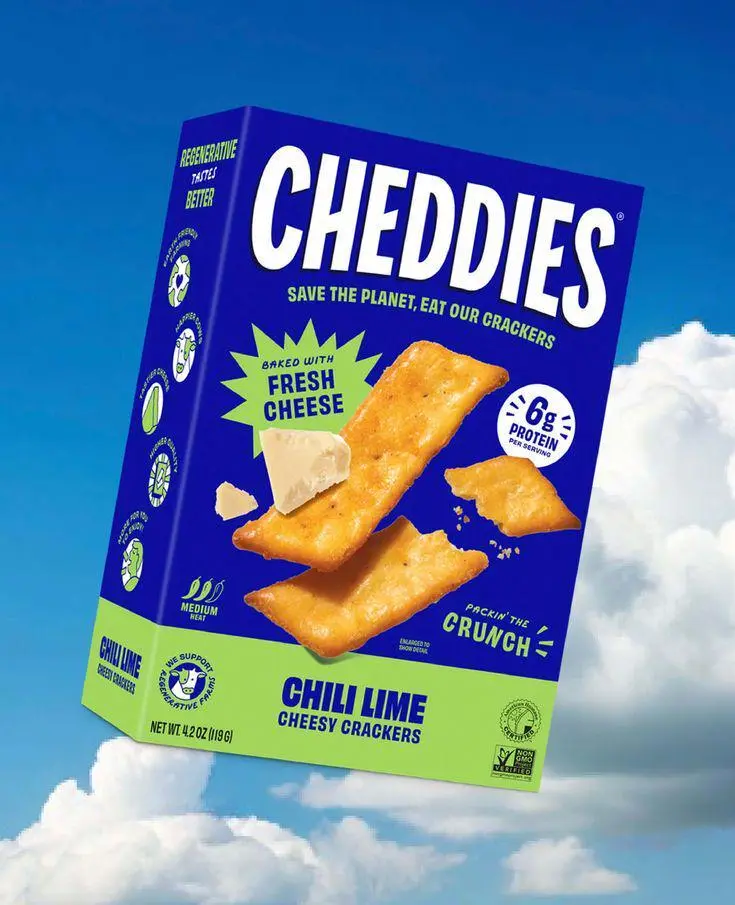
과자 상자에서 터져 나오는 내용물
과자 상자가 열리며 내용물이 밖으로 터져 나오도록 움직임을 지정해 정적인 제품 표현을 분명한 동작으로 바꿉니다.
The snack box exploded, and the snacks burst open from the inside.

과자 상자에서 내용물이 터져 나오는 장면, 책상 앞 인물의 몸짓, 축구 동작과 의상 표현으로 PixVerse 5.5를 살펴보세요. 각 저장 사례는 실제 프롬프트와 사용 가능한 입력을 유지합니다. 자신의 피사체에 맞게 요청을 수정하기 전에 결과를 확인하세요.
과자 상자가 열리며 내용물이 밖으로 터져 나오도록 움직임을 지정해 정적인 제품 표현을 분명한 동작으로 바꿉니다.
The snack box exploded, and the snacks burst open from the inside.
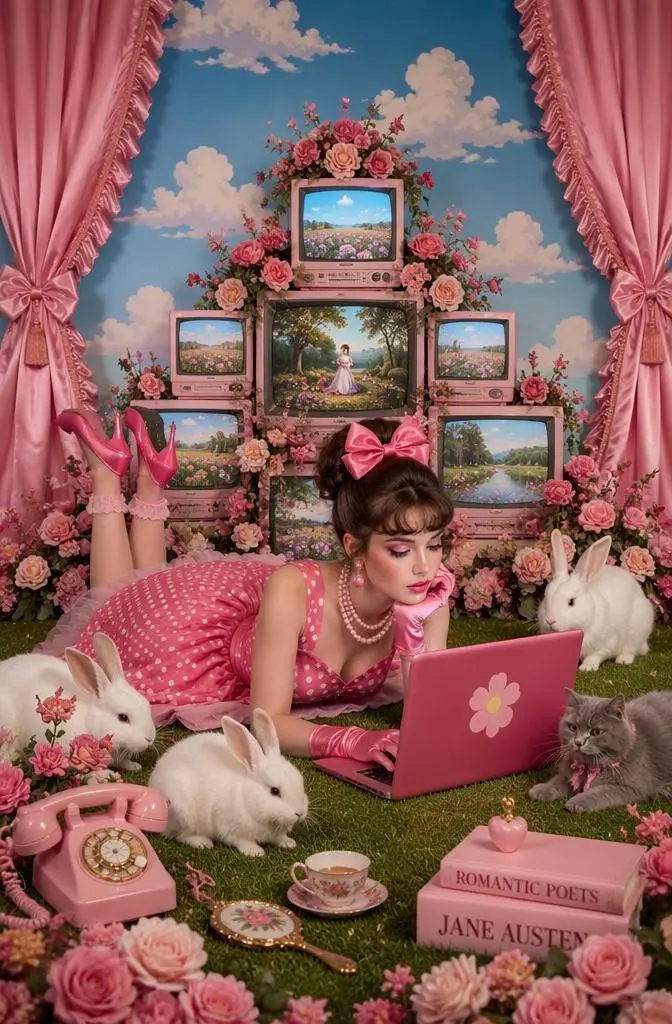
원본 이미지로 피사체와 작업 공간을 정하고 책상 앞 인물이 생각하고 타이핑하며 발을 움직이는 작은 동작을 지정합니다.
While thinking, he swung his toes and typed on the keyboard.
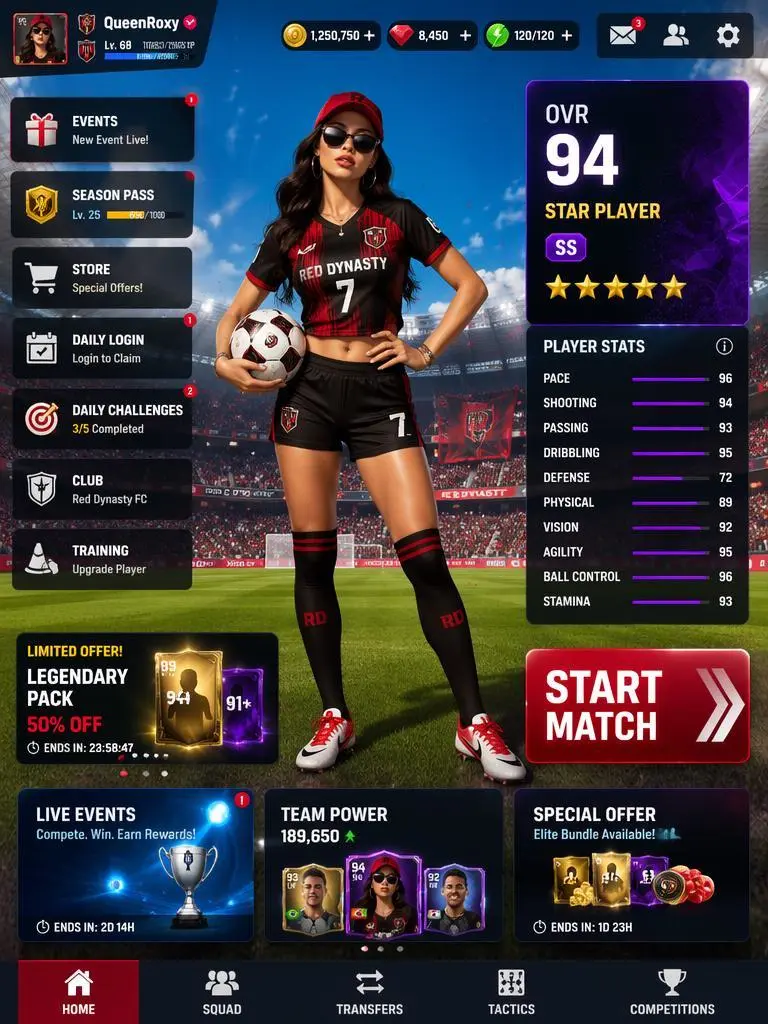
원본 이미지가 초기 모습을 제공하고 인물의 의상을 보여 주면서 축구 동작을 하도록 지정합니다.
The model in the picture is playing soccer, and incidentally showcasing OOTD.
PixVerse 5.5는 PixVerse의 영상 생성 모델입니다. 글로 장면을 설명하거나 시작 이미지를 움직이거나 시작·종료 이미지를 제공할 수 있습니다. 과자 상자, 책상 캐릭터, 축구 예시는 상품 동작과 작은 몸짓, 캐릭터 움직임을 보여 줍니다. 상품 영상, 캐릭터 애니메이션, 장면 초안에 활용하세요.
시작 이미지로 상품이나 캐릭터를 정하고 다음 동작을 설명하세요. 과자 상자와 책상 캐릭터 예시의 시작 이미지와 동작 지시를 비교해 보세요.
해파리 프롬프트는 부드러운 상승과 촉수 흔들림에 위로 이동하는 카메라를 결합합니다. 주전자 프롬프트는 이동하는 창문 빛과 부드러운 접근을 함께 지시합니다. 피사체, 환경, 카메라를 나눠 설명하세요.
텍스트, 시작 이미지 또는 시작·종료 이미지로 시작하세요. 시작 이미지는 피사체와 장면을 정하고 두 이미지는 전환의 양 끝을 정합니다. 동작, 카메라 방향과 주변 변화를 설명하세요.
피사체, 장면, 동작과 카메라 방향을 설명하고 선택한 영상 길이에 맞춰 동작을 구성하세요.
피사체와 장면을 정하는 프레임을 업로드하세요. 이어지는 동작, 환경의 움직임 또는 카메라 연출을 설명하세요.
두 이미지를 제공하고 구도를 연결하는 동작이나 전환을 설명하세요. 이 모드에서 제공하는 길이를 선택하세요.
아래의 실제 PixVerse 5.5 프롬프트를 결과 및 사용한 참조 입력과 함께 살펴보세요. 각 설명은 확인할 특정 지시를 짚어 줍니다. 효과를 요청했다고 해서 생성된 모든 디테일이 일치한다는 보장은 없습니다.
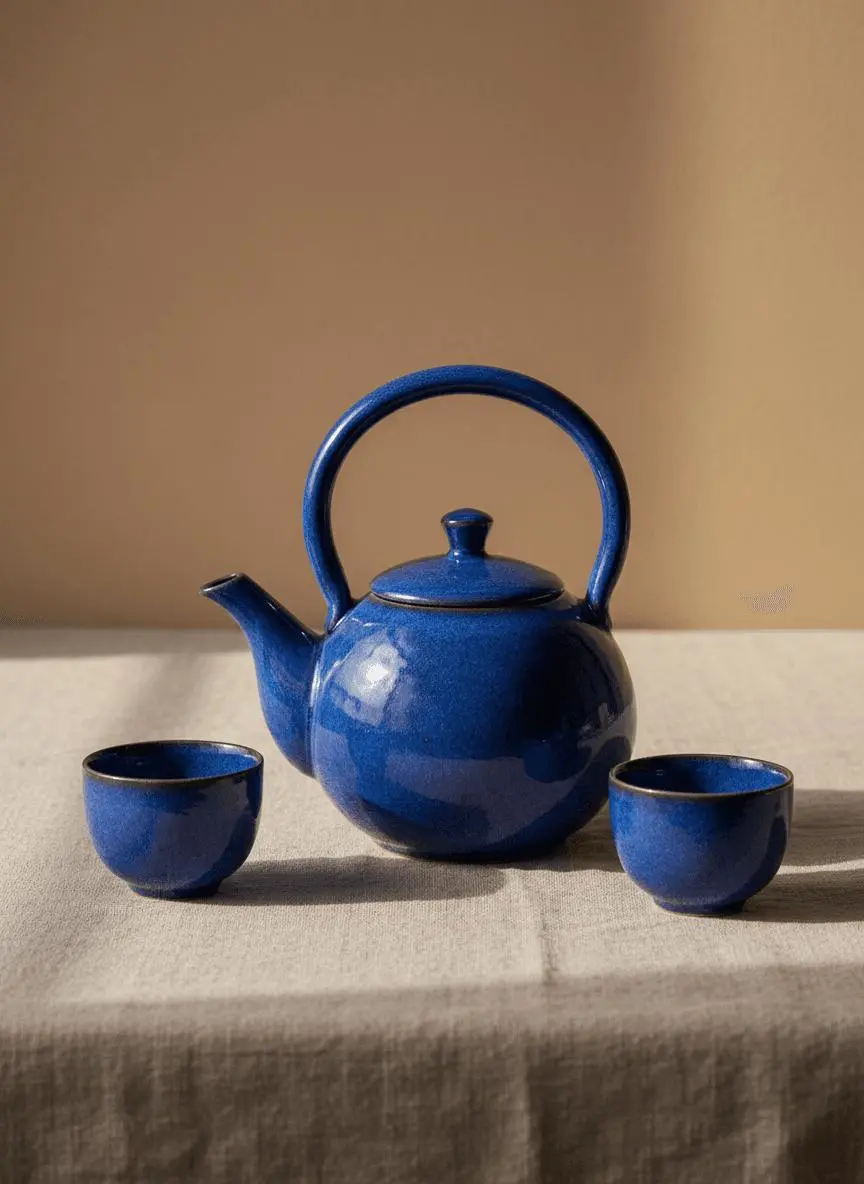
구도를 알아볼 수 있게 유지하면서 움직일 환경 요소를 지정하세요. 이 사례에서는: “A soft patch of window light moves slowly across the linen cloth while the camera makes a gentle push-in.”
Use image 1 as the first frame. Keep the blue teapot and two cups unchanged in shape, color and placement. A soft patch of window light moves slowly across the linen cloth while the camera makes a gentle push-in. One uninterrupted product shot, realistic shadows, no new objects, no cuts and no text.
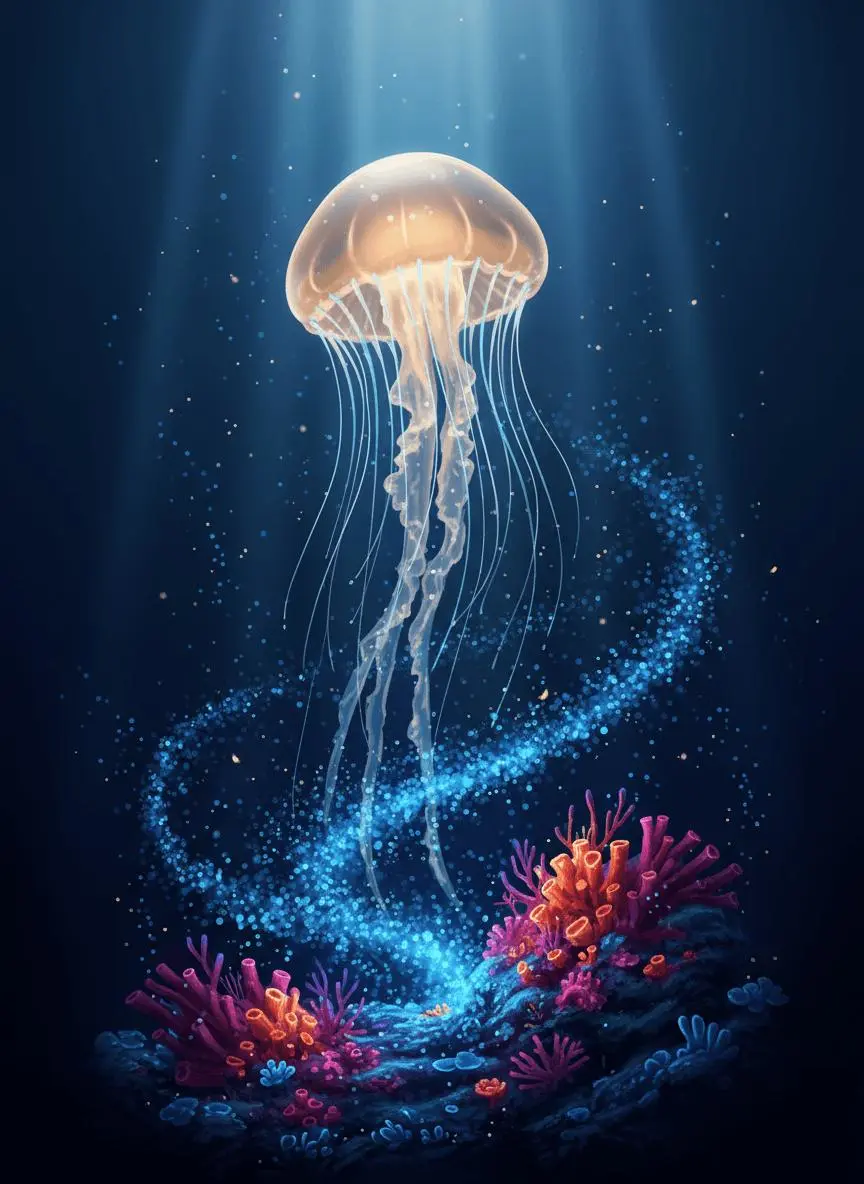
프롬프트는 해파리의 상승, 촉수의 흔들림, 떠다니는 플랑크톤과 미세한 카메라 상승을 구분합니다. 피사체 움직임과 카메라 움직임을 따로 확인하세요.
Use image 1 as the first frame. The amber jellyfish pulses gently and rises slowly while its tentacles sway with the water. Tiny blue plankton drift past the reef. Keep the luminous color palette, reef arrangement and jellyfish identity consistent. One continuous underwater shot with a subtle upward camera move, no text and no scene changes.
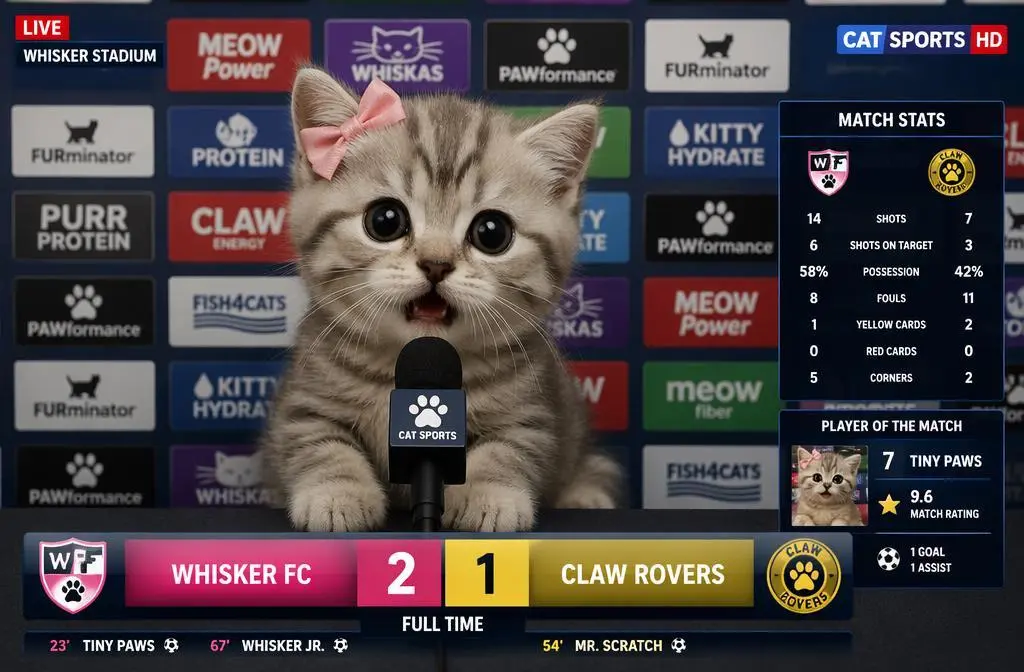
프롬프트는 경기 후 인터뷰하는 아기 고양이의 상황으로 연기를 유도합니다. 특정 대사가 필요하면 자신의 프롬프트에 명시하고 결과를 꼼꼼히 확인하세요.
The kitten is being interviewed after the game.
PixVerse 5.5 선택 항목과 아래에 설명된 입력 경로로 시작하세요. 제출 전에 사용 가능한 설정과 포인트를 확인하세요.
영상 설명을 입력하거나 시작 이미지를 업로드하세요. 두 프레임 사이 전환에는 종료 이미지를 추가하고 연결 동작을 설명하세요.
5초·8초·10초와 9:16·16:9·3:4·4:3·1:1 중에서 선택하세요. 오디오 생성 여부를 설정하고 제출 전에 표시된 포인트를 확인하세요. 실제 픽셀 크기와 길이는 원본 결과 파일에서 확인하세요.
클립 전체에서 제품이 터져 나오는 동작이나 인물 동작을 확인하고, 끝 참조 이미지를 제공했다면 마지막 장면과 비교하세요.
입력 프레임과 길이로 선택하세요. WeShop에서 5.5와 6.0은 첫 프레임과 마지막 프레임을 제공하며, 5.6은 텍스트나 첫 이미지로 시작합니다. 세 버전 모두 선택적으로 오디오를 생성할 수 있습니다. 생성 전 설정과 포인트 견적을 확인하세요.
| 비교 항목 | PixVerse 5.5 | PixVerse 5.6 | PixVerse 6.0 |
|---|---|---|---|
| 선택할 상황 | 첫 프레임과 마지막 프레임으로 5초, 8초, 10초 클립 구성 | 텍스트나 첫 이미지로 5초, 8초, 10초 장면 제작 | 텍스트나 이미지를 사용하며 1~15초 중 길이 선택 |
| WeShop 입력 | 텍스트, 첫 프레임, 첫 프레임과 마지막 프레임 | 텍스트, 첫 프레임 | 텍스트, 첫 프레임, 첫 프레임과 마지막 프레임 |
| WeShop 길이 옵션 | 5초, 8초, 10초 | 5초, 8초, 10초 | 1~15초 |
5초, 8초, 10초 클립의 시작과 끝을 이미지로 지정하려면 5.5를 선택하세요. 텍스트나 첫 이미지 한 장으로도 시작할 수 있습니다.
PixVerse 5.5텍스트나 첫 이미지로 5초, 8초, 10초 장면을 만들려면 5.6을 고려하세요. 해당 버전의 예시와 현재 포인트 견적을 확인하세요.
PixVerse 5.61~15초 중 길이를 선택하려면 6.0을 선택하세요. 텍스트, 첫 이미지, 첫 프레임과 마지막 프레임을 사용할 수 있습니다.
PixVerse 6.0관련 모델 페이지에서 기능, 사례, 현재 생성 옵션을 확인하세요.
이 버전의 특징, 입력, 시작 방법에 대한 답변입니다.
PixVerse 5.5는 텍스트 설명이나 정지 이미지를 상품 동작, 캐릭터 몸짓, 애니메이션 장면이 담긴 짧은 영상으로 만듭니다. WeShop에서는 텍스트, 시작 이미지, 시작·종료 이미지를 사용하고 5초·8초·10초를 선택할 수 있습니다.
짧은 상품 동작, 캐릭터 몸짓, 움직이는 장면에 활용하세요. 과자 상자, 책상 캐릭터, 축구 예시에서 실제 입력과 결과를 비교한 뒤 자신의 장면을 계획할 수 있습니다.
텍스트, 시작 이미지 또는 시작·종료 이미지로 시작하세요. 시작 이미지는 피사체와 장면을 정하고 두 이미지는 전환의 양 끝을 정합니다. 동작, 카메라 방향과 주변 변화를 설명하세요.
길이: 5s, 8s, 10s. 화면 비율: 9:16, 16:9, 3:4, 4:3, 1:1. 선택 가능한 설정이며 고정 픽셀 크기나 파일 형식을 보장하지 않습니다. 실제 크기와 길이는 원본 결과에서 확인하세요.
구도를 알아볼 수 있게 유지하면서 움직일 환경 요소를 지정하세요. 이 사례에서는: “A soft patch of window light moves slowly across the linen cloth while the camera makes a gentle push-in.” 가이드에서 연결된 전체 프롬프트와 실제 입력을 읽고 자신의 작업에 맞게 조정하세요.
WeShop의 V5.6은 텍스트와 시작 이미지 입력 및 5초·8초·10초를 제공합니다. V5.5는 같은 길이에 시작·종료 이미지 옵션을 추가로 제공합니다. V6도 해당 옵션을 제공하며 1~15초를 선택할 수 있습니다. 필요한 입력과 길이에 맞게 선택하세요. Generate Audio로 소리 생성 여부를 선택하세요. 환경음이나 동작 소리를 설명하고 생성 후 영상과 함께 확인하세요.
현재 WeShop 요금제의 모델 접근 권한과 사용량을 확인하고 제출 전에 선택한 설정 및 수량의 예상 포인트를 확인하세요.
영상 전체의 얼굴, 손, 발, 상품 형태, 글자와 움직임을 확인하세요. 시작·종료 이미지를 썼다면 양 끝을 참고 이미지와 비교하고, 소리가 필요하면 재생해 확인하세요. 참고 이미지와 프롬프트가 모든 세부 사항의 유지를 보장하지는 않습니다.
저장된 PixVerse 5.5 예시는 과자 상자에서 내용물이 터져 나오는 장면, 책상 앞 인물의 몸짓, 축구 동작과 의상 표현을 보여 줍니다. 각 결과를 실제 프롬프트와 사용 가능한 입력과 함께 확인하세요. 사례는 하나의 요청을 보여 줄 뿐 결과 보장이나 성공률 벤치마크가 아닙니다.
WeShop의 PixVerse 5.5에는 오디오 생성 스위치가 있습니다. 필요할 때 켜고 결과를 재생해 소리가 장면에 맞는지 확인하세요. 필요한 대사나 특정 소리는 영상을 사용하기 전에 검토하세요.