텍스트로 생성한 장면과 이미지를 활용한 애니메이션·변신 사례를 함께 살펴보세요. 각 카드에는 원본 프롬프트와 사용한 참고 이미지가 포함되어 있습니다.
텍스트 입력만 사용
텍스트로 영상 생성: 빗속의 빨간 전차
참고 이미지 없이 텍스트 프롬프트만으로 생성했습니다. 프롬프트는 비 오는 거리, 빨간 전차, 옆에서 따라가는 카메라를 설명합니다. 전차의 움직임과 카메라 시점을 비교해 보세요.
A small red tram travels along a rain-soaked cobblestone street at dusk. Warm light glows through its windows and reflects in the puddles. The camera tracks slowly alongside the tram as it passes a row of old stone buildings. Realistic cinematic style, one continuous shot, gentle rain, no people, lettering, logos, or subtitles.
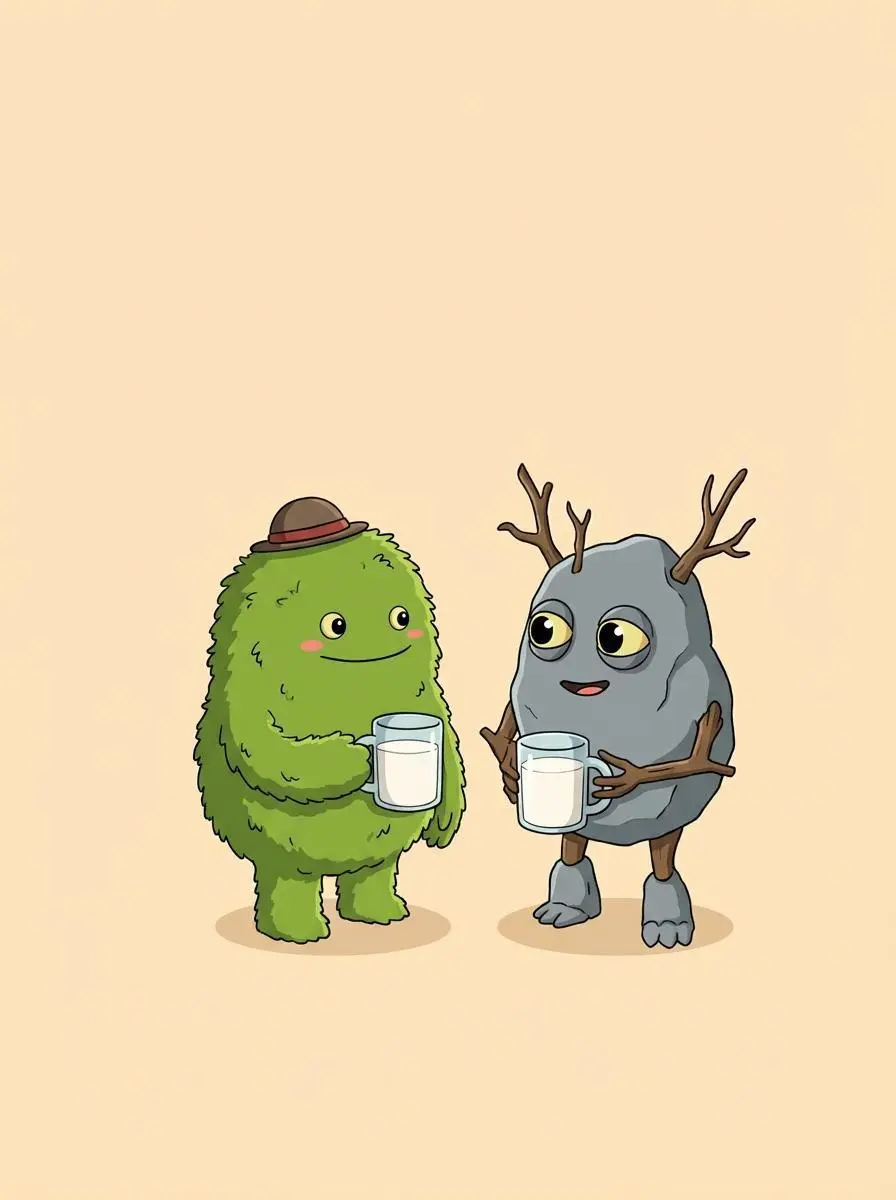
고정 카메라를 지정한 뒤 두 생물이 우유와 차를 던지고, 액체가 소용돌이치며 컵이 나타나는 순서를 요청합니다. 짧은 영상에서 동작이 이어지는 방식을 확인하세요.
Fixed shot. Two cute little monsters turn to face each other. They each throw the milk and tea they are holding into the air. The milk and tea mix in the air. After a swirl of a coffee-colored stream appears and then disappears, a cup of milk tea rotates and appears in the middle of the frame. It smoothly transitions from the left screen to the right screen, looking very cute.
Kling 2.5 Turbo는 텍스트와 이미지를 지원하는 Kuaishou의 영상 생성 모델입니다. 공식 발표는 프롬프트 이해, 움직임, 참조 이미지 스타일의 일관성을 강조합니다. 글에서 장면을 만들거나 일러스트를 움직이고 이미지로 변형을 지시할 수 있습니다.
동작과 전환 지시
동작이 어떻게 진행될지 설명하세요. 우유와 차 예시는 짧은 요청에 캐릭터 동작과 변형을 결합합니다.
피사체와 카메라 움직임
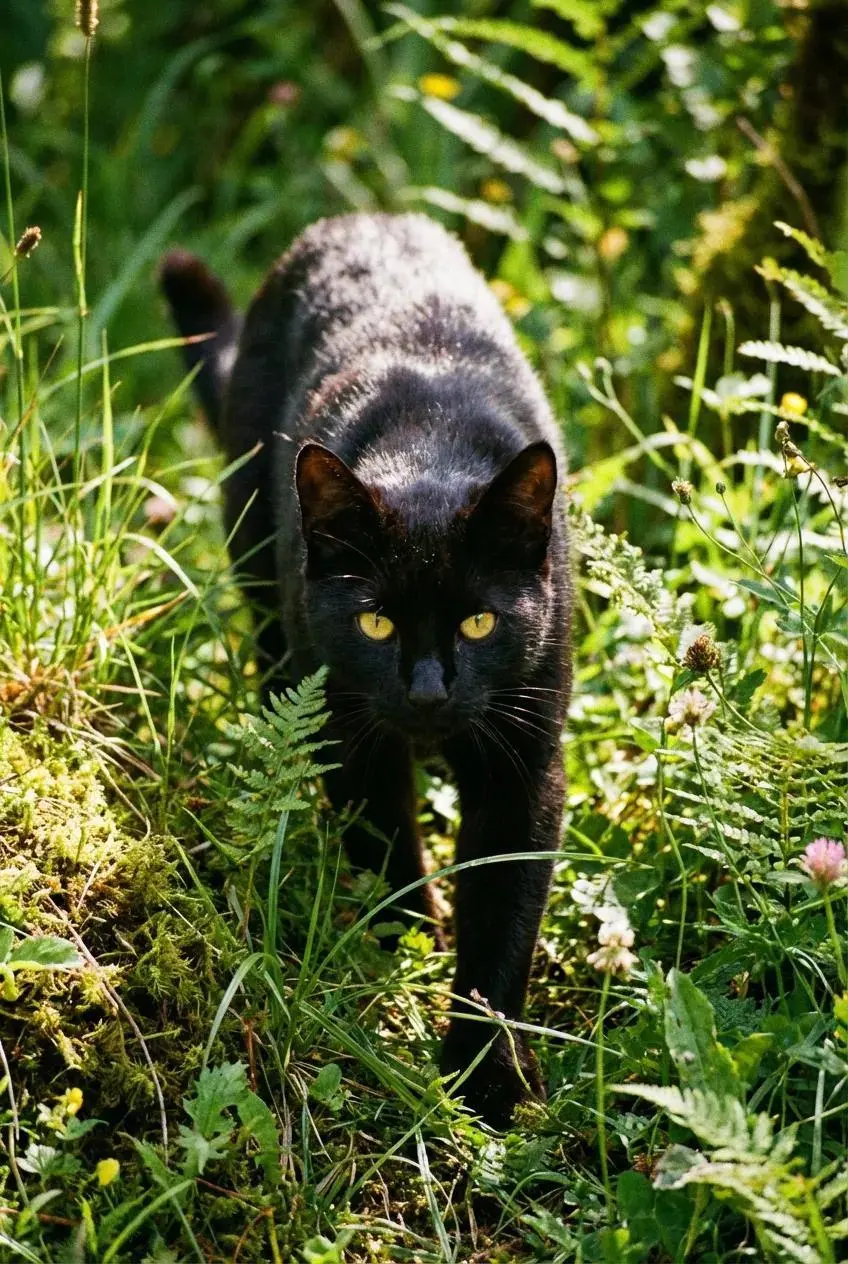
피사체가 무엇을 하고 카메라가 어떻게 보여 줄지 지정하세요. 고양이는 전진을, 천사 가이드는 동작과 카메라 지시의 조합을 보여 줍니다.
참조 이미지의 스타일
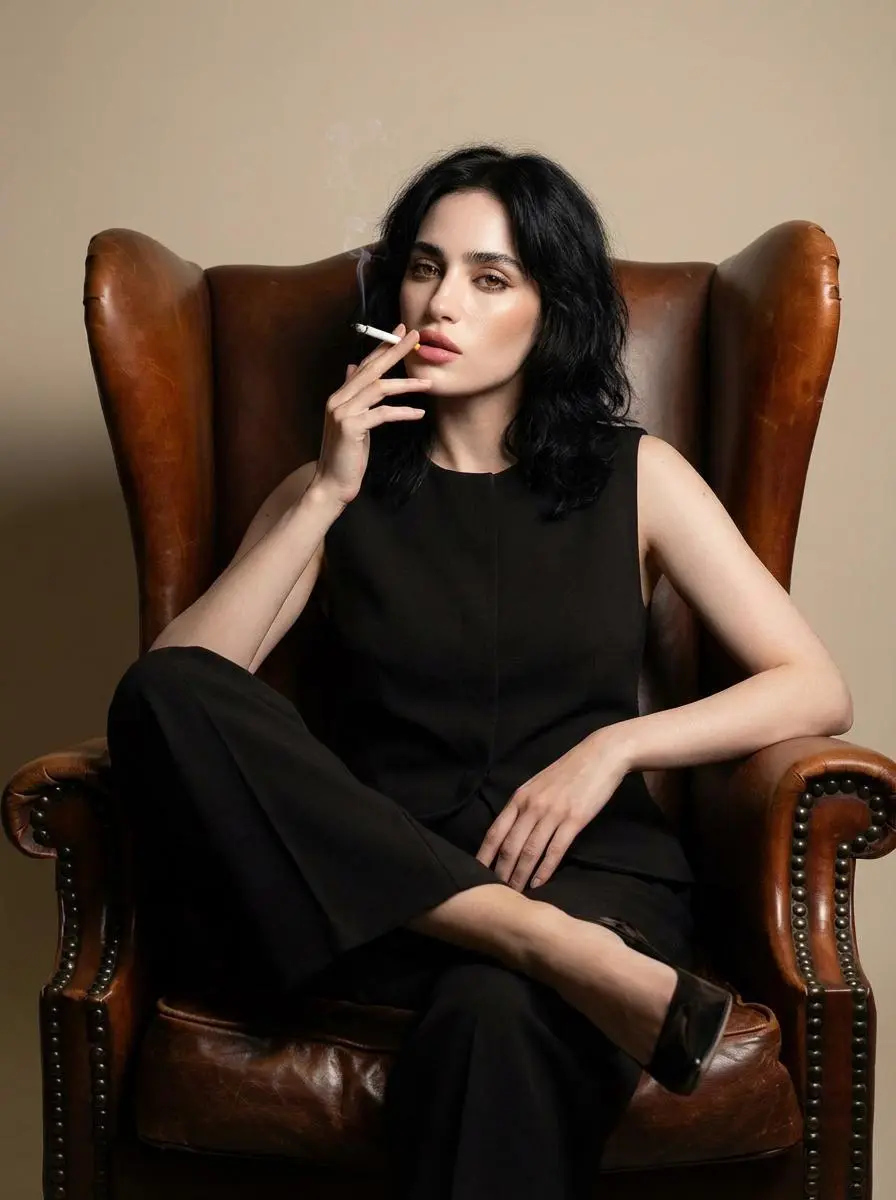
움직이고 싶은 시각적 스타일의 이미지에서 시작하세요. 일러스트 생물과 사진풍 인물은 서로 다른 스타일이 움직이는 예시입니다. 결과의 세부 사항을 확인하세요.
제작 방식
텍스트, 이미지 한 장 또는 두 프레임으로 시작하기
텍스트로 만들 때는 이미지를 올리지 않고 장면, 피사체, 동작, 카메라를 설명합니다. 이미지를 움직이려면 First Frame을, 끝을 지정하려면 Last Frame을 추가하세요. 5초 또는 10초를 선택합니다.
텍스트로 만들거나 이미지 움직이기
이미지 없이 프롬프트를 입력하면 텍스트로 영상을 만들 수 있습니다. 이미지 기반 영상은 시작 이미지를 올리고 움직임을 설명하세요.
시작·끝 프레임 지정하기
시작과 끝 이미지를 제공하고 두 구도를 연결하는 동작이나 전환을 설명하세요.
프롬프트 가이드
Kling 2.5 Turbo 프롬프트 작성 방법
의상 변경, 카메라 지시, 두 이미지 전환의 실제 프롬프트 세 개를 살펴보세요. 전체 문장과 해당 이미지를 함께 읽은 뒤 적용하세요.
의상 변경 요청하기
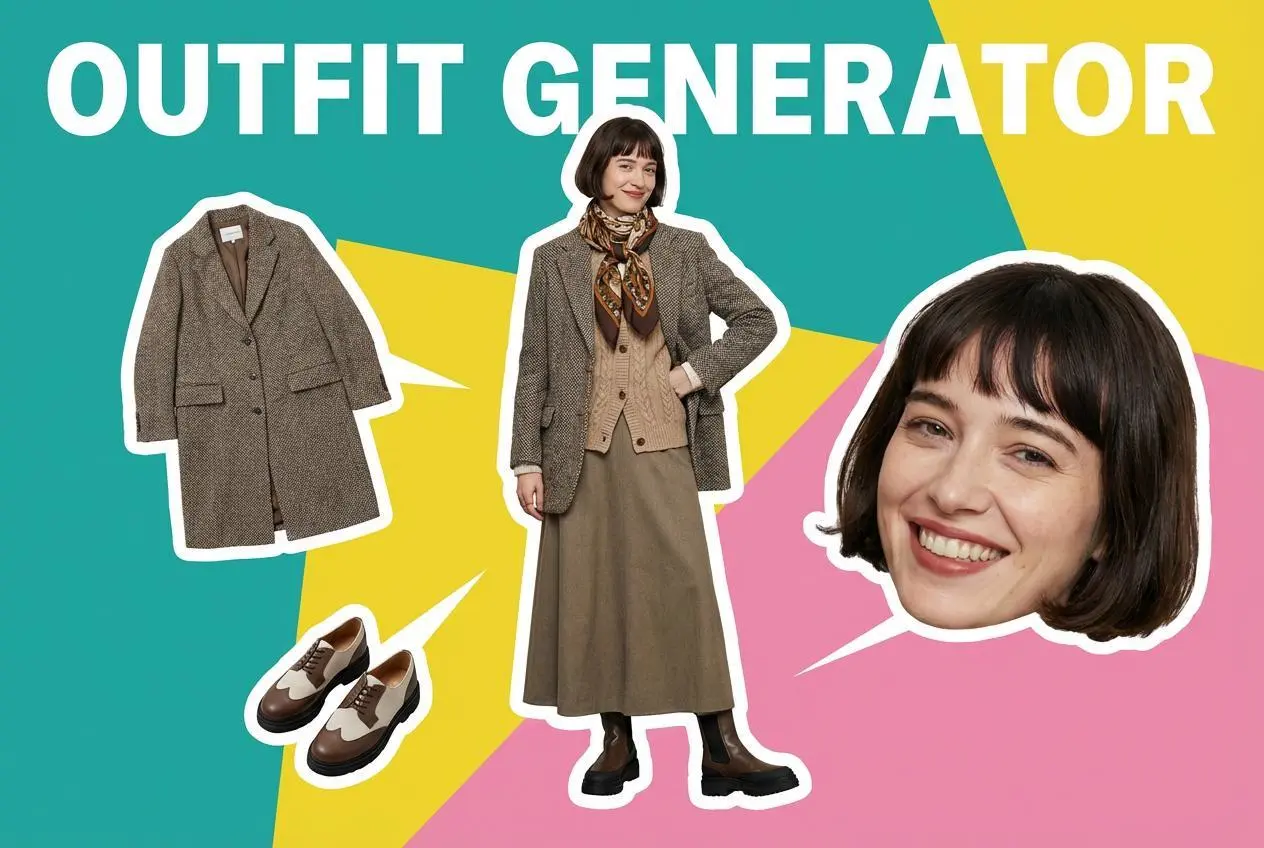
인물이 살아 움직이며 영화 오프닝처럼 의상을 바꾸도록 요청합니다. 참조 이미지는 의상 콜라주를 제공합니다. 옷과 움직임을 비교하세요.
Spring to life, put on the costume, like a Japanese film opening sequence.
프레이밍 변화 설명하기
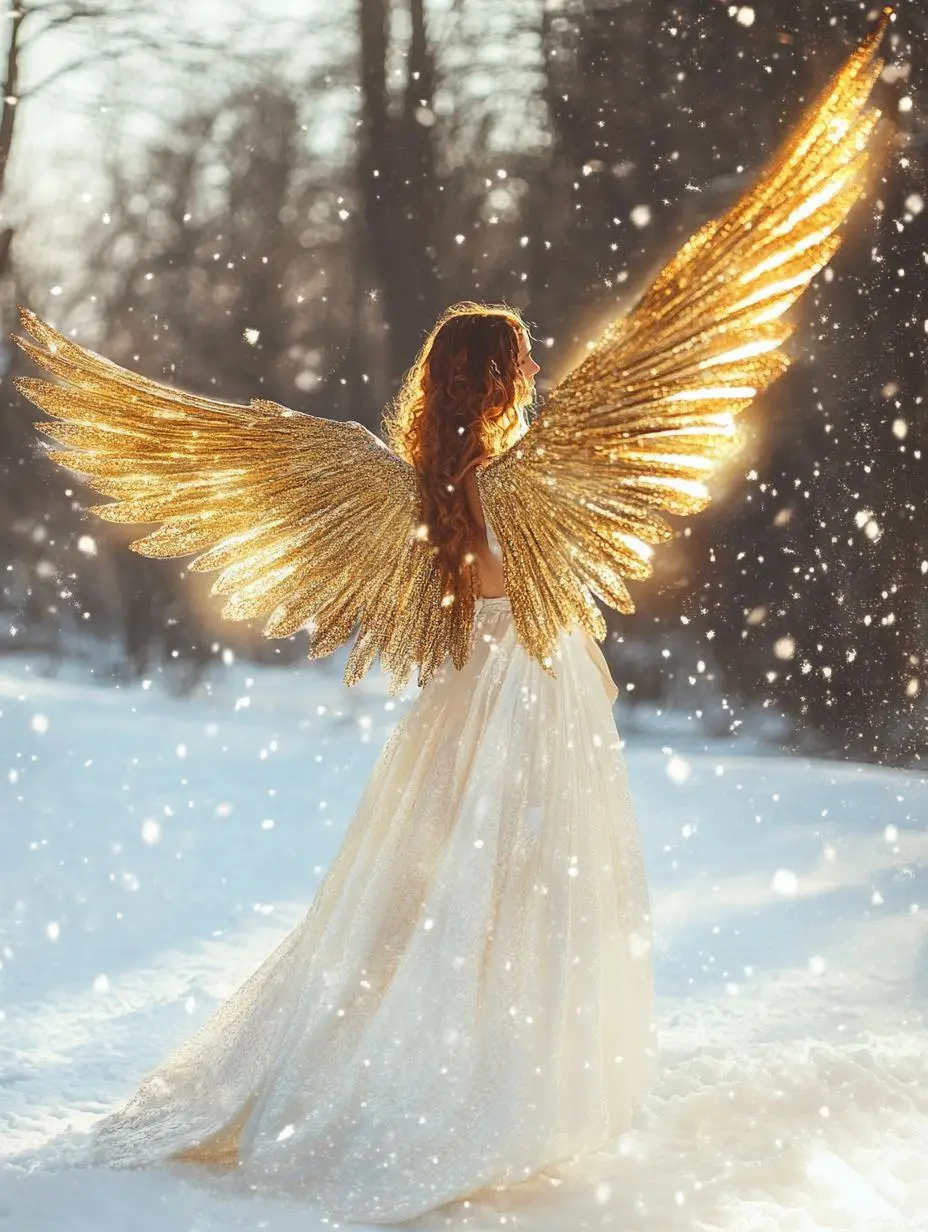
천사의 하강, 펼쳐지는 날개, 눈, 카메라 움직임과 마지막 자세를 조합한 요청입니다. 동작과 프레이밍을 함께 확인하세요.
The angel, dressed in a white long dress, descended slowly from the sky to the ground. The golden wings gradually spread out and became even larger. The falling snowflakes shone in the sacred light. The camera pans around to show the spatial transformation from the clouds to the snowfield. Finally, it freezes on the image of the glorious angel with its huge light wings spread out on the snow.
두 프레임 사이 전환 설명하기
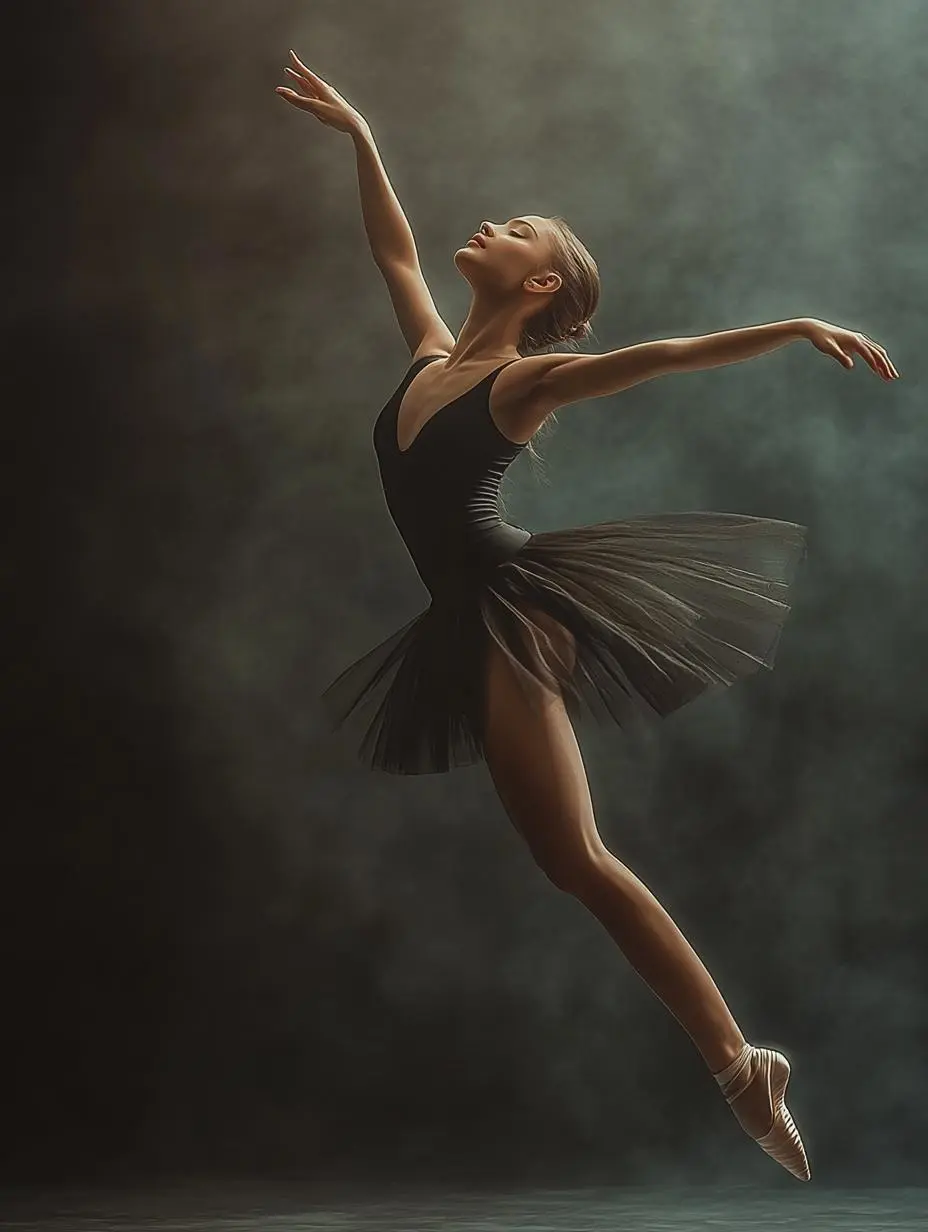
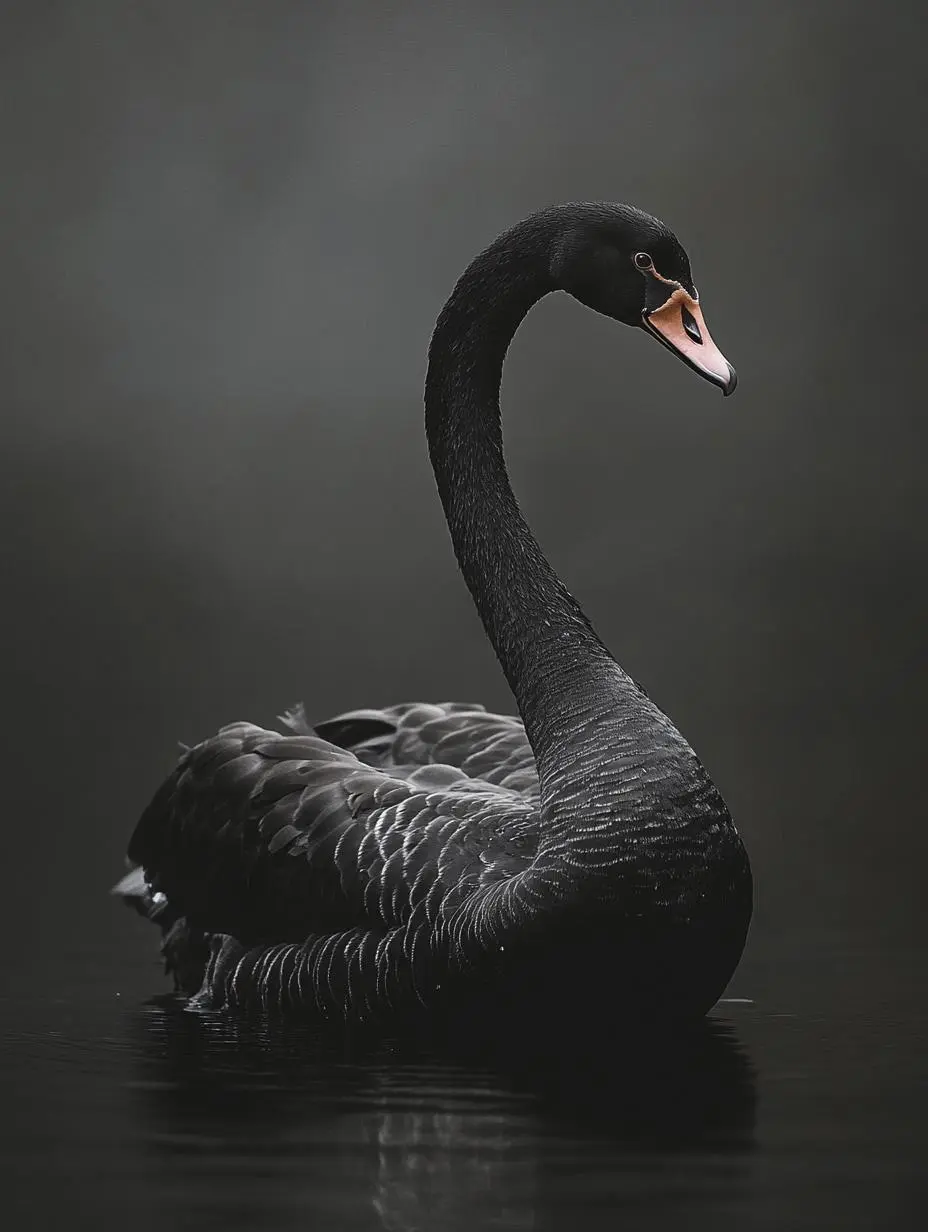
두 입력은 발레리나와 검은 백조입니다. 프롬프트는 검은 꽃잎과 금빛 입자로 Picture One과 Picture Two를 연결합니다. 적용할 때 두 끝점 이미지를 모두 업로드하세요.
As the number of black petals and ethereal gold particles increases, Picture One transforms into Picture Two.
사용 방법
Kling 2.5 Turbo 첫 영상 만들기
이미지를 준비하고 길이를 선택한 뒤 영상을 확인하세요.
이 모델에 필요한 입력 제공
장면과 동작을 설명하세요. 텍스트로 만들 때는 이미지 입력을 비우고, 이미지 애니메이션에는 First Frame, 전환의 양 끝을 지정할 때는 First Frame과 Last Frame을 사용합니다.
이용 가능한 설정과 포인트 확인
5초 또는 10초와 결과 수를 선택합니다. Generate를 누르기 전에 예상 포인트와 계정의 모델 이용 권한을 확인하세요.
결과 열기 및 확인
전체 영상을 보며 움직임, 얼굴, 손, 물체 형태, 마지막 프레임을 확인합니다. 다운로드한 파일에서 실제 픽셀 크기와 길이를 확인하세요.
시작 이미지 한 장이 있고 인물이나 피사체의 연기와 동작을 연출하고 싶다면 Kling 2.1 Master를 선택하세요. 이미지로 피사체와 구도를 정한 뒤 동작, 표정, 카메라 움직임을 텍스트로 구체적으로 설명하세요. WeShop에서는 5초 또는 10초를 선택할 수 있습니다.