명확한 시각 간단한에서 창조
주제, 설정, 조명, 구성 및 일관성 유지해야하는 세부 사항 설명.
명확한 시각 간단한에서 창조
Qwen Image Edit 로 이미지를 편집합니다. 사진을 업로드하고 배경, 색상, 텍스트, 또는 스타일 변경을 설명하고 원본과 비교합니다.
문서 입력 흐름에서 집중된 이미지를 작성한 다음 간단한 결과를 검토하십시오.
주제, 설정, 조명, 구성 및 일관성 유지해야하는 세부 사항 설명.
명확한 시각 간단한에서 창조
생성하기 전에 의도한 배치에 대한 사용 가능한 측면 비율과 이미지 크기를 선택하십시오.
형식을 제어
간단한 결과를 비교하고 설정을 보존하고 다음 버전의 시간에 하나의 지시를 변경하십시오.
리뷰 집중된 변화
신속한, 선택한 모델 및 형식에 대한 생성 된 결과를 검토하십시오.
녹색 숲에 빨간색 핸드백을 변경합니다. 스티치, 하드웨어, 가방 모양, 배경 및 카메라 각도를 동일하게 유지하십시오.개체를 재색
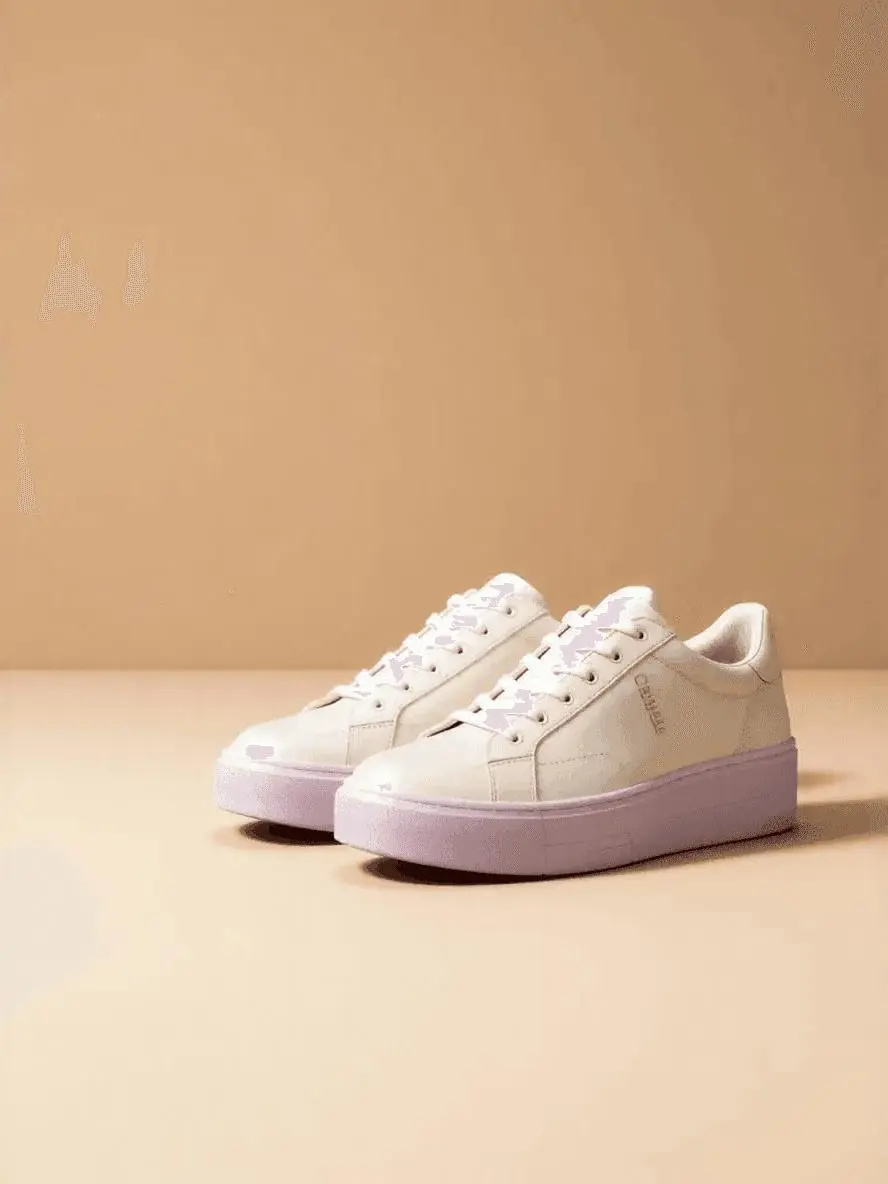
신속한, 선택한 모델 및 형식에 대한 생성 된 결과를 검토하십시오.
따뜻한 베이지 스튜디오 벽과 바닥 흰색 배경을 대체합니다. 제품 크기를 유지하고 같은 배치, 부드러운 자연 그림자 underneath.배경을 대체
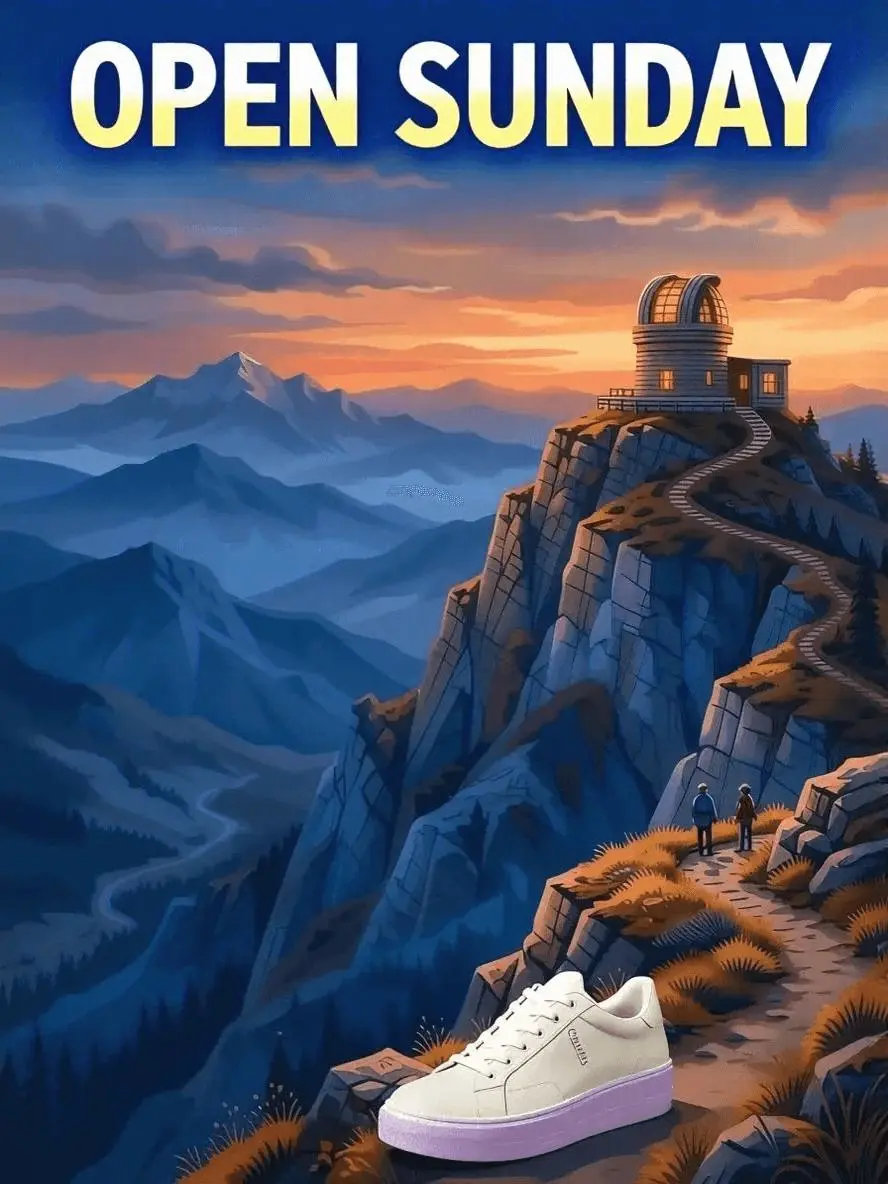
신속한, 선택한 모델 및 형식에 대한 생성 된 결과를 검토하십시오.
텍스트 "OPEN MONDAY"를 "OPEN SUNDAY"로 대체하십시오. 문자 스타일, 텍스트 위치, 색상 및 다른 포스터 요소가 변경되지 않습니다.본문 바로가기
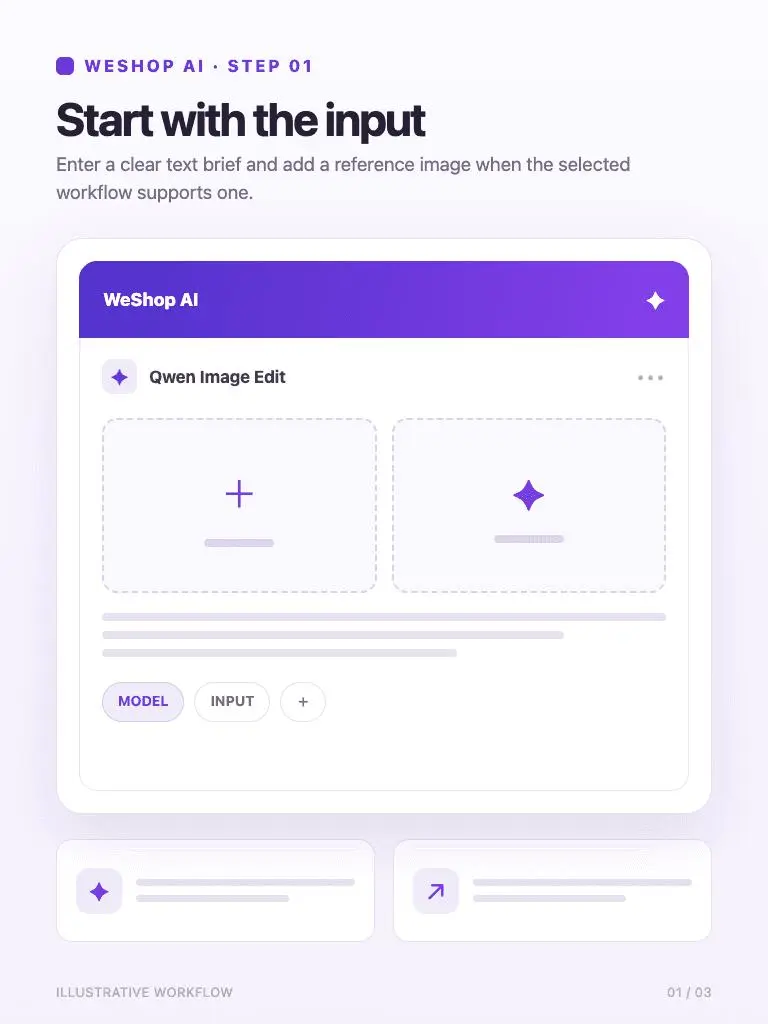
명확한 텍스트를 입력하고 선택한 워크플로우가 하나를 지원할 때 참조 이미지를 추가합니다.
1. 입력 시작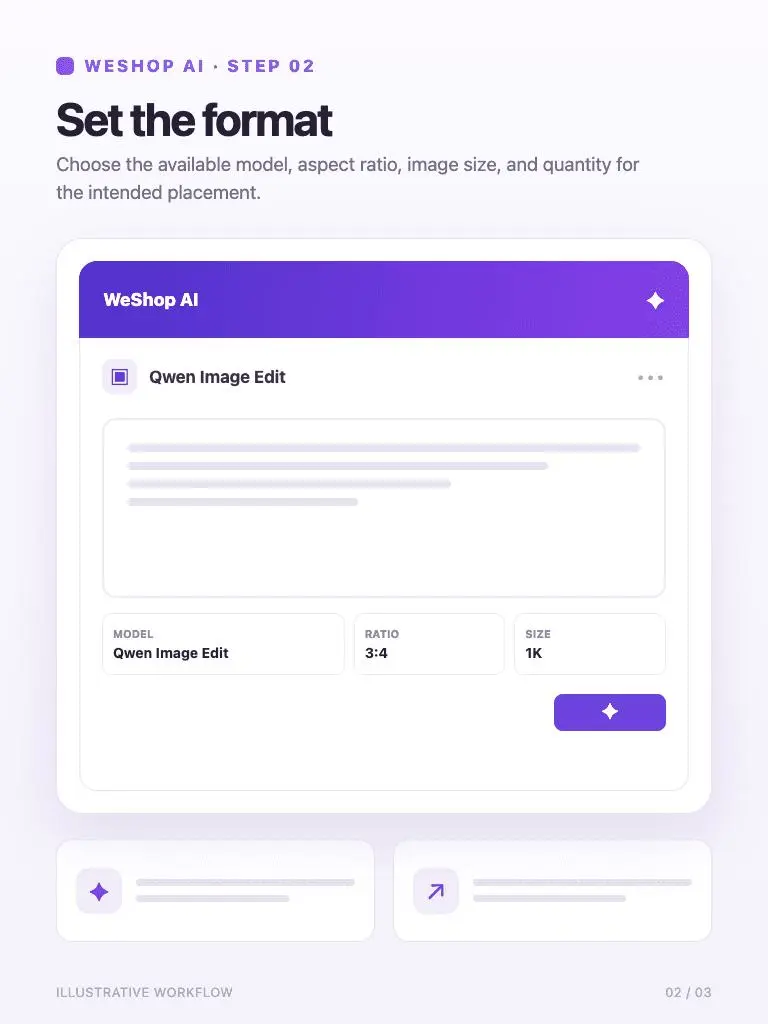
사용 가능한 모델, 종횡비, 이미지 크기 및 양을 선택하십시오.
2. 형식 설정
표시된 점 비용을 검토하고, 생성하고, 당신의 선택을 저장하기 전에 전체 크기 결과를 검사합니다.
3. 생성 및 검토모델 입력, 워크플로, 설정 및 가용성에 대한 직접적인 답변입니다.
수정하려는 이미지로 시작하십시오. 객체 또는 텍스트가 변경 될 수있는 명확한 소스를 사용하여 집중된 편집 지침을 입력합니다.
예. 원본 wording을 작성하고 신속한 대체 단어. 세대 후, 결과 선택하기 전에 전체 크기에 철자 및 배치를 검사합니다.
제목, 꽃, 배경 또는 조명과 같은 유지에 대한 세부 사항. 시도 당 하나의 메인 변경을 만들고 원본의 결과를 비교하십시오.
배경 또는 제품 색깔과 같은 1개의 변화로 시작하십시오. 프롬프트 및 출력을 저장하면 다음 집중된 개정을 위해 선택한 결과를 사용합니다. 당신의 의도한 디자인을 가진 각 단계를 비교하십시오.