












GPT Image 2でアリナ・ベッカーのコスプレカラーを編集
GPT Image 2でアリナ・ベッカーのコスプレを編集:実際の参照写真、正確なプロンプト、再利用可能な例を使って編集を作成・確認します。
コスプレのカラー検証では、対象となる衣装が明確であるほど効果的です。このアリナ・ベッカーの例では、公開帰属されたジル・バレンタインの写真を使用し、衣装の他の部分やポーズを認識可能な状態で保ちながら、フォレストグリーンのアウタートップを試します。
衣装全体ではなくアウタートップを対象にする
CosplayCodexは、この公開されたジル・バレンタインの写真をアリナ・ベッカーに帰属させ、元の@japp_leackのInstagram投稿へリンクしています。青いアウタートップ、グレーのインナーシャツ、黒い装備には明確な境界があり、カラー編集に適しています。これはAIによるスタイリングのデモンストレーションであり、制作者が実際にその色の衣装を着用したものではありません。
Reference input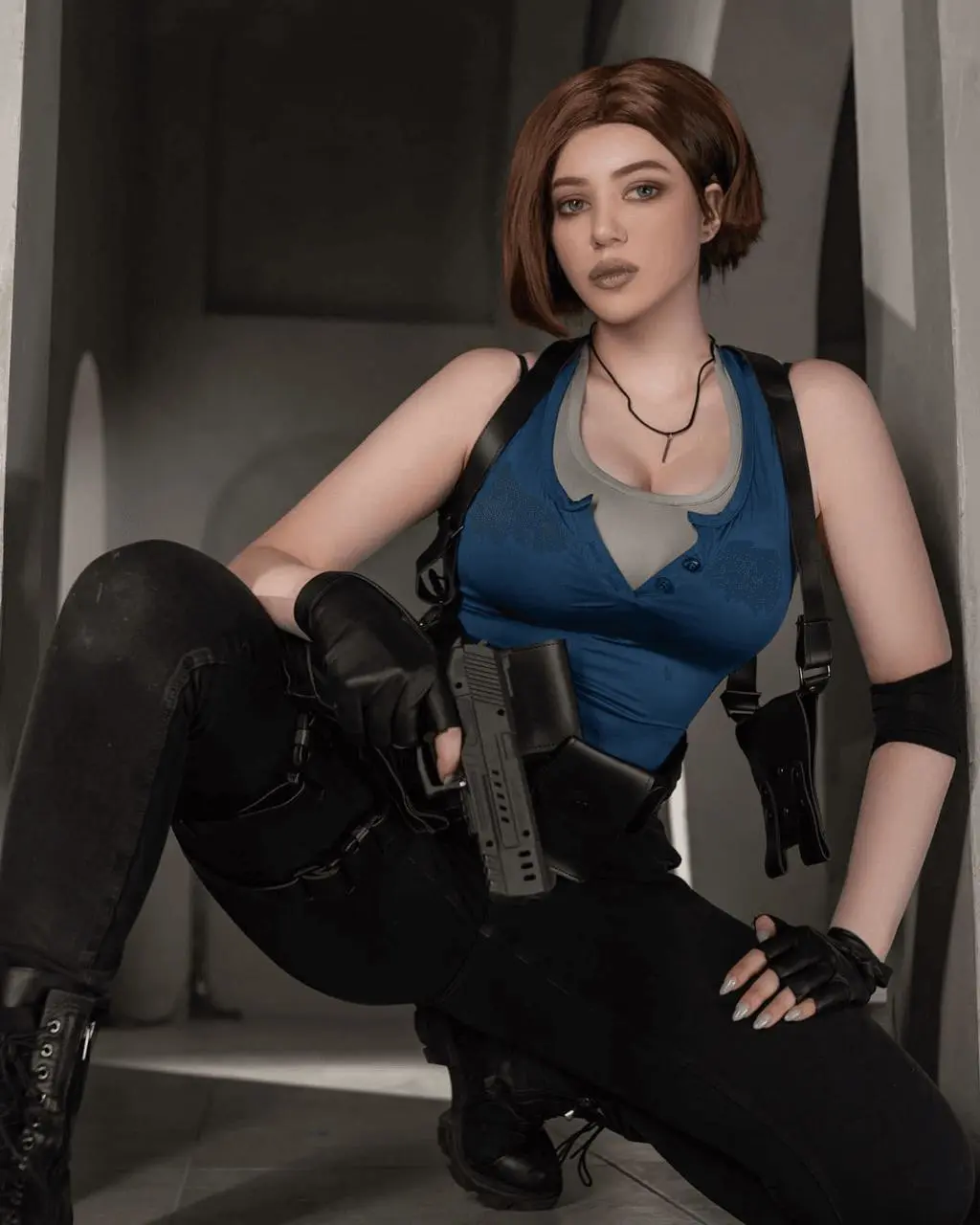 | AI-edited result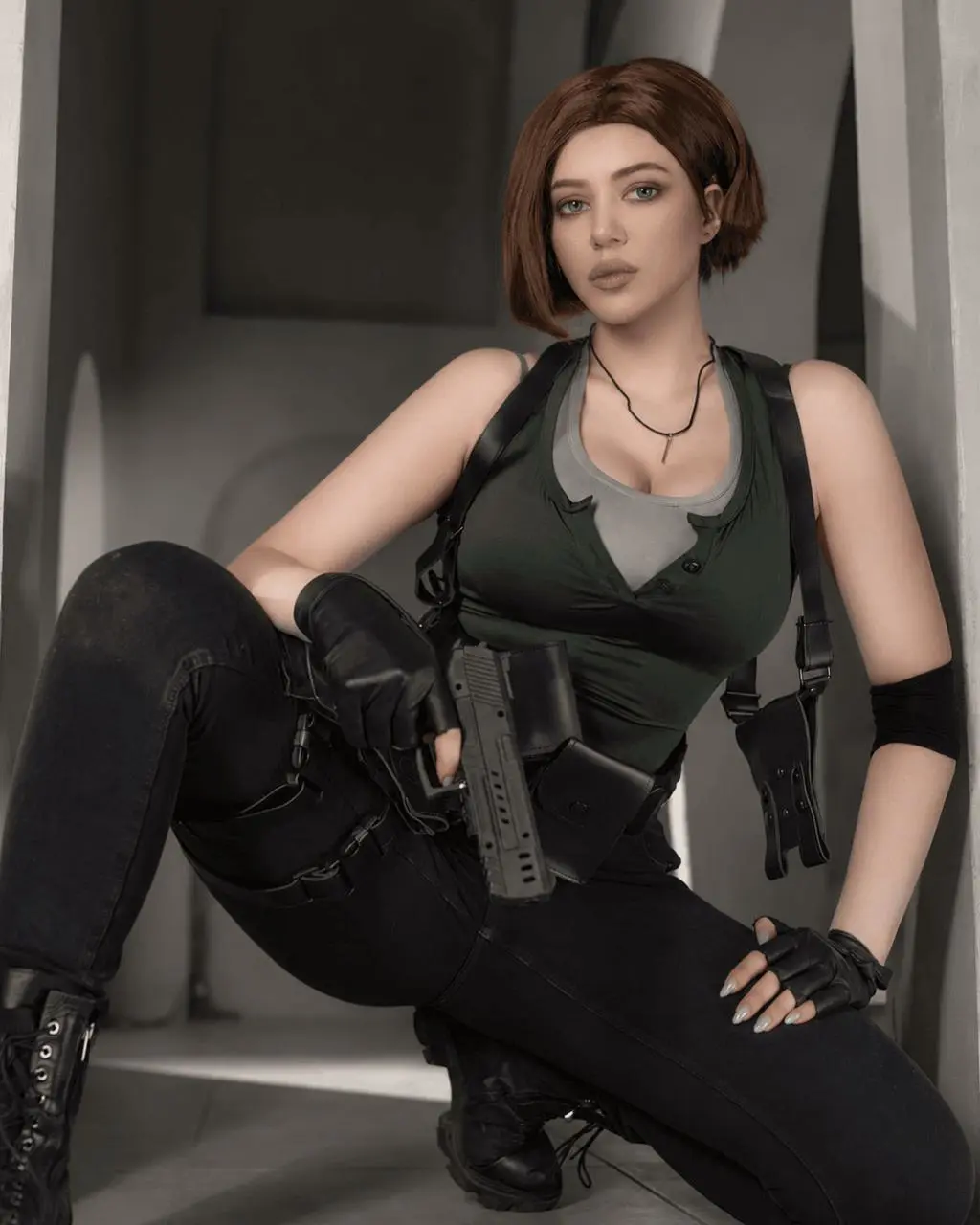 |
参照クレジット:アリナ・ベッカー / @japp_leack、CosplayCodexにより帰属されたジル・バレンタインのコスプレ写真、2022年4月29日。元のInstagram投稿は出典からリンクされています。公開ソースを表示。AI編集は元の写真とは別に明記されています。
参照画像を準備し、編集内容を定義する
青いノースリーブのアウタートップを対象として指定し、グレーのインナーシャツ、ストラップ、手袋、パンツは維持します。元の縫い目と折り目とともに、新しい生地の色を記述してください。衣装全体を緑にするよう指示するよりも、具体的な衣服の境界を指定する方が有用です。
このガイドでは、WeShopで利用できるGPT Image 2オプションを使用します。例に沿って操作する際は、必ずこのバージョンを選択してください。
WeShopでこの参照画像ベースの編集を実行する
- WeShop GPT Imageジェネレーターを開き、モデルからGPT Image 2を選択します。
- 上に表示された参照写真をアップロードするか、編集許可を得てい��画像に置き換えます。生成前にサムネイルが添付されていることを確認してください。
- 2K、High品質、autoアスペクト比、出力数1を選択します。背景は不透明のままにしてください。
- 以下のプロンプトを貼り付け、生成してから、次の編集を行う前にフルサイズの出力を確認します。
添付された公開コスプレ写真を、明確にラベル付けされたAI衣装カラー検証として編集してください。成人女性の顔、茶色のボブヘア、表情、座ったポーズ、グレーのインナーシャツ、黒いパンツ、手袋、ブーツ、ストラップ、見えているすべての小道具、部屋全体を維持してください。青いノースリーブのアウタートップだけを、落ち着いた深いフォレストグリーンに変更してください。正確なネックライン、ボタン、縫い目、折り目、既存のカバー範囲を維持してください。リアルな布地の陰影、元の構図、ライティングを保ってください。新しい物体や文字は追加しないでください。
この生成には実際に参照画像が添付されています。写真をアップロードせずに人物名を書く方法は、別のワークフローになります。
生成例で確認できること
選択したGPT Image 2の編集では、青いアウタートップが濃いフォレストグリーンに変更されています。グレーのインナーシャツ、茶色のボブヘア、座ったポーズ、黒いパンツ、ストラップ、見えている小道具は、同じ室内背景の中で認識可能なままです。
ネックライン、小さなボタン、脇の縫い目、グレーのインナーシャツとの境界を確認してください。肌、ストラップ、背景に緑色がにじんでいる場合、編集が意図した境界を越えています。ポーズと小道具はカラーとは別に比較してください。
衣服の境界を調整する
写真全体の色味が変わってしまう場合は、元画像からやり直し、編集可能な対象を青いアウター衣装のみに指定してください。形状が変わる場合は、正確なネックラインと縫い目を保持します。コスチュームの再デザインは別の作業として扱ってください。
この結果は視覚的なスタイリング比較であり、ピクセル単位で同一性を保つテストではありません。別の編集を受け入れる前に、小さな縫い目や顔の細部をフルサイズで確認してください。
右側のツールを使って直接試すことができます。
参照画像を自分の写真に置き換え、有用な保持条件を活用し、共有するAI編集には明確なラベルを付けてください。