












GPT Image 2でエンジ・ナイトのコスプレ背景を変更
GPT Image 2でエンジ・ナイトのコスプレを編集:実際の参照写真、正確なプロンプト、再利用可能な例を使って編集を作成・確認します。
シンプルなコスプレ背景を、メイクや衣装を比較の基準として保ったまま、映画のような舞台に変えられます。このエンジ・ナイトの例では、公開されているイェネファーのポートレートを使用し、ブルーアワーの柔らかくぼかした中庭を作成します。
ポートレートを保ったまま背景を変更する
ソースは、ディエスの公開ギャラリーの画像14でエンジ・ナイトによるものとされているイェネファーのポートレートです。黒髪、紫のアイメイク、チョーカーは、比較できる具体的な要素です。編集後の中庭はAI生成であり、実際の撮影場所を示すものではありません。
Reference input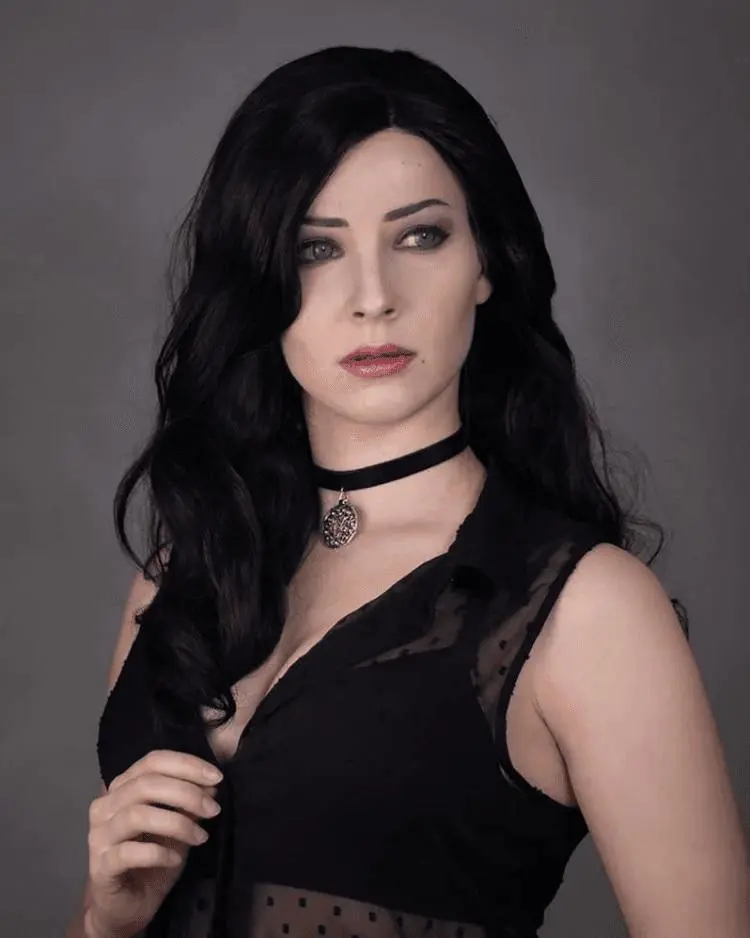 | AI-edited result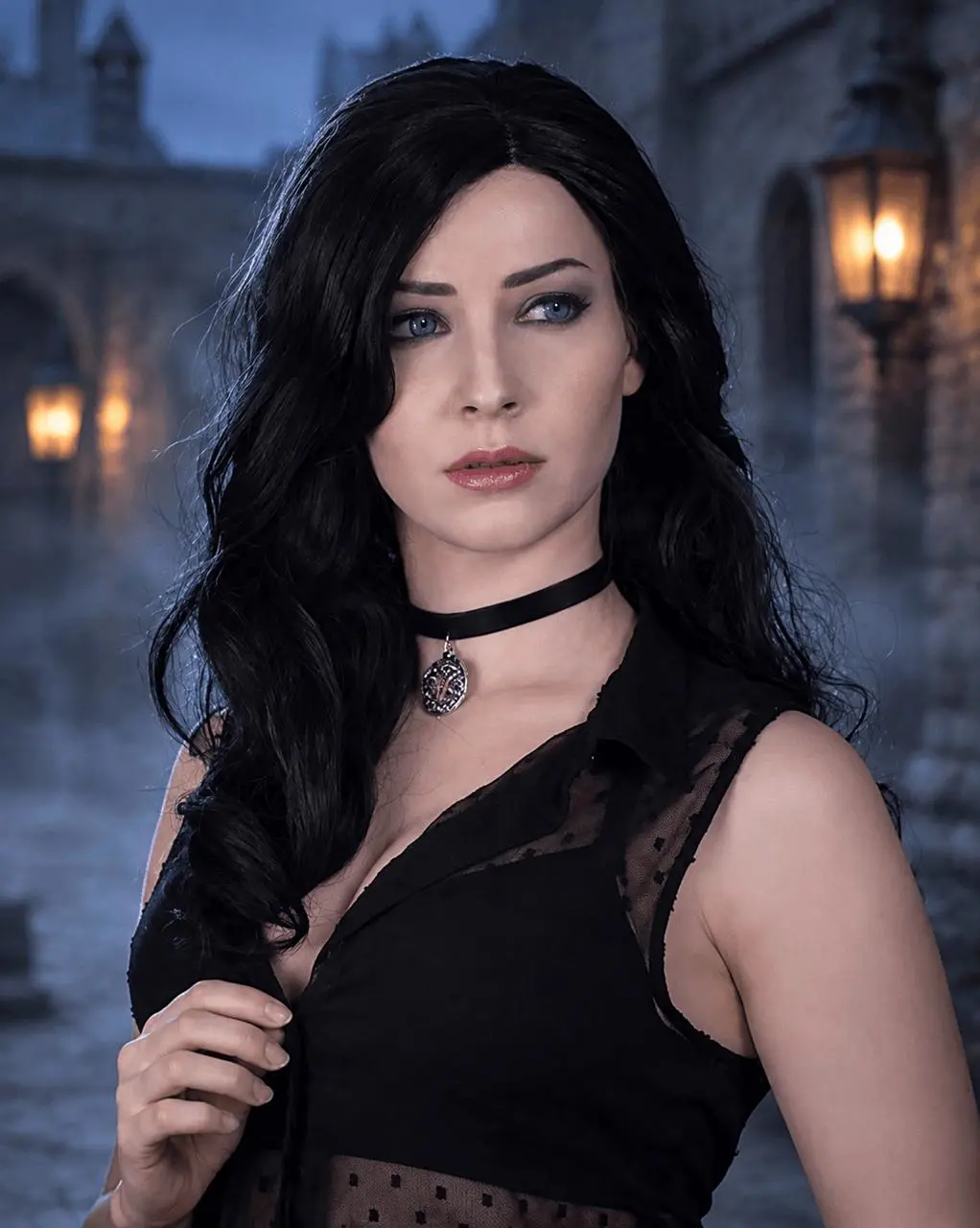 |
参照クレジット:エンジ・ナイト、ディエスの公開ギャラリーの画像14で確認されたイェネファーのコスプレ写真、2022年4月1日。公開ソースを表示。AI編集は元の写真とは別に明示しています。
参照画像を準備し、編集内容を定義する
ポートレートのトリミングと衣装の露出範囲は固定したまま、その背後に配置する背景を説明します。遠くのランタンとわずかな霧で、新たな衣装要素を加えずに雰囲気を演出できます。控えめなクールトーンのエッジライトは、髪と背景を自然になじませるのに役立ちます。
このガイドでは、WeShopで利用できるGPT Image 2オプションを使用します。例に沿って進める際は、必ずこの正確なバージョンを選択してください。
WeShopでこの参照画像ベースの編集を実行する
- WeShop GPT Imageジェネレーターを開き、ModelからGPT Image 2を選択します。
- 上記の参照写真をアップロードするか、編集する権限を持つ画像に置き換えます。生成前にサムネイルが添付されていることを確認してください。
- 2K、High画質、autoアスペクト比、出力数1を選択します。背景は不透明のままにします。
- 次の���ロンプトを貼り付けて生成し、次の編集を行う前にフルサイズの出力を確認します。
添付された公開ポートレートを、AI写真編集デモであることを明確に表示したうえで編集してください。成人女性の識別可能な顔、表情、黒いウェーブヘア、紫のアイメイク、黒いチョーカーとペンダント、黒い衣装と既存の露出範囲、手の位置、元のポートレートのトリミングを保持してください。無地のグレー背景のみを、ブルーアワーの柔らかくぼかした中世の石造りの中庭、遠くの暖かいランタン、かすかな霧に置き換えてください。顔の特徴やメイクを変えずに、髪の輪郭に控えめなクールトーンの環境光を合わせてください。写実的、追加の人物なし、新しい衣装パーツなし、文字やロゴなし。
この生成には実際に参照画像が添付されています。写真をアップロードせずに人物名を書くことは、別のワークフローになります。
生成例で確認できること
選択したGPT Image 2の結果では、グレーの背景がブルーアワーの石造建築と暖かなランタンに置き換えられています。黒いウェーブヘア、紫のアイメイク、チョーカー、髪を持つ手は認識可能なまま保たれ、髪の縁にはクールなリムライトが加わっています。
まず、目、表情、生え際、チョーカー、手の位置を比較してください。次に、新しい中庭を背景にした黒髪を確認します。白っぽいハローや硬い切り抜きの縁は、背景との一体感を損なうことがあります。石造りのディテールは、顔より目立たないようにする必要があります。
一度に1つの要素を調整する
顔が変化した場合は、背景のみを変更する指示で参照画像からやり直してください。風景がポートレートと競合する場合は、ランタンを減らしてぼかしを強めます。最初の背景編集では、新しいカメラアングルを追加しないでください。
新しい環境とエッジの照明はAI生成です。これらはクリエイターが訪れた場所を記録するものではなく、顔や布地の細かなディテールが変化する場合があります。
右側のツールから直接試すことができます。
参照画像を自分の写真に置き換え、役立つ保持条件を維持し、共有するAI編集には明確なラベルを付けてください。