









Seedream 5.5で段階的な編集により部屋を再デザイン
Seedream 5.5で読書コーナーを再デザイン:椅子を置き換えた後、最初の出力を次の参照画像として使用してサイドテーブルを追加します。
窓、床、日光が見慣れたままであれば、部屋のコンセプトはより判断しやすくなります。この2段階のSeedream 5.5ワークフローでは、まず読書用チェアを変更し、その承認済みの結果を使って小さなサイドテーブルを追加します。一度に部屋全体の再デザインを依頼する必要はありません。
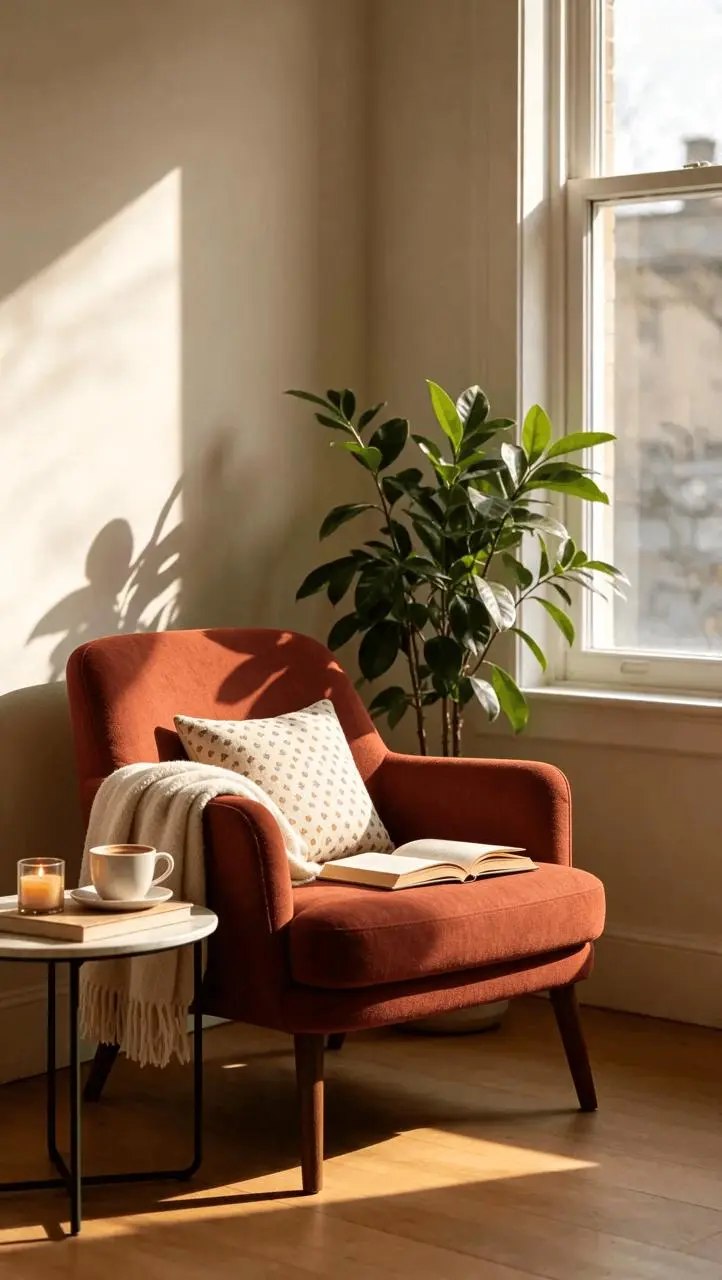
以下に示すSeedream 5.5ワークフローによるAI生成結果です。
画像から画像へ · Seedream 5.5 · PNG · 2K
既存の部屋を空間の参照として使う
Pinterestのソースには、日差しの入る読書コーナーが写っており、黄褐色の椅子、植物、開いた本、左側の既存テーブルがあります。これらの要素は、変更を確認するための目印になります。実際のプロジェクトでは、使用許可を得たご自身の部屋の写真を使用してください。できれば、垂直な壁や窓のラインが見えるものが理想的です。
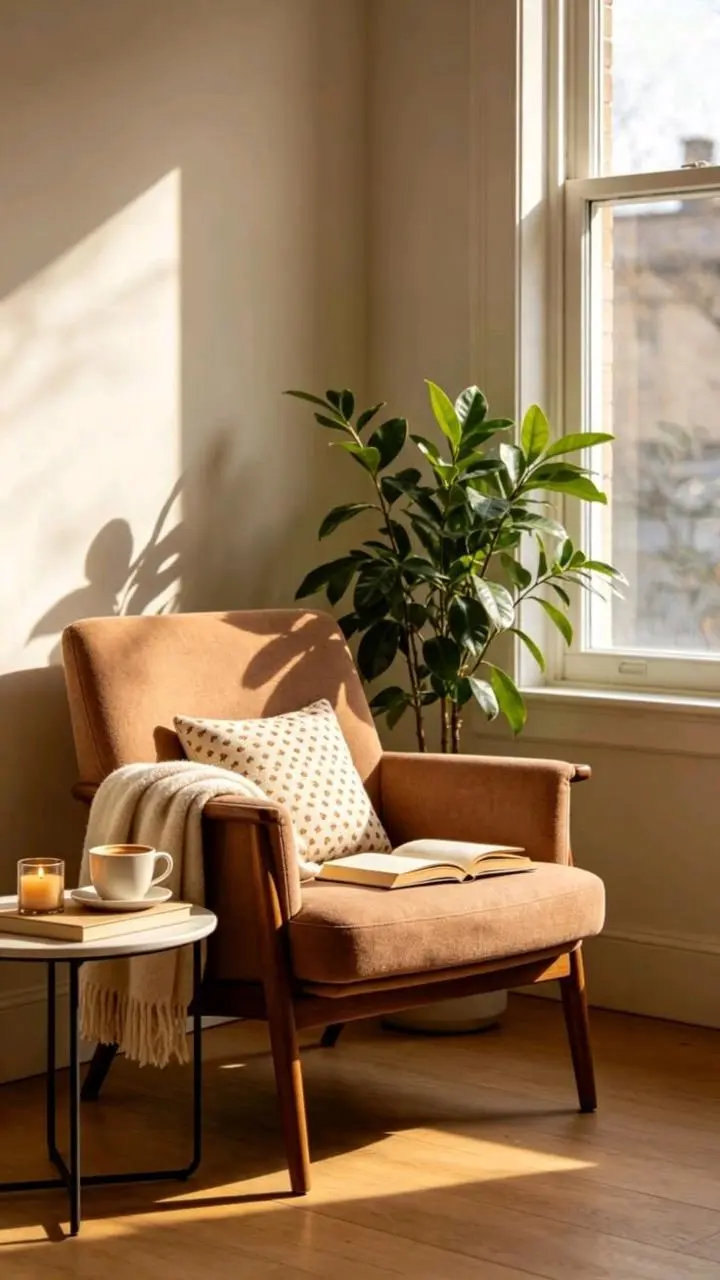
参照入力。ソースリンクとコンテキストは上記に記載されています。
1. 家具を1点だけ置き換える
部屋の画像をアップロードし、サムネイルを確認します。Seedream 5.5、2K、PNG、不透明、Auto、出力数1を選択します。同じ位置と向きに、ほぼ同じ設置面積の、くすんだラストオレンジ色の張り地付きチェアを配置するよう依頼します。窓、植物、床、元のテーブル、照明は維持する要素として指定してください。
2. 装飾の前に構造を比較する
最初の結果では、黄褐色の木製アームチェアがラストカラーの張り地付きチェアに変わります。脚部と床板の位置関係を確認し、背もたれに植物がどのように重なっているかを見ます。画像を承認済みの次の入力として扱う前に、既存のカップ、本、左側のテーブルを確認してください。
3. ���認済みの出力からテーブルを追加する
最初の結果を保存してアップロードし、椅子の横の空いた床に、閉じたクリーム色の本を載せた小さなダークウォールナットのテーブルを追加するよう依頼します。ラストカラーの椅子と元の家具を維持することを指定してください。2回目にアップロードするのは、編集履歴をテキストだけで参照するのではなく、実際の前回出力です。
同じ生成プロンプトを再利用する
この部屋の写真を編集してください。メインのアームチェアだけを、同じ場所にある、ほぼ同じ設置面積と向きの、くすんだラストオレンジ色の張り地付き読書用チェアに置き換えてください。建築要素、窓、壁、床、その他の家具、物、カメラ視点は維持してください。遠近感、日光の方向、遮蔽、接地影を一致させてください。テキストを追加したり、部屋全体を再デザインしたりしないでください。承認済みの部屋画像から次の変更を加える
提供された部屋の画像のみを編集してください。この入力内のラストオレンジ色の読書用チェアと、すべての建築要素を完全にそのまま維持してください。椅子の横の空いた床に、小さな丸いダークウォールナットのサイドテーブルを1台追加し、その上に閉じたクリーム色の本を1冊載せてください。同じ窓、壁、棚、植物、その他の家具、床、カメラ視点、日光を維持してください。スケール、遠近感、遮蔽、接地影を一致させてください。部屋全体のスタイルを変更したり、テキストを追加したりしないでください。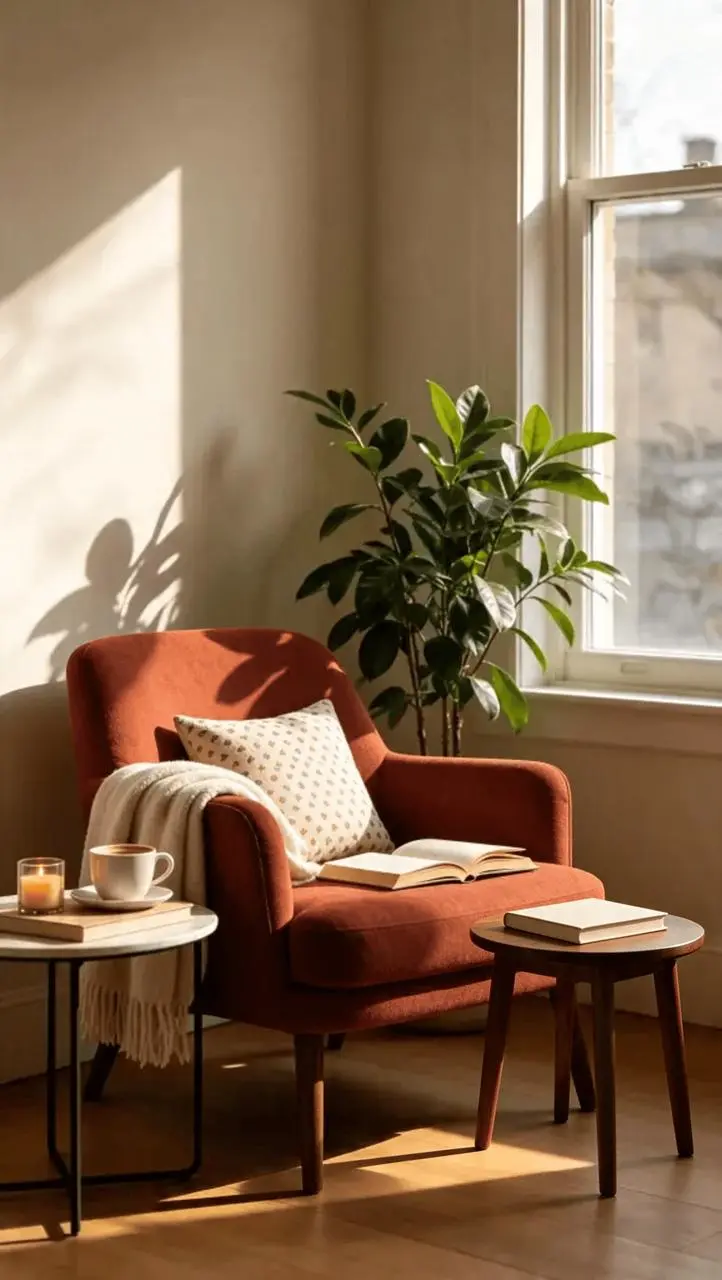
最初の結果を実際の画像入力として使用した、2回目の生成編集です。
再利用する前に結果を確認する
2回目の結果では、右側にクリーム色の本を載せた小さなウォールナットテーブルが追加され、元の左側のテーブル、カップ、本は引き続き表示されています。この手順により、元のコーナー、椅子の置き換え、その後のテーブル編集を、それぞれ別の判断として比較できます。これはコンセプトを検討するためのワークフローです。シーンを視覚的に維持しても、正確な寸法、必要な空きスペース、構造上の実現可能性、またはピクセル単位で同一の建築記録が保証されるわけではありません。
| 確認項目 | 確認する内容 |
|---|---|
| 建築要素 | 窓の縁、壁の角、床板の方向を比較します。 |
| 家具の配置 | 新しい椅子の設置面積、テーブルの脚、接地影を確認します。 |
| 連続性 | 次の編集でも、承認済みの椅子と元の左側のテーブルが表示されていることを確認します。 |
ソース画像にはすでに左側にテーブルがあります。追加のテーブルを意図していたにもかかわらずモデルがそのテーブルを置き換えた場合は、反対側の空いた床に位置を絞り込み、承認済みの椅子画像から再試行してください。購入や設置を決定する前に、実測図面と実際の製品寸法を使用してください。
ご自身の要件でこのワークフローを試す
右側のツールを使って、すぐに試すことができます。
参照画像を使用許可のある画像に置き換え、対象への指示だけを変更してください。Seedream 5.5を選択���るには、Seedreamジェネレーターを開きます。
同じ承認の習慣は、ポートレートのアクセサリー編集のような、より小規模な編集にも適用できます。