












MiniMax H3でマルチ衣装トランジション動画を作る方法
MiniMax H3を使って、1枚のキャラクター画像からマルチ衣装トランジション動画を作成する方法を学びましょう。一貫性、滑らかな切り替え、確認のためのプロンプトのコツも紹介します。
MiniMax H3でマルチ衣装トランジション動画を作る方法
1人のキャラクターが1本の動画の中で複数の衣装に着替わる様子を見せたいですか?
以前は、このような演出には複数回の撮影、動きの調整、そして各トランジションの編集が必要でした。MiniMax H3なら、キャラクター画像を1枚用意し、動きと衣装の順序を説明するだけで、トランジション全体を1本のAI動画として生成できます。
このチュートリアルでは、最初から最後までの作成方法をご紹介します。
必要なもの
以下を準備してください。
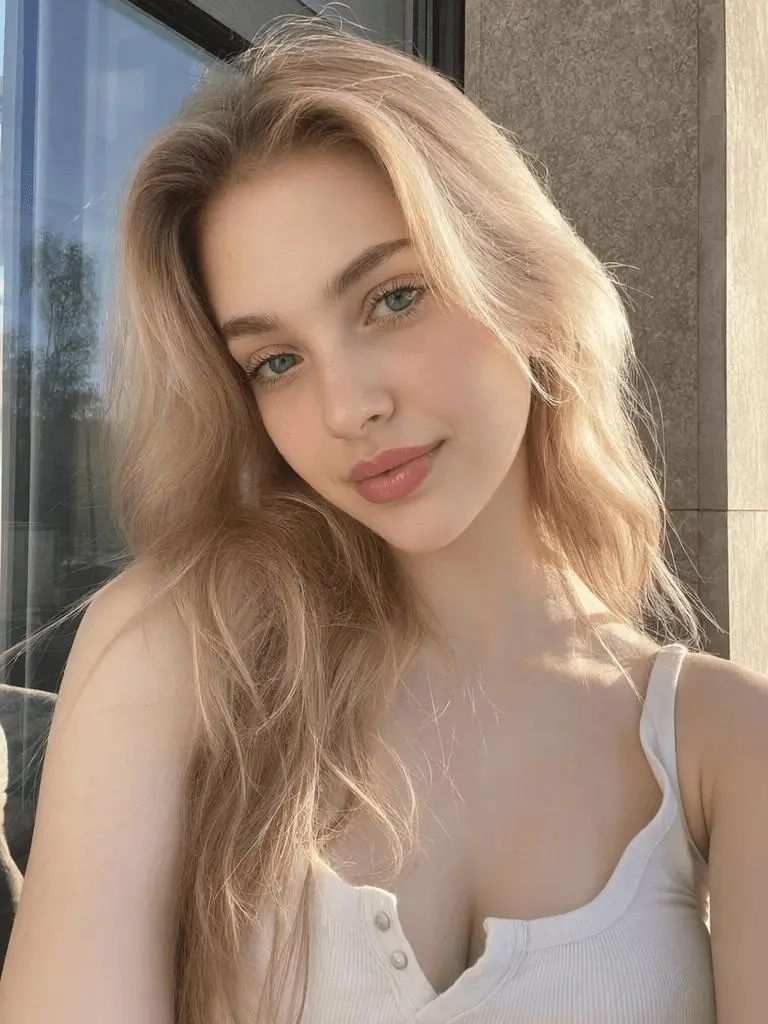
- キャラクター画像1枚: 鮮明な全身またはほぼ全身が写った画像を使用します。
- 衣装リスト: 表示したいスタイルと、その表示順を決めます。
- シンプルなアクション1つ: ターン、短いダンス、またはモデルポーズの連続がおすすめです。
次のような画像を選びましょう。
- 顔と体がはっきり見えるもの。
- キャラクターの周囲に十分な余白があるもの。
- 腕や脚があまり隠れていないもの。
- シンプルまたは安定した背景のもの。
- 必要な利用権および商用利用権を保有しているもの。
ステップ1:MiniMax H3を開く
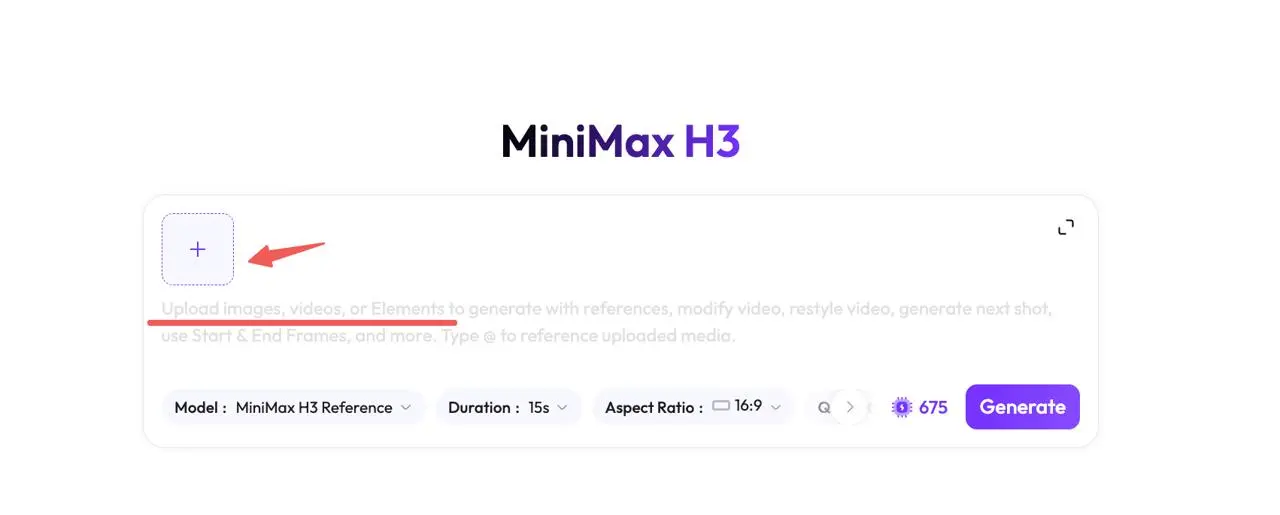
WeShop AIのMiniMax H3ツールを開きます。
用意されている参照エリアにキャラクター画像をアップロードします。対応ファイルの要件や生成オプションは変更される場合があるため、現在のインターフェースで確認してください。
ステップ2:衣装変更のプロンプトを書く
プロンプトでは、次の内容を指定するだけで十分です。
- キャラクターが行う動き。
- 表示する衣装。
- 衣装の順序。
- 一貫して維持する要素。
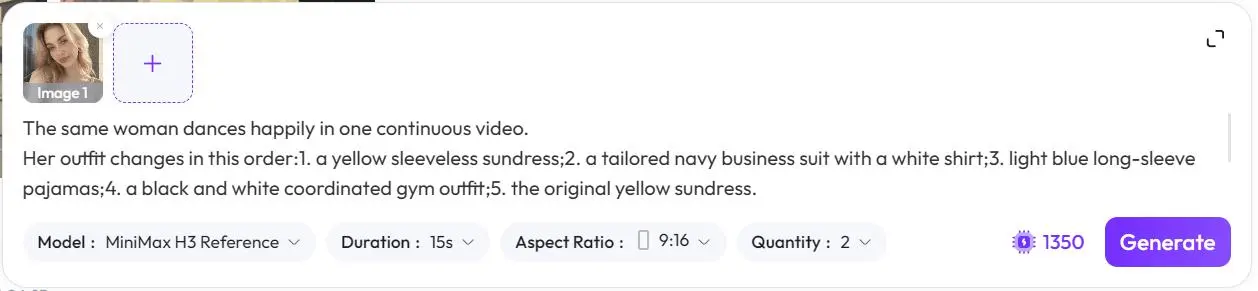
以下のプロンプトをコピーして調整してください。
同じ女性が、1本の連続した動画の中でシンプルで明るいダンスを踊る。

衣装は以下の順序で変化する:
1. 黄色のノースリーブサンドレス。
2. 白いシャツにネイビーのテーラードビジネススーツ。
3. 水色の長袖パジャマ。
4. 黒と白でコーディネートされたジムウェア。
5. 最初の黄色いサンドレス。

顔の特徴、ヘアスタイル、体のプロポーション、
ダンスの動き、カメラのフレーミング、照明、背景を一貫させる。

非劇中音楽:ボーカルなし、
中程度のテンポのアップビートなインストゥルメンタルダンスミュージック。
衣装の説明を、独自のスタイルに置き換えてください。色、衣服の種類、全体的なスタイルなど、各説明は見た目がイメージできるよう具体的にします。
実際のEC商品では、利用可能な場合は対応する商品参照を使用してください。テキストプロンプトだけでは、生地、カット、柄、商品の細部を正確に保持できない場合があります。
ステップ3:動画を生成する
生成前に、次の点を確認してください。
- キャラクター全体が見えている。
- 衣装の順序が正しい。
- アクションがシンプルである。
- プロンプトに矛盾する指示が含まれていない。
確認したら、生成をクリックします。
右側のツールから直接お試しいただけます。
まずは短いテストを1回行いましょう。最初の生成では、複雑な振り付け、複数の背景、速いカメラ移動、過度に多い衣装を同時に組み合わせないようにしてください。
ステップ4:最終結果を確認する
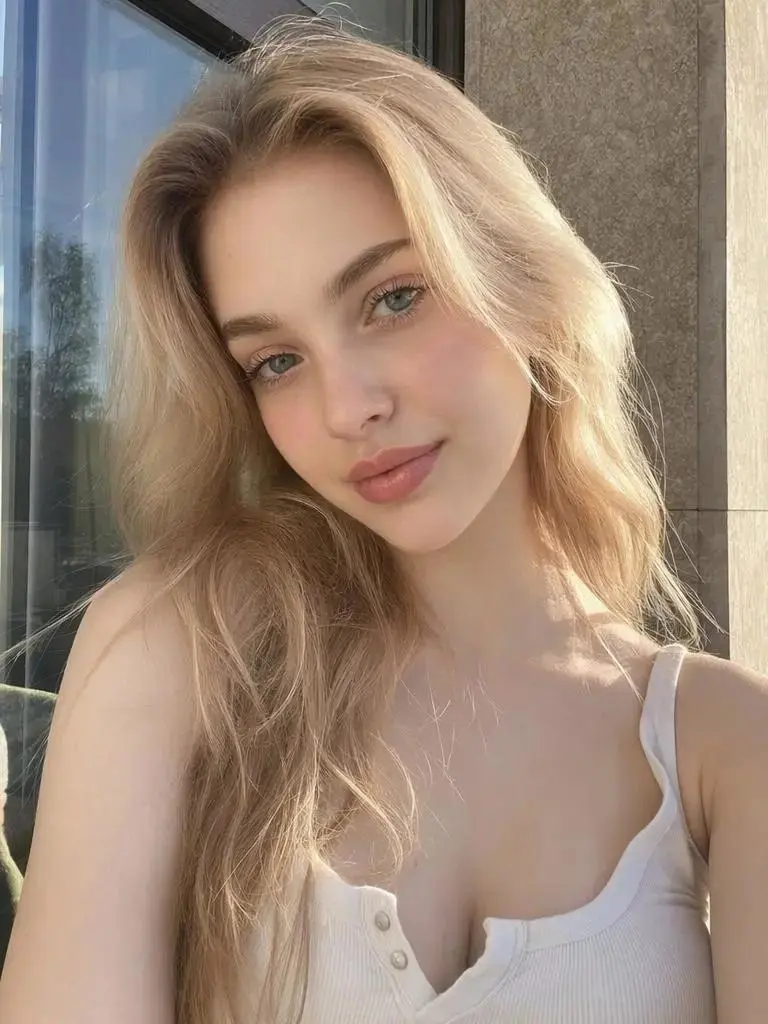
動画が完成したら、各衣装トランジションを確認します。
- すべての衣装が正しい順序で表示されたか?
- キャラクターは参照画像と同じ人物に見えるか?
- 手、顔、体の構造に不自然さはないか?
- ヘアスタイルや背景が意図せず変わっていないか?
- 衣装の色や形状は安定しているか?
- 最終フレームは開始フレームへ自然につなげられるか?
|
衣装が抜けている場合は、シーケンスを短くしてください。動きが不安定な場合は、アクションを簡略化します。改善につながった指示を特定できるよう、一度に変更する指示は1つだけにしましょう。
衣装変更をより段階的に見せる方法
複数の衣装を列挙すると、滑らかな変形ではなく、カットや素早い置き換えになることがあります。
より視認しやすいトランジションを指定するには、中間の変化を説明してください。
黄色の生地が徐々にネイビーへと濃く変化する。
スカートが短くなりながら、テーラードジャケットが肩の上に形作られる。
女性はトランジション中も同じダンスの動きを続ける。
これにより変形を誘導できる場合がありますが、シームレスな生地のモーフィングを保証するものではありません。連続したトランジションとして公開する前に、実際の結果を確認してください。
バーチャル試着の代わりになりますか?
このワークフローは、遊び心のあるファッションコンセプト、SNS動画、キャンペーンのプレビュー作成に役立ちます。ただし、自動的に正確なバーチャル試着になるわけではありません。
AI生成では、次の要素が変わる可能性があります。
- 衣服のフィット感とシルエット。
- 生地の質感。
- 色と柄。
- ロゴとプリント文字。
- ボタン、ポケット、ファスナー。
- 衣服と体との関係性。
動画が実在の商品を表す場合は、重要な各フレームを実物と比較してください。視覚的な細部が検証されていない限り、AI生成の衣装を正確な商品デモとして提示しないでください。
必要に応じてAI生成であることを明示し、使用許可を得たキャラクター画像、衣服、音楽、素材のみを使用してください。
最終プロンプトのチェックリスト
生成をクリックする前に、次の項目を確認してください。
- 鮮明なキャラクター画像を1枚アップロードした。
- シンプルなアクションを1つ説明した。
- 衣装を正しい順序でリストアップした。
- キャラクターと背景の一貫性を指定した。
- 結果を手動で確認する予定である。
- 素材に必要な利用権がある。
これでワークフローは完了です。キャラクター画像を1枚アップロードし、衣装のシーケンスを貼り付け、動画を生成して、すべてのトランジションを確認します。
WeShop AIのMiniMax H3ツールで今すぐ試してみましょう。