












新しいAI動画テクニック!静止画をワンクリックで動かす – Kling Motion Control超初心者向けチュートリアル
Kling Motion Controlを使って、1枚の写真から驚くほど美しいAIダンス動画を作成する方法を学びます。ステップバイステップのチュートリアルでは、素材のアップロード、プロンプトのコツ、よくある失敗、高度なモーションキャプチャのアイデアを解説します。
ショート動画のフィードを眺めていると、他の人が作ったバズるAI動画を見てうらやましくなることはありませんか?お気に入りのアニメキャラがアイドルグループのダンスを踊ったり、名作映画のキャラクターが面白い動きをしたりするのを見ると、魔法みたいに感じませんか?
実は、複雑なポストプロダクション技術は一切不要です。**「1枚の画像」+「1本の動画クリップ」**があれば、映画レベルの動きを簡単に再現できます!
今日は、Kling Motion Control機能を使って、キャラクターに特定の動きを正確にさせ、���表情までキャプチャする方法を教えます!まずこの投稿を保存して、一緒にやってみましょう。
💡 基本原則:仕組みは?
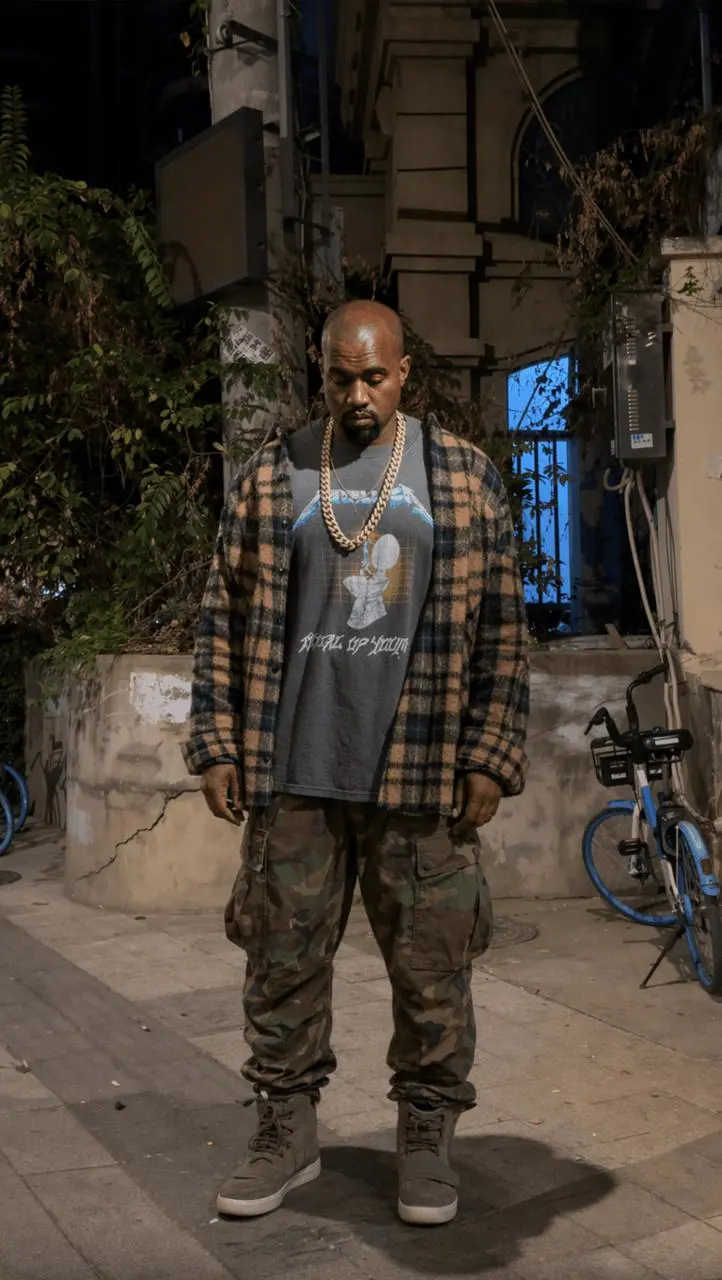
仕組みは簡単です。AIが、あなたが用意したモーション動画を、アップロードした静止画キャラクターに完璧に「転送」します。 体の動きが非常に一致するだけでなく、顔の微表情や雰囲気まで実写と完全に一致させることができます!
|
🛠️ ステップバイステップチュートリアル:Weshop AI専用ページで実践
操作はとても初心者に優しいです。専用ツールページで、今すぐワンクリックで直接生成できます。
ステップ1:専用生成ツールにアクセス
ブラウザでこのツールリンクを開くと、生成ワークベンチに直接移動します: 👉 https://www.weshop.ai/tools/kling-motion-control
ステップ2:素材をアップロード(⚠️ 最も重要なステップ)
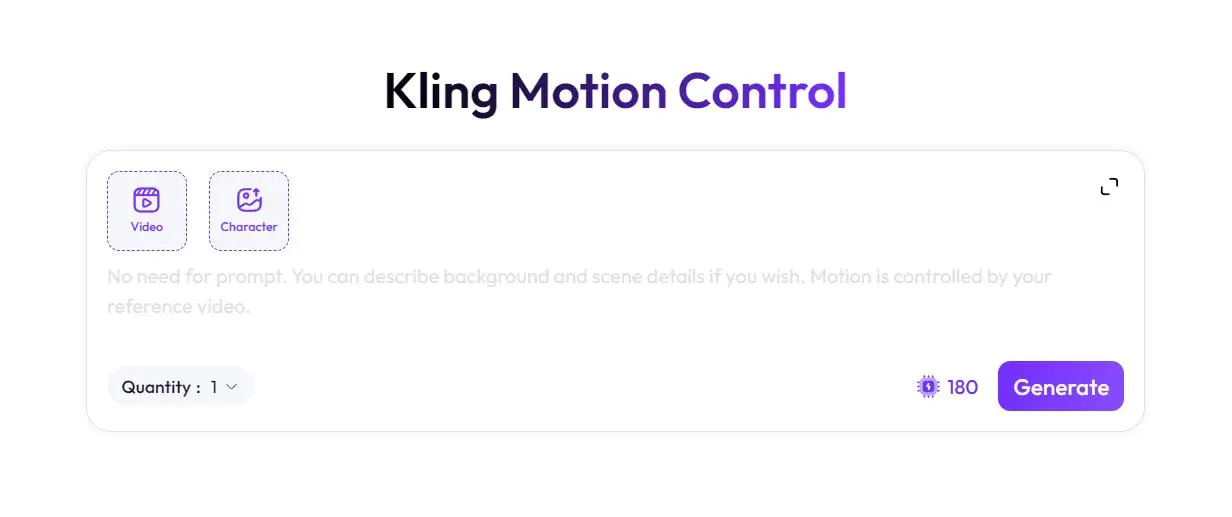
ページに入ると、非常にシンプルなコントロールパネルが表示されます。ここで以下をアップロードする必要があります:
- 【ビデオ】ボックス:モーション動画をアップロードします(キャラクターにやらせたい動作の動画)。
- 【キャラクター】ボックス:キャラクター素材をアップロードします(その動作をさせる人物の静止画)。
🚨 核心的な落とし穴ガイド:生成失敗やフレーム崩れを防ぐには?
画像と動画の素材を準備するときに必ず守るべき、非常に重要な注意点があります:
- 視点とアスペクト比を一致させる:キャラクター素材の視点と比率は、理想的にはモーション動画と一致させる必要があります。(例:動画が全身ショットなら、アップロードする画像も全身ショットにしてください。見下ろしアングルと正面アングルを混在させないようにしましょう。)
- 被写体の周囲にスペースを確保:理想的には、キャラクターがフレームの端に触れないようにします。周囲に十分なスペースを確保してください。そうしないと、動きが大きいときにキャラクターの一部がフレームからはみ出す可能性があります。
[画像を挿入:正しい比率と間違った比率の比較(比率の不一致、視点の誤り、全身と半身など)]
ステップ3:プロンプトを入力して生成
インターフェースの下に英語のヒントが表示されていることに気づくでしょう:"No need for prompt. You can describe background and scene details if you wish..."(プロンプトは不要です。動きは参照動画によって制御されますが、必要に応じて背景やシーンの詳細を説明できます。)
プロンプトを空のままでも生成できますが、より良い画質と物理的な整合性を得るには、基本的なプロンプトを強くおすすめします!
🎁 おまけ:汎用英語プロンプト(入力ボックスにコピー&ペーストしてください):
Realistic and smooth motion, natural expressions, normal hands, logical physical dynamics, background remains unchanged.(日本語の意味:現実的で滑らかな動き、自然な表情、普通の手、論理的な物理挙動、背景はそのまま。)
生成数(Quantity: 1)を設定し、右下の**【生成】**ボタンをクリック(180コンピュートポイント消費)、しばらく待つと、カスタムモーションコントロール動画の完成です!
⏱️ 動画尺の制限についてのヒント
現在��モーションコントロールは最大30秒の動画に対応しています。 30秒を超える長いダンスや武術のクリップがある場合は、編集アプリ(CapCutなど)でセグメント(各30秒未満)に分割し、各セグメントを個別に生成してから、後でつなぎ合わせることを忘れないでください。
🚀 発展編:ダンスだけだと思った? それは間違い!
基本をマスターしたところで、創造性を刺激する映画的なユースケースを見てみましょう。
1. プロレベルの武道の動きを再現
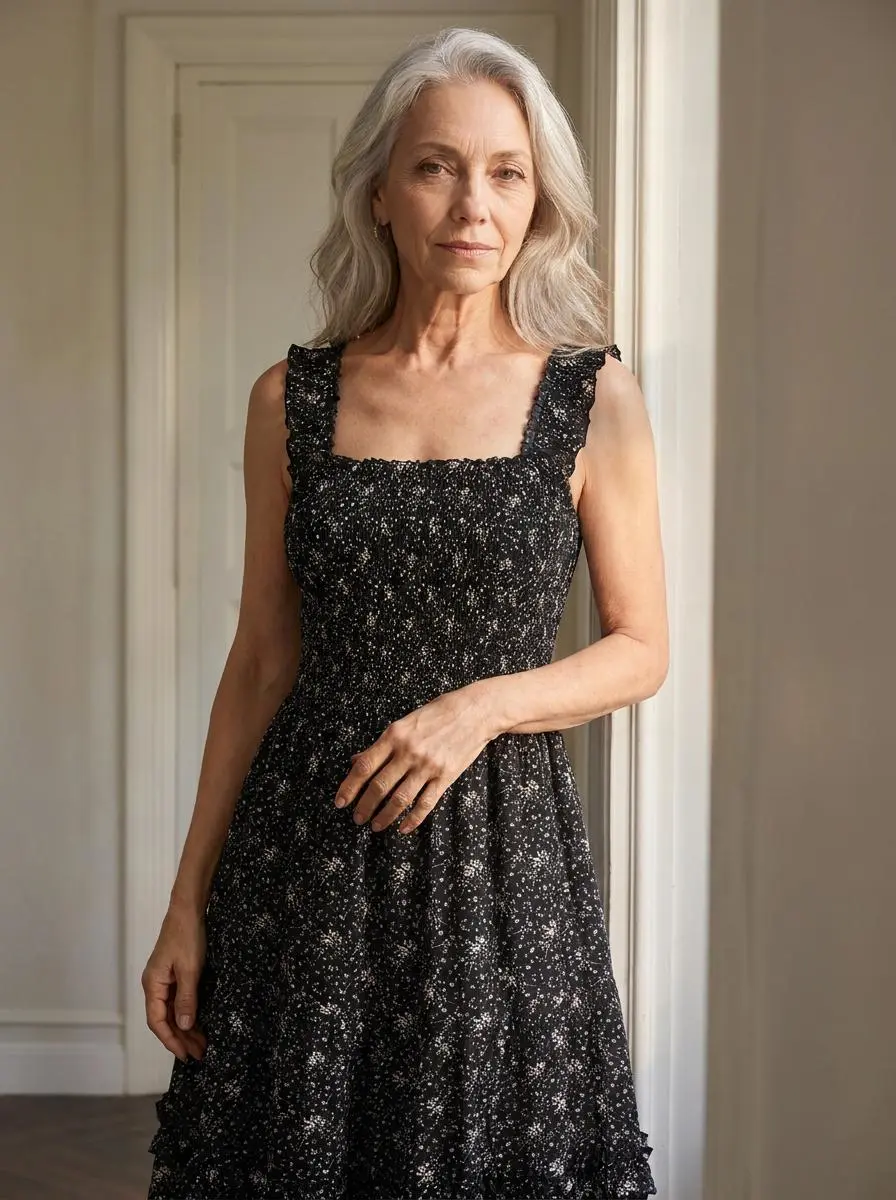
単純なダンスだけでなく、プロレベルのカンフーの動きも、武道の振付師が映像を撮影すれば、AIがどんなキャラクターにも完璧に適用できます。動きはキレがあり、スマートです。
|
2. 繊細な表情と雰囲気のキャプチャ
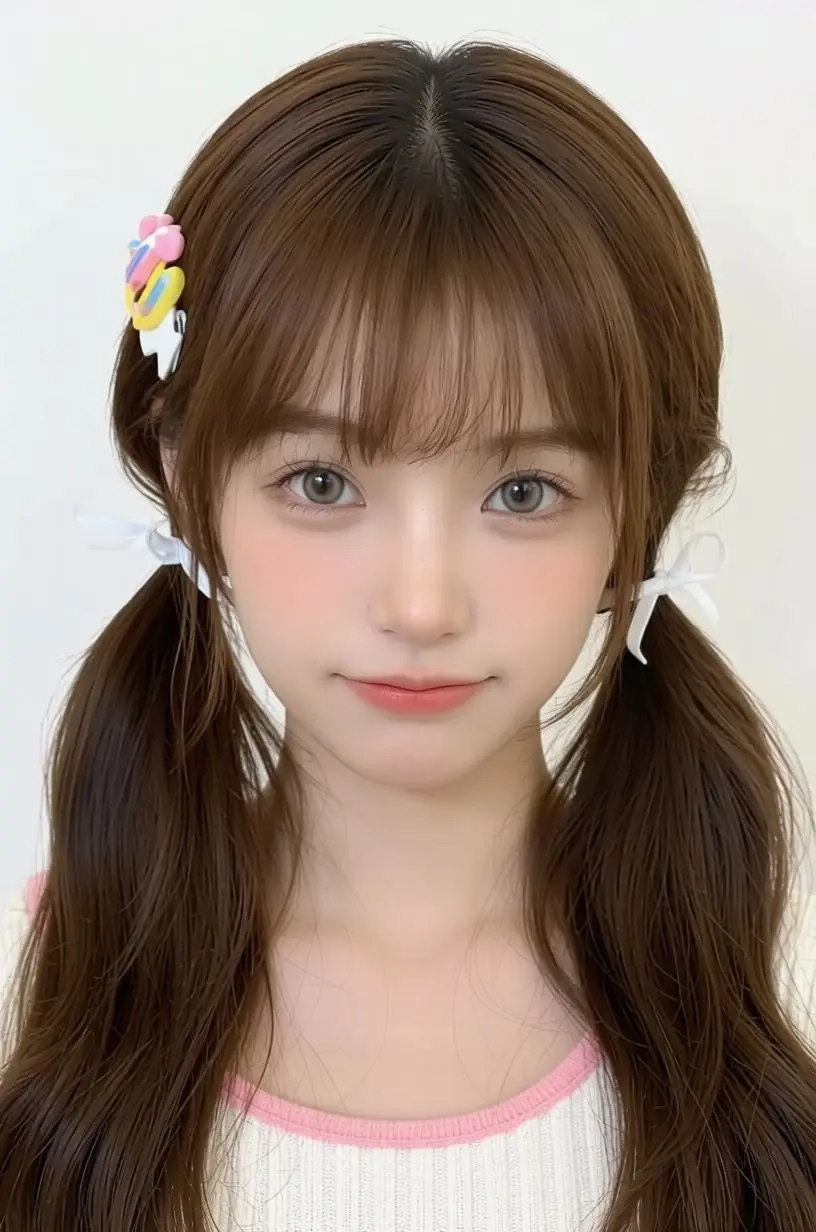
俳優がスタジオで表情豊かな映像を撮影し、ポストプロダクションでAIエフェクトを使用します。『アバター』のような複雑な顔の構造でも、微表情と雰囲気を1:1の比率で完全に再現できます。
|
3. カメラトラッキングとシーンインタラクション
キャラクターだけでなく、シーンもコントロールできます!カメラがキャラクターを追跡し、背景も細部まで自然に変化します。
|
🎉 まとめ
おめでとうございます!これであなたはAIモーションコントロールの核心テクニックを完全にマスターしました。適切な素材の選定や落とし穴の回避、汎用プロンプトから高度なマイクロコントロールまで、バズるAI動画を作成する能力を手に入れました。
読んで得た知識は結局浅いものです。実践してみましょう!**Weshop AIツールページ**を開いて、自分で試してみてください!あなたの素晴らしい作品を見るのを楽しみにしています!
次のチュートリアルでお会いしましょう!👋