












Kling 4.0でウォークイン・ウォークアウトのOOTDトランジションを作成
完全なウォークアウト、空のフレーム、新たなウォークインを使ってKling 4.0のOOTDトランジションを作成します。検証済みの2画像プロンプト、設定、実際の動画をご覧ください。
OOTDトランジションは、次のルックが登場する前に1つ目のコーディネートが完全にフレームから退出すると、より分かりやすくなります。モデルが静止したまま服装を変化させようとすると、気が散るモーフィングが生じることがあります。このKling 4.0のテストでは、ウォークアウト、短い空のスタジオ、別のウォークインを使用して、はっきり見える2つのコーディネートをつなげます。以下の生成結果では、その流れを確認できます。
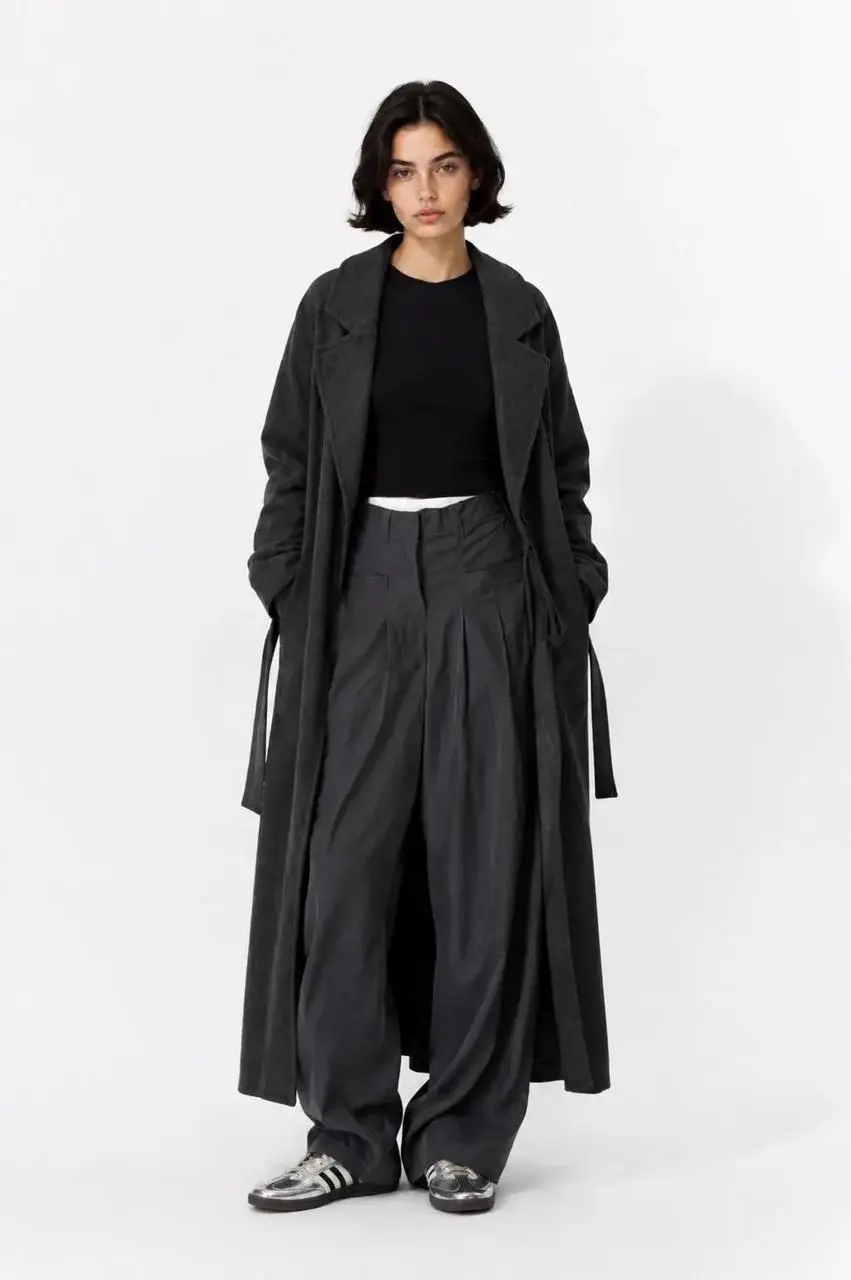
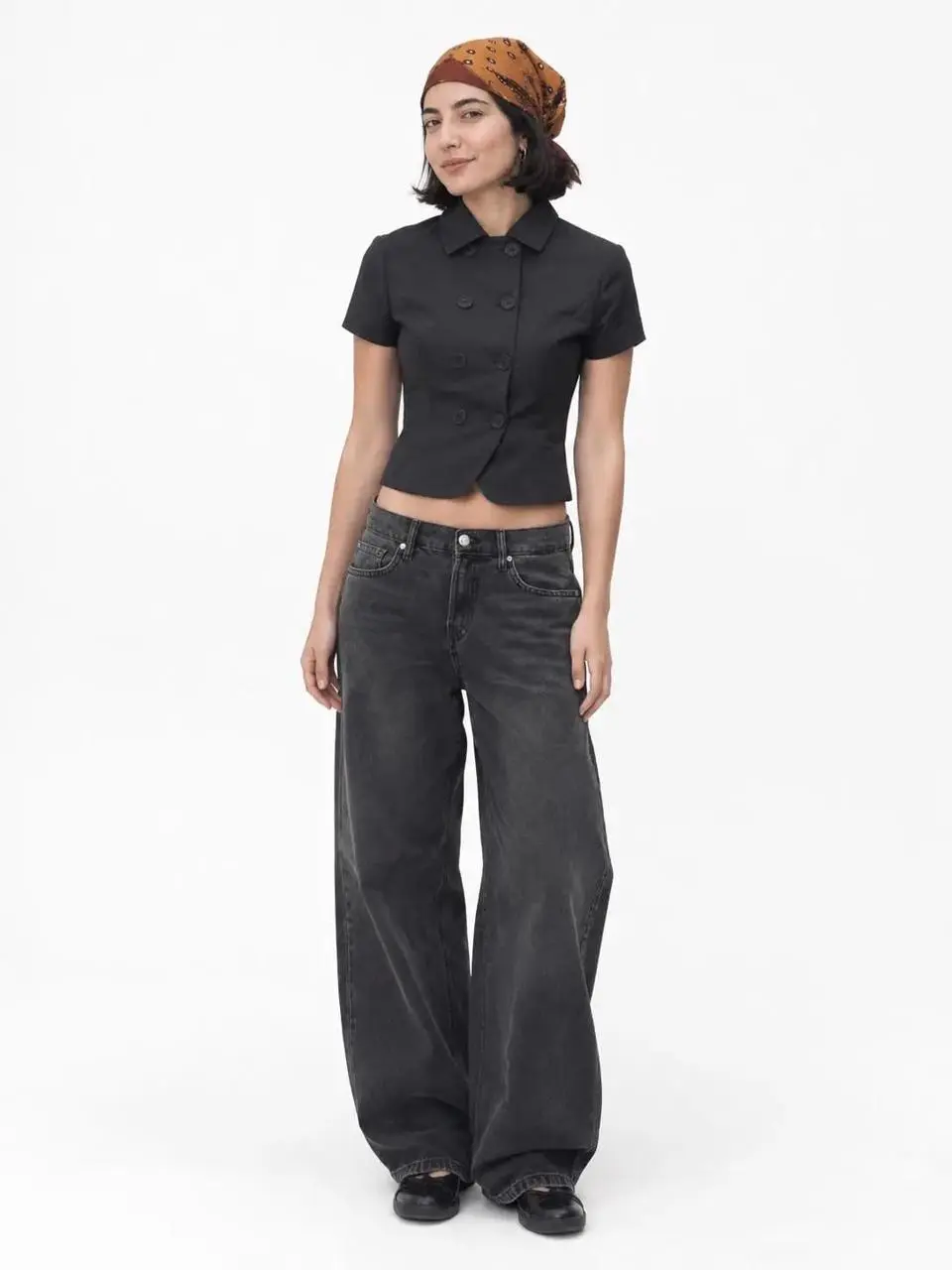
Generated result — walk out, empty frame, walk in
それぞれ単独で成立する全身ルックを2つ選ぶ
1枚目の参考画像では、黒のトップスとワイドパンツに、チャコールグレーのロングコートを合わせています。2枚目では、クロップド丈の黒い半袖ジャケット、ダークジーンズ、オレンジの柄入りヘッドスカーフ、黒い靴を着用しています。どちらの写真もシンプルで明るいスタジオで撮影され、靴まで見える十分な余白があります。そのため、クローズアップよりも、指定した入場と退出を判断しやすくなります。
これらは、WeShopの公開OOTDサンプルで配布されている参考画像です。動画は、このチュートリアル用に新たに作成したAI生成テストです。参考画像は、2つのルックにわたる同一人物のアイデンティティを示すものではなく、この記事でもアイデンティティ保持テストを主張していません。使用許可のある写真に置き換えてください。
自分の画像ペアを準備する際も、似た構図を使用してください。上半身だけをきつく切り取った写真と、遠くから撮影した全身写真を組み合わせると、さらに構図上の問題が生じます。劇的なカメラワーク、新しいロケーション、追加の衣装変更を求める前に、まずは分かりやすい2つのルックから始めましょう。
退出と入場の間に衣装変更を置く
再利用できる構成は、**最初のルック → 完全退出 → 空のフレーム → 2つ目の入場 → 2つ目のルッ���**です。空のフレームがトランジションの仕掛けになります。これにより、人物の体上で生地が溶けたり切り替わったりする描写をせずに、見えている人物と衣装を変更する時間を生成モデルに与えられます。
プロンプトでは、各動きの方向を指定し、同時に表示する成人を必ず1人だけにするよう求めています。固定カメラと均一なスタジオ照明により、編集の焦点を服装に保てます。2つのルックは明確に区別される必要があります。「ファッショナブルなトランジションを作る」だけでは、その順序は定義されません。
一度に表示する成人モデルは必ず1人だけにして、OOTDトランジションを作成してください。提供された最初のフレームから開始します。白いスタジオで、チャコールグレーのロングコート、黒いトップス、チャコールグレーのワイドパンツを着た女性です。彼女は明確な全身ポーズをとった後、右方向へ歩いて完全にフレーム外へ退出します。短時間、空のスタジオを表示してください。次に、2枚目の参考画像のルックを着た女性が左から入場します。クロップド丈の黒い半袖ジャケット、ダークジーンズ、オレンジの柄入りヘッドスカーフ、黒い靴です。彼女はその参考画像に合った明確な全身ポーズで止まります。各コーディネートは独立して認識できるようにし、明確に区別してください。衣装変更は、体の上で溶けるようなモーフィングではなく、空のフレームによるトランジションの間に行われます。カメラは固定し、白い床、柔らかな接地影、均一なスタジオ照明を維持してください。人物の複製、分割画面、コラージュ、読めるテキスト、ロゴ、追加の衣装は使用しないでください。Kling 4.0で2つの画像状態を読み込む
WeShopのKlingを開き、Kling 4.0 Image to Videoを選択します。ロングコートの写真を開始画像として、ヘッドスカーフのコーディネートを終了画像としてアップロードします。この2ルックのトランジションでは、Middle Frameは空欄のままにします。
プロンプトを貼り付け、以下の検証済み設定を使用します。
| 設定 | 記録値 |
|---|---|
| モデル | Kling 4.0 Image to Video |
| 画像 | 実際の画像入力2枚 |
| 中間フレーム | なし |
| 長さ | 7秒 |
| 指定解像度 | 720p |
| アスペクト比 | 画像入力から自動設定 |
| 数量 | 動画1本 |
このテストは2026年11月11日に生成されました。生成前にコントロールでモードと長さを選択してください。プロンプトに記載しても、設定は変更されません。
クリップを生成したら、選択する前にシーケンス全体を確認してください。重要なのは、開始フレームが魅力的に見えるかではなく、指定したトランジションが実際に行われたかどうかです。
2つ目の衣装を評価する前に空のスタジオを確認する
選択した出力は、チャコールグレーのコートのルックで始まり、女性が向きを変えて右へ歩き去り、中間付近で短時間空のスタジオを表示し、2つ目のルックが左から入場します。終盤では、分かりやすい全身ビューに落ち着きます。0.5秒ごとに抽出したコンタクトシートにより、この7秒のクリップ全体で順序を確認できます。
これは選択された1つの出力です。成功率や、顔の特徴、衣服の構造、生地の��感が正確に保持されることを示すものではありません。結果を使用する前に、手、足、裾、および各モデルがフレーム端を横切る瞬間を確認してください。認識できるシルエットは、衣服の細部がすべて維持された証明にはなりません。
両方のルックが重なる場合は、「一度に1人」と「完全退出」の指示を強めてください。最初のモデルがまだ表示されている間に衣装が変わる場合は、空のフレームの場面を明示してください。2人目の入場が急ぎすぎに感じる場合は、プロンプトに無関係な効果を追加するのではなく、ジェネレーター内で長さを増やしてください。変更のたびに、クリップ全体を再確認します。
別の衣装ペアにトランジションを応用する
アクション構成は維持し、衣装の説明を参考画像にある実際のアイテムに置き換えてください。歩く方向は、画像内で利用できるスペースに合わせます。まず2つのルックでクリーンかつ分かりやすいつながりを作ってから、別のルックを追加してください。この例では、より長い衣装カルーセルや多数のトランジションはテストしていません。
右側のツールを使って、直接試すことができます。
出力は実際の試着の記録や衣服の正確性を保証するものではなく、AI生成のスタイリング動画として扱ってください。読み込まれた2ルックのサンプルから始め、参考画像を置き換えた後も、退出と入場が分離されたままであることを確認してください。