












AIバーチャル試着とカラーマッチング:ECアパレル事業者向け入門ガイド
ECアパレル事業者がAI画像生成を活用してバーチャル試着や正確なカラーマッチングを行う方法を学びます。モデルの衣装替えと生地の色調整をPhotoshopスキル不要で行える初心者向けチュートリアルです。
ECアパレル事業者にとって、商品撮影は大きなコストになることがよくあります。モデルを雇い、スタジオを借り、撮影後のレタッチを行う——費用がかかるだけでなく、サイクルも長くなります。さらに厄介なのは、商品画像に「色ズレ」があると、返品率が極めて高くなる可能性があることです。 今回は、最先端のAI画像生成ツールを使って、**「AIバーチャル試着」と「精密カラーマッチング」**を簡単に実現する方法をご紹介します。たった2つのシンプルなステップで、同じモデルが同じ服のデザインを異なる柄で着替え、実際の生地の色を完璧に再現できます。プロのPhotoshopスキルは不要——初心者���も5分で高品質な商品詳細画像を生成できます!
|
|
|
準備 / 必要なツール
始める前に、以下の材料とツールを準備してください。
- AI画像生成ツール: WeShop AIユニバーサルキャンバスツールに登録してログインします。
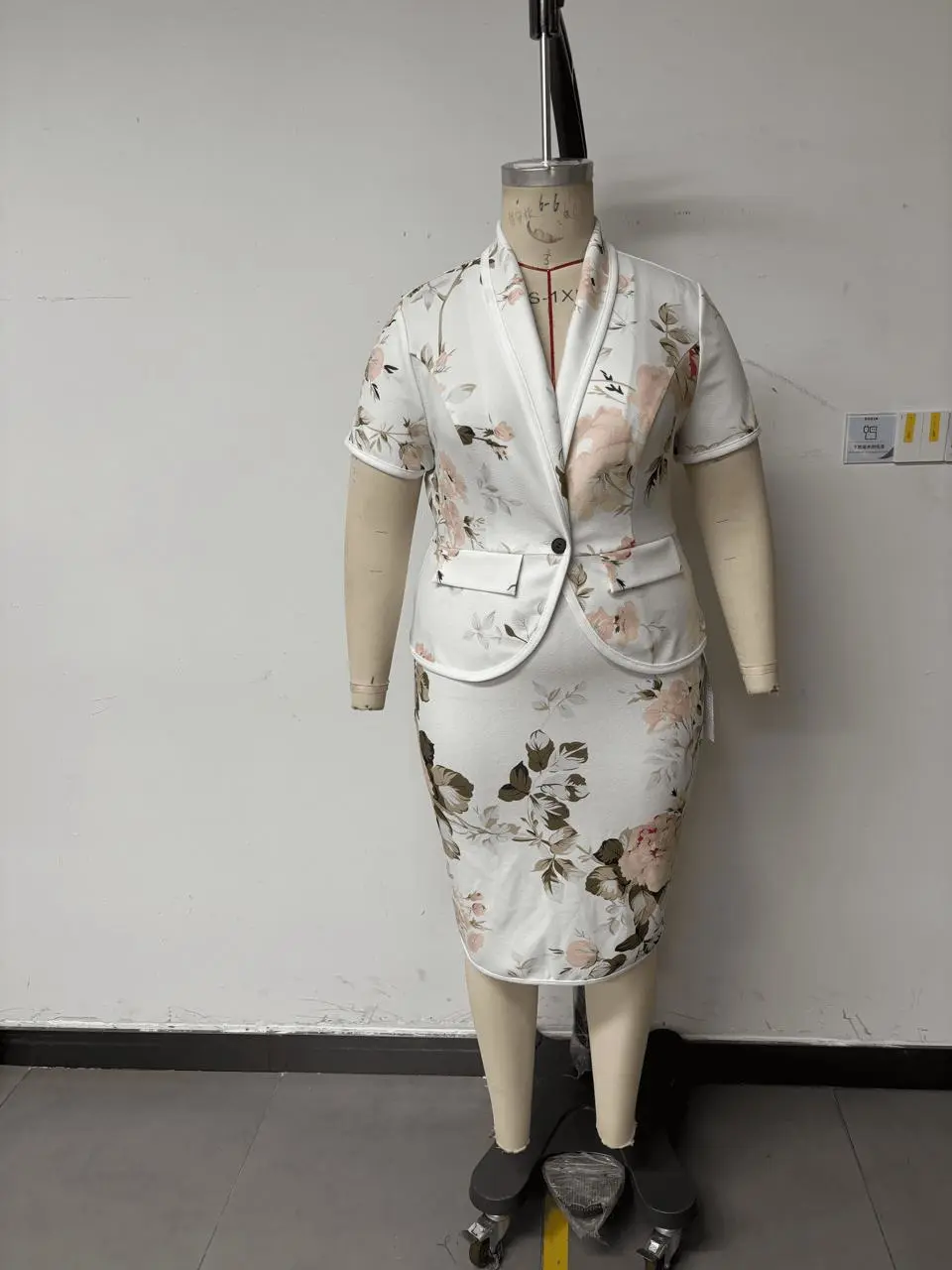
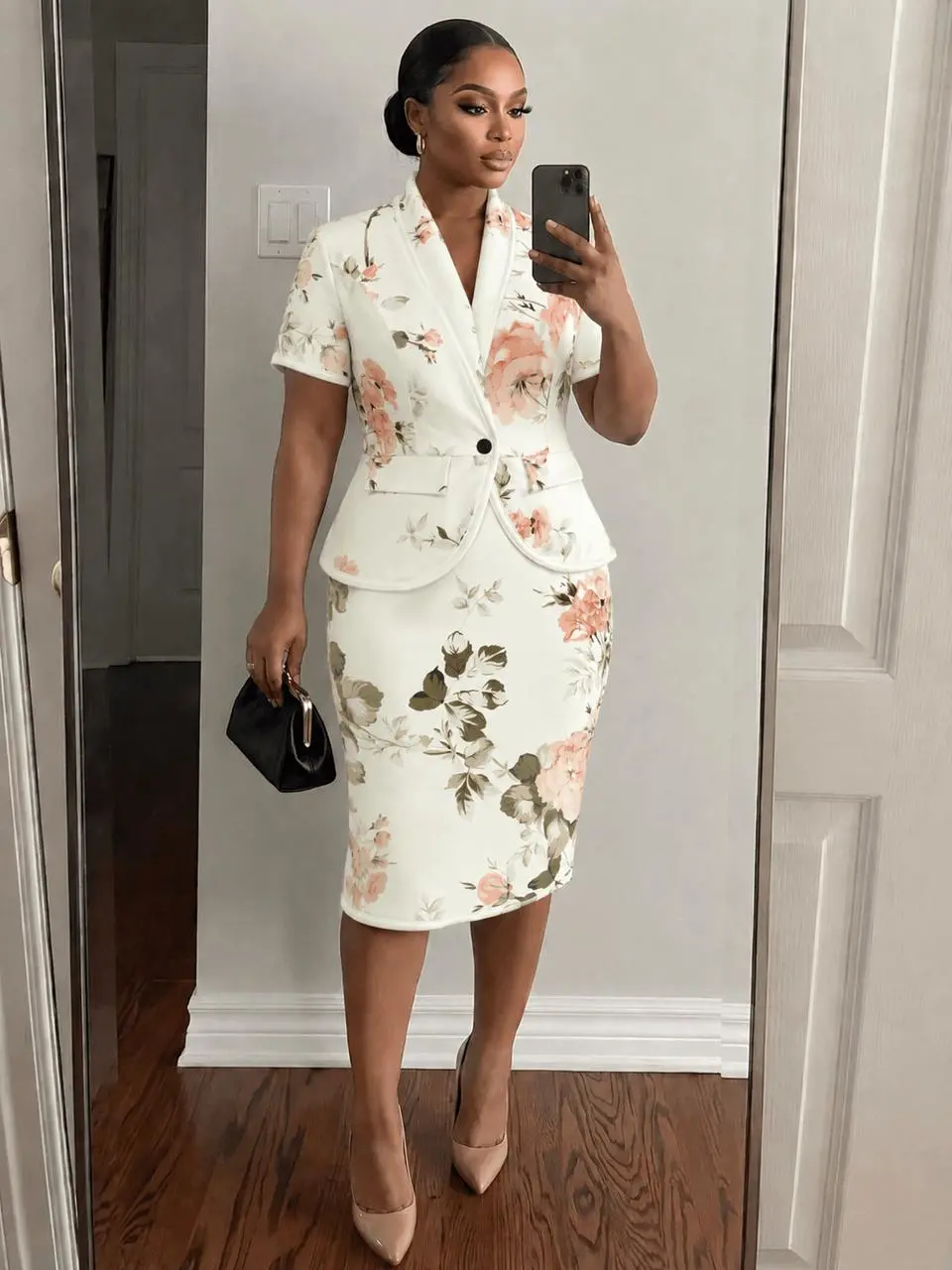
- ベースモデル画像(画像A): モデルがベーシック/旧型の服を着ている写真(人物、ポーズ、背景環境を提供するために使用)。
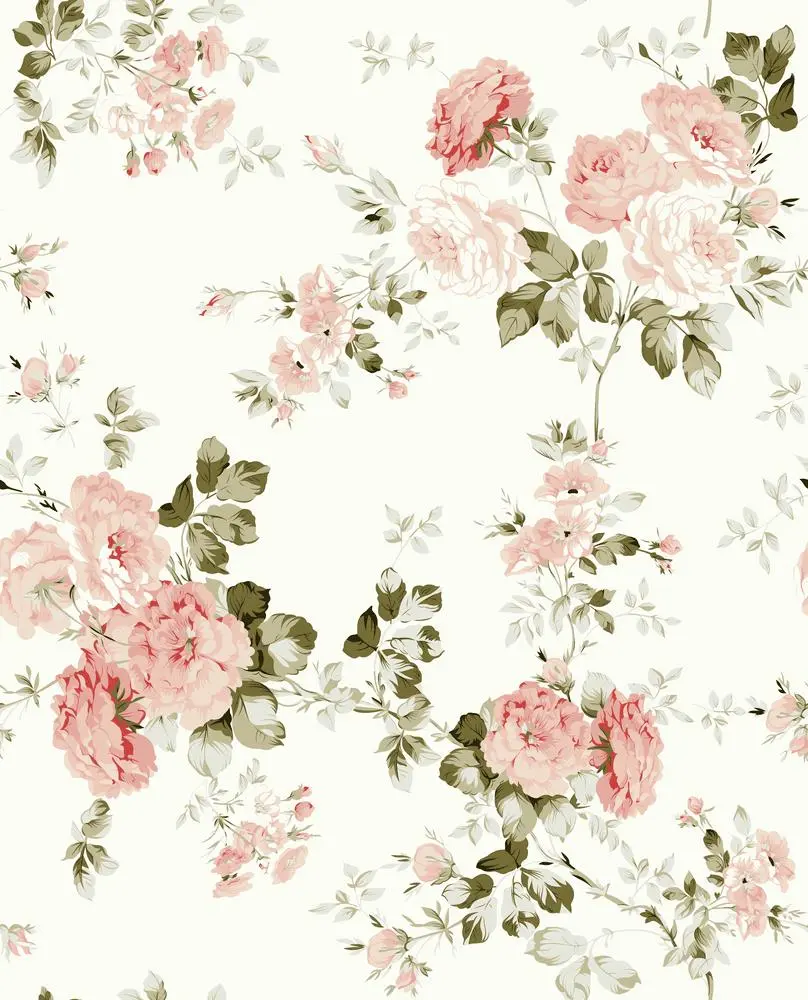
- 対象スタイル画像(画像B): モデルに着せたい新しい服の写真(服のシルエットやフィット感を抽出するために使用)。
- 精密色見本 / 生地画像(画像C): 新しい服の生地の高精細クローズアップ、または標準カラーカード画像(ステップ2の色補正に使用)。
詳しいステップバイステップガイド
ステップ1:ワンクリックAI着替え(元モデルの服を対象スタイルと入れ替え)
ステップ1の核心的な目的は「着替え」です。AIに元画像のモデルの顔、身体のプロポーション、背景環境を維持させ、服だけを新しいスタイルに置き換えてもらう必要があります。
- ワークスペースに入る: WeShop AIのGPT-Imageツールページを開きます。
- 参照画像をアップロード: アップロードエリアで、**位置1(左)**に[ベースモデル画像]、**位置2(右)**に[対象スタイル画像]をアップロードします。
- 精密なプロンプトを入力:
テキストボックスに次の指示を入力して、AIに必要なことを明確に伝えます:
「画像1の服を画像2の服に置き換えてください。シルエットは同じで、生地の柄と色だけが異なります。白い生地の背景にうっすらとしたテクスチャや柄が出ないように注意してください!服だけを変更し、他のすべては完全に同じままにしてください。」
- 生成パラメータを設定:
- アスペクト比:
3:4を選択(ECアパレル表示に最適な縦長比率)。 - 解像度:
2Kを選択(商品画像の基準となる鮮明さを確保)。 - 品質:
mediumを選択(主な目的はベースのシルエットを生成し、画像生成速度を上げることなので、中品質で十分です)。 - 枚数:
1枚を選択。
- アスペクト比:
- 生成を実行: 右下隅の紫色の**【生成】**ボタンをクリックし、AIが最初の着替え結果を生成するのを待ちます。
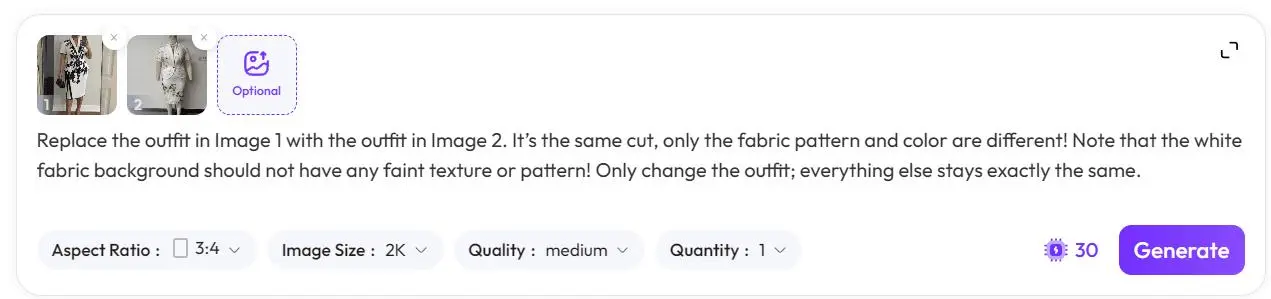
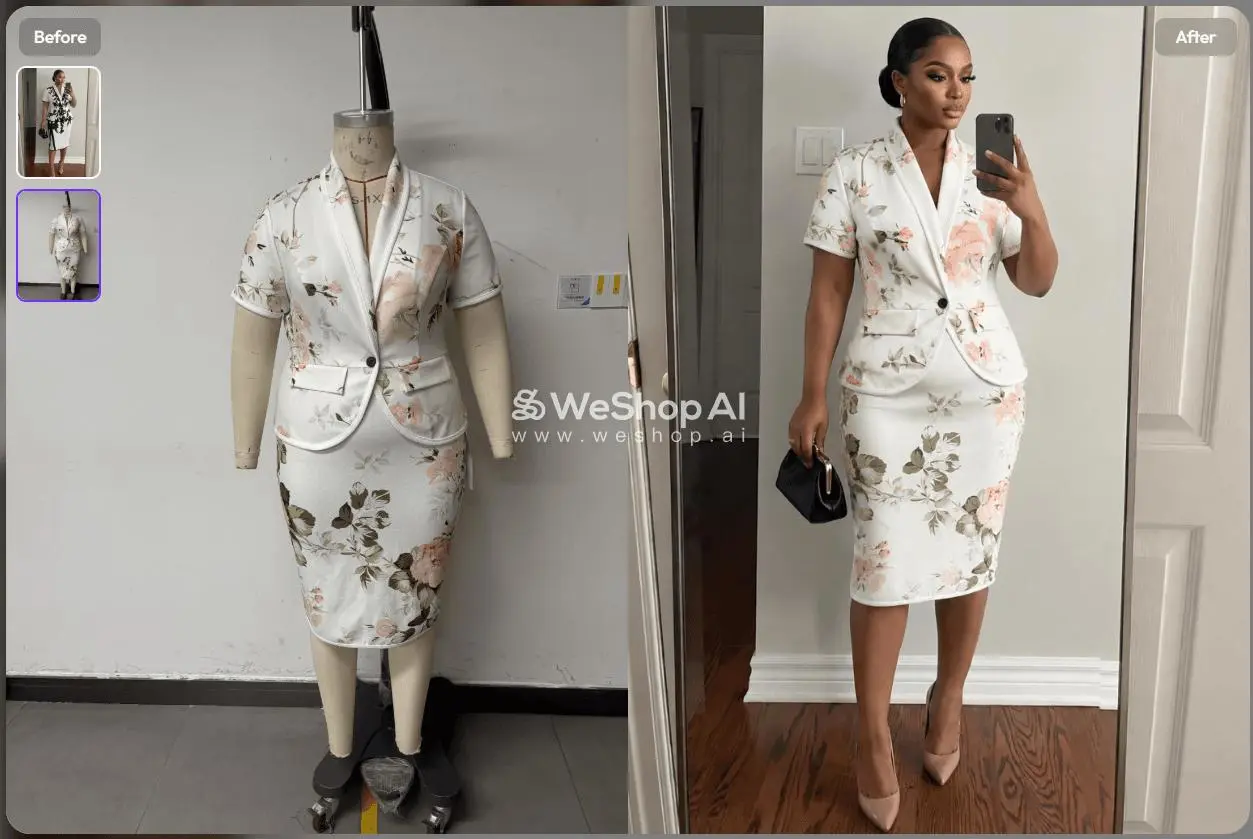
💡 ヒント / 失敗回避ガイド: プロンプト内の「白い生地の背景にうっすらとしたテクスチャや柄が出ないように」というフレーズは非常に重要です。AIは無地の生地を処理する際に、シワやノイズを過剰に解釈しがちですが、この指示によって生地をきれいに保てます。
ステップ2:精密な色補正(色見本を使って生地の本来の色を再現)
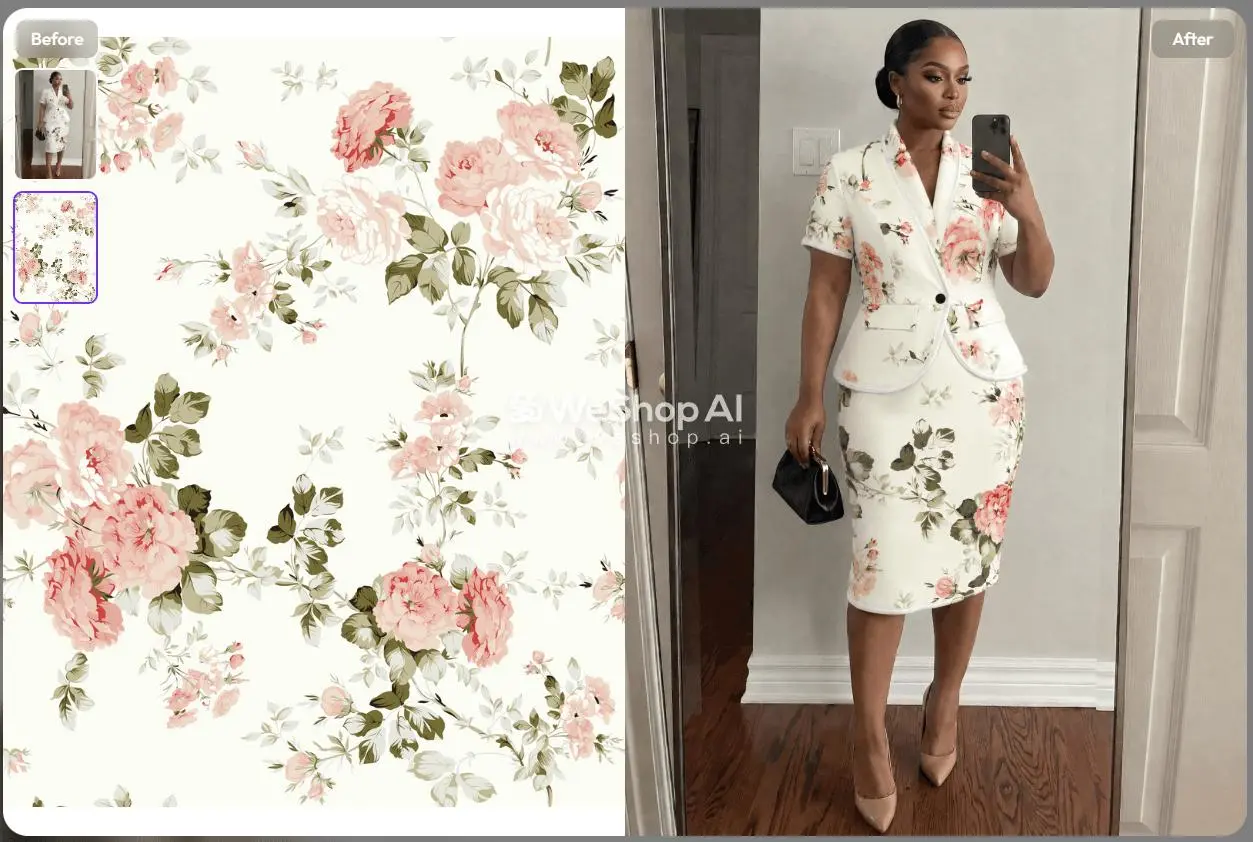
ステップ1の画像には新しい服が反映されていますが、AIの環境光の解釈によって色が十分に正確でない場合があります。色ズレはECにおいて絶対に避けるべき問題です!そこで、「色見本画像」を使って2回目のキャリブレーションを行い、服が環境の照明や影に完璧になじむようにします。
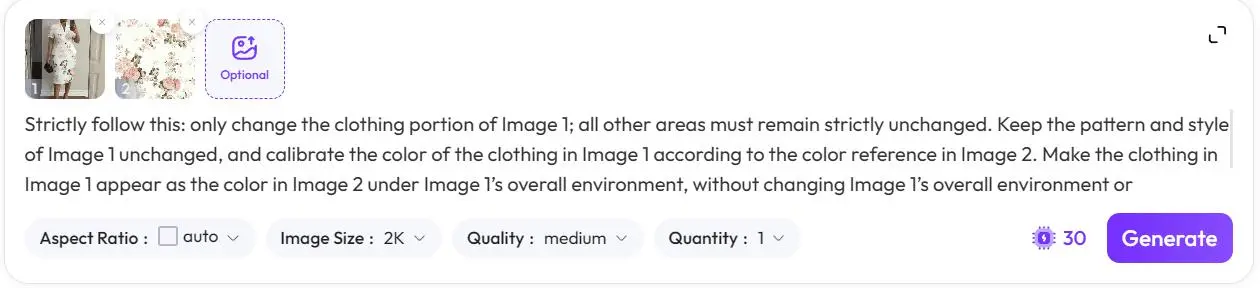
- アップロードする素材を入れ替え: 前の画像をクリアします。**位置1(左)**に[ステップ1の着替え結果]、**位置2(右)**に準備した[精密色見本 / 生地画像]をアップロードします。
- 強い制約のあるプロンプトを入力:
このステップのプロンプトは、AIがすでに生成したモデルや背景を変更しないように、非常に厳密にする必要があります。次の指示をそのままコピーしてください:
「次の指示に厳密に従ってください。画像1の服の部分だけを変更し、その他の領域は厳密に変更しないでください。画像1の柄とスタイルは変更せず、画像2の色見本に従って画像1の服の色を調整してください。画像1の全体的な環境を変更せず、照明や影も変えずに、画像1の服が画像2の色になるようにしてください。変更するのは画像1の服だけです。厳守:画像1の服の領域のみを変更し、服以外の領域(人物、背景)には一切変更を加えないでください。」
- 詳細パラメータを調整:
- アスペクト比:
autoを選択(元画像の比率に自動一致)。 - 解像度:
2Kのまま。 - 品質: **
highまたはmedium**を選択。 - 枚数: **
8**枚に設定。(重要な操作: AIの照明・影のブレンドは毎回微妙に異なるため、8枚生成することで、最も自然な照明と正確な色の最良の結果を選べます)。
- アスペクト比:
- 生成して選択: **【生成】**をクリック(このステップはより多くの計算リソースを消費します)。生成後、8つの結果から最も完璧な1枚を最終的な商品画像として選びます。
高度なヒント / FAQ
- Q: ステップ2でなぜ繰り返し「厳密に従い、背景を変更しない」と強調するのですか? A: AI画像生成は拡散的な性質を持ちます。色を調整する際に「服以外は変更しない」という強い言葉で強調しないと、AIはモデルの肌のトーンや背景の壁の色まで簡単に変えてしまいます。「厳密に従う」「のみ変更」といった反復的で命令的な言葉を使うことで、対象外の領域を効果的に固定できます。
- Q: 生成された服の色がまだ少しおかしい場合は? A: [色見本画像]自体に反射や影が写り込んでいないか確認してください。AIは色見本画像のすべてのピクセル情報を抽出するため、提供する生地の色見本はフラットで、均一な照明下にあり、色ズレがない標準的な画像である必要があります。
- 💡 効率2倍のヒント: この2つの核心的��プロンプトを「常用フレーズテンプレート」として保存しましょう。今後、同じスタイルで柄の異なる新SKUを展開する際は、ソース画像を入れ替えるだけで、余計なことを考えずに済みます——これこそが真の工業化されたライン生産型の画像制作です。
「まずシルエットを入れ替え、次に色を補正する」というこの組み合わせにより、EC事業者は高額な実写撮影を完全に省略し、AIを使って低コストで高効率に大量の商品詳細画像を生産できます。 テクノロジーはECのビジュアルを変革しています。AIツールを早く習得するほど、早く恩恵を受けられます。今すぐWeShopを開いて、あなたのストアの古い商品画像で試してみましょう!
💬 インタラクションタイム: このワークフローを実行したとき、AIモデルの画像はどう仕上がりましたか?AIが「失敗」をしたり、色がどうやっても補正できなかったりする場面に遭遇しましたか?以下のコメント欄でぜひ質問を投稿するか、完成した画像を共有してください。皆さんのトラブルシューティングを手助けし、落とし穴を一つずつ回避していきます!