












ウィッグ販売者がAIでカスタムモデル商品画像を作成する4ステップ
AIを使ってウィッグ、衣類、背景、モデルの顔を合成する方法を学びます。この4ステップガイドでは、商品画像を分解・再構成して撮影コストを削減する方法を紹介します。EC販売者に最適です。
ウィッグ販売者や越境EC販売者にとって、海外モデルの起用やスタジオ撮影の高額なコストは共通の悩みです。今回は、AI画像生成ツールを使い、「指定のウィッグ+衣類+モデルの顔+背景」 を完璧に合成する方法をステップバイステップで解説します。たった4つの簡単なステップで、高額な撮影予算を節約し、コンバージョン率の高い商品画像を作成できます!
準備 / 必要なツール
開始する前に、以下のツールと材料を準備してください:
- コアツール: WeShop AI (GPT-Image Workbench)
- 材料の準備(事前に元画像を4枚用意する必要があります):
- ウィッグの画像
- シーン/背景の画像(例:屋内の実景)
- 衣類の画像(例:黒のトップスとボトムス)
- モデルの顔/ポートレート写真
詳しいステップバイステップガイド
ステップ1:ウィッグ素材を正確に抽出する
元画像からウィッグだけを切り出し、白背景に配置します。
- WeShopのGPT-Imageツールを開き、元のウィッグ画像をアップロードします。
- 入力ボックスに以下のコマンドを入力してウィッグを抽出します:
画像内のウィッグを白背景で表示してください - 「実行」をクリックすると、白背景のウィッグ画像が得られます。
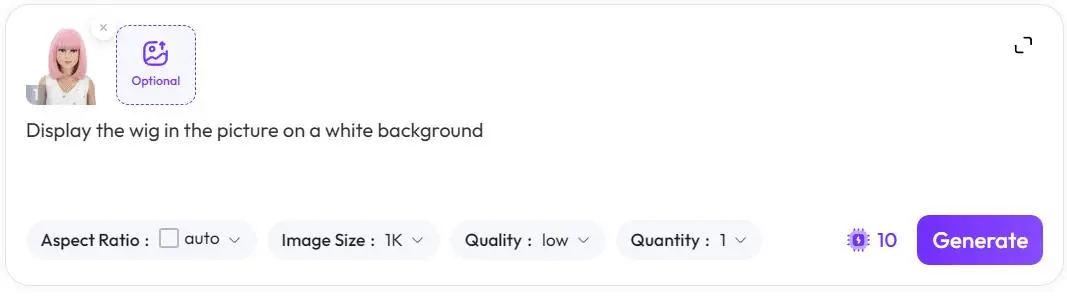
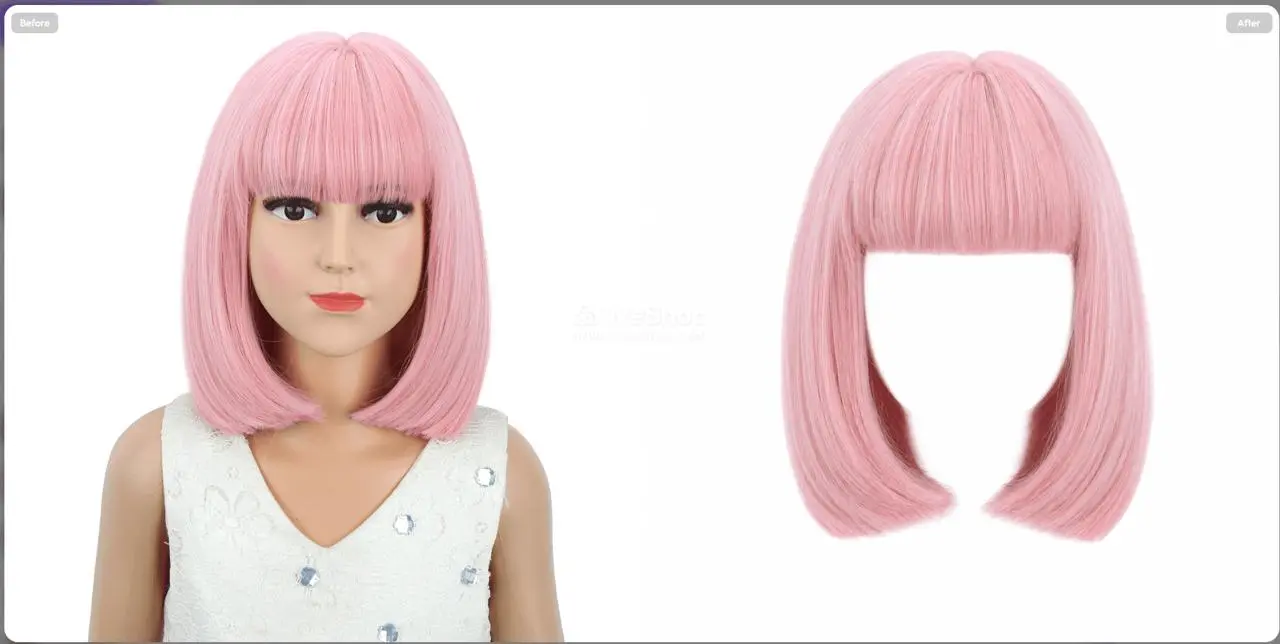
💡 ヒント: 白背景はAIがウィッグのスタイルや質感をより純粋に記憶するのに役立ち、最終的な合成の土台となります。
ステップ2:ワンクリックで人物を除去してクリーンな背景を抽出する
ウェブ画像内の不要な人物を除去し、クリーンなシーンを抽出します。
- 準備した元の背景画像をアップロードします。
- 人物を除去するために以下のコマンドを入力します:
画像内の主要な人物を削除し、背景だけを残します。 - 実行後、クリーンな屋内シーン画像が得られます。
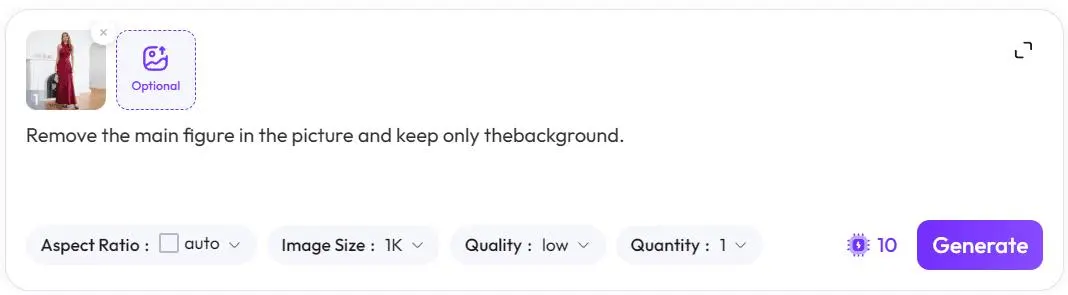
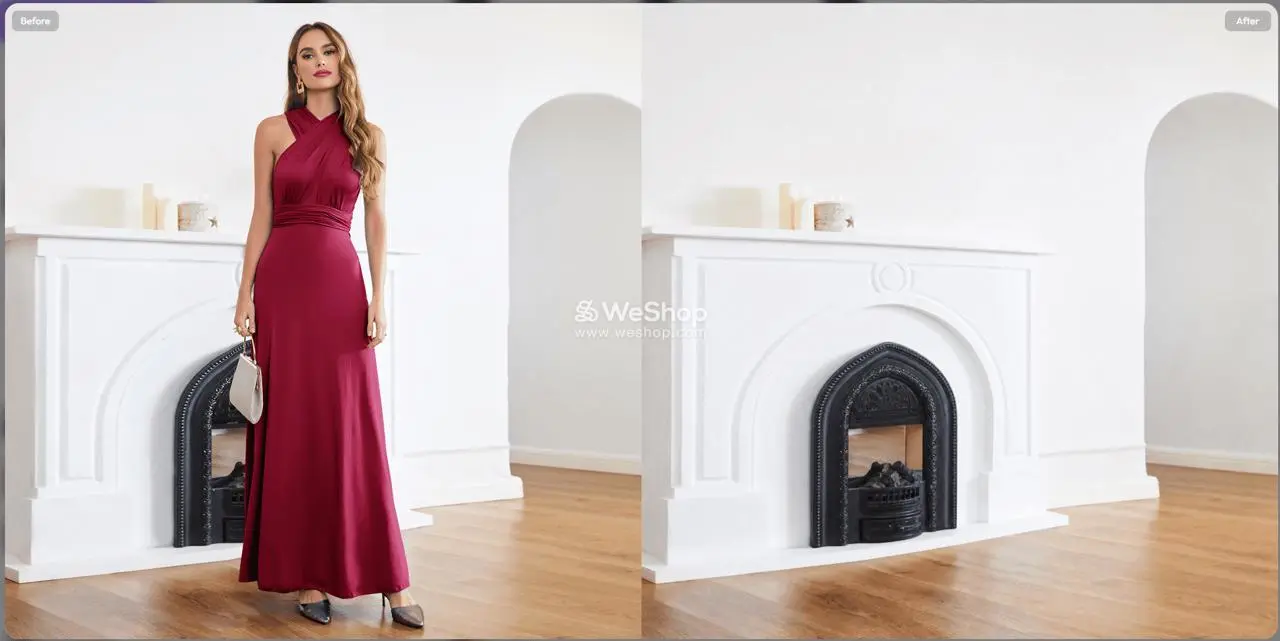
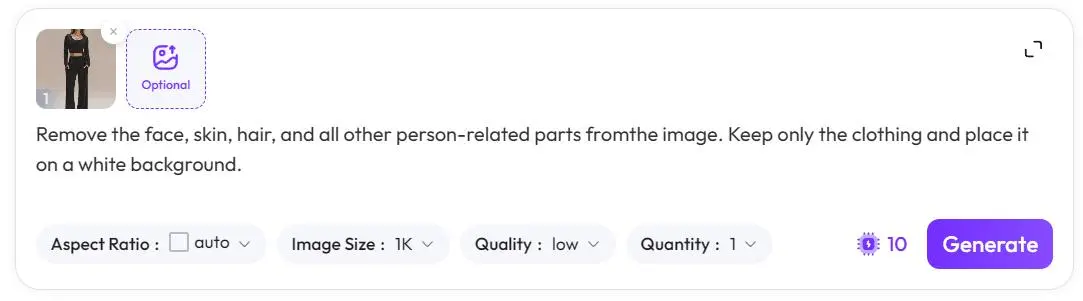
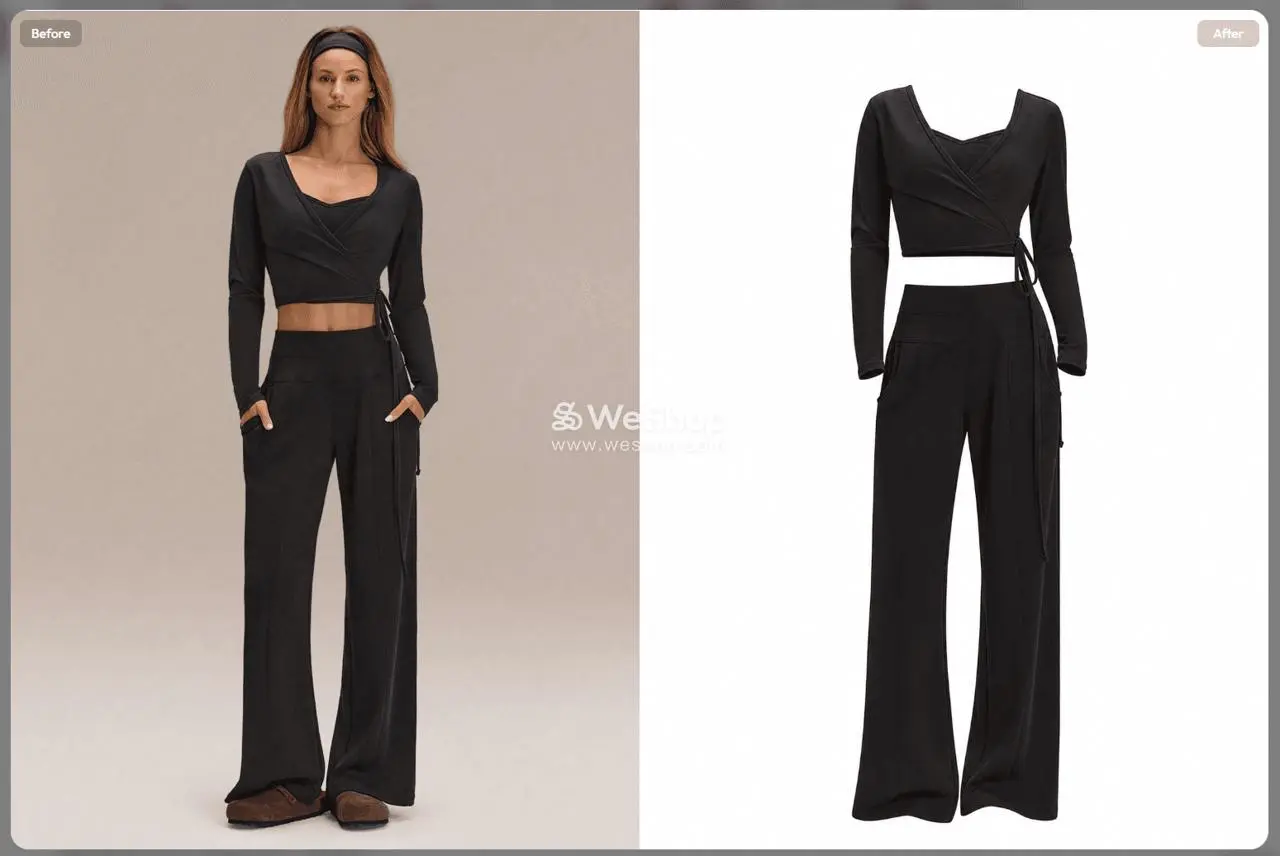
ステップ3:人物を除去して白背景の衣類画像を生成する
衣類画像から「人物」を除去し、「衣類」だけを残します。
- 対象の衣類が写っている写真をアップロードします。
- 肌、髪、その他の人体要素を除去するために以下のコマンドを入力します:
画像から顔、肌、髪、その他すべての人物関連部分を削除してください。衣類のみを残し、白背景に配置してください。 - 実行後、白背景の衣類画像が得られます。
ステップ4:複数の画像を合成して完璧なモデルショーケースを作成する
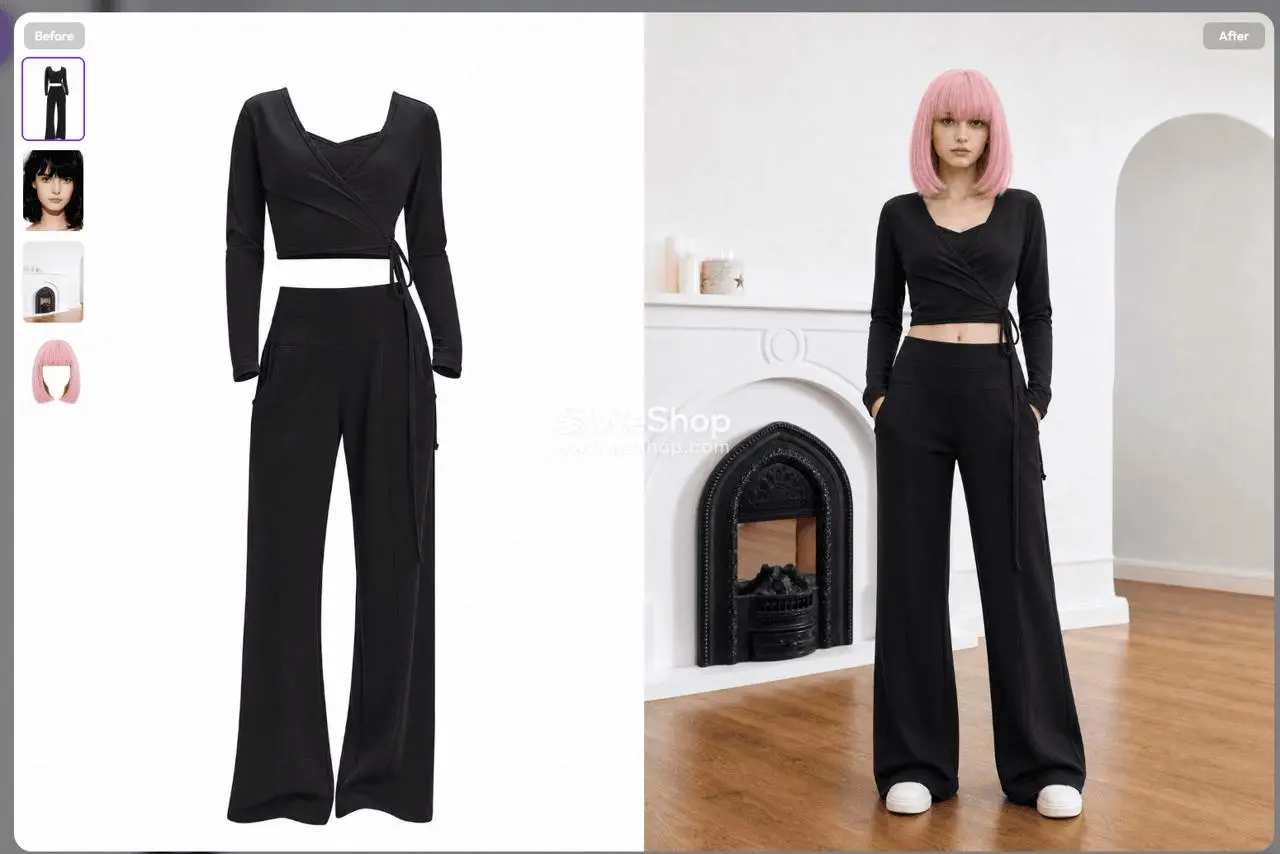
最初の3ステップで準備した素材とモデルの顔を最終合成します。
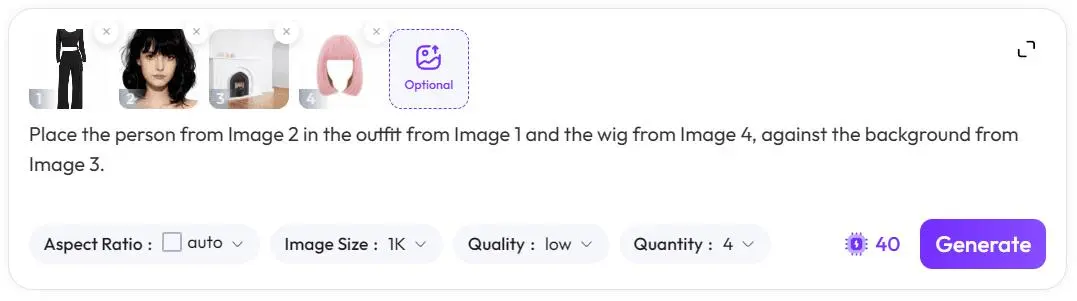
- 以下の厳密な順序で4枚の素材画像をアップロードします:
- 画像1:ステップ3で作成した白背景の衣類画像
- 画像2:モデルの顔画像
- 画像3:ステップ2で抽出したクリーンな背景画像
- 画像4:ステップ1で作成した白背景のウィッグ画像
- 最終合成コマンドを入力します:
画像2の人物を画像1の衣装と画像4のウィッグに配置し、背景は画像3を使用してください。 - 「実行」をクリックします。AIが照明と遠近感を自動的に処理し、非常にリアルなカスタムモデル画像を生成します!
上級者向けのヒント / よくある質問(FAQ)
- Q:合成した顔と体のプロポーションがおかしい場合は?
- A:衣類画像と顔画像のアングル(例:どちらも正面)を揃えてください。ステップ4のプロンプトの後ろに
プロポーションの良い体、リアルな人体構造を追加して、プロポーションを最適化することもできます。
- A:衣類画像と顔画像のアングル(例:どちらも正面)を揃えてください。ステップ4のプロンプトの後ろに
- Q:ウィッグのエッジが不自然に見える場合は?
- A:ステップ4のプロンプトの末尾に
映画のような照明、リアルな影、高精細な髪の毛を追加して、ライティングの融合を最適化します。
- A:ステップ4のプロンプトの末尾に
- 💡 上級テクニック:衣装と背景を一括で変更する
- 「ウィッグ」と「顔」を固定し、「衣類」や「背景」だけを差し替えることで、複数のシーン商品画像を素早く大量に作成できます。
まとめ
AIによる分解・再構成の編集思考をマスターすれば、高額な外注撮影から完全に解放されます。これはウィッグ販売者にとって、コスト削減と効率化に優れたツールです。
[WeShop AI]でぜひお試しください!操作中にプロンプトのエラーや番号の問題が発生した場合は、お気軽にコメント欄でご相談ください!