












AIランジェリー仮想試着:Eコマース向け完全チュートリアル
AIツールを使って、指定したモデルの顔と背景でプロフェッショナルなランジェリー商品画像を作成する方法を学びます。この3ステップガイドでは、ゴーストマネキン抽出、背景のクリーンアップ、WeShop.aiを使った融合(合成)を解説します。高額な撮影コストを抑え、新商品のローンチを加速できます。
ランジェリーのEコマース事業者にとって、商品画像の撮影コストが高いことは常に課題でした。外国人モデルの高額なギャラ、プロ用スタジオのレンタル費用、長時間を要するリタッチ作業は、新商品の投入ペースを著しく低下させています。もし、数枚の気軽なスナップ写真だけで、AIが指定したモデルの顔や高級感のあるシーンを完璧に「クローン」できたらどうでしょうか?
このチュートリアルでは、SNSで話題の**「AIランジェリー仮想試着」**の全プロセスを解説します。わずか3つの簡単なステップで、複雑なPhotoshopスキルがなくても、初心者でも5分でランジェリー商品に専属モデルとハイエンドな背景を組み込めます。
事前準備 / 必要なツール
始める前に、以下の素材とオンラインAIツールを準備してください。今回の作業は、WeShop.aiのプロ向け画像生成モジュールを使用して行います。
- 元画像の準備:
- モデルが着用している、またはフラットに置かれたランジェリーの元写真。
- (生成する顔を指定するための)モデルの顔がはっきり写ったクローズアップ写真。
- 必要なAIツール(すべてWeShopプラットフォーム内):
- 服の抽出ツール: 無料AIゴーストマネキン生成ツール
- 背景の抽出ツール: GPT Image
- バーチャル試着ツール: AIランジェリー
詳しいステップバイステップガイド
ステップ1:衣服を抽出する(「ゴーストマネキン」効果を作成)
AIにランジェリーのフィット感や素材を正確に認識させるために、まず元のモデルを「隠して」、きれいな立体感のあるランジェリー画像(業界では「ゴーストマネキン」効果と呼ばれます)を抽出する必要があります。
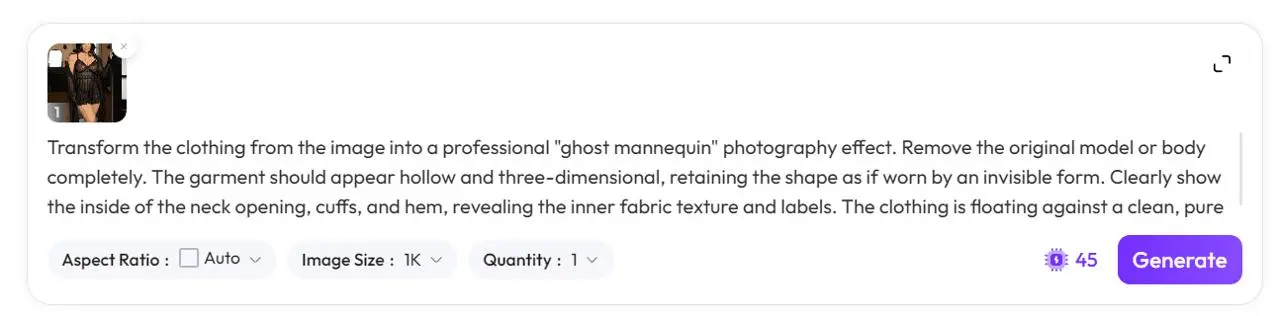
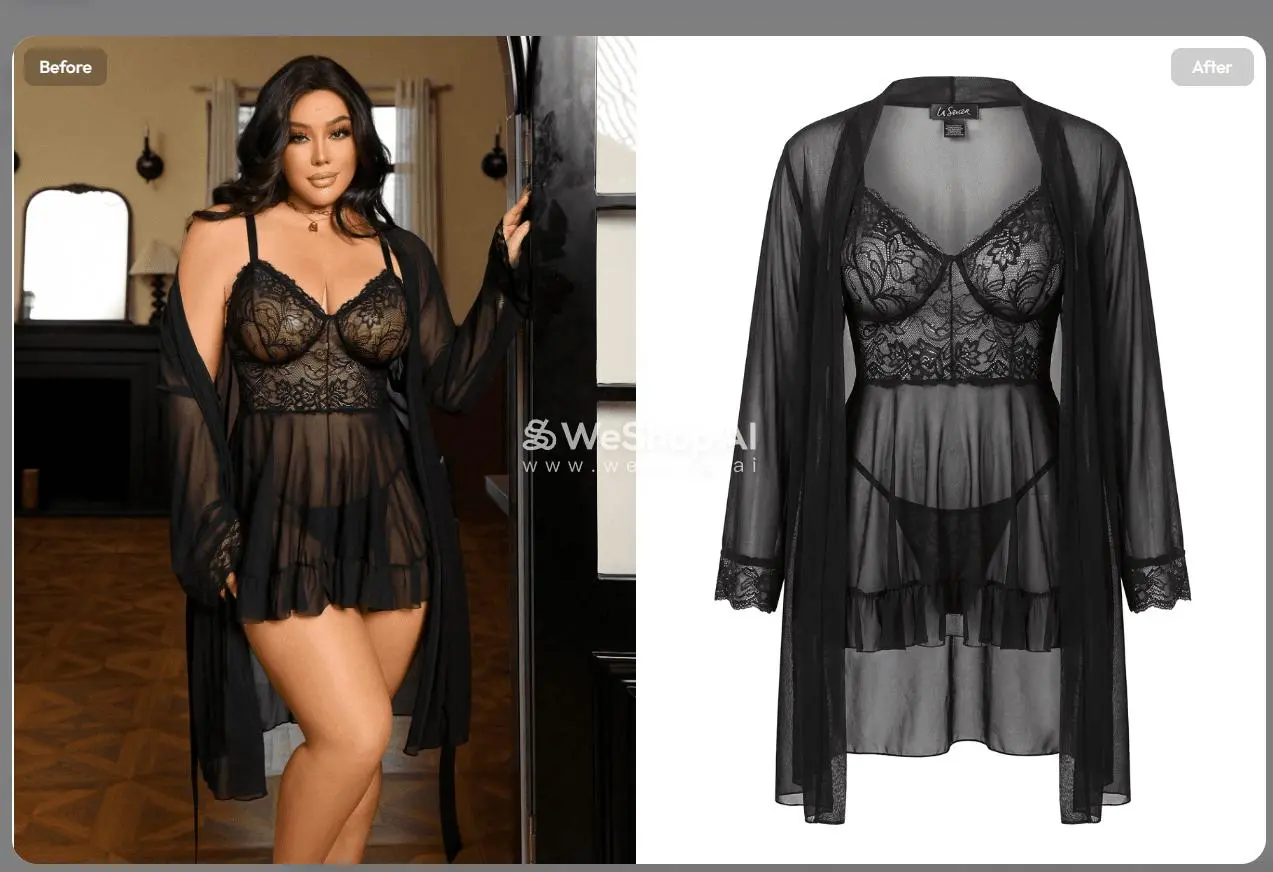
- ツールを開く: 無料AIゴーストマネキン生成ツールを訪問します。
- 元画像をアップロードしてプロンプトを入力: アップロードボックスに元のランジェリー画像を配置します。下の入力ボックスにプロンプトコマンドを入力します(例:「画像の衣服を、プロが撮影したような「ゴーストマネキン」写真効果に変換してください。元のモデルは削除してください...」つまり、衣服をプロのゴーストマネキン撮影効果に変換し、元のモデルを完全に削除しながら、立体感と内部の生地を保持します)。
- パラメータを設定して生成:
Aspect Ratio(アスペクト比)はデフォルトのAutoのままにします。Image Size(画像サイズ)は鮮明さのため1Kに設定します。Quantity(生成枚数)は1枚に設定します。- 右下の紫色の**【Generate】(生成)**ボタンをクリックします(消費コンピュートユニット約45)。数秒待つと、完璧な立体感のあるランジェリー抽出画像が完成します。後で使うために保存してください。
💡 ヒント / 失敗を防ぐためのガイド: すでにランジェリーの白背景画像または透明背景ハンガー画像をお持ちの場合は、このステップを丸ごとスキップして、ステップ3に直接進んでください!
ステップ2:モデルなしのきれいな背景を取得する
新しく生成する商品画像に、元のモデルなしで、元の高級感のある屋内環境を残したい場合は、AIを使って元の背景を「クリーンアップ」する必要があります。
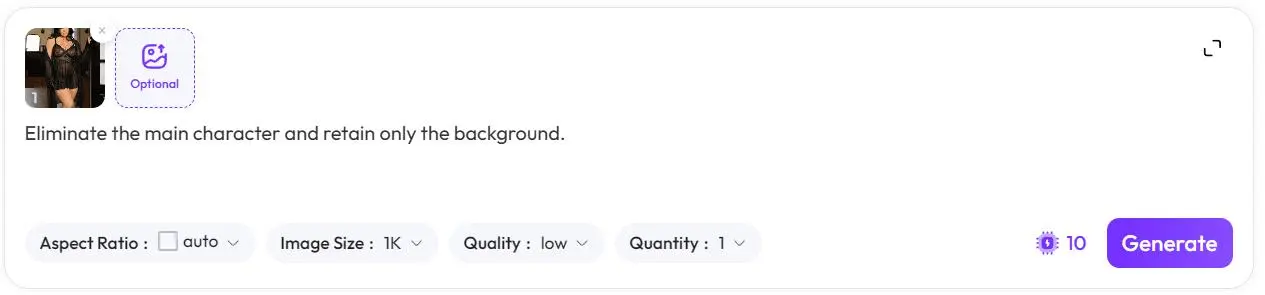
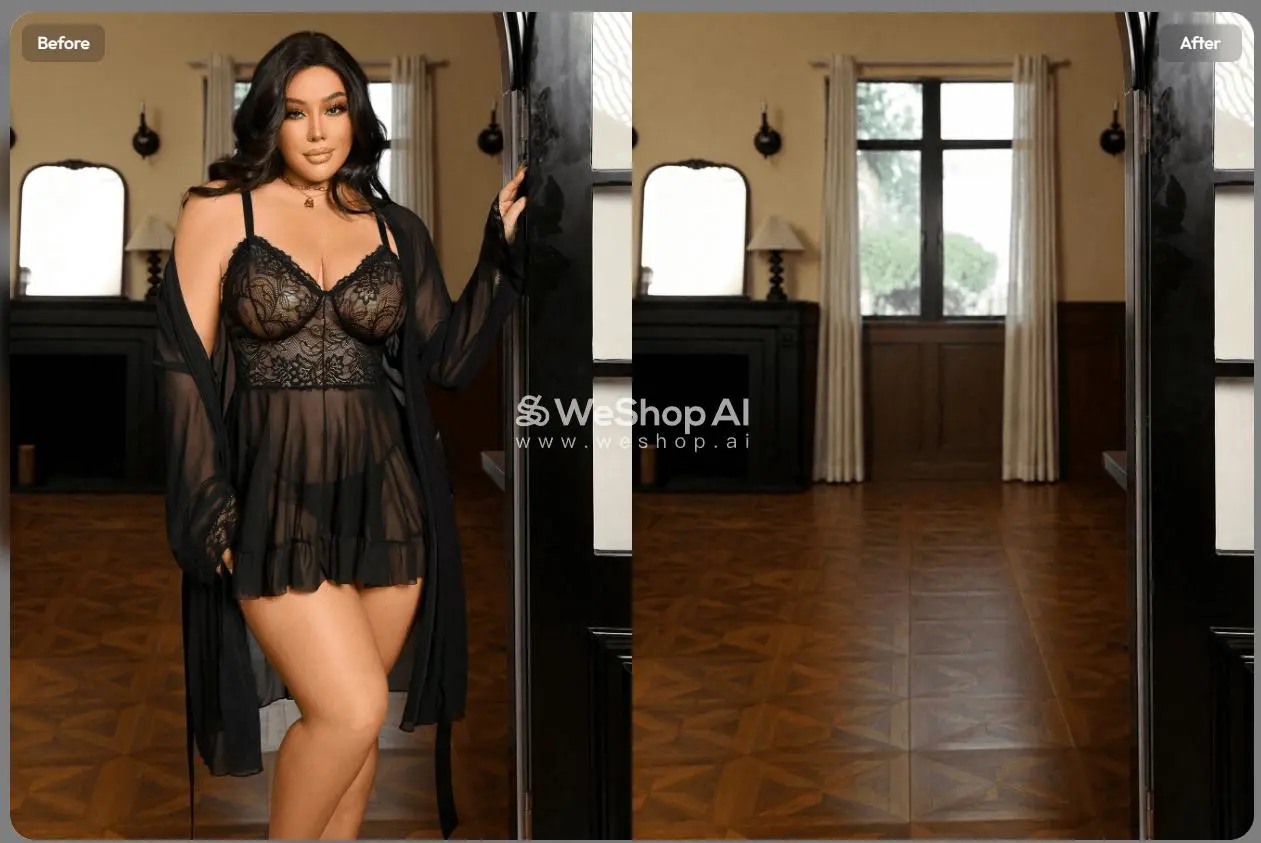
- ツールを開く: GPT Imageを訪問します。
- 被写体を削除する: 元の写真をもう一度アップロードします。プロンプトを入力します:「メインの人物を排除し、背景だけを残してください。」
- パラメータを設定して生成:
Aspect Ratio(アスペクト比): AutoImage Size(画像サイズ): 1K- コンピュートユニットを節約するため(後で背景をぼかしたりブレンドするため)、
Quality(品質)はlowに設定できます。Quantity(生成枚数)は1を選択します。 - **【Generate】(生成)**をクリックします(消費コンピュートユニット約10)。モデルの痕跡が一切ない、元のままの空室背景画像が生成されます。ダウンロードして保存してください。
💡 ヒント / 失敗を防ぐためのガイド: 商品ページで必要なのが**無地の背景(例:真っ白、真っグレー)**だけで、複雑な実際のシーンが不要な場合は、このステップをスキップしてください。最後のステップで、画像をアップロードせずに入力ボックスで背景を説明するだけでOKです。
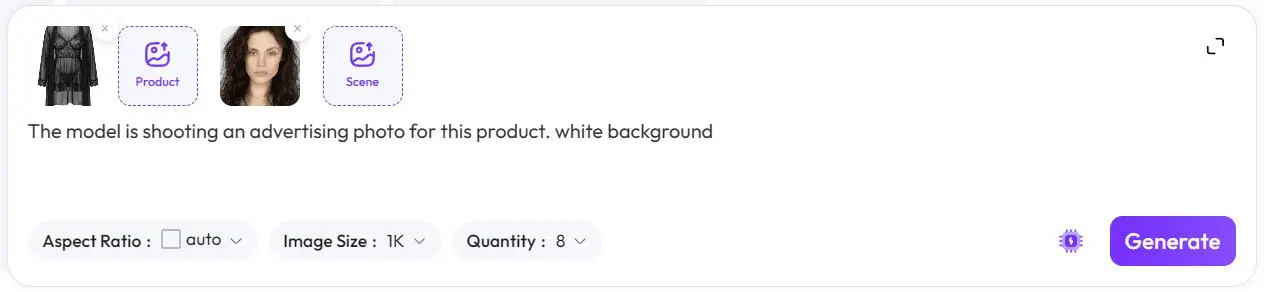
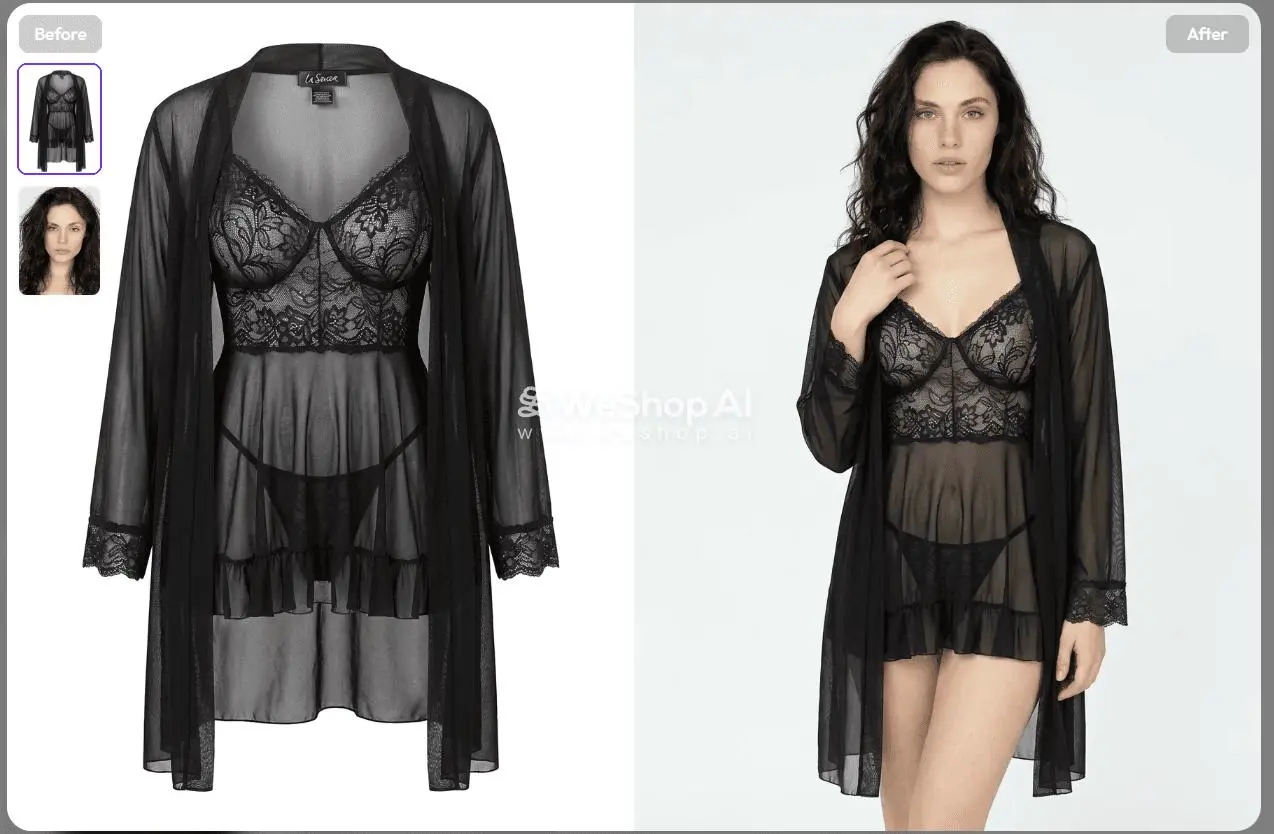
ステップ3:3つの要素を融合(指定した顔と背景で試着画像を生成)
これで「服」「顔」「背景」の3つの要素が揃いました。次のステップは、AIにそれらを完璧に組み合わせさせる、魔法のような瞬間です。
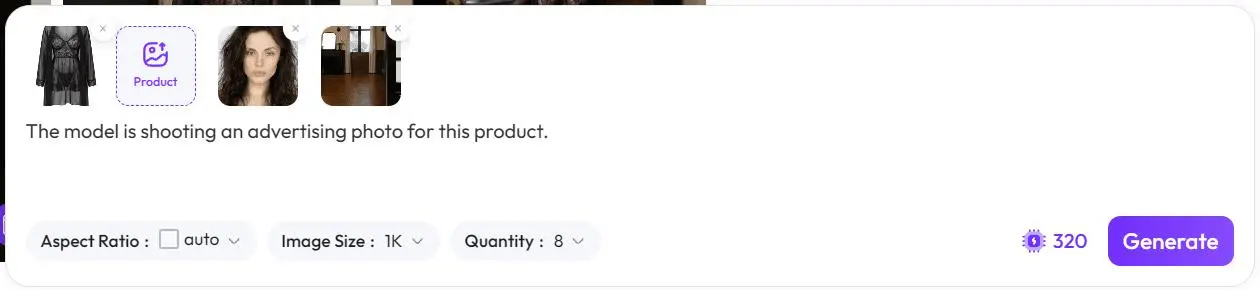
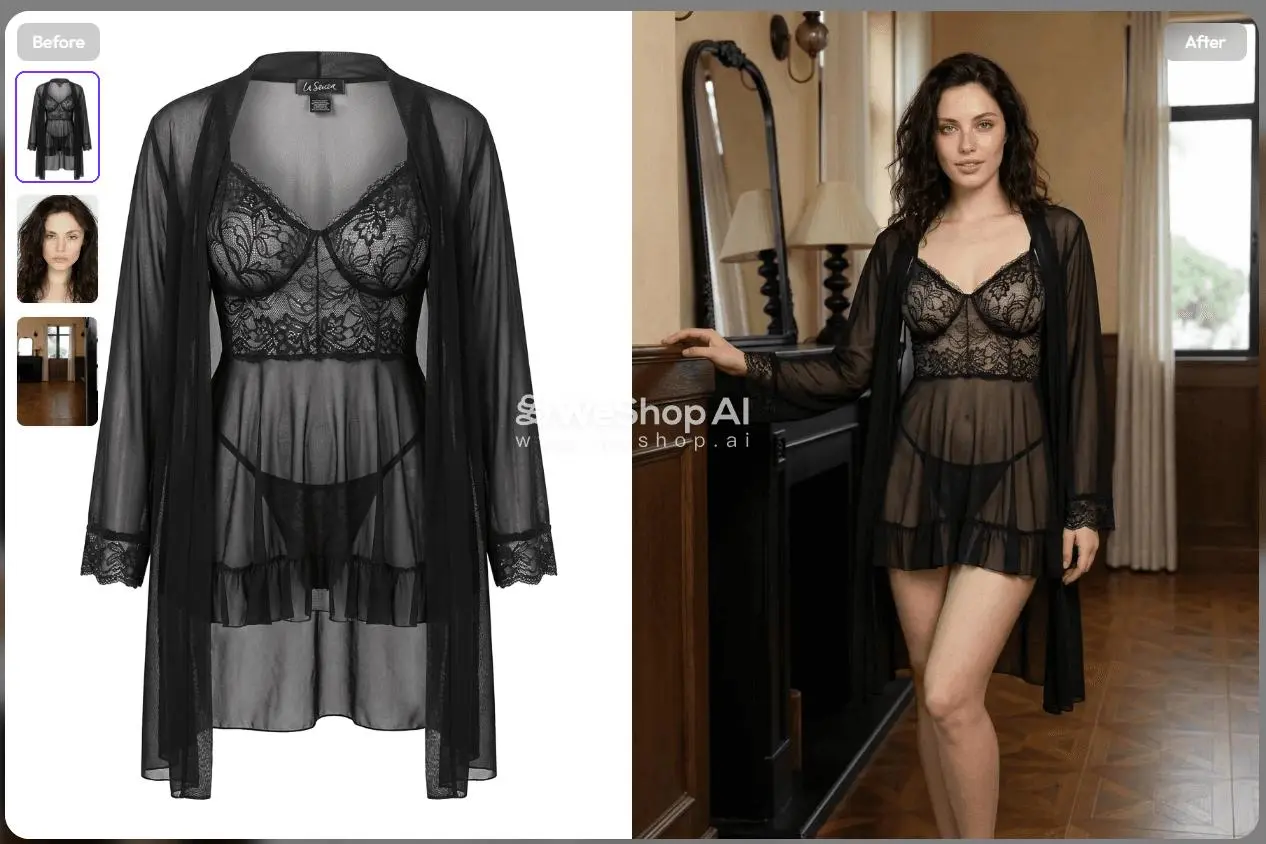
- ツールを開く: AIランジェリーを訪問します。
- 3つの主要要素をアップロード:
- 1つ目のプラス記号をクリックして、ステップ1で生成したランジェリー画像をアップロードします(重要: **Product(商品)**としてチェックまたはマークし、AIにこれが変形してはいけない主要要素であることを認識させます)。
- 2つ目のプラス記号をクリックして、用意した指定モデルの顔画像をアップロードします。
- 3つ目のプラス記号をクリックして、ステップ2で生成したきれいな背景画像をアップロードします。
- 最終シーンを設定して生成:
- プロンプト欄にシーン説明を入力します。例:「モデルがこの商品の広告写真を撮影しています。」
Aspect Ratio(アスペクト比): AutoImage Size(画像サイズ): 1KQuantity(生成枚数)は増やすことをおすすめします。たとえば8に設定します(消費コンピュートユニット約320)。そうすることで、最も自然なライティングと完璧なポーズの最終画像を選択できます。- **【Generate】(生成)**をクリックし、AIがハイエンドな商業用ランジェリ���画像を出力するのを待ちます!
上級者向けヒント / よくある質問(FAQ)
-
Q: 生成されたランジェリーの端が不自然に見えることがあるのはなぜですか?
- A: これは通常、ステップ1で抽出した元の「ゴーストマネキン」画像が十分に鮮明でないか、元画像のライティングが極端すぎることが原因です。元画像を撮影する際は、照明を均一にし、ランジェリーに大きな暗い影ができないようにすることをおすすめします。
-
Q: 指定した顔を体になじませるにはどうすればよいですか?
- A: ステップ3の2枚目に使用する顔のクローズアップ画像が重要です。邪魔なものがなく、ソフトな照明で、正面を向いたポートレートを選ぶようにしてください。元の顔画像に強いサイドライトが当たっていると、AIが体と融合する際にライティングの矛盾が生じる可能性があります。
-
Q: 生成した画像は、淘宝(タオバオ)/Amazon/独立サイトで直接使用できますか?
- A: 1Kサイズは、ほとんどのEコマースモバイルプラットフォームでの表示に十分です。PCのホームページバナーや詳細を拡大表示する画像が必要な場合は、2Kまたは4Kオプションを検討してください。
この3つの簡単なステップで、従来は数千ドルと数日かかっていたランジェリー商品撮影のプロセスが、コーヒーを1杯飲むくらいの時間とわずかなAIコンピュートコストで完了します。商品選定とマーケティングにエネルギーを注ぎましょう!
さあ、パソコンを開いて、ランジェリーの画像を1枚用意し、全プロセスを試してみてください! 作業中にプロンプトの書き方やパラメータ調整で問題が発生した場合は、お気軽にコメントを残してください。一つ一つお答えします!