












Seedance 2.5の使い方:長いプロンプトを省き、30秒の商品使用動画を作成
商品画像と商品詳細のスクリーンショットを、EC向けの30秒間のSeedance 2.5使用ガイド動画に変換する方法を学びましょう。
商品動画の指示が、たった2枚の画像だけで完結するとしたらどうでしょうか?
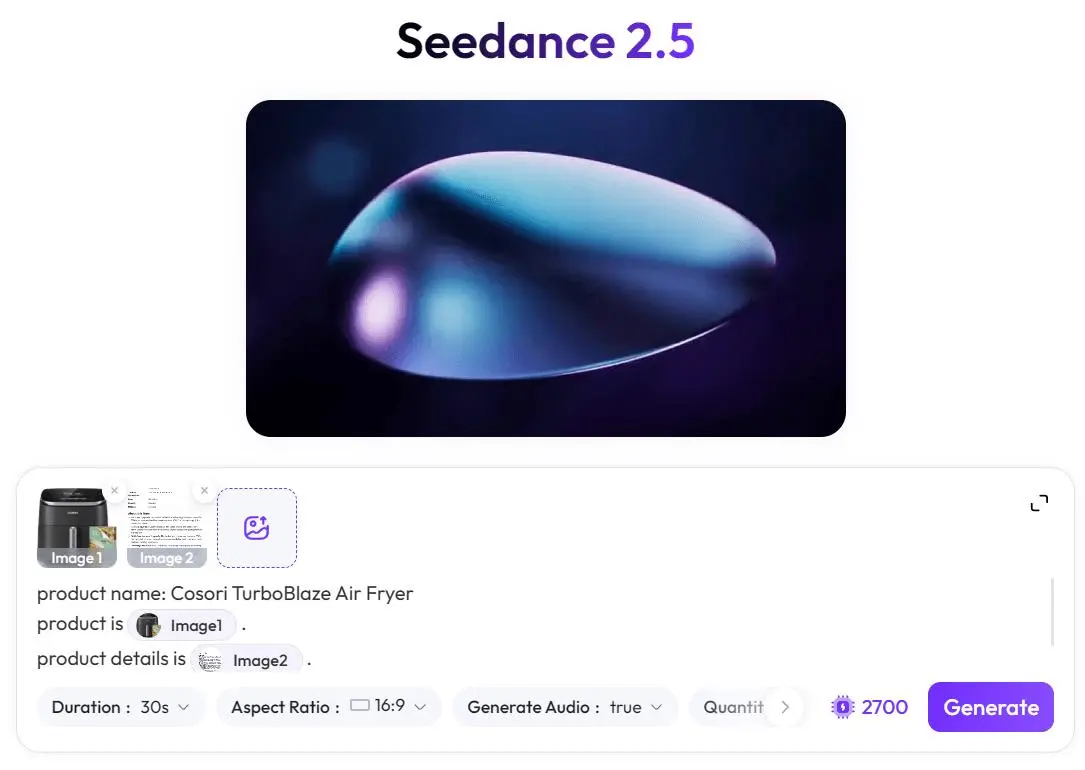
この例で使用する主要な参照素材は、Cosori TurboBlaze Air Fryerのきれいな商品画像と、その商品詳細のスクリーンショットだけです。長いショットごとのプロンプトを書く代わりに、このワークフローではSeedance 2.5に商品の視覚的な参照素材と商品を理解するために必要な情報を渡し、30秒間の商品使用ガイドを作成するよう指示します。
目標はシンプルです。既存のEC素材を、商品が何であるか、どのように使うか、完成した仕上がりがどのようなものかを示す動画へと変換します。
このSeedance 2.5商品動画で達成すべきこと
実用的な商品動画は、静止した商品写真をアニメーション化するだけでは不十分です。短いシーケンスの中で、視聴者は次の内容を理解できる必要があります。
- 商品が何であるか。
- 実際の使用シーンにどのように馴染むか。
- 基本的な使用フロー。
- 最終的な仕上がりがどのようなものか。
Cosori TurboBlaze Air Fryerの場合、30秒の動画に商品ページのすべての仕様を詰め込もうとするのではなく、分かりやすいエアフライヤーの使用フローを中心に構成することが重要です。
2つの入力素材にはそれぞれ異なる役割があります。商品画像は視覚的な被写体を定義し、商品詳細のスクリーンショットは商品とその機能に関する有用な文脈を提供します。
2つの入力素材を準備:商品画像1枚と詳細スクリーンショット1枚
1. 商品画像:視覚的な被写体を定義する
最初の参照素材は、Cosori TurboBlaze Air Fryerの明瞭な商品画像です。
これは、全体的な形状、ダークグレーの仕上げ、前面の引き出し、ハンドル、操作パネル、提供された画像に見えるCOSORIブランディングなどの要素について、モデルに視覚的な参照を与えます。
この種のワークフローでは、次の条件を満たす商品画像を使用してください。
- 商品全体が見やすい。
- 重要なデザイン要素が遮られていない。
- 商品が背景から明確に分離されている。
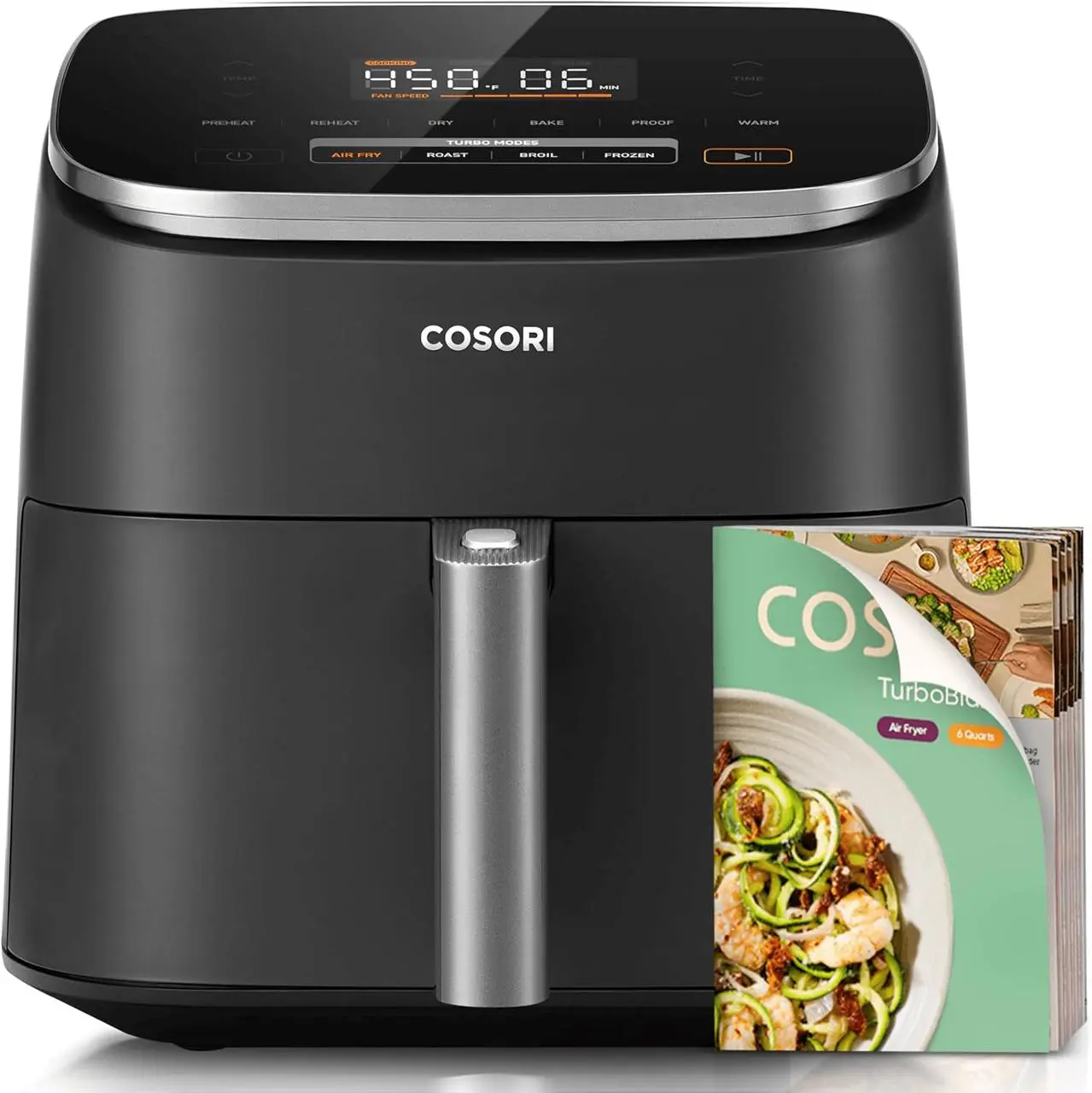
最初の画像は、商品に関する明確な視覚的参照をSeedance 2.5に提供します。
2. 商品詳細のスクリーンショット:機能と使用状況の文脈を追加する
2つ目の参照素材は、商品詳細のスクリーンショットです。
この例には、以下のような情報が含まれています。
- 6クォート容量。
- 温度調節。
- 5段階のファン速度。
- 4つのTurboモード。
- PFASフリーのセラミックコーティング。
すべての詳細を長いプロンプトに手動で書き直す代わりに、スクリーンショットを使うことで、関連する商品情報を参照素材の一部として利用できます。
すべての仕様を最終動画に表示する必要はありません。この入力の目的は、提供した商品を中心に、説得力のある商品デモを構築するための文脈を生成に与えることです。
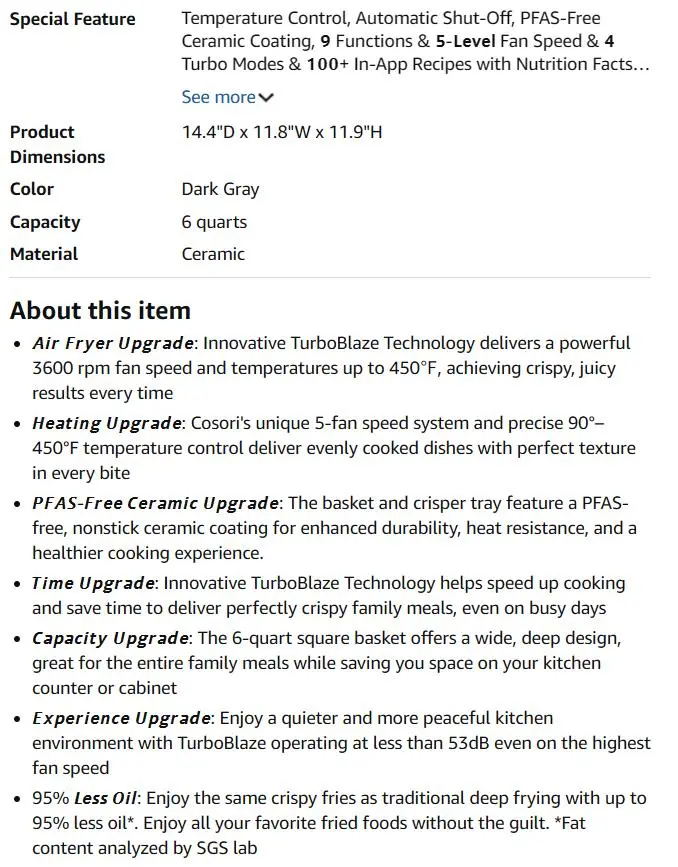
2つ目の画像は、使用シーンの構成に役立つ商品情報を提供します。
2つの参照素材から30秒の動画を作成する
Seedance 2.5は、ネイティブの30秒シングルセグメント生成向けに設計されており、画像、動画、音声の参照素材をサポートします。ただし、この例では入力を意図的に最小限に抑え、役割が明確に定義された2枚の画像のみを使用します。
WeShop AIのSeedance 2.5を開きます。
https://www.weshop.ai/apps/seedance-2.5
入力素材は次のように使用します。
- 画像1: 商品画像。
- 画像2: 商品詳細のスクリーンショット。
- 商品:
Cosori TurboBlaze Air Fryer。 - 出力目標: 30秒間の商品使用ガイド。
重要なのは、すべてのカメラワークやショット切り替えを記述するのではなく、求める仕上がりを説明することです。
簡潔な指示は、次のような構成にできます。
Cosori TurboBlaze Air Fryerの30秒間の商品使用ガイド動画を作成してください。

商品画像を主な視覚的参照として使用し、商品詳細のスクリーンショットを機能と使用方法の参照として使用してください。

完全なユーザーフローを見せてください。エアフライヤーを紹介し、キッチンでの使用シーンに配置し、主な使用プロセスを実演し、関連する商品機能を自然に強調し、調理結果で締めくくってください。

商品の外観は参照画像と一貫性を保ってください。
これは長い制作プロンプトとは意図的に異なります。2つの参照素材がすでに商品の固有情報の多くを伝えているため、テキストプロンプトでは動画の目的とシーケンスに集中できます。
静的なEC素材を完全な使用フローに変換する
30秒の商品使用ガイドには、展開が必要です。このエアフライヤーの例では、実用的な構成は次のとおりです。
-
商品を紹介する 視聴者が動画の内容をすぐに理解できるよう、エアフライヤーを明確に見せます。
-
キッチンでの使用シーンへ移る 商品を単独のEC用パックショットのままにせず、実際の文脈の中に配置します。
-
主な使用アクションを見せる 動画では、操作の流れが理解できるようにする必要があります。たとえば、調理の準備、商品との操作、調理プロセスの進行を示します。
-
商品機能をデモに組み込む 詳細参照素材の関連情報をシーンに活かせます。ただし、動画を仕様の一覧にしてはいけません。
-
完成した結果で終える 商品から使用、結果へと進む流れを視聴者が確認できるよう、明確な成果でシーケンスを締めくくります。
このワークフローがECコンテンツに役立つ理由はここにあります。元の素材は静的な商品情報から始まりますが、出力は実際の商品使用ストーリーを中心に構成されます。
生成された商品動画を確認する
生成が完了したら、見た目のスタイルだけで判断するのではなく、商品デモとして確認してください。
1. 商品の外観を確認する
生成されたエアフライヤーを元の商品画像と比較します。
次の点に注意してください。
- 全体的な色と形状。
- 前面の引き出しとハンドル。
- 操作パネルの位置。
- 見えているブランディングと特徴的な商品ディテール。
AI生成の商品ビジュアルではフレームごとに細部が変化することがあるため、商業的に重要な商品情報は公開前に人が確認する必要があります。
2. 使用フローが分かりやすいか確認する
シーケンスは、無関係な商品ショットの集合ではなく、1つの理解しやすいプロセスとして感じられる必要があります。
次の点を確認してください。
- 視聴者は最初に何が起こるか分かるか?
- 主な商品操作は理解しやすいか?
- シーケンスは結果に向かって自然に進行しているか?
3. 商品機能の見せ方を確認する
詳細スクリーンショットには、30秒の動画で必要とされる以上の情報が含まれています。
すべての仕様を動画に無理に入れるのではなく、使用ストーリーに直接貢献する機能を優先してください。視聴者がシーンからその関連性を理解できるとき、機能はより効果的に伝わります。
4. 最終結果を確認する
エンディングでは商品ストーリーを完結させ、エアフライヤーを使用した結果が明確に分かるようにする必要があります。
右側のツールから直接お試しいただけます。
生成コンテンツを商用利用する前に、商品に関する主張、生成された商品詳細、アップロードした素材の権利、および必要なAIコンテンツ開示を確認してください。
2枚の静止画像から商品ストーリーへ
このワークフローの有用な点は、単に2枚の画像を動きのある映像に変えられることではありません。それぞれの画像に明確な役割があることです。一方は商品がどのように見えるかをSeedance 2.5に伝え、もう一方は商品が何をするものかについての情報を与えます。
これにより、長い制作プロンプトを最初から作成しなくても、既存のEC素材を30秒の商品使用ストーリーへ変換するための手軽な出発点が得られます。
すでに商品画像と商品情報をお持ちなら、WeShop AIのSeedance 2.5を開き、その2つの素材を次の商品動画の出発点として使用してください。