VEO 3.1の動画モデル

Veo 3.1 AI動画生成

Veo 3.1は、映画のような動き、ネイティブな音声、テキストや画像による映像演出のためのGoogleの動画生成モデルです。

Veo_3_1
VEO 3.1の作例

Veo 3.1の動画作例

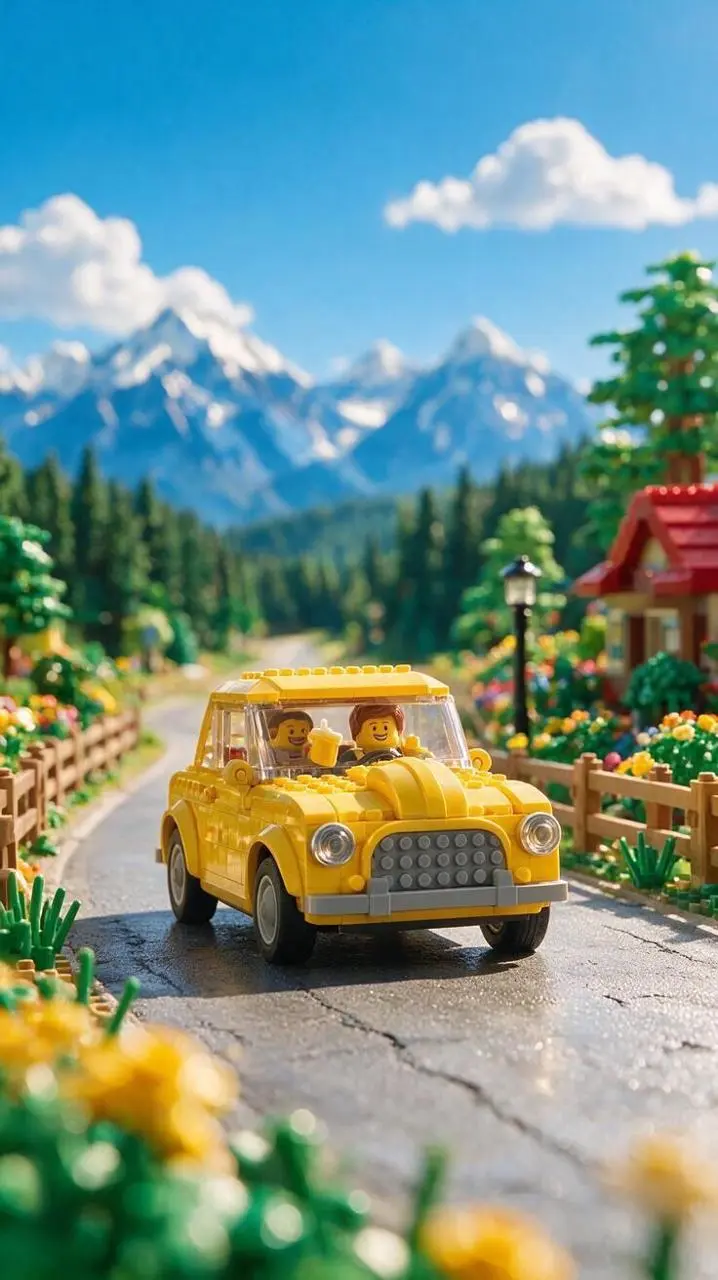
Veo 3.1は「アルプスを走るミニカーのトラベルショット」「窓辺のキャラクターの控えめな演技」「クリームの質感を見せる商品ショット」の作例で確認できます。保存された各事例は、実際のプロンプトと利用可能な入力を保持しています。自分の被写体に合わせて指示を変える前に、結果を確認してください。

参照画像 1

アルプスを走るミニカーのトラベルショット

ミニカーとアルプスの環境を中心に、車のシーンと風景のフレーミングを組み合わせた、スタイルのあるトラベルショットを構成します。

Use image 1 as the first frame. The yellow car drives slowly forward along the mountain road while flower heads sway gently in the foreground. Track the car smoothly at a low angle. Preserve the illustrated mountains, road and bright summer colors. Full-frame vertical 9:16 image, no frame or added lettering.
このプロンプトを使用する
参照画像 1

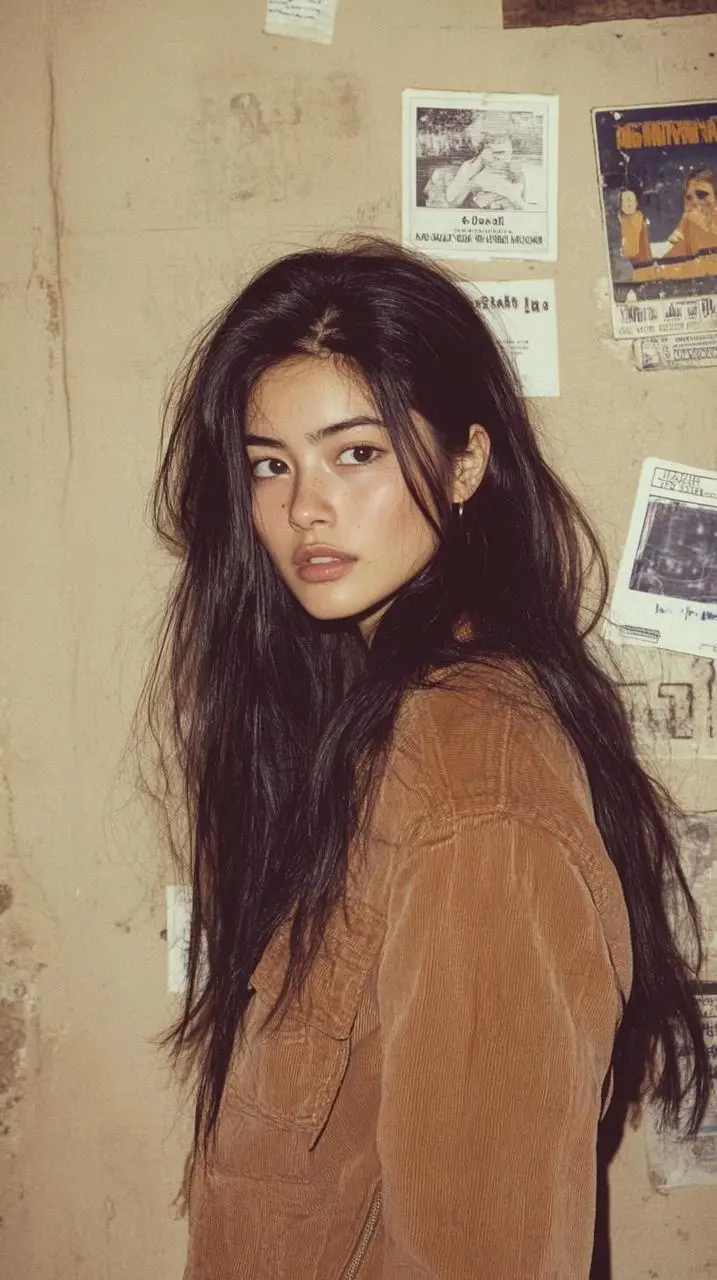
窓辺のキャラクターの控えめな演技

窓辺のキャラクターの目の動きや小さなしぐさを指定し、控えめな演技に焦点を絞っています。

Use image 1 as the first frame. The woman turns her eyes toward the window and gently moves a loose strand of hair behind her ear. Keep the warm natural light, face, clothing and softly detailed room consistent. A slow subtle camera push-in, realistic small movements, full-frame vertical 9:16, no cuts, no added text or frame.
このプロンプトを使用する
参照画像 1

クリームの質感を見せる商品ショット

クリームの質感とすっきりした色の背景を中心に、表面の細部を見せる商品ショットを構成します。

Use image 1 as the first frame. Slowly push the camera toward the open cream container. Move a soft studio highlight across the whipped white cream to reveal its ridges and texture. Keep the orange background, container shape and clean composition unchanged. Full-frame vertical 9:16, no cuts, no lettering or frame.
このプロンプトを使用する
VEO 3.1とは

Veo 3.1とは?どんな用途に使える?

Veo 3.1は、映画のような動き、ネイティブな音声、テキストや画像による映像演出のためのGoogleの動画生成モデルです。 Veo 3.1は、被写体の動きや音を演出する短いシネマティックなショットに使えます。作例では、控えめなキャラクターの演技、スタイルのあるトラベルショット、商品の細部を見せるシーンを紹介しています。

映像と音を一緒に作る

目指すシーンに必要な場合に、発話、環境音、音楽を説明し、実際の音声を確認してください。

開始・終了フレーム

Googleは開始・終了フレームによる指定を説明しています。終了フレームは開始画像と組み合わせて使います。

短いショットを映画的に演出する

フレーミング、カメラ移動、明確な被写体の動作でショットを指定します。

制作モード

開始に使う入力を選ぶ

このWeShopの選択肢には、開始画像、または開始・終了フレームが表示されています。開始の構図と動きの説明を用意し、変化をつなぐモードでは終了画像も追加してください。Googleのテキストのみの生成や、ほかの参照を使う制作方法が、ここの操作項目として確認されたわけではありません。

開始画像を動かす

被写体とシーンを示すフレームをアップロードし、その後の動作、環境の動き、カメラ演出を説明します。

開始・終了フレームを指定する

2枚の画像を用意し、その構図をつなぐ動作や変化を説明します。このモードで提供されている長さを選んでください。

プロンプトガイド

Veo 3.1をプロンプトで演出するには?

下に掲載したVeo 3.1の実際のプロンプトを、結果や使用した参照入力とあわせて確認してください。各説明は確認すべき具体的な指示を示しています。ある効果を指定しても、生成結果のすべての細部が一致する保証はありません。

参照画像 1

小道具とのやり取りに順序を付ける

粘土のキャラクターに、まばたき、ほほ笑み、ティーポットを持ち上げる、カップに注ぐ、元に置く動作を求めています。これらの動詞が一連の動作を作ります。結果で順序と手・物体の接触を比較してください。粘土は見た目の表現であり、この指示の主な学びは動作の組み立てです。

Use image 1 as the first frame. The blue-clad clay character blinks, smiles, and carefully lifts the little blue teapot to pour tea into one cup, then rests the teapot on the table. Keep the clay surface, soft light and blue costume consistent. A stable medium shot, full-frame vertical 9:16, no cuts, no added lettering or frame.
参照画像 1

被写体の動きとカメラの動きを区別する

元の文言は、髪を払う、ほほ笑む、体を揺らす動きと、カメラに向かってズームするという曖昧な表現を組み合わせています。被写体が動くのか、カメラが変わるのか、両方なのかを確認してください。精密なカメラ制御の指示とはみなせません。

Flipping her hair, she zoomed in on the camera, smiled, and swayed her body.
参照画像 1

小道具を使うしぐさと表情をつなげる

退屈していた犬がコーヒーを手に取り、笑うよう求めています。物体とのやり取りと表情をつなげた指定です。両方の動作を確認してください。この短いリクエストには、厳密な声や台詞の指定はありません。

The dog was bored, so it picked up the coffee next to it and laughed.
参照画像 1

物体との関わりを説明する

物体と、それを被写体につなぐ動作を、しぐさや接触も含めて指定します。この事例の指定は“The puppy walked forward while drinking its beverage.”です。

The puppy walked forward while drinking its beverage.
参照画像 1

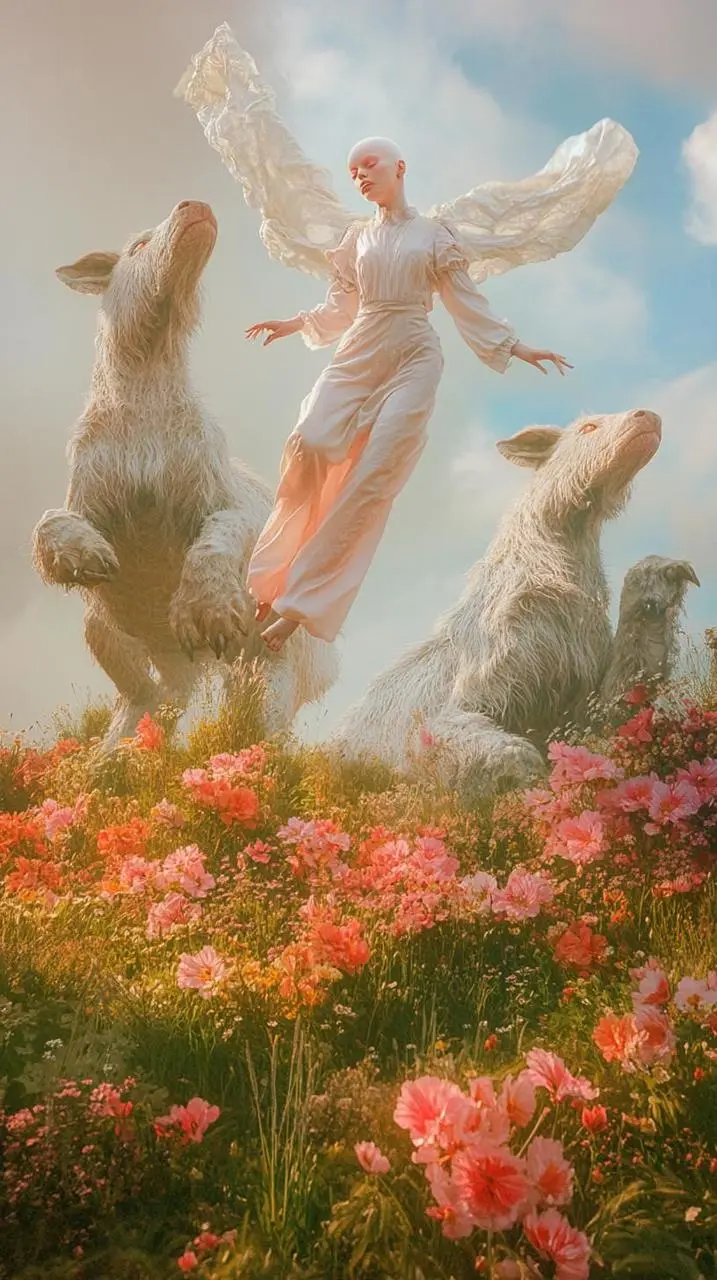
環境に動きを加える

構図の特徴を保ちながら、どの環境要素を動かすかを指定します。この事例の指定は“Let the flower stems and the flowing fabric sway in a light breeze while the central figure slowly raises one hand.”です。

Use image 1 as the first frame. Let the flower stems and the flowing fabric sway in a light breeze while the central figure slowly raises one hand. Keep the classical painted appearance, pastel light, woodland animals and garden composition consistent. One slow continuous shot, full-frame vertical 9:16, no added lettering or frame.

使い方

Veo 3.1で最初の動画を作る

Veo 3.1の選択と、下記の入力経路から始めます。送信前に、利用可能な設定とポイントを確認してください。

このモデルに必要な入力を用意する

開始画像をアップロードし、動き、カメラ演出、意図する音を説明します。表示された開始・終了フレームのモードを使う場合は、終了画像も用意してください。

利用可能な設定とポイントを確認する

長さ:4s・6s・8s。アスペクト比:16:9・9:16。これは選択できる設定であり、固定のピクセル寸法やファイル形式を保証するものではありません。実際の寸法と長さは元の出力ファイルで確認してください。送信前に、表示ポイントとプランのモデル利用可否を確認します。

結果を開いて確認する

最後の構図、演技、カメラの動きを確認します。公式の全出力オプションが有効だと考えず、出力された会話や効果音を聞き、実際の長さやファイルを確認してください。

モデルの選択

どのVeoが作業に合う?

対応するVeoの制作方法には標準の3.1を選び、Googleによる効率面の位置づけが重要な場合はFastと比較してください。現在の入口は4秒・6秒・8秒の選択肢を共有していますが、一定の画質差や速度差を示すものではありません。公式の位置づけ、記録されたWeShopの構成、現在選択中のフォームは別であり、画質や速度の実測順位を示すものではありません。

比較項目Veo 3.1Veo 3.1 Fast
モデルの役割映像と音声を一体生成するシネマティックなショット演出速度を重視したバリアント。WeShopでの待ち時間の保証ではない
ページに記載された入力開始画像を動かす; 開始・終了フレームを指定する開始画像を動かす; 開始・終了フレームを指定する
現在の WeShop オプション長さ:4s・6s・8s長さ:4s・6s・8s
モデルの役割
Veo 3.1
映像と音声を一体生成するシネマティックなショット演出
Veo 3.1 Fast
速度を重視したバリアント。WeShopでの待ち時間の保証ではない
ページに記載された入力
Veo 3.1
開始画像を動かす; 開始・終了フレームを指定する
Veo 3.1 Fast
開始画像を動かす; 開始・終了フレームを指定する
現在の WeShop オプション
Veo 3.1
長さ:4s・6s・8s
Veo 3.1 Fast
長さ:4s・6s・8s

Veo 3.1を検討する場面

目的に合わせてモデルを選ぶ

必要なショットに標準のVeo 3.1を検討し、開発元による効率面の位置づけが重要な場合はFastと比較してください。

ほかの動画モデル

ほかの動画モデルを見る

関連モデルのページで、能力、作例、現在の生成オプションを確認できます。

よくある質問

Veo 3.1のよくある質問

このバージョンの概要、入力、始め方についての回答です。

Veo 3.1とは?

Veo 3.1は、映画のような動き、ネイティブな音声、テキストや画像による映像演出のためのGoogleの動画生成モデルです。

Veo 3.1はどんな用途に使える?

Veo 3.1は、被写体の動きや音を演出する短いシネマティックなショットに使えます。作例では、控えめなキャラクターの演技、スタイルのあるトラベルショット、商品の細部を見せるシーンを紹介しています。

Veo 3.1にはどんな入力が必要?

このWeShopの選択肢には、開始画像、または開始・終了フレームが表示されています。開始の構図と動きの説明を用意し、変化をつなぐモードでは終了画像も追加してください。Googleのテキストのみの生成や、ほかの参照を使う制作方法が、ここの操作項目として確認されたわけではありません。

利用可能な長さと形式の設定は?

長さ:4s・6s・8s。アスペクト比:16:9・9:16。これは選択できる設定であり、固定のピクセル寸法やファイル形式を保証するものではありません。実際の寸法と長さは元の出力ファイルで確認してください。

Veo 3.1のプロンプトはどう書けばいい?

粘土のキャラクターに、まばたき、ほほ笑み、ティーポットを持ち上げる、カップに注ぐ、元に置く動作を求めています。これらの動詞が一連の動作を作ります。結果で順序と手・物体の接触を比較してください。粘土は見た目の表現であり、この指示の主な学びは動作の組み立てです。ガイドで対応するプロンプト全文と実際の入力を読み、自分のタスクに合わせて調整します。

Veo 3.1と関連モデルの違いは?

対応するVeoの制作方法には標準の3.1を選び、Googleによる効率面の位置づけが重要な場合はFastと比較してください。現在の入口は4秒・6秒・8秒の選択肢を共有していますが、一定の画質差や速度差を示すものではありません。

Veo 3.1は無料?料金はどう決まる?

現在の WeShop 料金ページでプランのモデル利用権限と利用枠を確認し、生成画面で選択した設定・数量の見積ポイントを確認してください。本ページはリクエストごとの固定価格を提示せず、他社の契約枠を WeShop に適用しません。

確認すべき制限は?

Googleは、エンドポイント、解像度、長さによる違いを説明しています。開発元の全オプションがWeShopで使えると考えず、廃止されたプレビューのエンドポイントは別に確認してください。最後の構図、演技、カメラの動きを確認します。公式の全出力オプションが有効だと考えず、出力された会話や効果音を聞き、実際の長さやファイルを確認してください。

このページの作例から何が学べる?

保存されたVeo 3.1の作例では、「アルプスを走るミニカーのトラベルショット」「窓辺のキャラクターの控えめな演技」「クリームの質感を見せる商品ショット」を紹介しています。各結果を実際のプロンプトと利用可能な入力とともに確認してください。1つの事例は1つのリクエストを示すもので、結果の保証や成功率のベンチマークではありません。