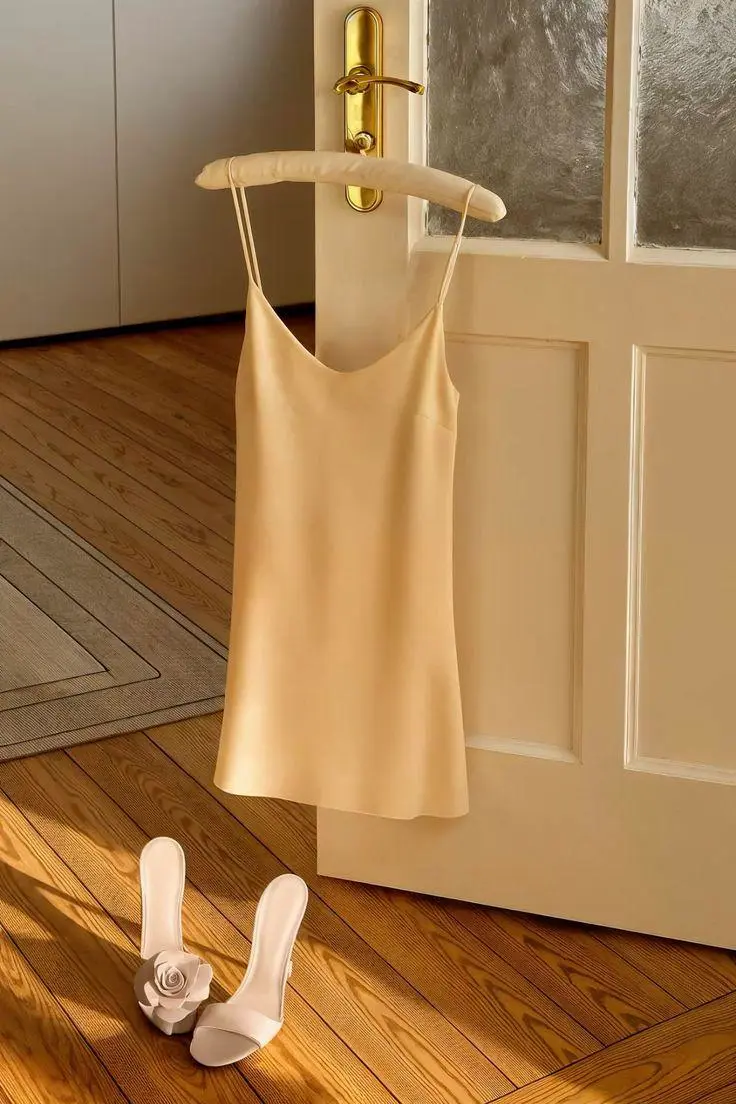
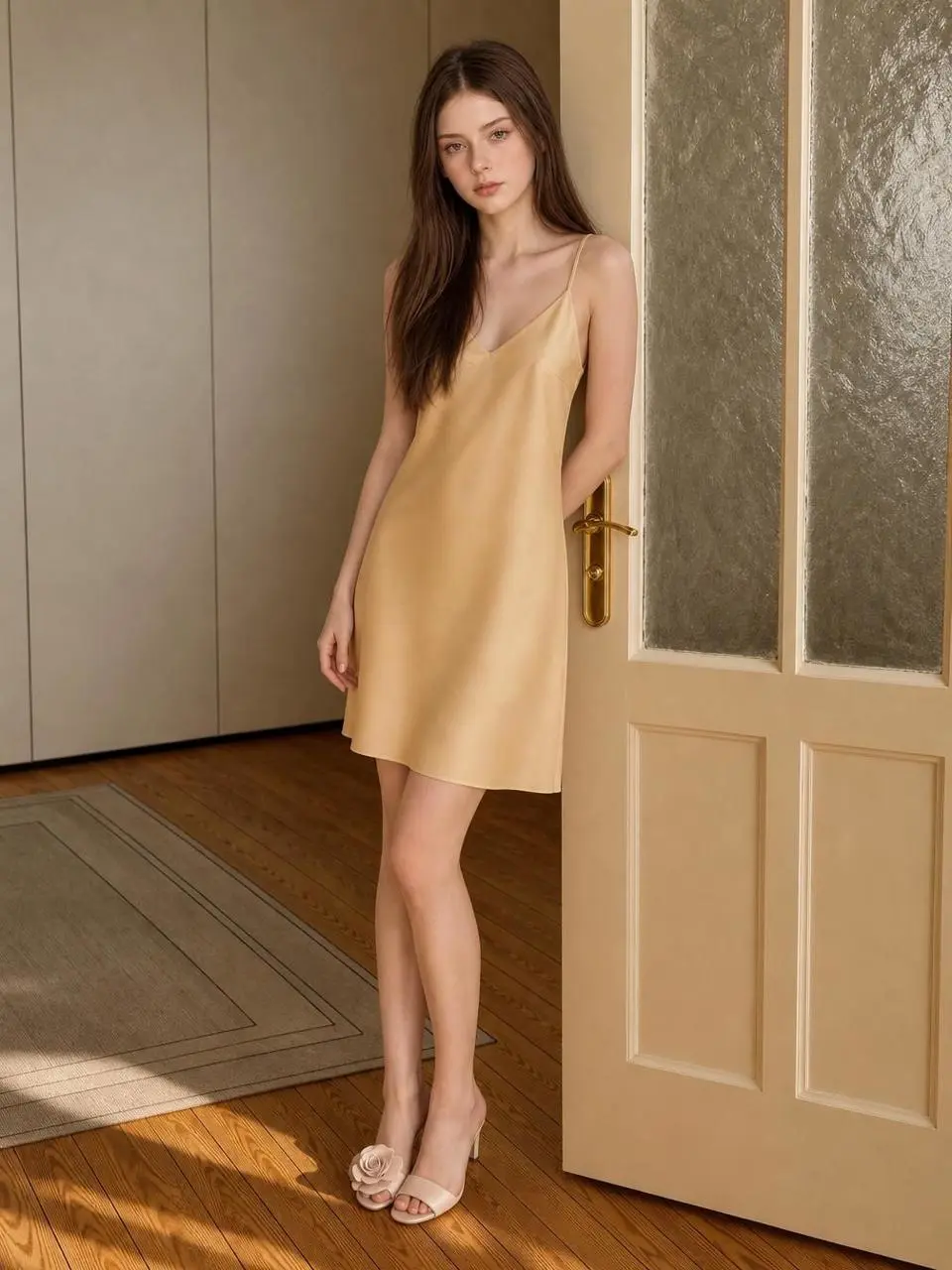
2枚の参照画像をつなぐ服装の変化
画像で服装の変化を示し、2枚の衣装の参照を動きや変化でつなげる指定です。
Through camera movement and transitions, the outfit appears on the person, resulting in the look shown in Image 2.

作例では衣装の変化、空撮から道路へのカメラ移動、商品の光を紹介しています。完全なプロンプトと参照入力を見ながら各結果を確認してください。
画像で服装の変化を示し、2枚の衣装の参照を動きや変化でつなげる指定です。
Through camera movement and transitions, the outfit appears on the person, resulting in the look shown in Image 2.
上空の高い視点から道路の高さの視点へ向かうカメラ移動を説明し、経路をシーンの指示に含めます。
Cinematic 4K vertical drone shot descending from high aerial view to ground-level road POV. Starting with bird's eye view at 200 feet, smooth gimbal descent through golden hour sky, transitioning seamlessly to first-person road perspective. Warm sunset lighting, cinematic color grading, photorealistic rendering, professional cinematography.
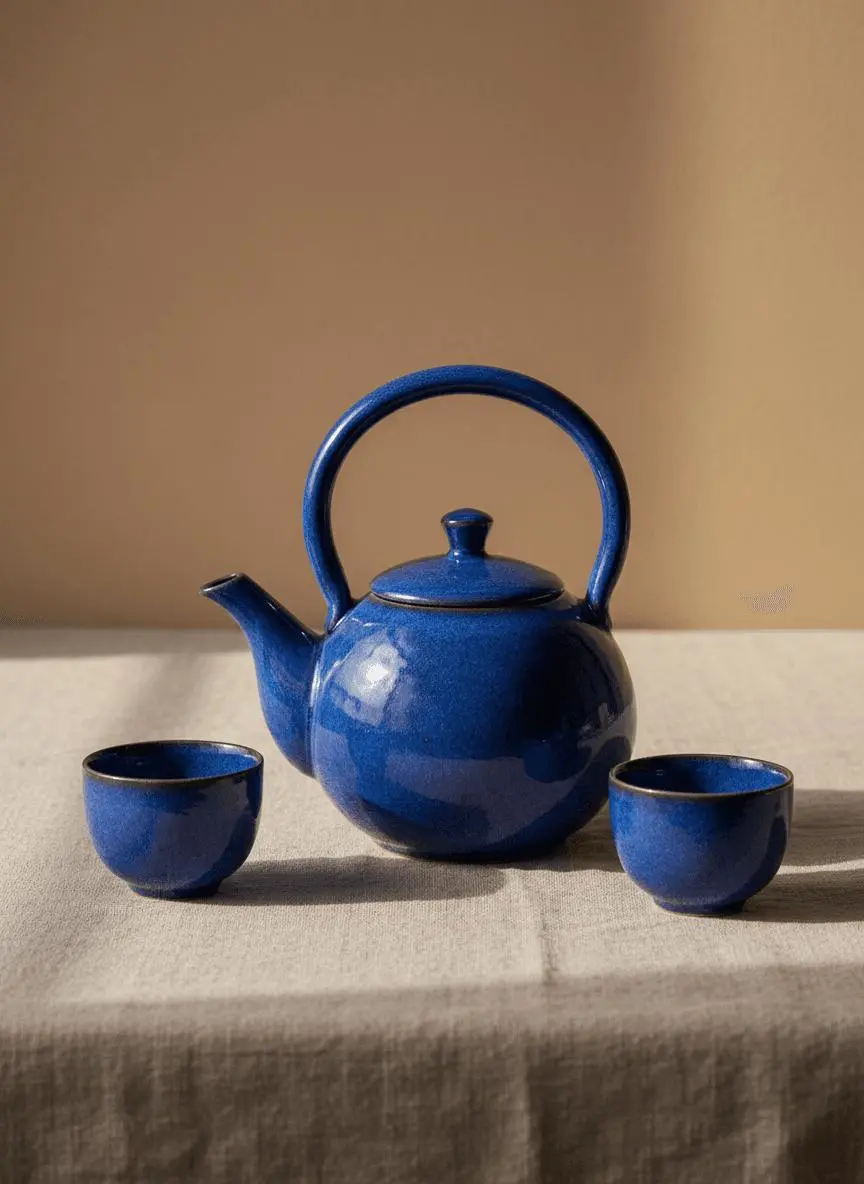
青いティーポットと2つのカップの周りで変化する光と、緩やかに近づくカメラを確認します。参照画像が商品の配置を定めます。
Use image 1 as the first frame. Keep the blue teapot and two cups unchanged in shape, color and placement. A soft patch of window light moves slowly across the linen cloth while the camera makes a gentle push-in. One uninterrupted product shot, realistic shadows, no new objects, no cuts and no text.
PixVerse V6は、テキストや画像をもとにクリップを作るPixVerseの動画生成モデルです。V6はカメラ制御、演技、つながりのあるショットを重視しています。 PixVerseのドキュメントにある、指示したカメラ移動、登場人物の演技、つながりのあるショットに検討できます。保存された事例は個々の映像リクエストを示すもので、タイムコード付きのプロンプトは、指定した全ショットや秒数に従う証拠ではありません。
現在WeShopで提供されているモードを使い、説明文からシーンを作るか、画像を基準に構成します。
Generate Audioで音声を生成するか選びます。環境音や動作音を記述し、生成後に映像と一緒に確認してください。
V6のリリースは、カメラ制御、登場人物の演技、複数ショットの動画制作を重視しています。指定した各動作やカメラの変化がどう展開するかを確認してください。
テキスト、開始画像、または開始・終了画像から始めます。開始画像は被写体と場面を定め、2枚の画像は遷移の始点と終点を定めます。動作、カメラ、周囲の変化を記述してください。
被写体、場面、動作、カメラの方向を記述し、選択した長さに動作を合わせます。
被写体とシーンを示すフレームをアップロードし、その後の動作、環境の動き、カメラ演出を説明します。
2枚の画像を用意し、その構図をつなぐ動作や変化を説明します。このモードで提供されている長さを選んでください。
下に掲載したPixVerse 6.0の実際のプロンプトを、結果や使用した参照入力とあわせて確認してください。各説明は確認すべき具体的な指示を示しています。ある効果を指定しても、生成結果のすべての細部が一致する保証はありません。
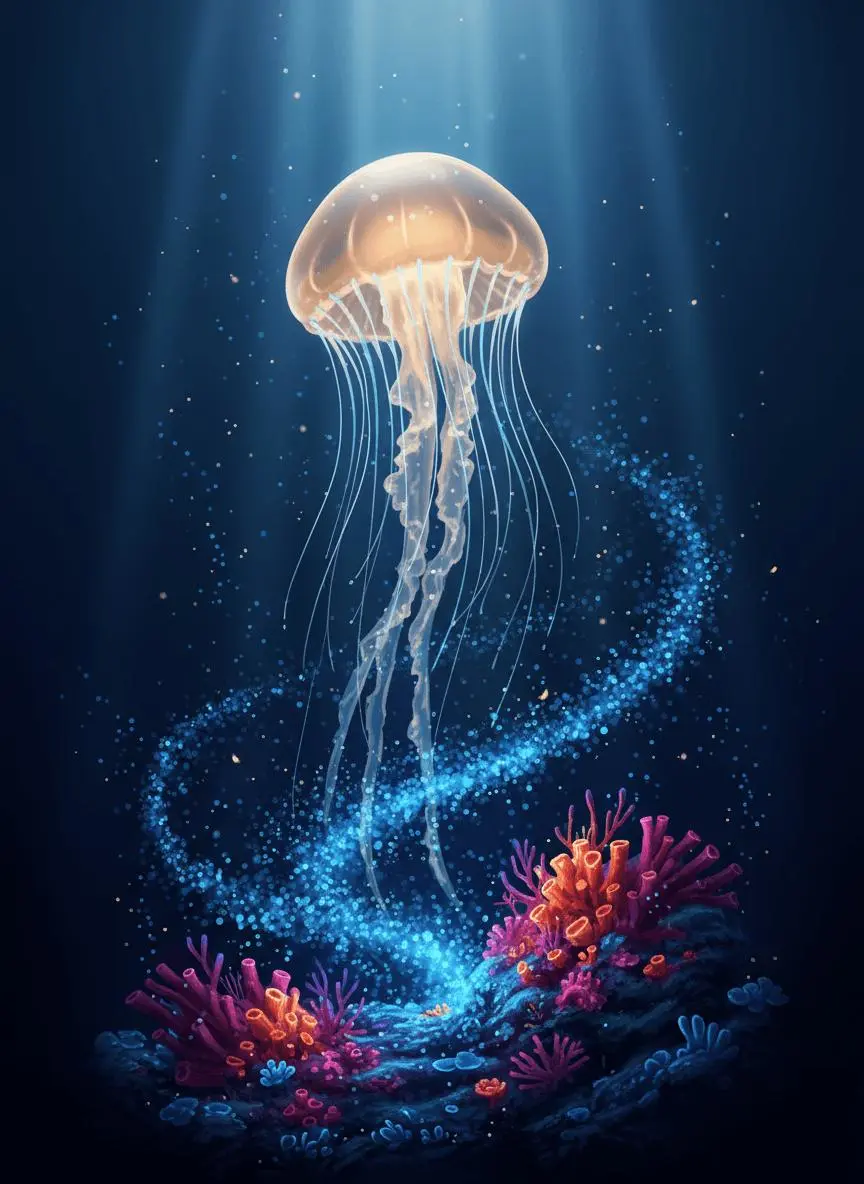
プロンプトではクラゲの上昇、触手の揺れ、漂うプランクトン、緩やかな上向きのカメラ移動を分けて指定しています。被写体とカメラの動きを別々に確認します。
Use image 1 as the first frame. The amber jellyfish pulses gently and rises slowly while its tentacles sway with the water. Tiny blue plankton drift past the reef. Keep the luminous color palette, reef arrangement and jellyfish identity consistent. One continuous underwater shot with a subtle upward camera move, no text and no scene changes.
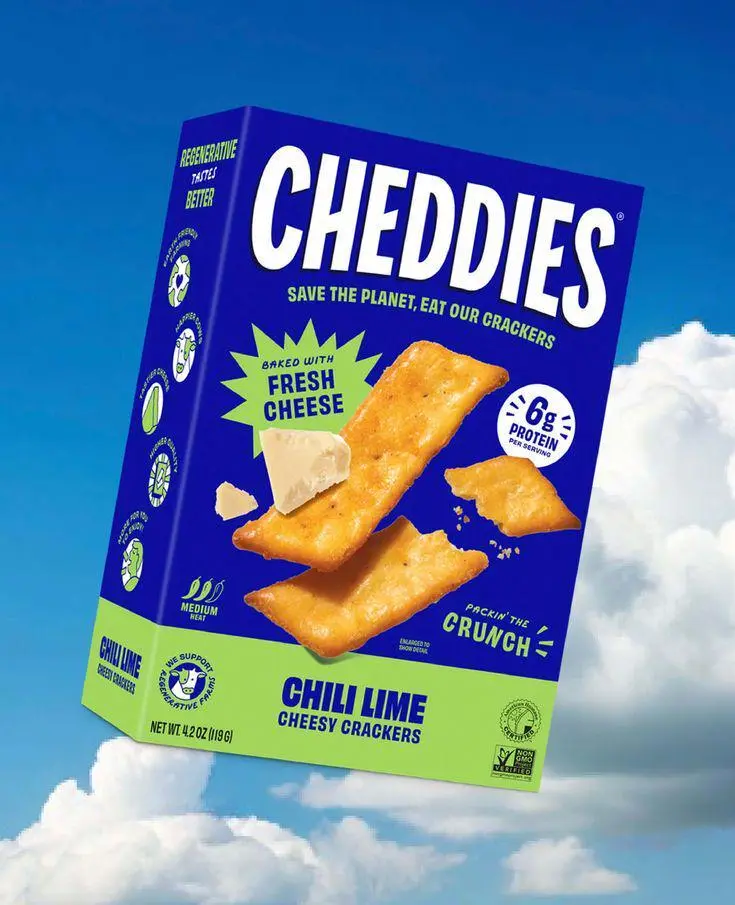
箱がはじけて中からスナックが飛び出すリクエストです。容器と、そこから出てくる物を示すことで、意図する出来事を明確にしています。
The snack box exploded, and the snacks burst open from the inside.
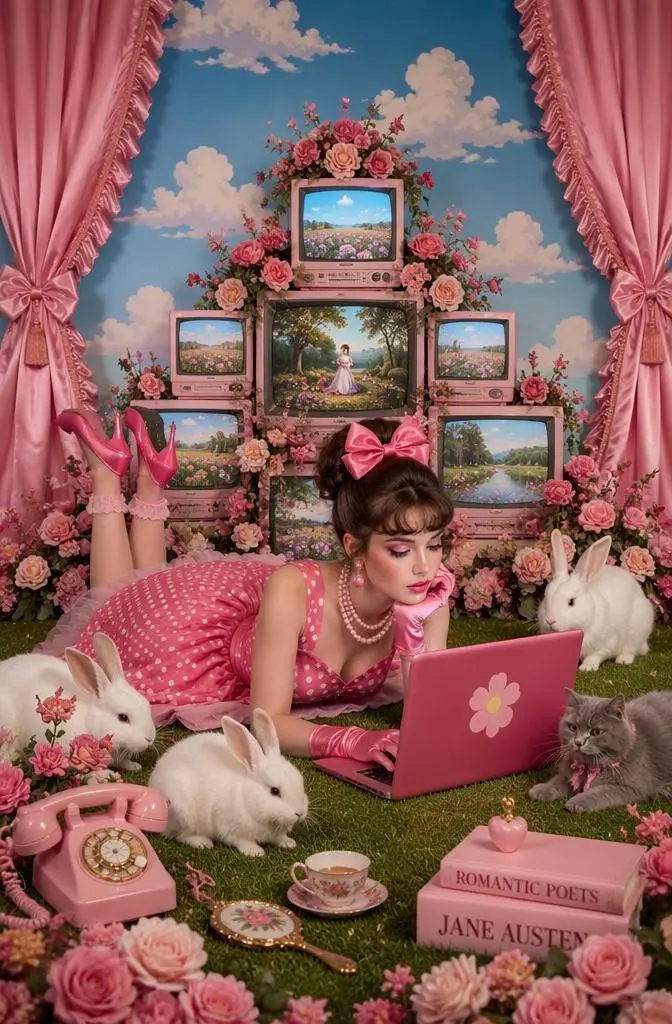
実際のリクエストは、机のキャラクターが考え、つま先を揺らし、タイピングするよう求めています。静止した開始状態の説明だけでなく、既存のシーン内の小さな身体動作です。結果で各動きを確認してください。
While thinking, he swung his toes and typed on the keyboard.
PixVerse 6.0の選択と、下記の入力経路から始めます。送信前に、利用可能な設定とポイントを確認してください。
動画の説明を入力するか、開始画像をアップロードします。2枚の間をつなぐ場合は終了画像を追加し、その間の動作を記述します。
長さ:1〜15秒。アスペクト比:9:16・16:9・3:4・4:3・1:1。これは選択できる設定であり、固定のピクセル寸法やファイル形式を保証するものではありません。実際の寸法と長さは元の出力ファイルで確認してください。送信前に、表示ポイントとプランのモデル利用可否を確認します。
ショットの変化、カメラの方向、被写体の連続性を確認します。目指す物語を選んだ長さに合わせ、プロンプトの時刻指定を厳密な出力制御とみなさず、実際のクリップのタイミングを確認してください。
入力画像と長さで選びます。WeShop では 5.5 と 6.0 が開始・終了フレームに対応し、5.6 はテキストまたは開始画像から制作します。3つとも音声生成を選べます。制作前に設定とポイント見積もりを確認してください。
| 比較項目 | PixVerse 5.5 | PixVerse 5.6 | PixVerse 6.0 |
|---|---|---|---|
| 選ぶ場面 | 開始・終了画像で 5・8・10 秒の動画を指定 | テキストまたは開始画像から 5・8・10 秒のシーンを制作 | テキストや画像を使い、1~15 秒から長さを選択 |
| WeShop の入力 | テキスト、開始フレーム、開始・終了フレーム | テキスト、開始フレーム | テキスト、開始フレーム、開始・終了フレーム |
| WeShop の長さの選択肢 | 5・8・10 秒 | 5・8・10 秒 | 1~15 秒 |
5・8・10 秒の動画の開始と終了を画像で指定する場合は 5.5 を選びます。テキストや開始画像1枚からも制作できます。
PixVerse 5.5テキストや開始画像から 5・8・10 秒のシーンを制作する場合は 5.6 を検討してください。このバージョンの作例と現在のポイント見積もりを確認できます。
PixVerse 5.61~15 秒から長さを選びたい場合は 6.0 を選びます。テキスト、開始画像、開始・終了フレームを使えます。
PixVerse 6.0関連モデルのページで、能力、作例、現在の生成オプションを確認できます。
このバージョンの概要、入力、始め方についての回答です。
PixVerse V6は、テキストや画像をもとにクリップを作るPixVerseの動画生成モデルです。V6はカメラ制御、演技、つながりのあるショットを重視しています。
PixVerseのドキュメントにある、指示したカメラ移動、登場人物の演技、つながりのあるショットにはV6を検討できます。保存された事例は個々の映像リクエストを示すもので、タイムコード付きのプロンプトは、指定した全ショットや秒数に従う証拠ではありません。
テキスト、開始画像、または開始・終了画像から始めます。開始画像は被写体と場面を定め、2枚の画像は遷移の始点と終点を定めます。動作、カメラ、周囲の変化を記述してください。
長さ:1〜15秒。アスペクト比:9:16・16:9・3:4・4:3・1:1。これは選択できる設定であり、固定のピクセル寸法やファイル形式を保証するものではありません。実際の寸法と長さは元の出力ファイルで確認してください。
被写体、動作、周囲の環境、カメラを記述します。実際の完全なプロンプトを作例や入力画像と一緒に読み、自分の目的に合わせて調整してください。
後発のV6は、カメラ、演技、つながりのあるショットを重視しています。実際のタスクモードをV5.5やV5.6と比較してください。同じ設定にそろえること自体は、出力画質の実測比較ではありません。
現在のWeShopプランでモデルの利用権と利用枠を確認し、送信前に選択した設定と数量のポイント見積もりを確認してください。
カメラの方向、カット、人物や商品の細部、場面間の連続性を確認します。複雑な空間変化では不整合が起きることがあります。プロンプトの時刻指定は正確な実行を保証しません。ダウンロードしたファイルで実際の長さと寸法を確認してください。
作例では衣装の変化、空撮から道路へのカメラ移動、商品の光を紹介しています。完全なプロンプトと参照入力を見ながら各結果を確認してください。