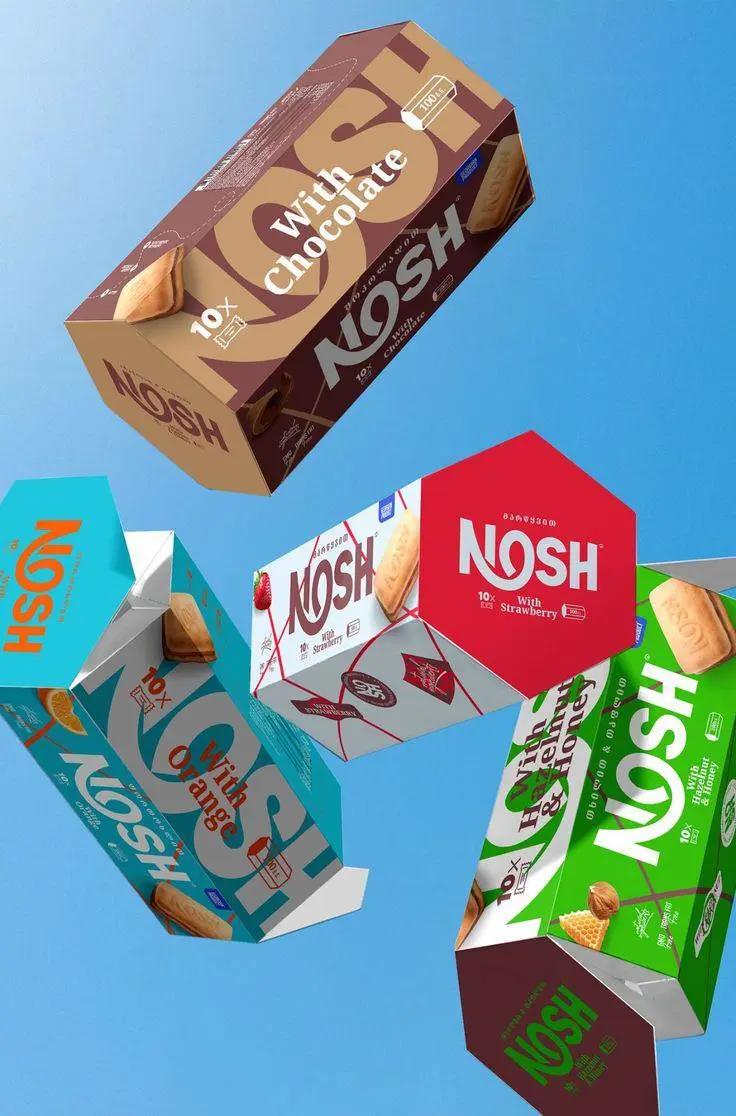
箱から落ちるスナックのパッケージ
開始画像で箱とスナックのパッケージの配置を指定しています。プロンプトはパッケージが箱から落ちる動作を求め、商品シーンに具体的な動きを与えています。
The snacks fell out of the snack box and dropped from the air.

スナックのパッケージの落下、ファッションモデルの歩行、ノートパソコンの前のしぐさという3つの依頼を紹介します。元のプロンプトを、動画と開始画像がある場合はその画像と合わせて確認してください。
開始画像で箱とスナックのパッケージの配置を指定しています。プロンプトはパッケージが箱から落ちる動作を求め、商品シーンに具体的な動きを与えています。
The snacks fell out of the snack box and dropped from the air.
登場人物と服装を動きの対象にして、意図的に前へ歩く動作を説明します。
The woman begins a slow, deliberate walk forward across the concrete floor. The emerald velvet gown trails behind her, catching the overhead fluorescent light as the fabric ripples and shifts. She lifts her chin slightly, her gaze fixed ahead with quiet intensity. The camera pulls back on a dolly, maintaining distance as she advances. The train of the dress sweeps across the polished concrete, the deep green velvet folding and unfolding in liquid motion. In the background, the crew is still — watching. She pauses, turns her head to the right in a slow quarter-profile, then looks directly into the lens.
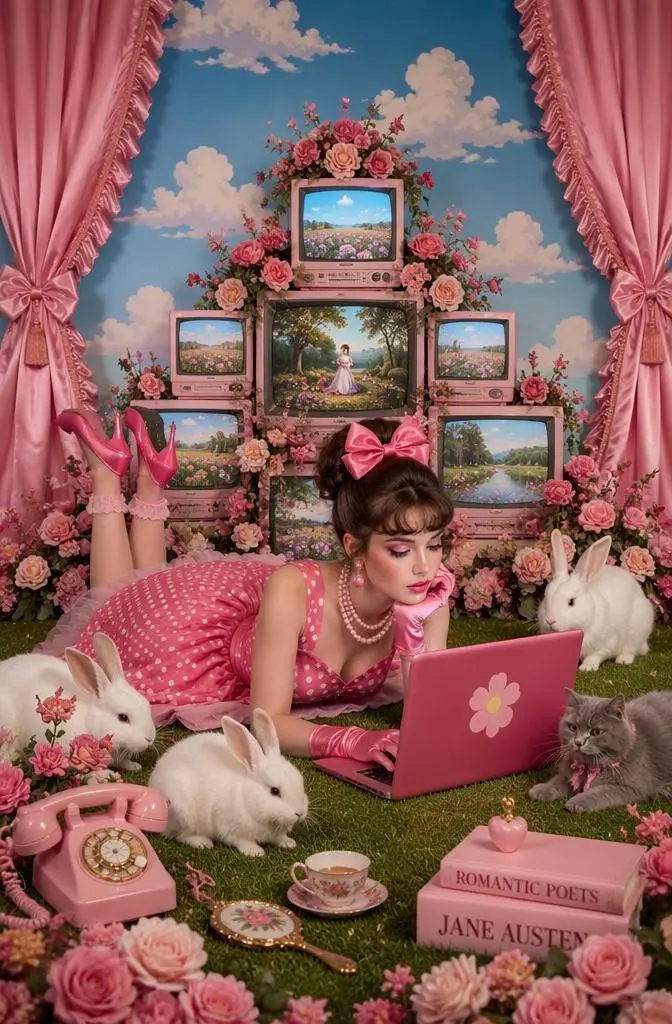
開始画像で人物と環境を決め、短いプロンプトでタイピングと小さな足の動きを指示しています。
While thinking, he swung his toes and typed on the keyboard.
PixVerse V5.6は、テキストや画像から動画を生成するモデルです。短い商品シーン、キャラクターのアニメーション、ファッション動画に利用できます。本ページの作例は、動画と元のプロンプト、使用した開始画像を組み合わせて掲載しています。
開始画像で被写体と構図を決め、文章で動きを指示します。スナックの作例ではパッケージの落下、パソコンの作例ではタイピングと小さな足の動きを求めています。
被写体の動作と、それを追うカメラの動きを説明します。ファッションのプロンプトは前進する歩行とカメラの後退を組み合わせ、ティーポットのプロンプトは緩やかな寄りと窓の光の移動を指定しています。
参照画像なしで場面と動作を書くか、開始画像で被写体と構図を指定します。このWeShopの選択肢では、終了画像や参照動画は使用しません。
画像欄は空のままで構いません。被写体、場所、動作、カメラの動きを書き、長さと縦横比を選択してください。
被写体と場面を決める画像をアップロードし、その後の被写体の動き、周囲の変化、カメラの方向を説明します。
下に掲載したPixVerse 5.6の実際のプロンプトを、結果や使用した参照入力とあわせて確認してください。各説明は確認すべき具体的な指示を示しています。ある効果を指定しても、生成結果のすべての細部が一致する保証はありません。
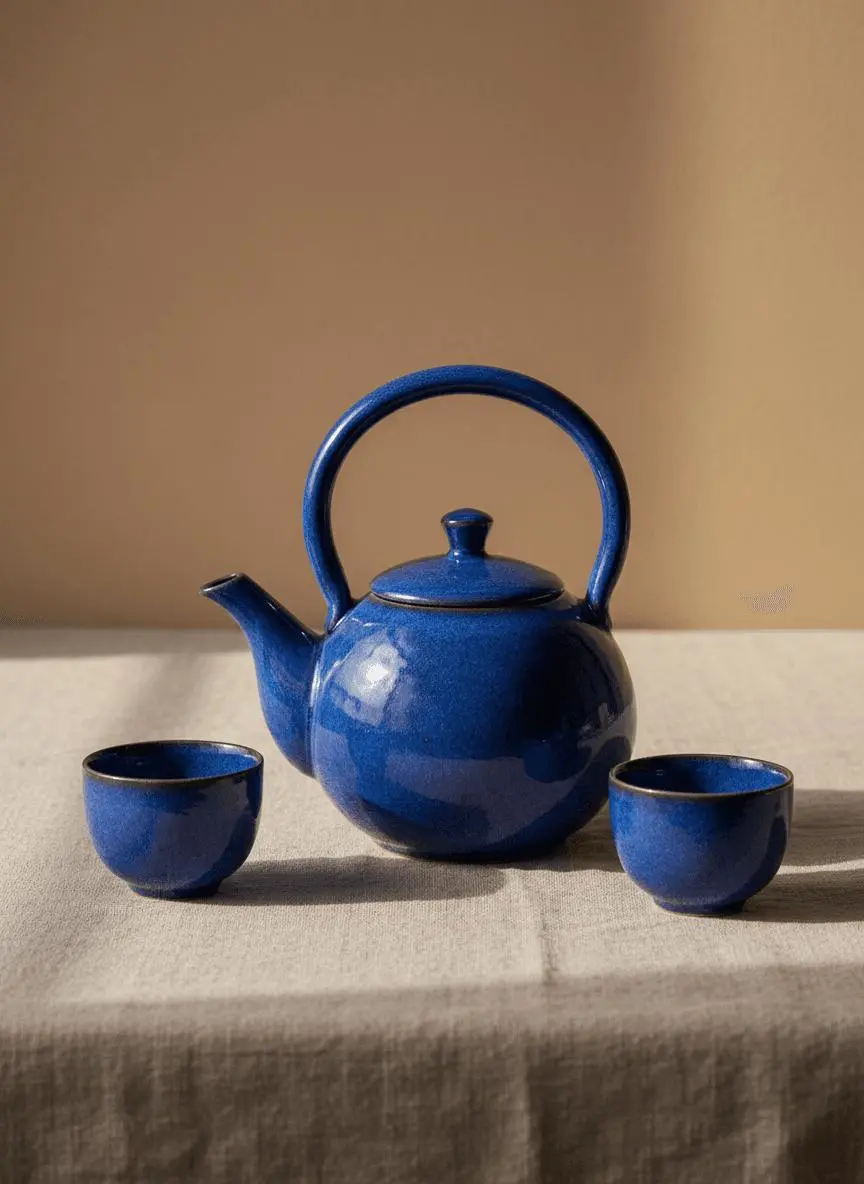
構図を識別できる状態を残しながら、動かす環境要素を指定します。この事例では:“A soft patch of window light moves slowly across the linen cloth while the camera makes a gentle push-in.”
Use image 1 as the first frame. Keep the blue teapot and two cups unchanged in shape, color and placement. A soft patch of window light moves slowly across the linen cloth while the camera makes a gentle push-in. One uninterrupted product shot, realistic shadows, no new objects, no cuts and no text.
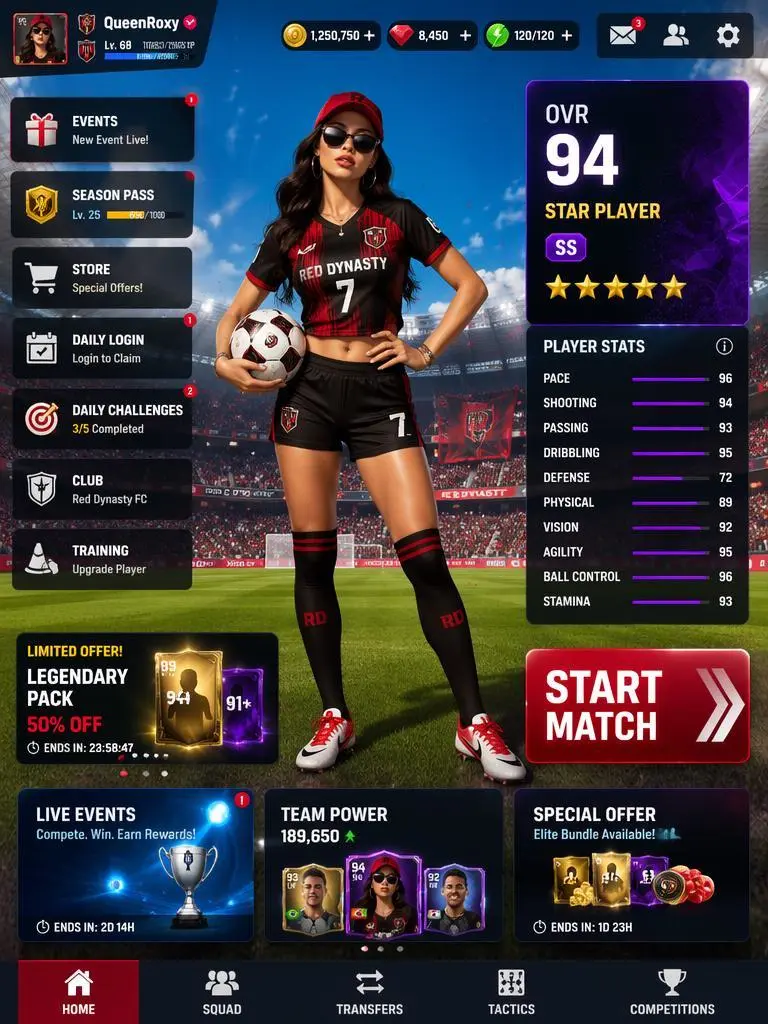
画像内のモデルに、服装を見せながらサッカーをするよう求めています。目に見える被写体の動作と衣服の紹介を組み合わせた指定です。静止したシーンとみなさず、動きと服を分けて確認してください。
The model in the picture is playing soccer, and incidentally showcasing OOTD.
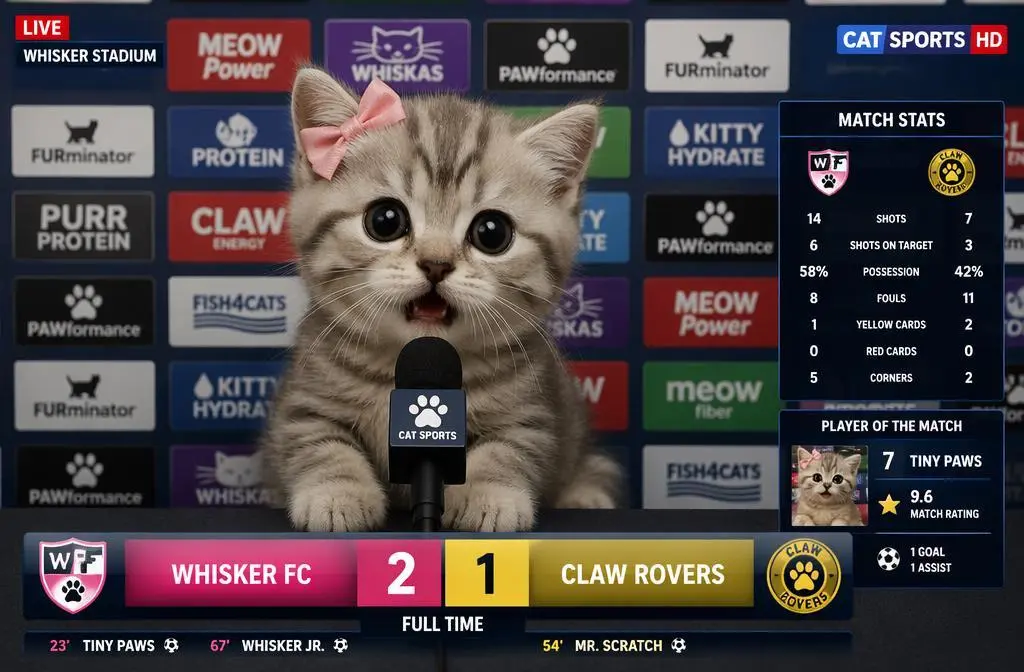
子猫のプロンプトは「試合後のインタビュー」という簡単な状況を示しています。この短い場面説明を、ほかの作例の詳しい動作やカメラの指示と比較してみてください。
The kitten is being interviewed after the game.
プロンプトを書き、必要なら開始画像を追加します。生成前に設定とポイントを確認してください。
上のフォームでPixVerse 5.6を選択したまま、文章で場面を説明するか、開始画像を1枚追加して続く動作を指定します。
5秒・8秒・10秒と、9:16・16:9・3:4・4:3・1:1から選びます。音声生成を設定し、送信前に表示ポイントを確認してください。実際のピクセル寸法と再生時間は元の出力ファイルで確認します。
歩く動作と衣服の動き、または商品パッケージの配置を確認します。見える文字を校正し、最後のフレームも確認してください。
入力画像と長さで選びます。WeShop では 5.5 と 6.0 が開始・終了フレームに対応し、5.6 はテキストまたは開始画像から制作します。3つとも音声生成を選べます。制作前に設定とポイント見積もりを確認してください。
| 比較項目 | PixVerse 5.5 | PixVerse 5.6 | PixVerse 6.0 |
|---|---|---|---|
| 選ぶ場面 | 開始・終了画像で 5・8・10 秒の動画を指定 | テキストまたは開始画像から 5・8・10 秒のシーンを制作 | テキストや画像を使い、1~15 秒から長さを選択 |
| WeShop の入力 | テキスト、開始フレーム、開始・終了フレーム | テキスト、開始フレーム | テキスト、開始フレーム、開始・終了フレーム |
| WeShop の長さの選択肢 | 5・8・10 秒 | 5・8・10 秒 | 1~15 秒 |
5・8・10 秒の動画の開始と終了を画像で指定する場合は 5.5 を選びます。テキストや開始画像1枚からも制作できます。
PixVerse 5.5テキストや開始画像から 5・8・10 秒のシーンを制作する場合は 5.6 を検討してください。このバージョンの作例と現在のポイント見積もりを確認できます。
PixVerse 5.61~15 秒から長さを選びたい場合は 6.0 を選びます。テキスト、開始画像、開始・終了フレームを使えます。
PixVerse 6.0関連モデルのページで、能力、作例、現在の生成オプションを確認できます。
このバージョンの概要、入力、始め方についての回答です。
PixVerse V5.6は、テキストや画像から短い動画を生成するモデルです。このページでは文章で場面を書くか、開始画像を追加して続く動きを説明できます。
商品の動き、キャラクターのしぐさ、ファッションシーンに利用できます。作例にはスナックのパッケージの落下、人物の歩行、ノートパソコンを使う人物が含まれます。
テキストのプロンプトを入力します。被写体や構図を決める開始画像を1枚追加することもできます。このWeShopの選択肢には、終了画像や参照動画の入力はありません。
5秒・8秒・10秒、9:16・16:9・3:4・4:3・1:1から選べます。縦横比は画面の形を示すため、実際のピクセル寸法と長さはダウンロードしたファイルで確認してください。
被写体の動作と、必要なカメラや周囲の動きを説明します。ファッションの例は歩行とカメラの後退、ティーポットの例は光の移動と緩やかな寄りを組み合わせています。作例とガイドの完全な元のプロンプトを確認してください。
このPixVerse 5.6の選択肢は開始画像を使用し、開始・終了の画像ペアは扱いません。両方を使う場合は、バージョン比較のPixVerse 5.5または6.0を確認してください。
WeShopのプランでモデルの利用権限と利用枠を確認し、送信前に選択した設定と生成数に対するポイント表示を確認してください。
動画全体を見て、被写体、服装、商品配置、カメラに意図しない変化がないか確認します。画面の文字と最後のフレームを確認し、音声を指定した場合は音も確認してください。
WeShopのV5.6はテキストと開始画像に対応し、5秒・8秒・10秒を選べます。V5.5は同じ長さで開始・終了画像の選択肢もあります。V6にも開始・終了画像があり、1~15秒を選べます。必要な入力と長さで選んでください。