モデルビデオモデルKling Motion Control AI動画生成
KLING MOTION CONTROLの動画モデル

Kling Motion Control AI動画生成

キャラクター画像に、参照動画の動きを反映させます。Kling Motion Control はダンス、ジェスチャー、歩行、キャラクターアニメーションに利用できます。背景やシーンの説明は必要に応じて追加できます。

kling-motion-control
KLING MOTION CONTROLの作例

Kling Motion Controlの動画作例

走行、太極拳、犬のキャラクターの作例で、キャラクター画像、動作の元動画、生成結果を比較できます。各カードには生成時の英語プロンプト全文を掲載しています。関連事例を開くと動作参照動画を確認できます。

キャラクター画像

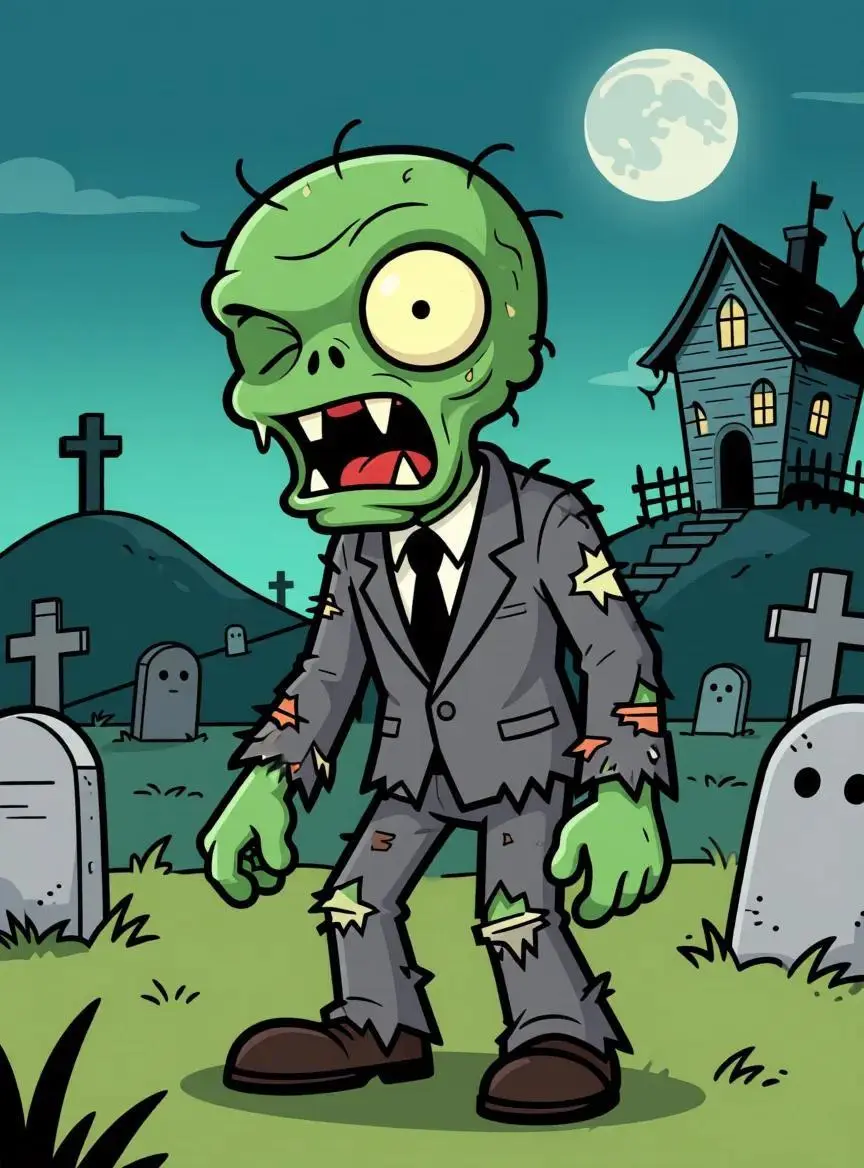
走るカートゥーンキャラクター

緑のキャラクターが走行動画の動きを追います。灰色の服と墓地の背景が見られます。入力と結果を比較し、手足の比率と動きの変化を確認してください。

Use image 1 to define the character appearance, clothing and visual style. Follow the body movement and timing in video 1 while keeping the character recognizable. Preserve the original background and avoid added people, lettering or scene changes. Keep the flat cartoon outlines and green character colors.
このプロンプトを使用する
キャラクター画像

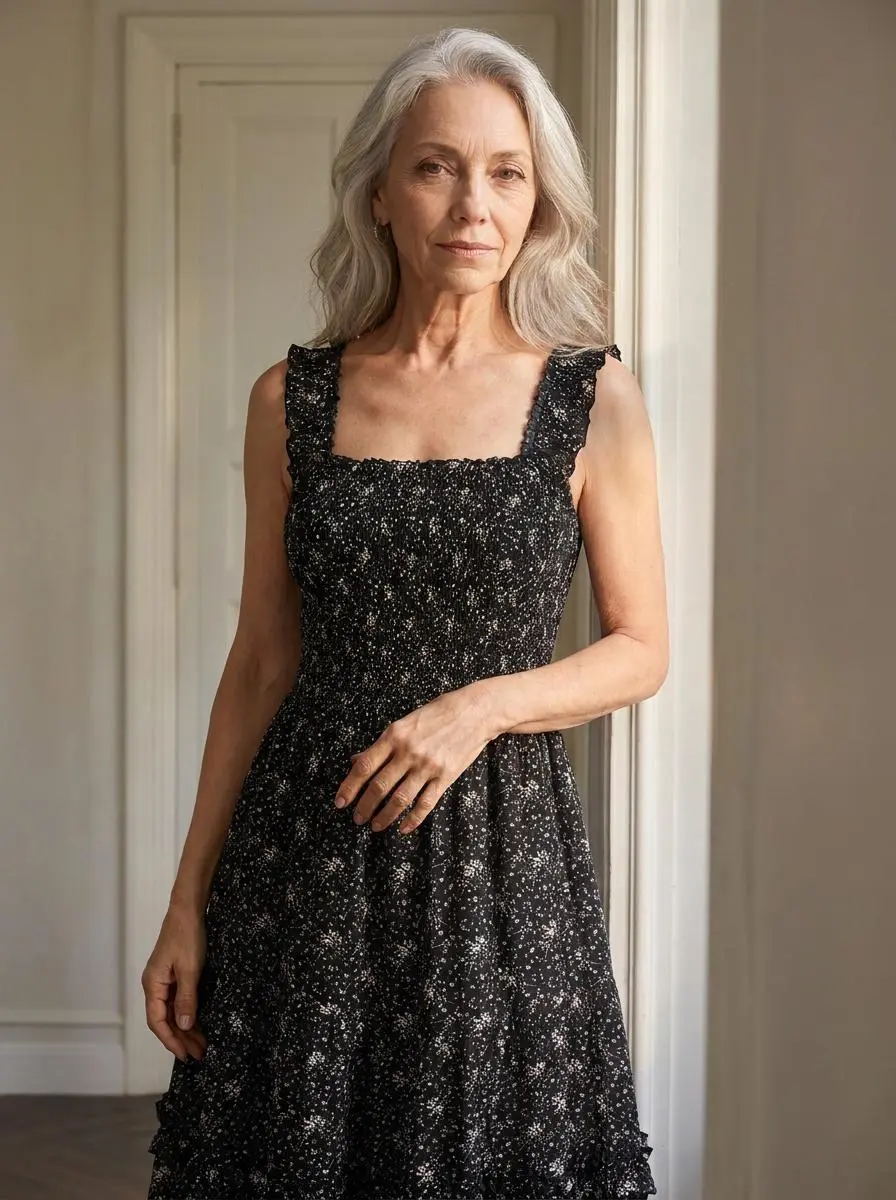
黒いドレスの人物に太極拳の動きを反映

太極拳の動画が、黒いドレスの人物の腕と体の動きを導きます。プロンプトではドレスと柔らかい照明の室内を保つよう別途指定しています。

Use image 1 to define the character appearance, clothing and visual style. Follow the body movement and timing in video 1 while keeping the character recognizable. Preserve the original background and avoid added people, lettering or scene changes. Preserve the black dress and softly lit interior.
このプロンプトを使用する
キャラクター画像

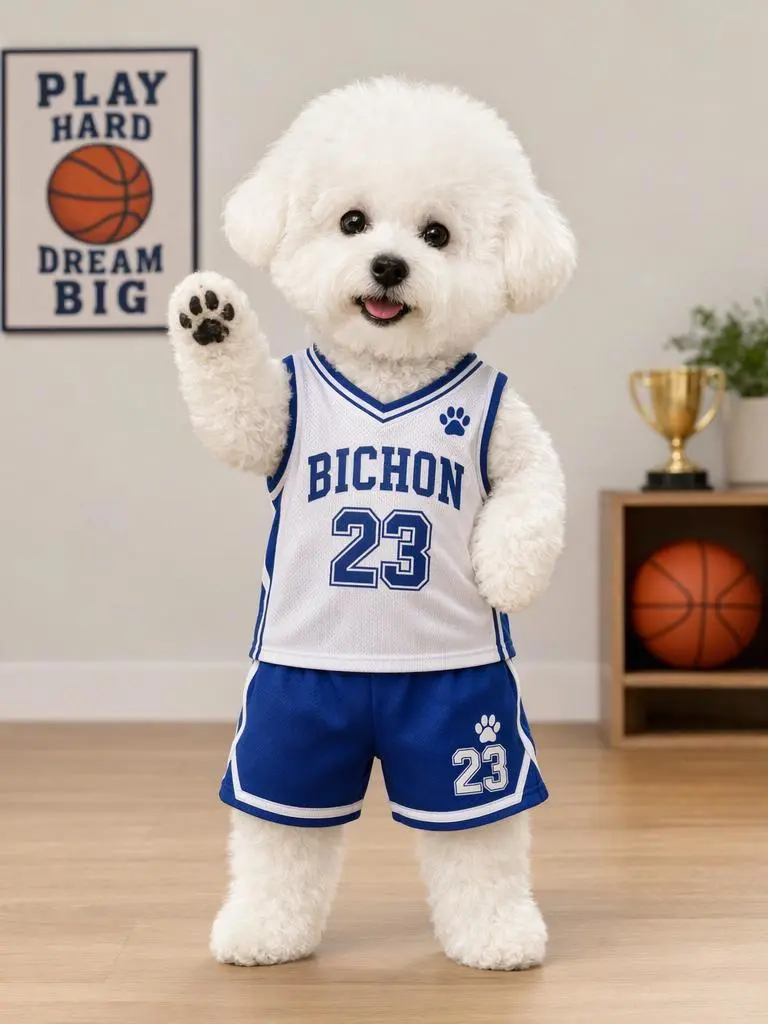
スポーツウェアの犬への動作転写

ピンクの服を着た犬の動画を、白い犬のスポーツ姿の動作参照に使用しています。前足を上げる動き、回転、ユニフォームの細部を確認できます。

Use image 1 to define the character appearance, clothing and visual style. Follow the body movement and timing in video 1 while keeping the character recognizable. Preserve the original background and avoid added people, lettering or scene changes. Keep the small white dog, basketball outfit and soft toy-like proportions.
このプロンプトを使用する
KLING MOTION CONTROLとは

Kling Motion Controlとは?どんな用途に使える?

Kling Motion Control は、参照動画の動きを画像内のキャラクターに反映する機能です。Kuaishou は Kling 2.6 の機能として動作制御を紹介しました。このページでは WeShop の専用ワークフローを使用します。新しいキャラクターに演じさせたい動作動画がある場合に適しています。

動画から動きを指定する

参照動画が体の動きとタイミングを提供します。走行、太極拳、歩行の作例は異なる動作素材を使用しています。目的の動きがはっきり見える動画を選んでください。

画像から外見を指定する

キャラクター画像が外見、服装、画風を提供します。作例には緑のキャラクター、黒いドレスの人物、スポーツ姿の犬が登場します。生成後は顔、手足、服の細部を確認してください。

制作モード

キャラクター画像と動作動画を一緒に使用

Video に動作動画、Character にキャラクター画像を追加します。このワークフローでは両方の入力を使用します。テキスト説明は任意で、背景やシーンの細部を補足できます。

2つの参照素材の役割を分ける

動画は「どう動くか」、画像は「誰が演じるか」を指定します。全身の動作には全身画像を使うなど、できるだけ画角を合わせ、動くための余白を確保してください。

プロンプトガイド

Kling Motion Controlのプロンプトはどう書く?

動作は参照動画が導くため、説明文は任意です。実際のリクエストを使って、参照素材の役割、タイミング、保ちたい見た目の指定方法を紹介します。元のプロンプト全文は変更していません。

キャラクター画像

外見と動きに別々の入力を使う

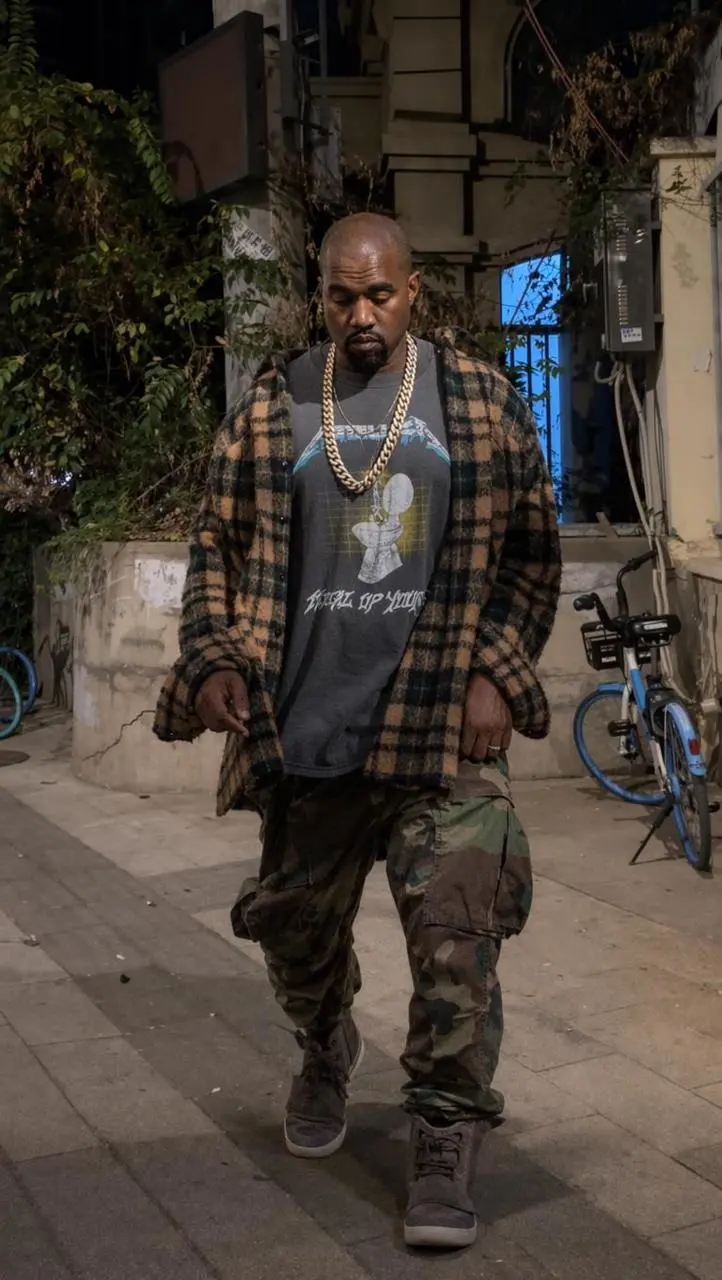
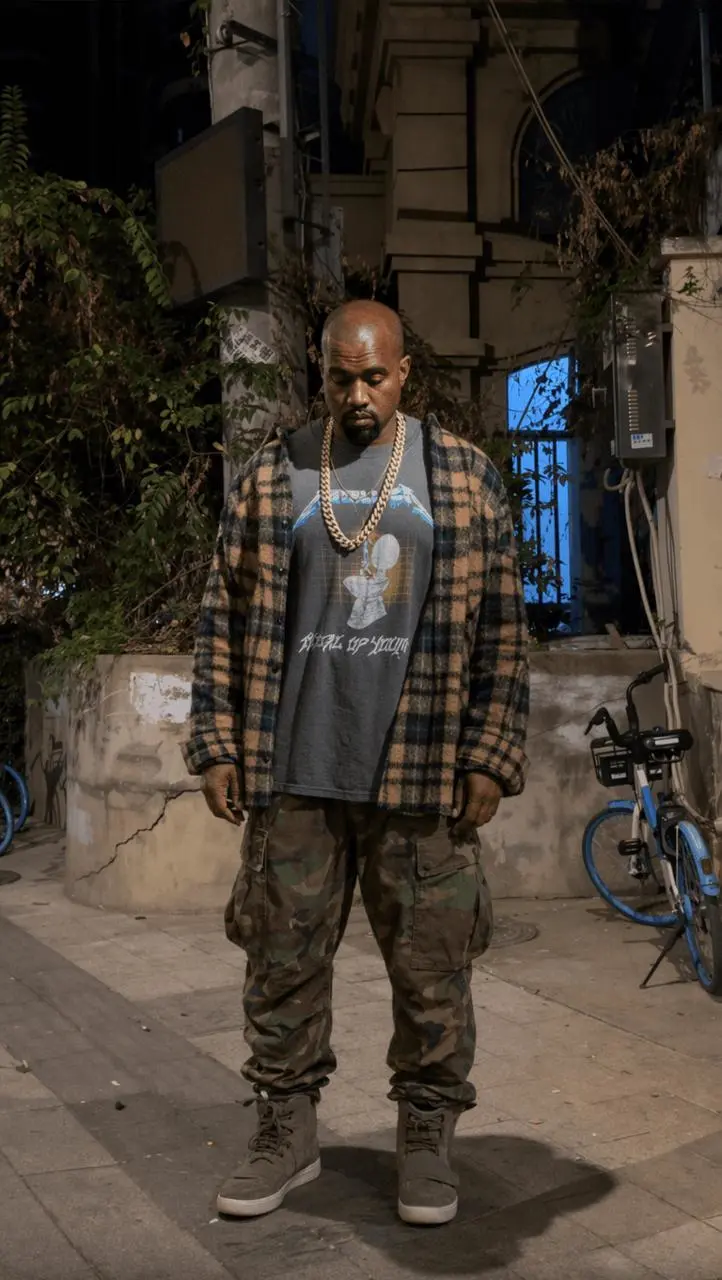
動画が振り向きと歩行、画像がチェックの上着と迷彩パンツを提供します。プロンプトでは外見と動作を分けて指定しています。事例を開くと動作動画を確認できます。

Preserve the character appearance from the input image and follow the movement in the reference video. Keep the original clothing and a consistent background.
キャラクター画像

動きとタイミングを合わせる

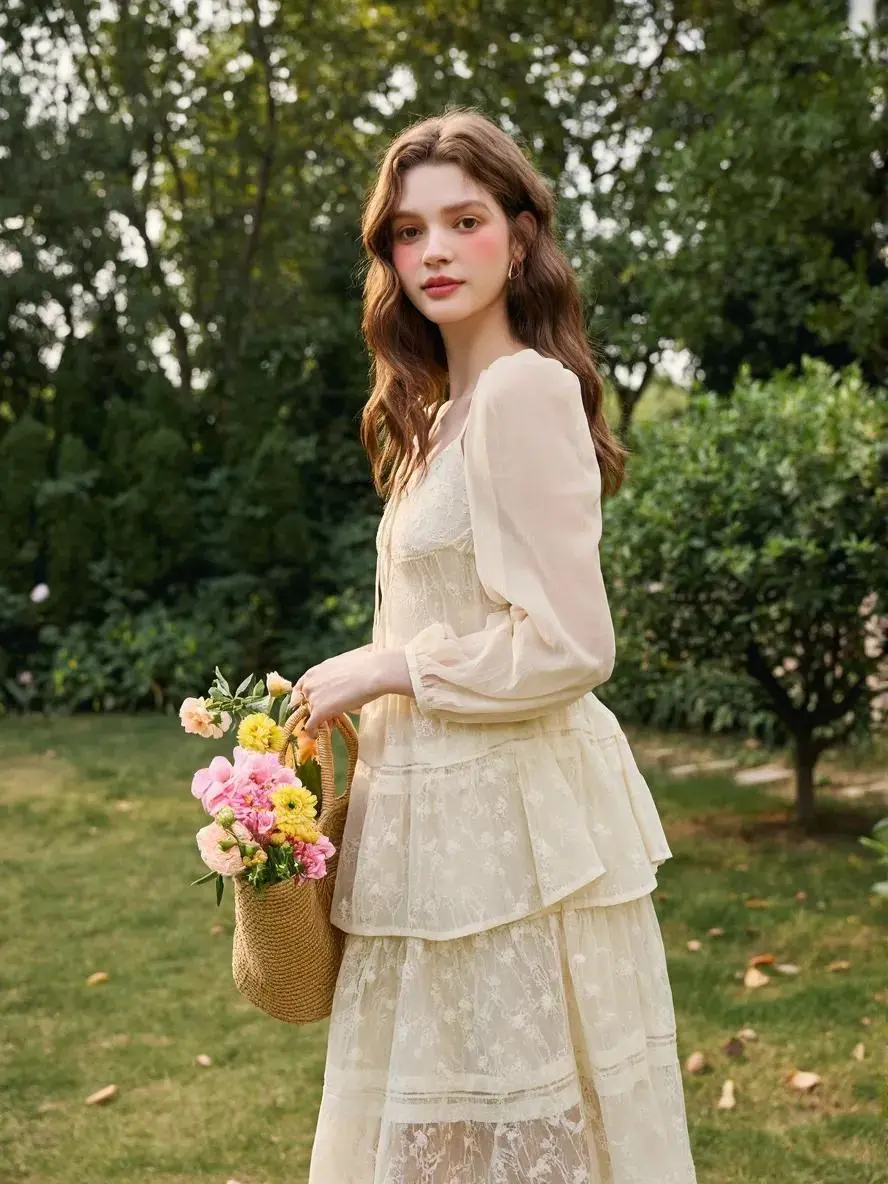
歩行動画が動きとテンポ、画像がクリーム色の服、庭、花束を提供します。プロンプトは動作の参照元と保ちたい細部を指定しています。事例から動画を確認できます。

Use image 1 to define the character appearance, clothing and visual style. Follow the body movement and timing in video 1 while keeping the character recognizable. Preserve the original background and avoid added people, lettering or scene changes. Keep the cream outfit, garden and flower bouquet recognizable.
キャラクター画像

動きの中で背景を保つ

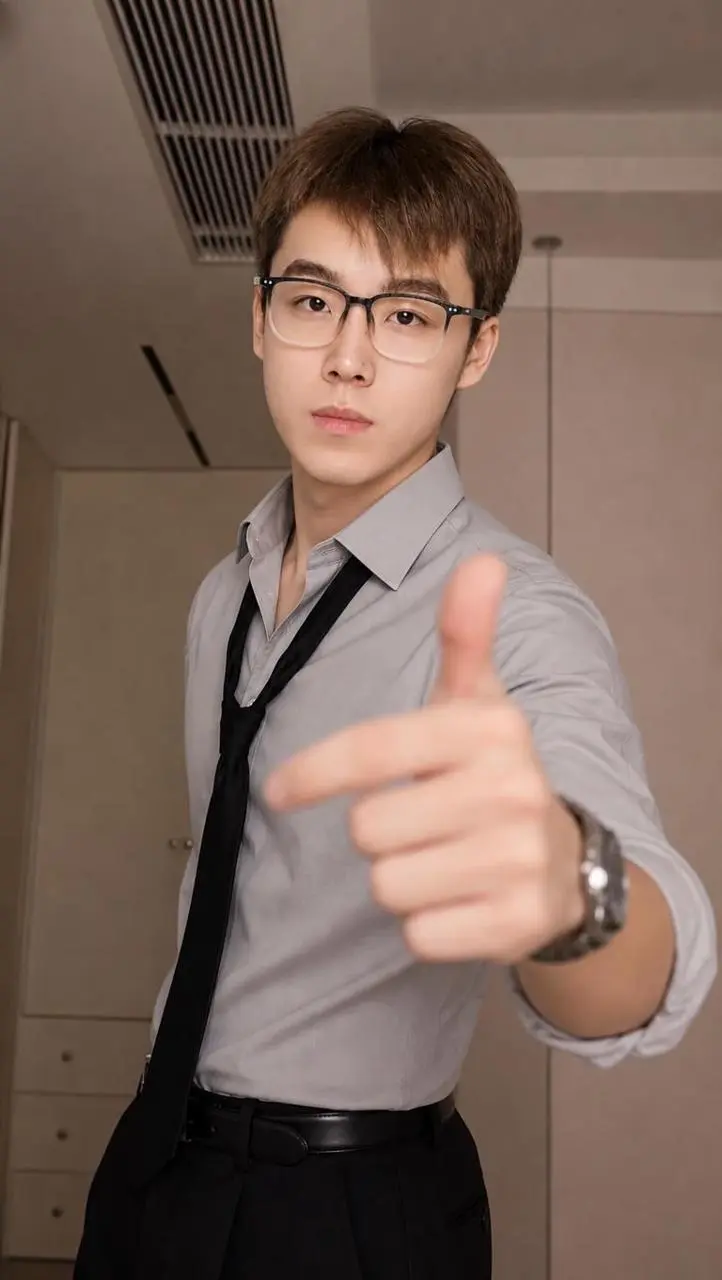
動画が腕の動作、画像がシャツ、ネクタイ、眼鏡、室内を提供します。プロンプトでこれらの細部を別々に指定しています。事例から動画を確認できます。

Use image 1 as the appearance reference and video 1 as the body-motion reference. Preserve the shirt, tie, glasses and recognizable face. Follow the arm gestures and timing in the video while retaining the room background. No added people, no cuts and no text.

使い方

Kling Motion Controlで最初の動画を作る

このページで2つの参照素材を追加し、必要ならシーンを説明して、生成数とポイントを確認します。生成後は両方の元素材と比較してください。

  1. 動作動画とキャラクター画像をアップロード

    Video に動作動画、Character にキャラクター画像をアップロードします。被写体が明確に見える動画を選び、両素材の画角をできるだけ合わせてください。

  2. 必要に応じて説明し、ポイントを確認

    説明は空欄でもかまいません。必要なら保ちたい服装、背景、照明を指定します。生成数を選び、送信前に表示ポイントとプランの利用条件を確認してください。

  3. 生成して結果を比較

    Generate を選びます。動きとタイミングは動画と、外見、服装、背景は画像と比較します。特に手、手足の比率、隠れた部分を確認してください。

ほかの動画モデル

ほかの動画モデルを見る

キャラクターアニメーションや参照素材を使った動画制作を探せます。各ページで、より広いマルチモーダル処理や画像を起点とする制作など、それぞれの入力と用途を確認できます。

Kling Motion Control の操作ガイド

キャラクター画像と動作参照動画を組み合わせる実践ガイドです。「英語」と表示したリンクは英語の原文を開きます。

よくある質問

Kling Motion Controlのよくある質問

このバージョンの概要、入力、始め方についての回答です。

Kling Motion Control とは何ですか?

参照動画の動きをキャラクター画像に反映する機能です。動画が動きとタイミング、画像が外見を提供します。Kuaishou は Kling 2.6 の機能として紹介しました。

どんな用途に適していますか?

動作の参照動画があるダンス、ジェスチャー、歩行、キャラクターアニメーションに適しています。走るキャラクター、太極拳を行う黒いドレスの人物、スポーツ姿の犬の作例があります。

何をアップロードしますか?

Video に動作参照動画、Character にキャラクター画像を追加し、両方を使用します。可能な限り画角を合わせ、動きが明確に見える素材を選んでください。

長さと解像度を別々に選べますか?

このフォームには Video、Character、任意の説明、生成数があり、長さと解像度の独立した選択欄はありません。実際の長さとピクセル寸法はダウンロードしたファイルで確認してください。ウェブのプレビューとは異なる場合があります。

プロンプトは必須ですか?

説明文は任意です。動作は参照動画が導きます。必要なら背景、照明、服装の細部を追加してください。事例のプロンプトは実際の生成時に使った指示です。

無料ですか?料金はどう確認しますか?

WeShop の現在の料金ページでプランの利用条件と付与枠を確認し、送信前に選択した生成数のポイント見積もりを確認してください。

結果のどこを確認すべきですか?

指、手足の比率、顔、服、隠れた部分、背景の連続性を確認し、タイミングを動画と比較してください。利用前に全体を確認してください。各フレームの完全な再現は保証されません。

通常の画像から動画生成とはどう選び分けますか?

既存の動画でキャラクターの動きを導く場合は Motion Control を使います。画像とテキストによる動作指定だけで作る場合は、その入力に対応した画像から動画生成を選んでください。