製品のクローズアップ
テキストからゆっくりとした製品発表を作成します。
大理石の表面に置かれたノーブランドの香水瓶に向かってゆっくりとカメラを押します。柔らかな側面照明、静かなスタジオ設定、そして製品の詳細への段階的な移行。

WeShop AI に Veo 3.1 を使用して作成します。シーンを説明するか、最初と最後のフレームを追加して、ビデオをオープニング ショットからエンディングまでガイドします。
書かれたシーンから始めるか、開始フレームと終了フレームの画像を提供します。 2 つの構図を結び付ける被写体の動きとカメラの方向を説明します。
テキストからゆっくりとした製品発表を作成します。
大理石の表面に置かれたノーブランドの香水瓶に向かってゆっくりとカメラを押します。柔らかな側面照明、静かなスタジオ設定、そして製品の詳細への段階的な移行。
最初と最後のフレームでシーンをガイドします。
アップロードされた幅広い製品構成から始まり、アップロードされたクローズアップで終わります。スムーズなカメラ プッシュと一貫した柔らかいスタジオ照明を使用します。
クリーンで短い社交シーンを開発します。
小さな紙の彫刻が、明るいスタジオの表面でゆっくりと回転します。きれいなパステル調の背景、自然な影、左から右へのゆっくりとしたカメラの動き。
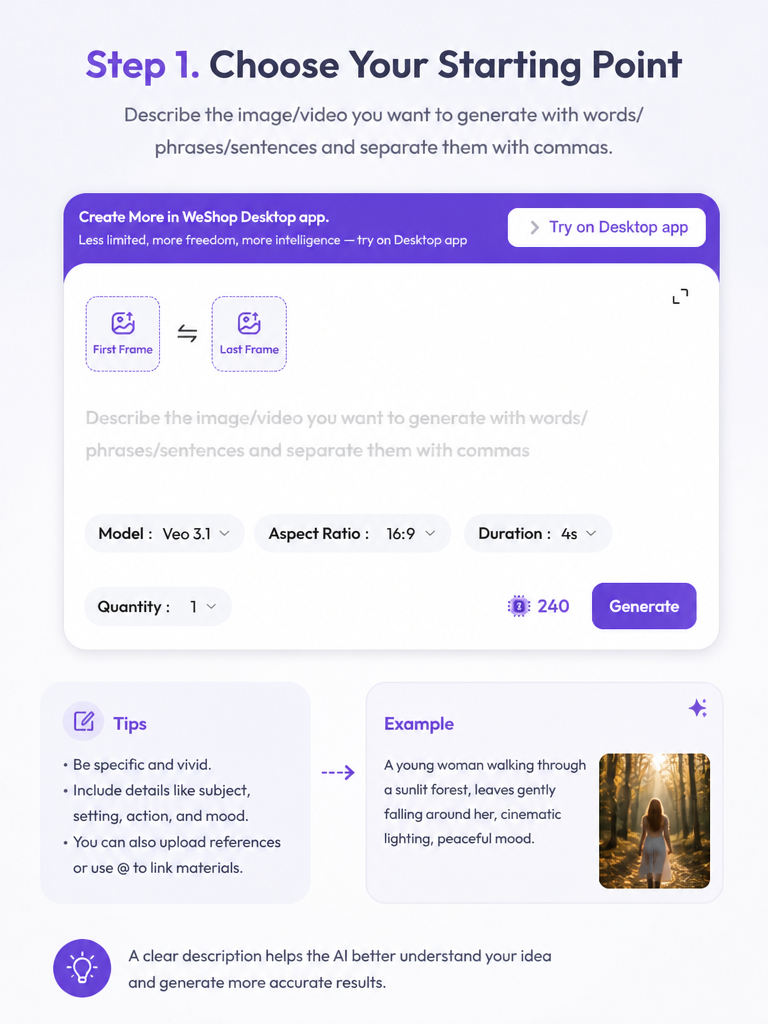
プロンプトを作成するか、最初と最後のフレーム入力に画像を追加します。
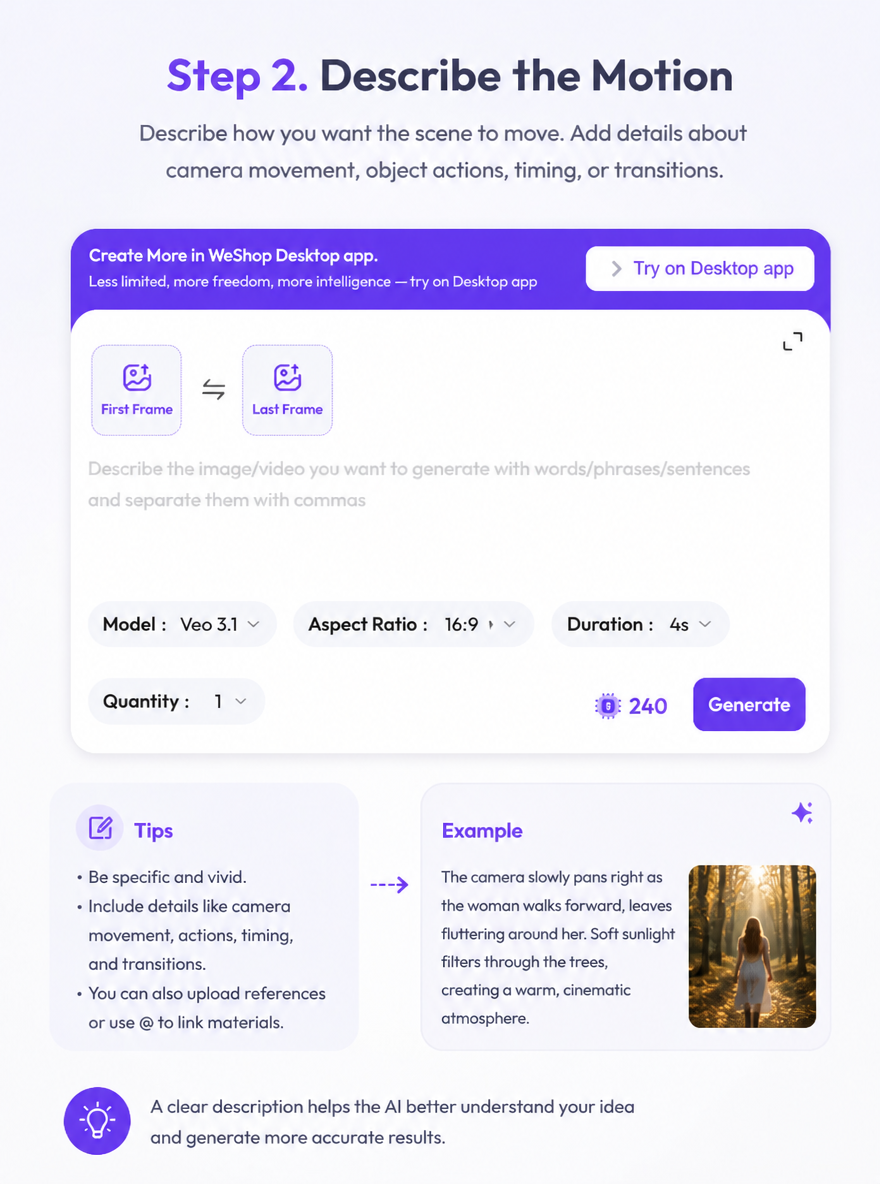
被写体のアクション、カメラの動き、シーンが最初から最後までどのように進行するかを説明します。
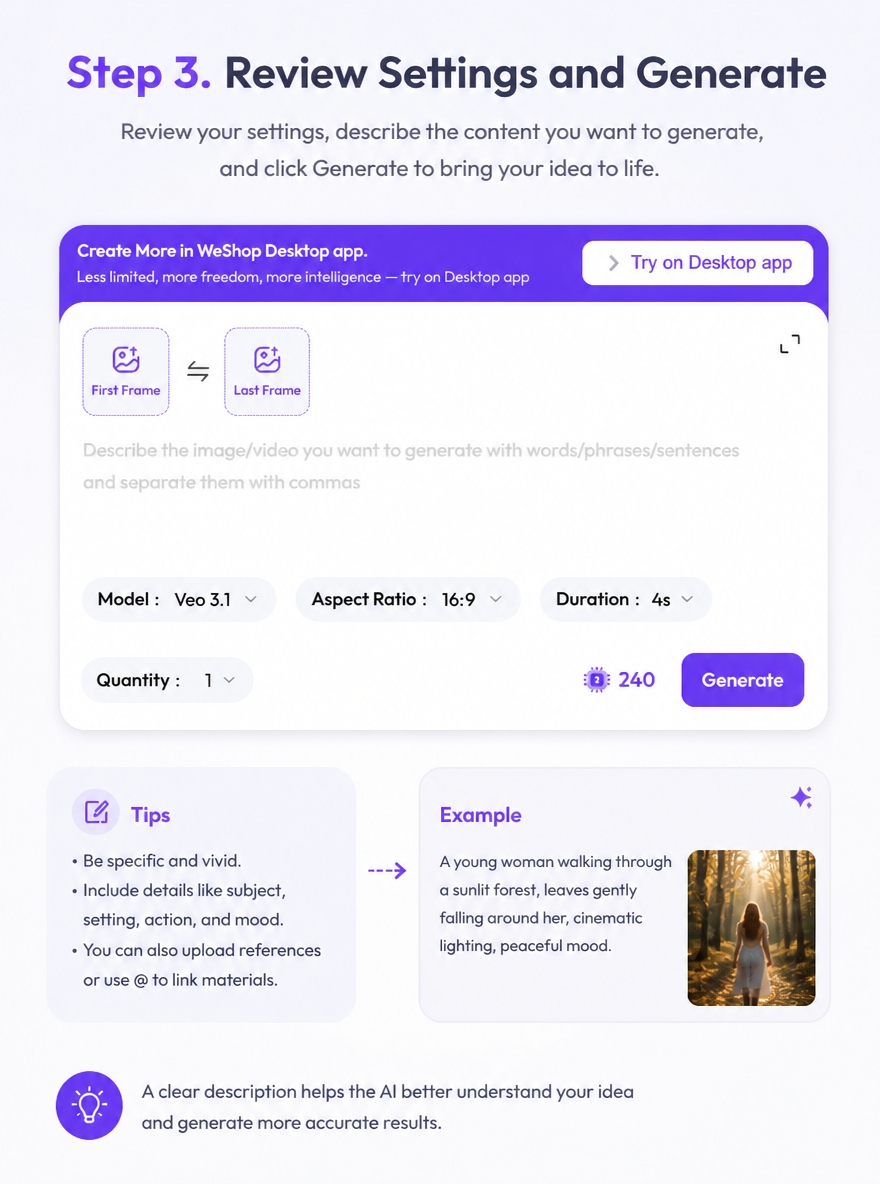
選択した Veo のバージョン、アスペクト比、再生時間、ポイントを確認してください。クリップを生成し、計画したシーンと照らし合わせて確認します。
このページは Veo 3 シリーズをカバーしており、現在は Veo 3.1 を開きます。作成パネルで選択したバージョンとフレーム入力を確認します。
生成設定の確認モデルの入力、ワークフロー、設定、可用性について直接回答します。
このページは Veo 3 シリーズをカバーしており、現在の作成パネルでは Veo 3.1 が選択されています。アクティブなバージョンが設定の横に表示されます。
最初のフレームと最後のフレームの入力に画像を追加し、それらを接続する動きとシーンの方向を記述します。
はい。プロンプトフィールドに主題、アクション、設定、カメラの動きを説明し、利用可能なコントロールを確認します。
作成パネルで継続時間とアスペクト比のコントロールを使用します。生成する前に、選択した値と表示されたポイントを確認してください。