リファレンスベースの製品シーン
独自のリファレンスを使用して製品ビデオをガイドします。
アップロードしたボトルを製品リファレンスとして使用します。暗い反射面に置き、スタジオの柔らかい照明の下でカメラを左から右にゆっくりと動かします。

プロンプトとビジュアルリファレンスを使用して、Kling 3.0 Omni で動画を作成します。生成する前に、シーンを形成し、フレーム コントロールを探索し、オーディオ設定を確認します。
画像またはビデオ参照をアップロードし、それらがシーンをどのように形成するかを説明します。利用可能なリファレンス コントロールとフレーム コントロールを使用して、次のショットをガイドしたり、ビデオへの変更を検討したりできます。
独自のリファレンスを使用して製品ビデオをガイドします。
アップロードしたボトルを製品リファレンスとして使用します。暗い反射面に置き、スタジオの柔らかい照明の下でカメラを左から右にゆっくりと動かします。
別の雰囲気を探るには、ビデオを参照してください。
アップロードしたクリップをシーンのリファレンスとして使用します。暖かい夜の雰囲気、柔らかな背景光、ゆっくりとしたカメラの動きを体験してください。
計画された開閉フレームを接続します。
アップロードされた開始フレームから始まり、終了フレームで終わります。 2 つの構図を繋ぐ滑らかなカメラの動きを説明します。
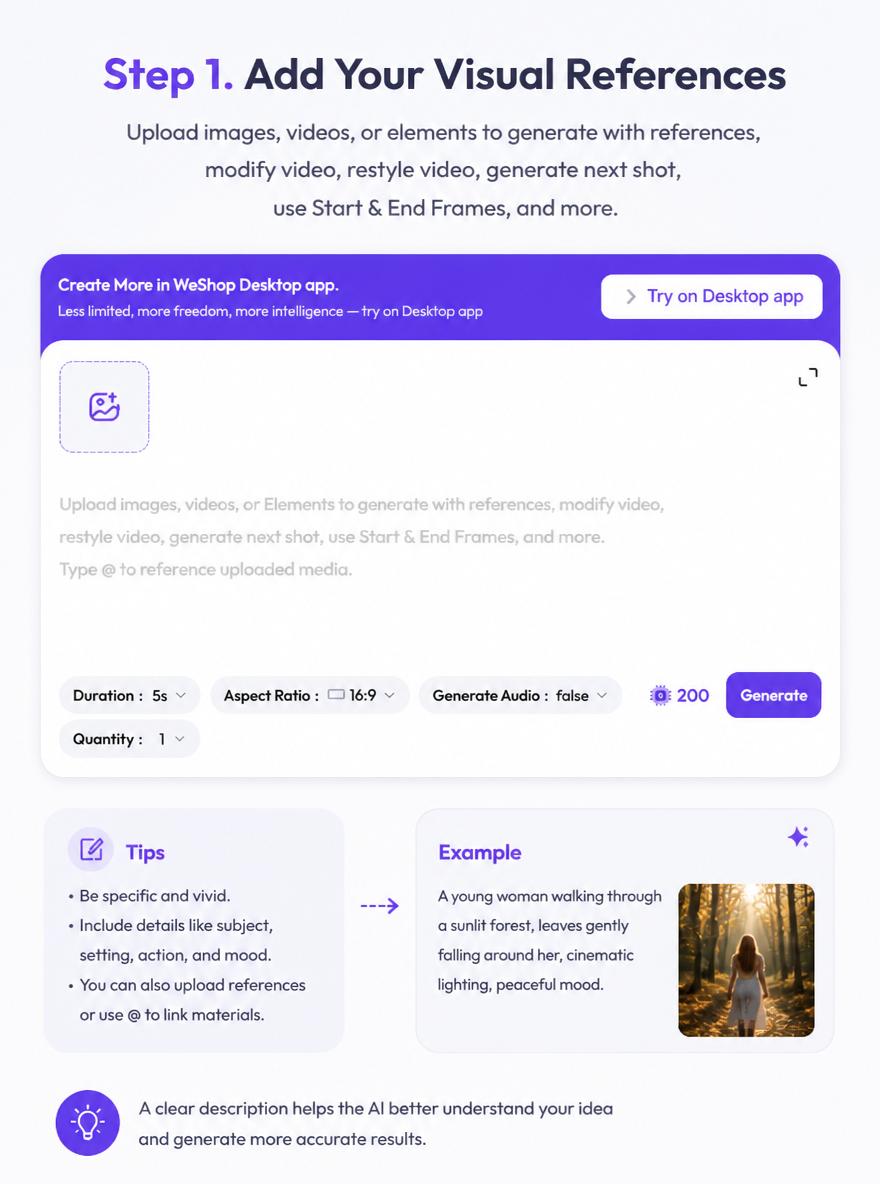
シーンを定義する画像、ビデオ、または利用可能な参照アセットをアップロードします。
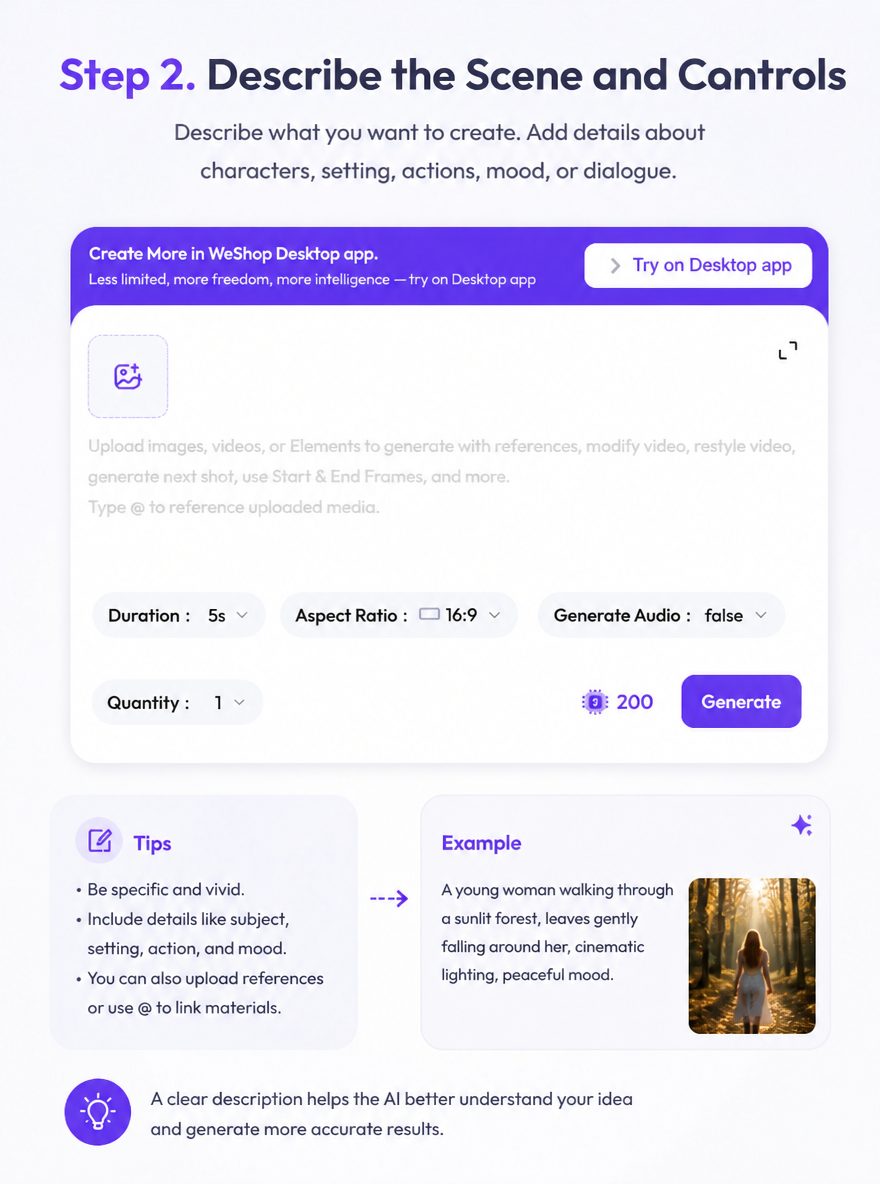
主題、アクション、カメラの動き、各参照の役割を説明します。パネルで利用可能なフレームとオーディオの設定を確認します。
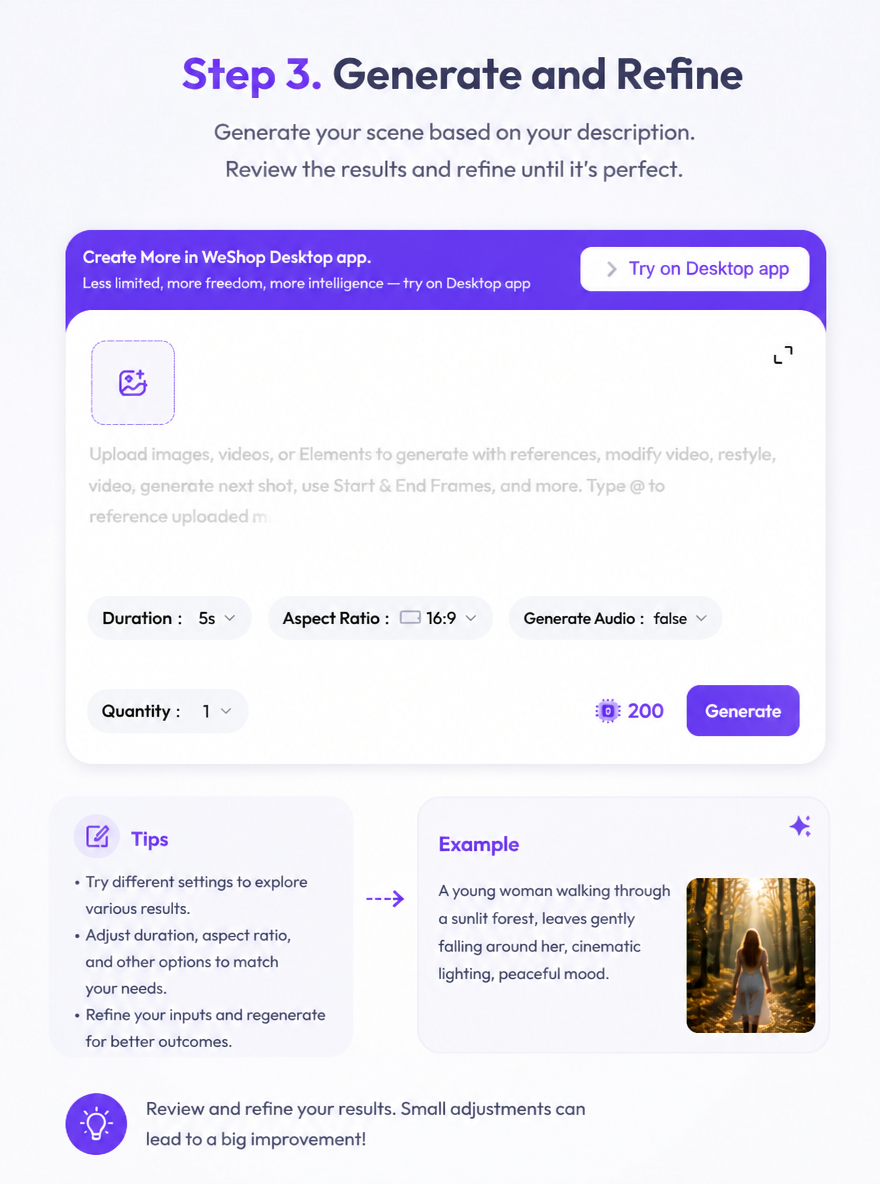
ポイントを確認してビデオを作成します。結果をブリーフと比較し、参照の方向またはプロンプトを調整します。
このページでは、Kling 3.0 ファミリーの Omni ワークフローを開きます。ビデオを作成する前に、アクティブな参照、フレーム コントロール、およびオーディオの選択を確認してください。
生成設定の確認モデルの入力、ワークフロー、設定、可用性について直接回答します。
このページで利用できる Kling 3.0 Omni ビデオ ワークフローです。作成パネルに表示されるプロンプト、視覚的参照、およびコントロールを使用します。
はい。参照領域は画像とビデオの入力をサポートします。参照がプロンプト内のシーンにどのような影響を与えるかを説明します。
生成する前にオーディオ オプションを確認してください。現在のパネルはオーディオがオフになった状態で開始され、タスクに使用可能な設定を変更できます。
このページでは、Omni ワークフローに焦点を当てます。 Kling の概要にアクセスして、より広範なモデル ファミリと関連する作成オプションを調べてください。