












Frame Awal dan Akhir MiniMax H3: Buat Transisi AI Gambar-ke-Video yang Mulus
Pelajari cara menggunakan MiniMax H3 untuk mengubah gambar ruangan kosong dan ruangan berperabot yang serasi menjadi video transformasi time-lapse AI dengan kamera tetap yang mulus.
Ketika dua bidikan menampilkan awal dan akhir sebuah transformasi, potongan langsung menghilangkan bagian yang paling menarik: bagaimana perubahan itu terjadi.
Tutorial frame awal dan akhir MiniMax H3 ini menunjukkan cara membuat transisi AI gambar-ke-video yang mulus dengan MiniMax H3 di WeShop AI. Ruangan kosong menjadi frame pertama, sedangkan ruang tamu yang telah ditata sepenuhnya menjadi frame terakhir. Adegan yang dihasilkan menghubungkan keduanya melalui rangkaian time-lapse, ketika dua pekerja membawa masuk furnitur, menata dekorasi, dan menyelesaikan ruangan saat cahaya siang bergeser menuju blue hour.
Siapkan Frame Awal dan Akhir yang Serasi
Mulailah dengan dua gambar lanskap yang memiliki sudut pandang dan rasio aspek yang sama:
- Frame pertama: ruangan kosong sebelum ditata.
- Frame terakhir: ruang tamu yang sudah selesai dari posisi kamera yang sama.
- Jaga agar fitur permanen seperti jendela, sudut dinding, lis lantai, dan garis lantai tetap sejajar.
- Pastikan penempatan furnitur akhir masuk akal secara fisik di dalam ruangan.
Arsitektur yang stabil memberi model gambar-ke-video titik acuan visual yang jelas. Perbedaan antara frame—furnitur, dekorasi, pencahayaan, dan waktu—menentukan apa yang perlu dijelaskan oleh adegan penghubung.
| Frame pertama | Frame terakhir |
|---|---|
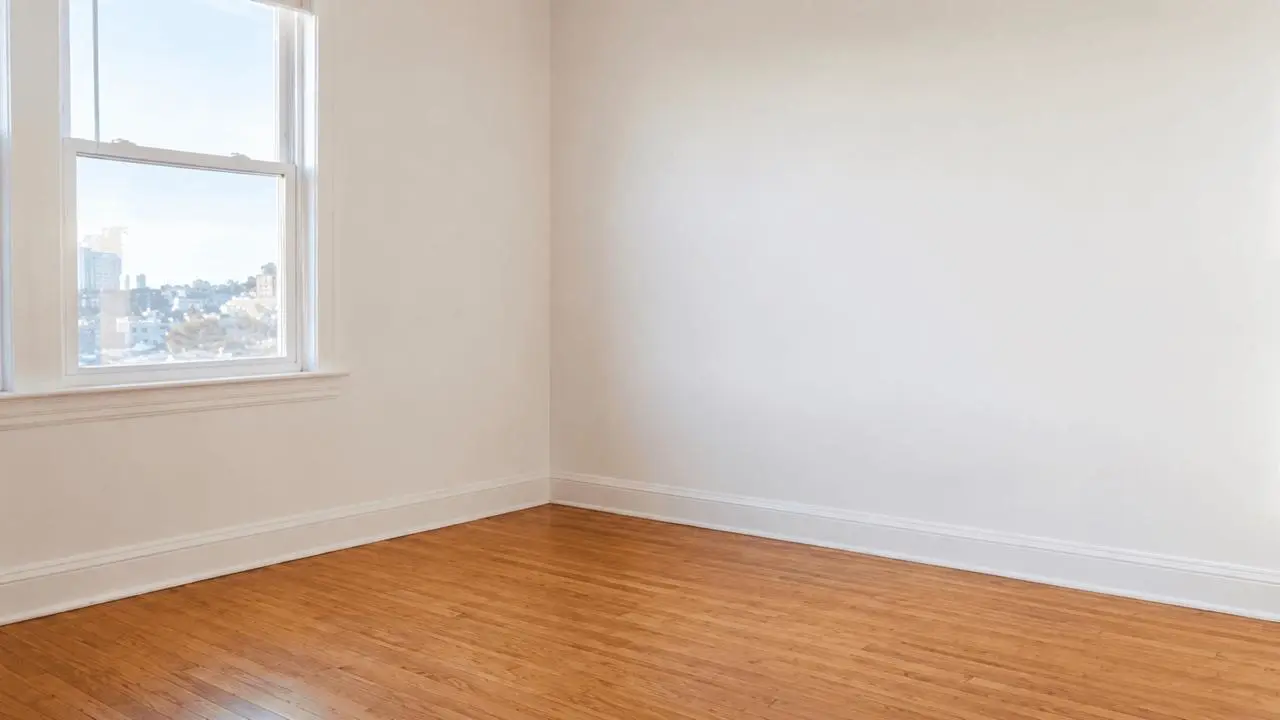 | 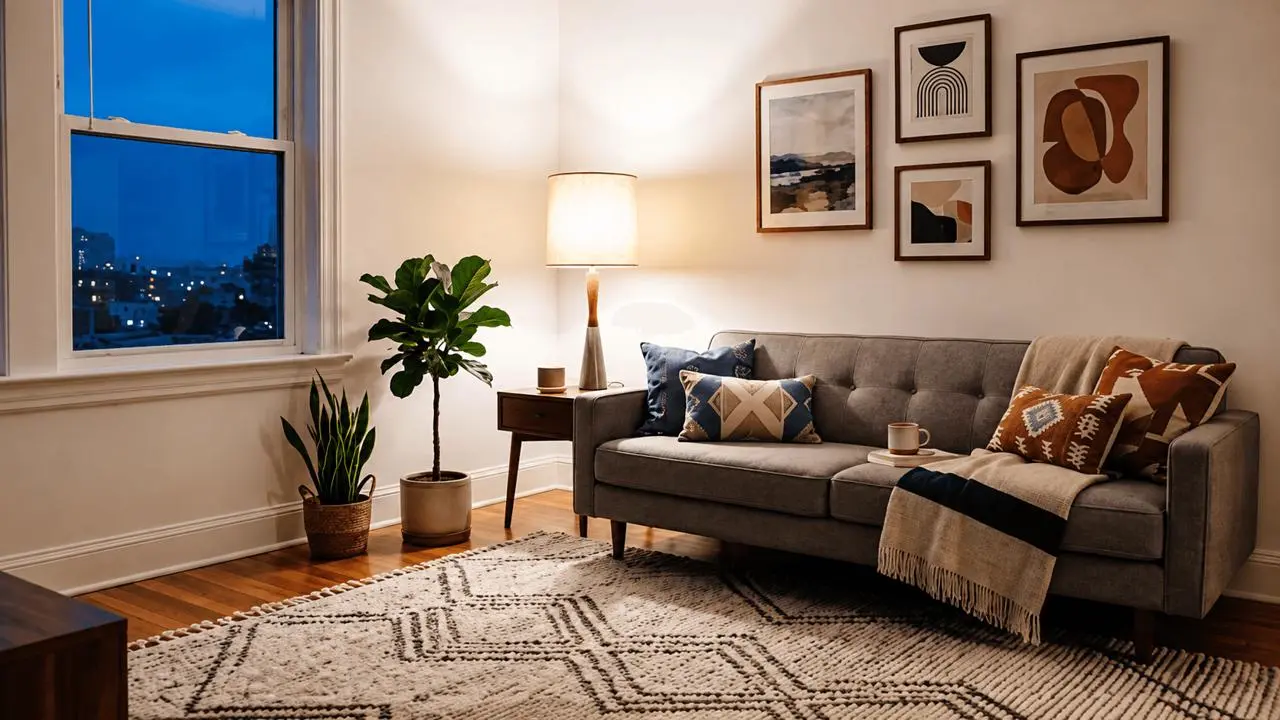 |
Geometri ruangan yang serasi membantu MiniMax H3 membangun transisi yang lebih koheren di antara dua bidikan.
Rancang Adegan Penghubung, Bukan Hanya Tampilan Akhir
Frame pertama dan terakhir sudah menentukan titik awal dan tujuan. Prompt Anda harus berfokus pada aksi yang hilang di antara keduanya.
Untuk transformasi ruangan ini, adegan penghubung mengikuti urutan yang jelas:
- Dua pekerja membawa masuk dan memosisikan sofa abu-abu.
- Mereka membentangkan karpet.
- Mereka menata bantal dan selimut dekoratif.
- Mereka menambahkan meja samping, lampu lantai, dan tanaman.
- Mereka menggantung karya seni berbingkai di belakang sofa.
- Cahaya siang di luar jendela bergeser menuju blue hour.
- Lampu lantai menyala saat adegan mencapai frame terakhir.
Urutan ini memberi model jalur yang praktis dari furnitur besar ke detail penataan yang lebih kecil. Ini juga memberi tahu model bahwa objek harus dibawa masuk ke dalam adegan, bukan muncul secara tiba-tiba.
Gunakan Prompt Transisi Gambar-ke-Video Ini
Tetapkan ruangan kosong sebagai frame pertama dan ruangan berperabot sebagai frame terakhir, lalu tempelkan prompt ini:
Bidikan time-lapse dengan kamera terkunci. Gunakan Gambar 1 sebagai frame pertama dan Gambar 2 sebagai frame terakhir. Dua pria muda mengenakan atasan hitam dan jeans biru dengan cepat menata ruangan kosong. Pertama, mereka membawa masuk sofa abu-abu dan menempatkannya dengan benar. Kemudian mereka membentangkan karpet, menata bantal dan selimut dekoratif, membawa masuk meja samping, lampu lantai, dan tanaman pot, lalu akhirnya menggantung karya seni berbingkai di dinding belakang sofa. Proses dekorasi berlangsung kontinu dan alami secara fisik, dengan setiap furnitur terlihat dibawa masuk ke ruangan alih-alih muncul begitu saja. Di luar jendela, cahaya siang secara bertahap beralih ke blue hour. Pada akhir adegan, lampu lantai menyala, menciptakan ruang tamu modern yang hangat dan nyaman. Kamera tetap sepenuhnya diam. Sinematografi interior fotorealistis, aksi time-lapse yang mulus, dan motion blur alami.
Prompt ini menyediakan empat jenis kontrol yang berguna:
- Batasan kamera: “kamera terkunci” dan “sepenuhnya diam” mengurangi gerakan pan, zoom, atau perubahan framing yang tidak diinginkan.
- Karakter dan aksi: para pekerja memberi setiap objek baru alasan yang terlihat untuk masuk ke dalam adegan.
- Urutan aksi: furnitur besar hadir terlebih dahulu, diikuti tekstil, aksesori, tanaman, dan seni dinding.
- Atmosfer: pergeseran dari cahaya siang ke blue hour menghubungkan frame pertama yang terang dengan ruangan akhir yang bercahaya hangat.
Buat Video Frame Awal dan Akhir dengan MiniMax H3
Buka MiniMax H3 di WeShop AI, lalu ikuti alur kerja ini:
- Unggah gambar ruangan kosong sebagai frame pertama.
- Unggah gambar ruang tamu yang sudah selesai sebagai frame terakhir.
- Tempelkan prompt transisi.
- Pastikan kedua frame berada dalam urutan yang benar.
- Pilih durasi dan rasio aspek yang tersedia dan sesuai dengan gambar sumber Anda.
- Pilih Generate.
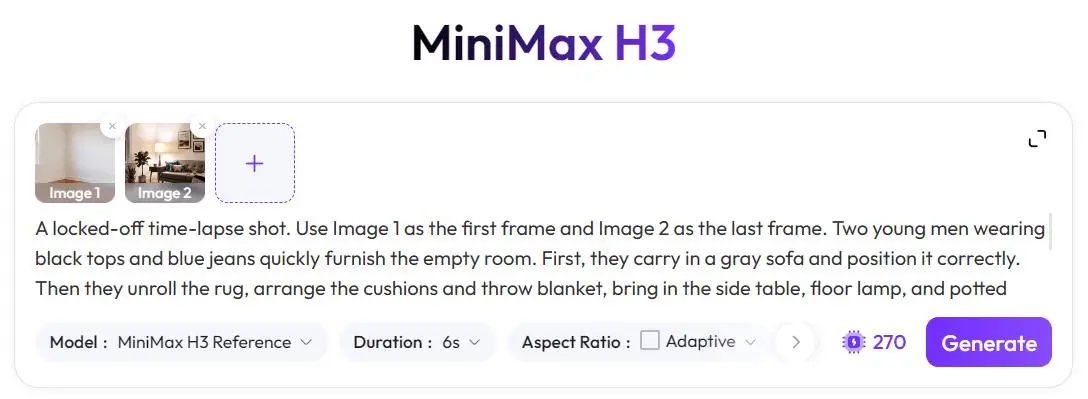
Antarmuka pembuatan WeShop AI dengan MiniMax H3 dipilih.
Setelah pembuatan selesai, periksa apakah sofa, karpet, tanaman, lampu, dan seni dinding masuk melalui aksi yang mudah dipahami. Posisi kamera dan garis arsitektur harus tetap stabil saat ruangan berubah.
Periksa Transisi Akhir
Hasil akhir seharusnya dimulai dengan ruangan kosong, bergerak dari furnitur besar ke dekorasi yang lebih kecil, lalu secara alami mencapai frame terakhir yang disediakan. Dalam contoh ini, para pekerja menempatkan sofa dan karpet terlebih dahulu, menambahkan perabotan lembut dan tanaman, kemudian menyelesaikan seni dinding sebelum pencahayaan berubah.
Gerakan yang dihasilkan AI dapat bervariasi antar pembuatan, jadi tinjau tangan, batas objek, kesinambungan furnitur, dan kecocokan frame terakhir sebelum memublikasikan. Gunakan hanya aset input yang Anda berhak transformasikan dan ungkapkan media buatan AI jika diperlukan.
Jadikan Transformasi sebagai Cerita
Video frame awal dan akhir yang efektif tidak sekadar berpindah dari satu gambar ke gambar lainnya. Video ini menjadikan aksi yang hilang sebagai subjek bidikan, sehingga penonton mendapatkan proses visual yang dapat diikuti dari ruangan kosong hingga interior yang selesai.
Buat adegan penghubung Anda dengan MiniMax H3 di WeShop AI
Anda dapat langsung mencobanya menggunakan alat di sebelah kanan.