












Trik Video AI Baru! Hidupkan Foto Statis Anda dengan Satu Klik – Tutorial Pemula Terlengkap Kling Motion Control
Pelajari cara membuat video tari AI yang memukau dari satu foto dengan Kling Motion Control. Tutorial langkah demi langkah mencakup unggah aset, tips prompt, kesalahan umum, dan ide motion-capture tingkat lanjut.
Apakah Anda sering iri melihat video AI viral yang dibuat orang lain saat menggulir feed video pendek? Menyaksikan karakter anime favorit Anda menarikan tarian girl group, atau karakter film klasik melakukan aksi lucu—bukankah itu terasa ajaib?
Sebenarnya, tidak perlu teknik pasca-produksi yang rumit. Cukup dengan "satu gambar" + "satu klip video" untuk dengan mudah menciptakan gerakan setingkat sinematik!
Hari ini, saya akan mengajari Anda cara menggunakan fitur Kling Motion Control untuk membuat karakter Anda melakukan aksi tertentu secara akurat, bahkan menangkap ekspresi mikro! Simpan dulu postingan ini, lalu ikuti terus.
💡 Prinsip Inti: Bagaimana Cara Kerjanya?
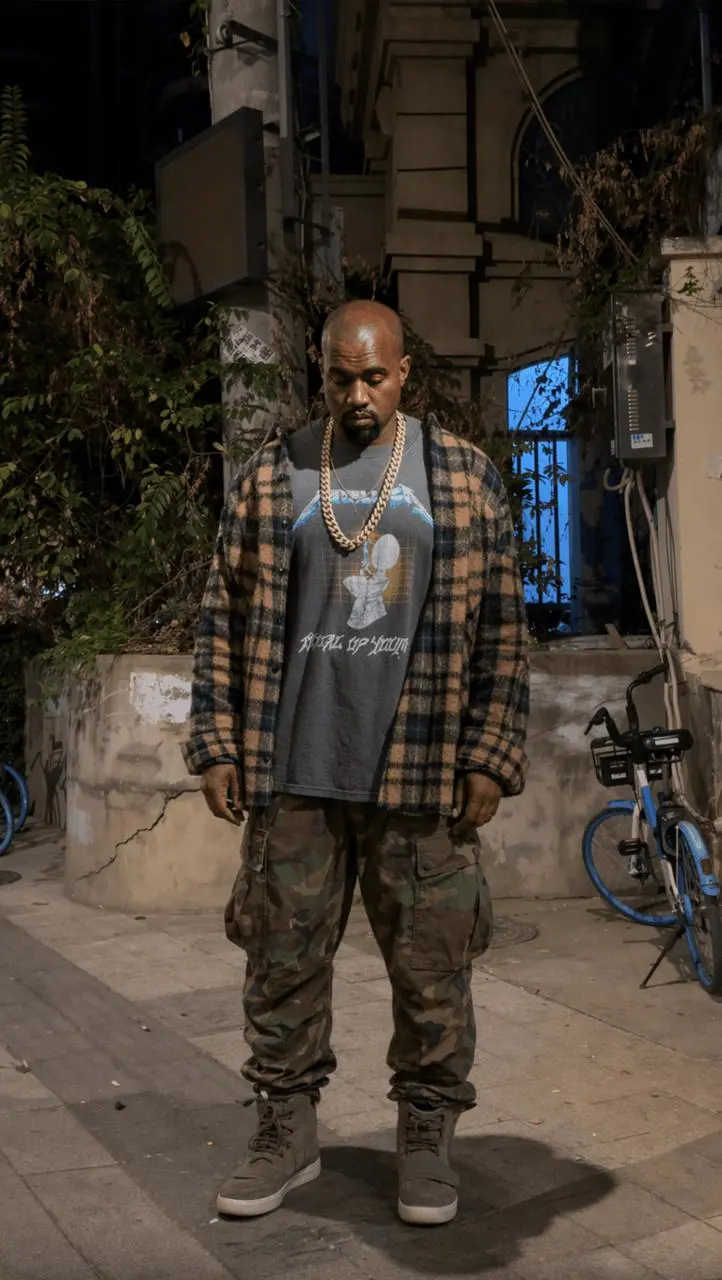
Sederhana saja: AI dengan sempurna "mentransfer" rekaman video gerakan yang Anda berikan ke gambar karakter statis yang Anda unggah. Tidak hanya gerakan tubuh yang sangat konsisten, bahkan ekspresi mikro dan sikap di wajah pun bisa persis meniru orang aslinya!
|
🛠️ Tutorial Langkah demi Langkah: Praktik Langsung dengan Halaman Khusus Weshop AI
Pengoperasiannya sangat ramah pemula. Anda kini bisa membuatnya langsung dengan satu klik di halaman alat khusus:
Langkah 1: Akses Alat Pembuat Khusus
Buka tautan alat ini di browser Anda untuk langsung menuju ke workbench pembuatan: 👉 https://www.weshop.ai/tools/kling-motion-control
Langkah 2: Unggah Aset Anda (⚠️ Langkah Paling Kritis)
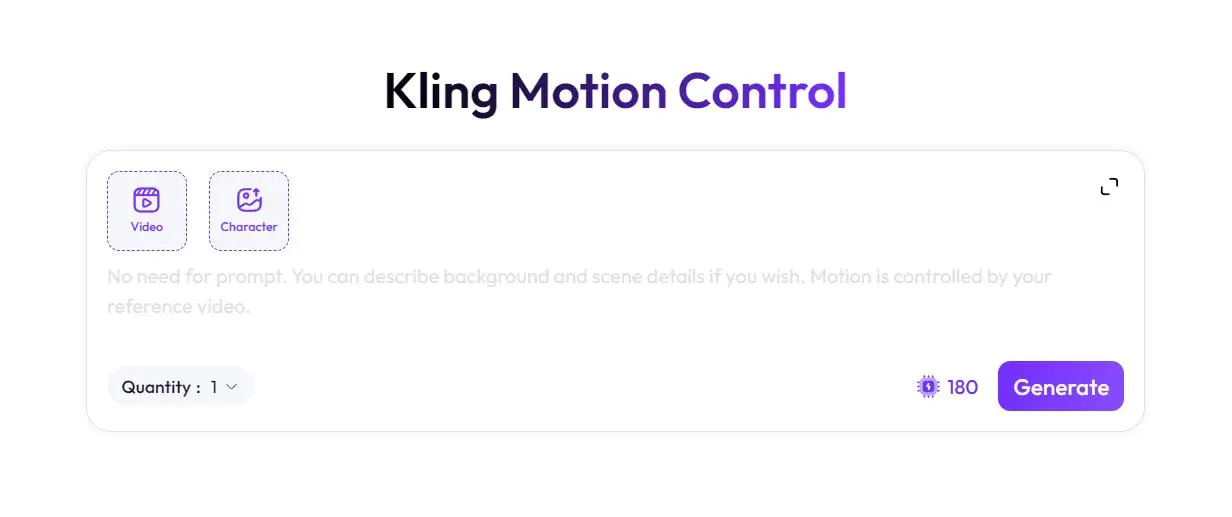
Setelah masuk ke halaman, Anda akan melihat panel kontrol yang sangat rapi. Di sini, Anda perlu mengunggah hal-hal berikut:
- Kotak [Video]: Unggah rekaman gerakan (video aksi yang ingin Anda lakukan pada karakter).
- Kotak [Karakter]: Unggah aset karakter (gambar statis karakter yang ingin Anda peragakan aksinya).
🚨 Panduan Kesalahan Utama: Bagaimana Menghindari Kegagalan Generasi atau Bingkai Rusak?
Berikut adalah catatan yang sangat penting dan menentukan yang wajib Anda ikuti saat menyiapkan aset gambar dan video:
- Perspektif dan Rasio Aspek yang Konsisten: Perspektif dan proporsi aset karakter idealnya harus sesuai dengan video gerakan. (Misalnya, jika rekaman video adalah pengambilan full-body, gambar yang diunggah juga harus full-body; hindari mencampur sudut pandang dari atas dengan sudut pandang lurus.)
- Beri Ruang di Sekitar Subjek: Idealnya, karakter tidak menyentuh tepi bingkai. Beri ruang yang cukup di sekelilingnya; jika tidak, saat gerakannya besar, sebagian karakter bisa keluar dari bingkai.
[Sisipkan gambar: perbandingan berdampingan antara proporsi yang benar dan salah (termasuk proporsi tidak cocok, perspektif salah, full-body vs setengah badan)]
Langkah 3: Masukkan Prompt dan Buat
Pembaca yang jeli akan melihat petunjuk berbahasa Inggris di bawah antarmuka: "No need for prompt. You can describe background and scene details if you wish..." (Tidak perlu prompt. Gerakan dikendalikan oleh video referensi Anda, tetapi Anda dapat mendeskripsikan detail latar dan adegan sesuai kebutuhan.)
Meskipun Anda dapat membuatnya dengan prompt kosong, untuk mendapatkan kualitas gambar dan logika fisik yang lebih baik, prompt dasar sangat disarankan!
🎁 Bonus: Prompt Bahasa Inggris Universal (Salin dan tempel ke kotak input):
Realistic and smooth motion, natural expressions, normal hands, logical physical dynamics, background remains unchanged.(Artinya dalam bahasa Indonesia: Gerakan realistis, mulus, dan jelas; ekspresi natural; tangan normal; dinamika fisik logis; latar tidak berubah.)
Atur jumlah pembuatan (Quantity: 1), klik 【Generate】 di pojok kanan bawah (biaya 180 poin komputasi), tunggu sebentar, dan video dengan kontrol gerakan khusus Anda siap!
⏱️ Tips Batas Durasi
Saat ini, kontrol gerakan mendukung video hingga 30 detik. Jika Anda memiliki klip dansa atau bela diri yang panjangnya lebih dari 30 detik, ingatlah untuk memotongnya menjadi beberapa segmen (masing-masing di bawah 30 detik) di aplikasi penyunting (seperti CapCut), buat setiap segmen secara terpisah, lalu gabungkan kembali.
🚀 Permainan Lanjutan: Kira Hanya Bisa Menari? Pikir Lagi!
Setelah Anda menguasai dasar-dasarnya, mari kita lihat contoh penggunaan sinematik untuk memicu kreativitas Anda:
1. Meniru Gerakan Bela Diri Profesional
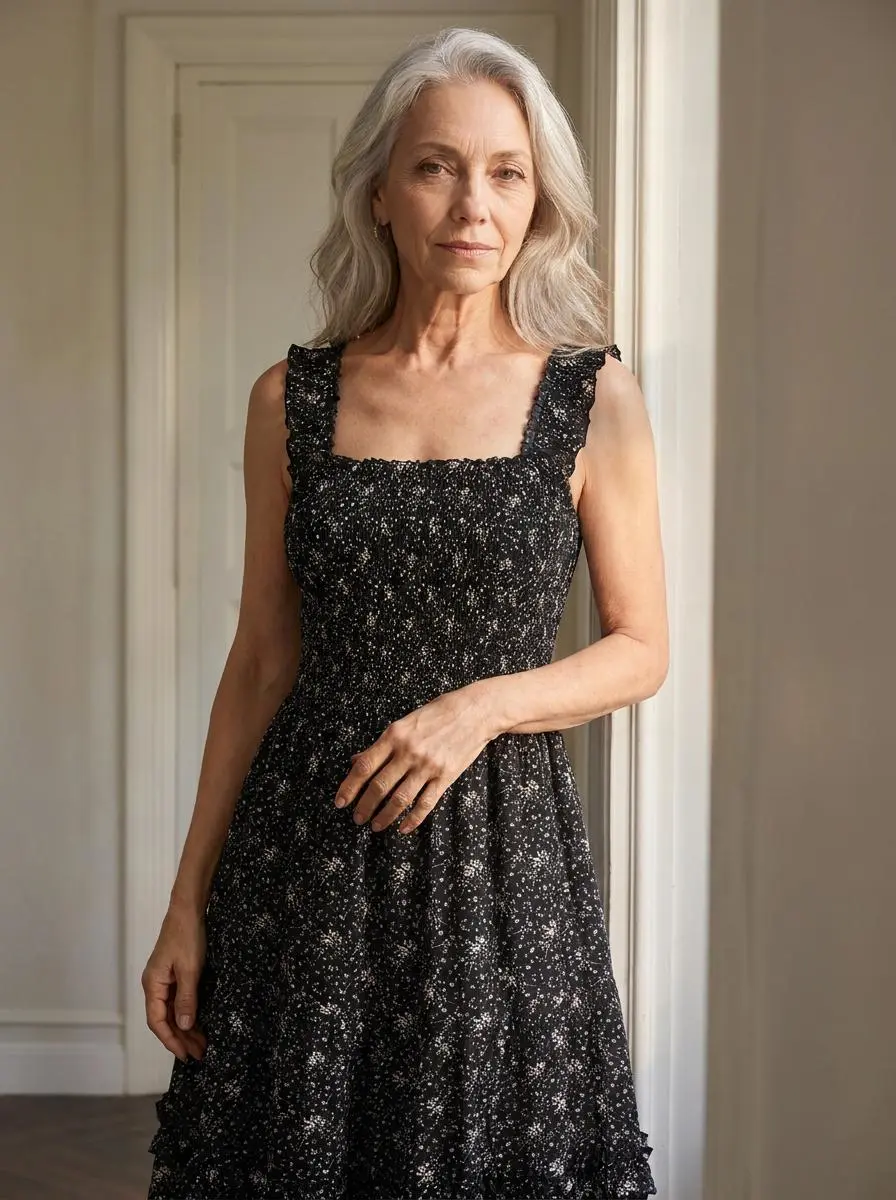
Bukan hanya dansa sederhana—bahkan gerakan kung fu tingkat profesional pun dapat diterapkan dengan sempurna ke karakter mana pun oleh AI, selama koreografer bela diri merekam videonya. Aksi yang dihasilkan bersih dan tegas.
|
2. Penangkapan Ekspresi Wajah dan Sikap yang Halus
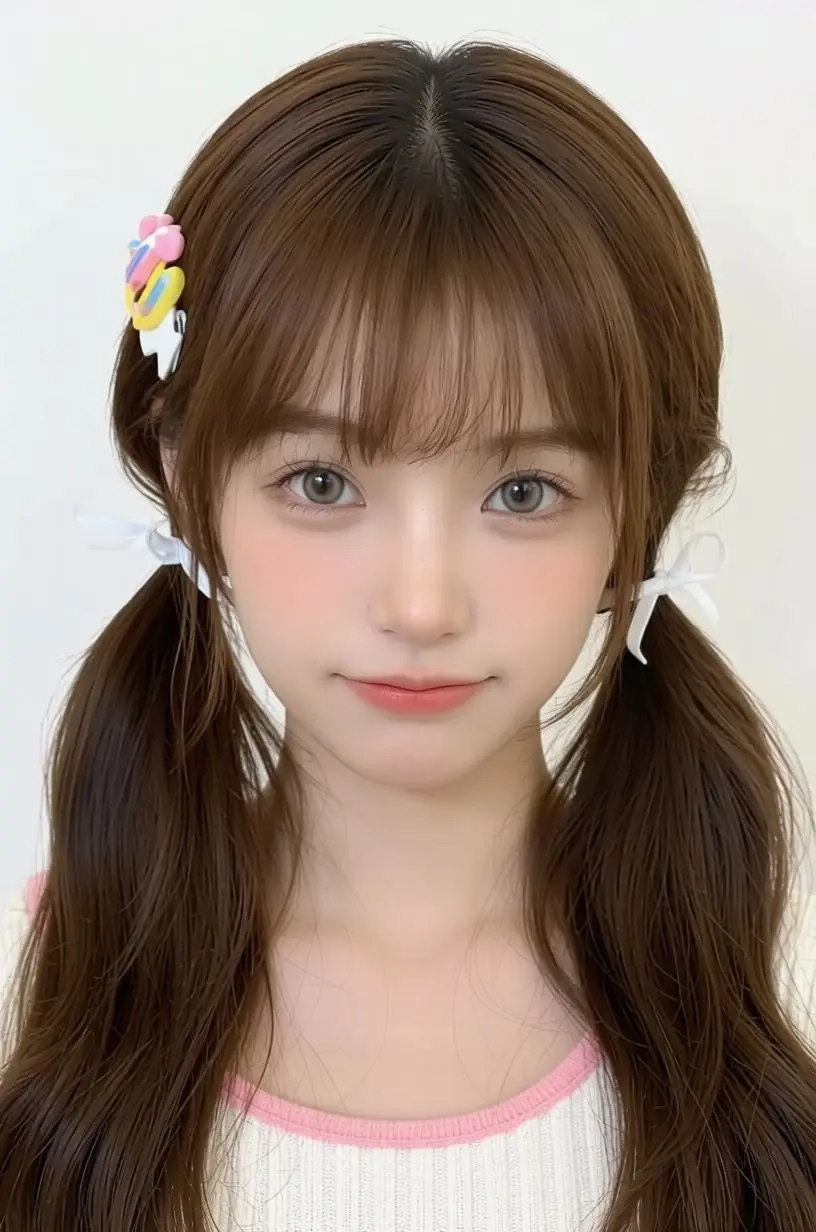
Aktor dapat merekam footage ekspresif di studio terlebih dahulu, lalu menggunakan efek AI pada pasca-produksi. Bahkan untuk struktur wajah yang kompleks seperti di Avatar, ekspresi mikro dan sikap dapat diciptakan ulang dengan sempurna dalam rasio 1:1.
|
3. Pelacakan Kamera dan Interaksi Adegan
Anda tidak hanya bisa mengontrol karakter, tetapi juga adegan! Kamera mengikuti karakter, dan latar berubah secara alami dengan detail halus.
|
🎉 Kesimpulan
Selamat! Sekarang, Anda telah sepenuhnya menguasai teknik inti kontrol gerakan AI. Mulai dari memilih aset yang tepat dan menghindari kesalahan hingga prompt universal dan kontrol mikro tingkat lanjut, Anda kini memiliki kemampuan untuk membuat video AI viral.
Pengetahuan yang didapat dari membaca pada akhirnya dangkal—praktikkan! Buka Halaman Alat Weshop AI dan coba sendiri! Kami tidak sabar untuk melihat karya luar biasa Anda!
Sampai jumpa di tutorial berikutnya! 👋