PixVerse V5.6 लिखे हुए दृश्य या शुरुआती इमेज को छोटे वीडियो में बदलता है। उत्पाद की गति, पात्रों के हावभाव और कैमरा निर्देशों के उदाहरण देखें, फिर 5, 8 या 10 सेकंड की क्लिप बनाएं।
तीन अलग अनुरोध देखें: गिरते हुए स्नैक पैकेट, चलती हुई फैशन मॉडल और लैपटॉप के सामने पात्र की गतिविधियां। हर मूल प्रॉम्प्ट को उसके परिणाम और उपलब्ध शुरुआती इमेज के साथ पढ़ें।
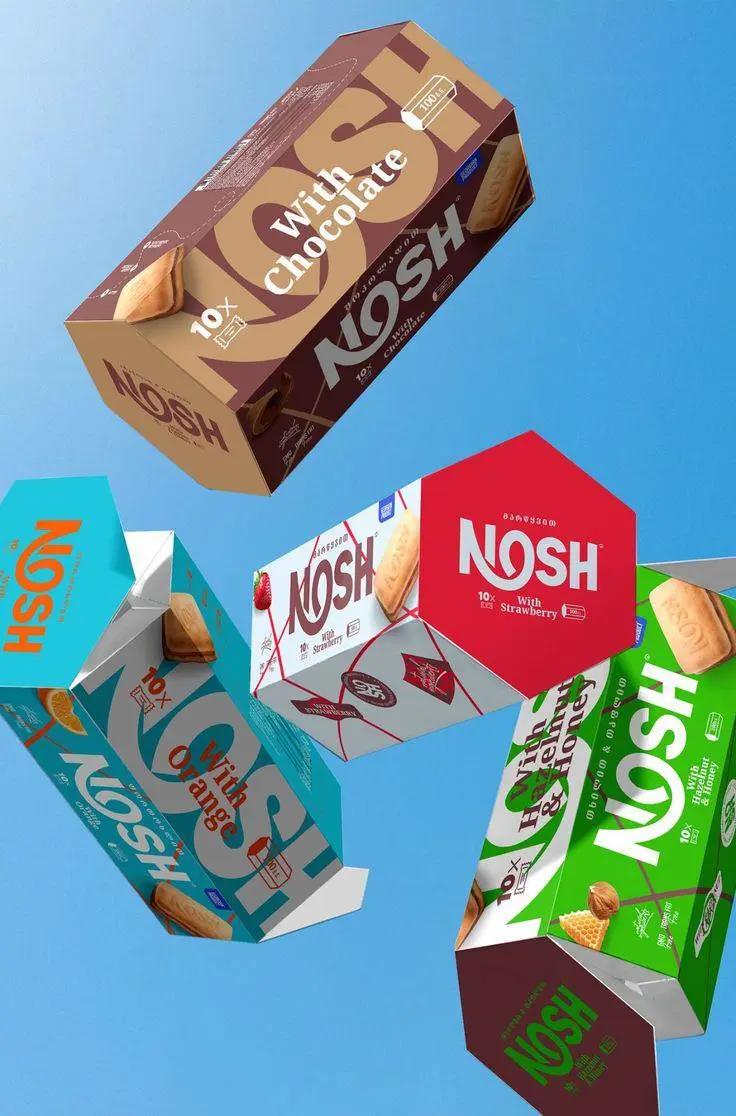
डिब्बे से गिरते स्नैक पैकेट
शुरुआती इमेज स्नैक बॉक्स और पैकेट की रचना तय करती है। प्रॉम्प्ट पैकेट को बॉक्स से बाहर निकलकर नीचे गिरने को कहता है, जिससे उत्पाद दृश्य को एक खास क्रिया मिलती है।
The snacks fell out of the snack box and dropped from the air.
सधे ढंग से आगे चलना बताएँ, जहाँ किरदार और उसके कपड़े गति का विषय हैं।
The woman begins a slow, deliberate walk forward across the concrete floor. The emerald velvet gown trails behind her, catching the overhead fluorescent light as the fabric ripples and shifts. She lifts her chin slightly, her gaze fixed ahead with quiet intensity. The camera pulls back on a dolly, maintaining distance as she advances. The train of the dress sweeps across the polished concrete, the deep green velvet folding and unfolding in liquid motion. In the background, the crew is still — watching. She pauses, turns her head to the right in a slow quarter-profile, then looks directly into the lens.
PixVerse V5.6 टेक्स्ट या इमेज से वीडियो बनाने वाला मॉडल है। इसे छोटे उत्पाद दृश्यों, पात्रों के एनीमेशन और फैशन क्लिप के लिए इस्तेमाल करें। हर उदाहरण में वीडियो के साथ मूल प्रॉम्प्ट और इस्तेमाल की गई शुरुआती इमेज दी गई है।
उत्पाद या पात्र को एनिमेट करें
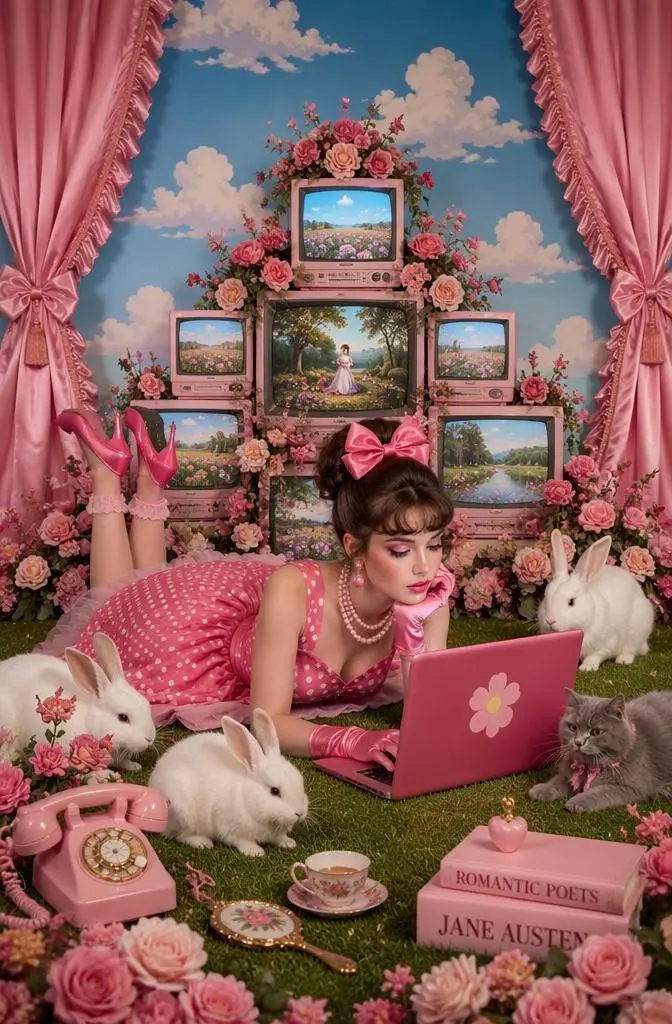
शुरुआती इमेज विषय और रचना तय करती है। शब्दों में गति बताएं: स्नैक उदाहरण पैकेट गिरने को कहता है, जबकि लैपटॉप उदाहरण टाइप करने और पैरों की हल्की गति को कहता है।
विषय और कैमरे की गति बताएं
विषय की क्रिया और कैमरा उसे कैसे दिखाए, दोनों बताएं। फैशन प्रॉम्प्ट आगे चलने के साथ कैमरे को पीछे ले जाता है; चायदानी वाला प्रॉम्प्ट कैमरे के धीरे पास आने और खिड़की की रोशनी के खिसकने को जोड़ता है।
बनाने के तरीके
टेक्स्ट या शुरुआती इमेज से शुरू करें
बिना रेफ़रेंस इमेज के दृश्य और क्रिया लिखें, या विषय और रचना तय करने के लिए शुरुआती इमेज अपलोड करें। WeShop के इस विकल्प में अंतिम इमेज या वीडियो रेफ़रेंस इनपुट नहीं है।
शब्दों में नया दृश्य बताएं
इमेज अपलोड खाली छोड़ सकते हैं। विषय, परिवेश, क्रिया और कैमरे की गति लिखें, फिर अवधि और आस्पेक्ट रेशियो चुनें।
शुरुआती इमेज को एनिमेट करें
विषय और दृश्य तय करने वाली इमेज अपलोड करें। फिर विषय की गति, परिवेश में बदलाव या कैमरे की दिशा बताएं।
प्रॉम्प्ट गाइड
प्रॉम्प्ट से PixVerse 5.6 को निर्देश कैसे दें
नीचे के वास्तविक PixVerse 5.6 प्रॉम्प्ट को उनके परिणाम और उपलब्ध संदर्भ इनपुट के साथ पढ़ें। हर व्याख्या जाँचने के लिए खास निर्देश बताती है; माँगा गया असर हर जनरेटेड विवरण के मेल की गारंटी नहीं।
परिवेश में गति जोड़ें
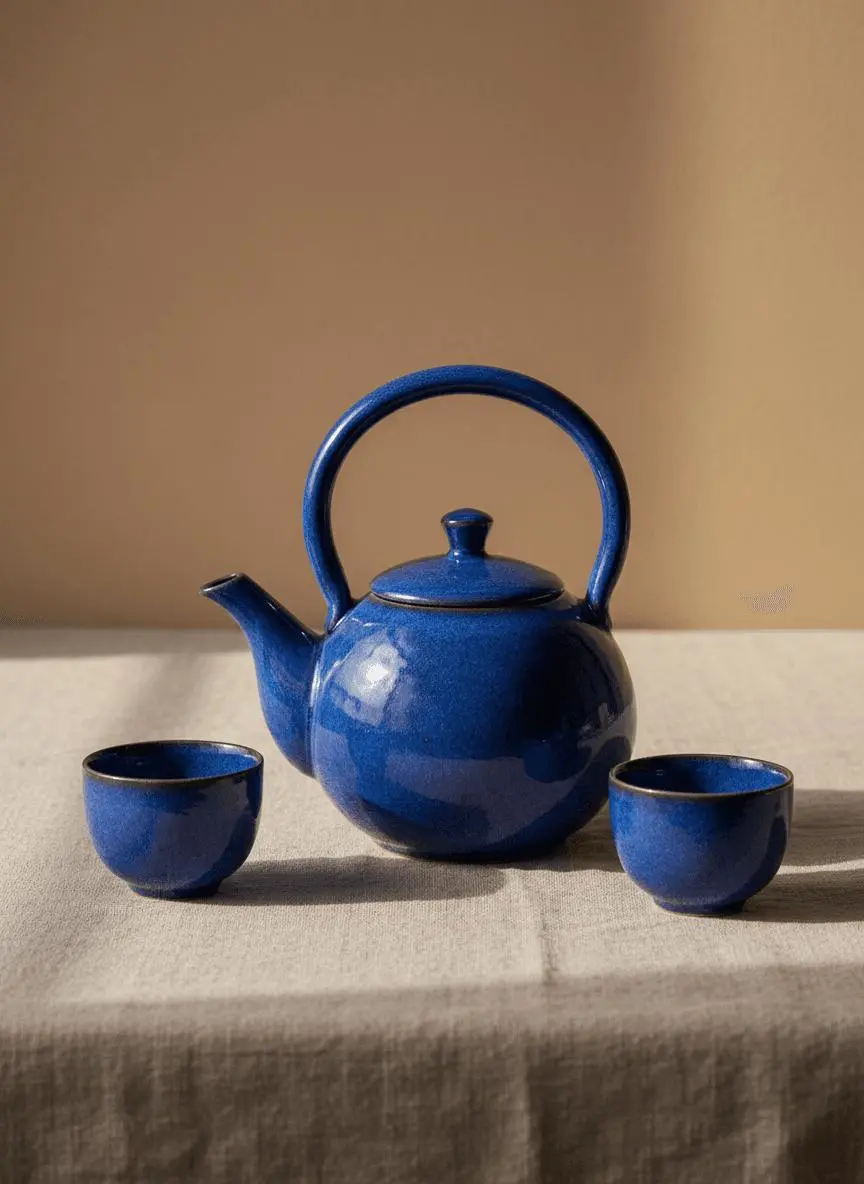
परिवेश का वह तत्व बताएँ जो चलता है, जबकि कंपोज़िशन पहचानने योग्य रहती है। इस केस में: “A soft patch of window light moves slowly across the linen cloth while the camera makes a gentle push-in.”
Use image 1 as the first frame. Keep the blue teapot and two cups unchanged in shape, color and placement. A soft patch of window light moves slowly across the linen cloth while the camera makes a gentle push-in. One uninterrupted product shot, realistic shadows, no new objects, no cuts and no text.
गतिविधि को पहनावे से जोड़ें
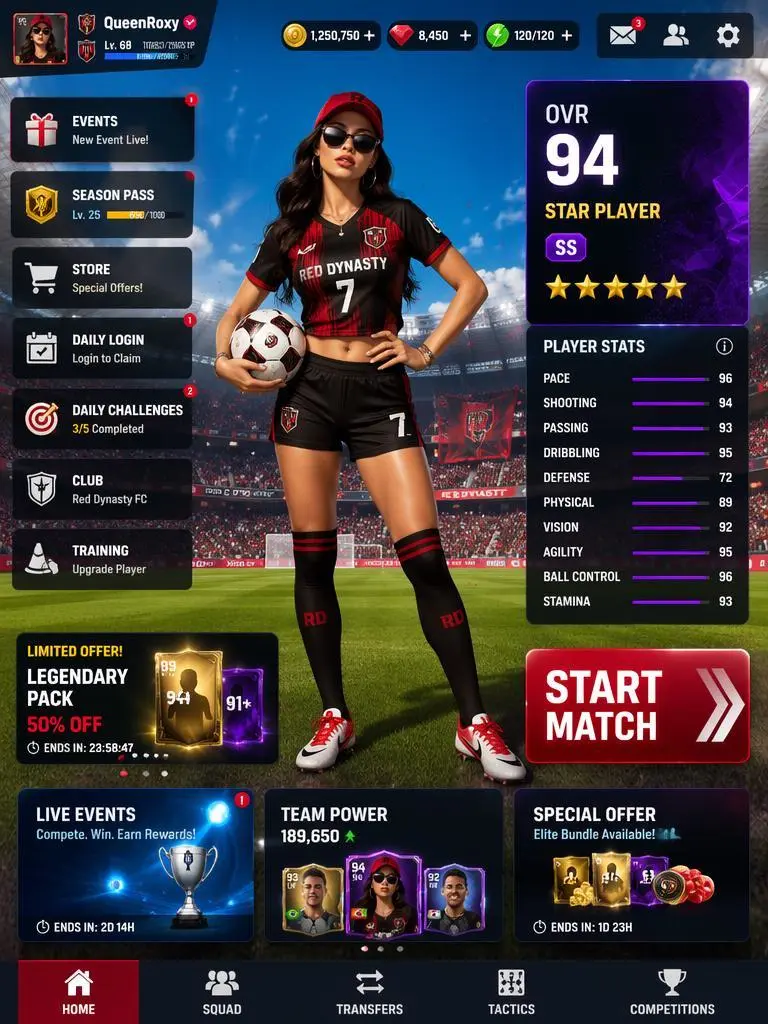
विवरण इमेज के मॉडल को कपड़े दिखाते हुए फ़ुटबॉल खेलने को कहता है। यह विषय की दिखती गतिविधि और कपड़ों की प्रस्तुति जोड़ता है। प्रॉम्प्ट को स्थिर दृश्य मानने के बजाय गति और कपड़े अलग जाँचें।
The model in the picture is playing soccer, and incidentally showcasing OOTD.
स्थिति बताएं
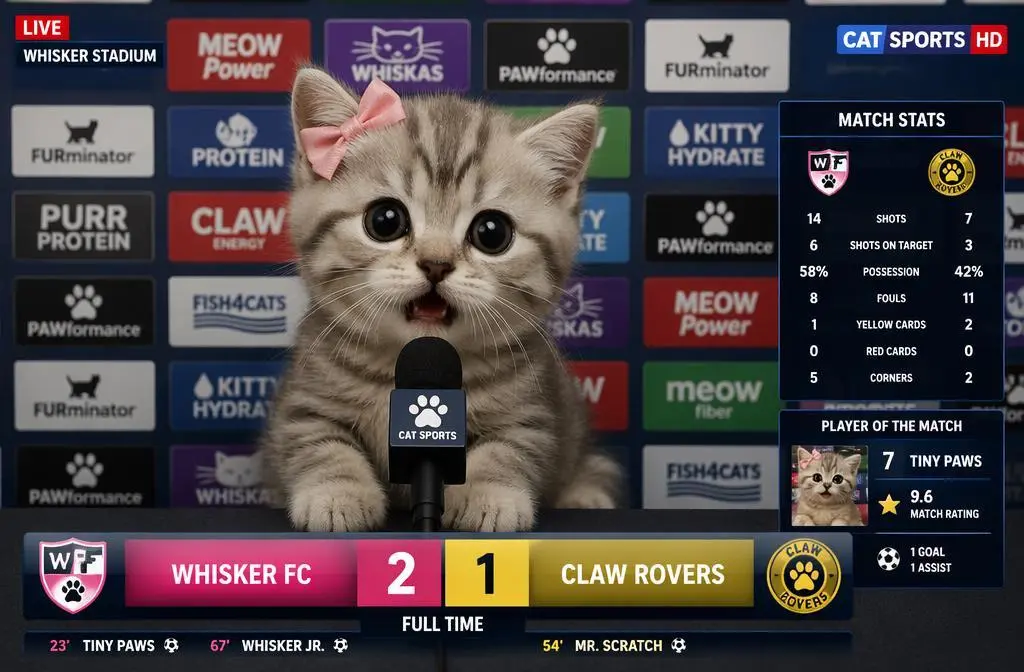
बिल्ली के बच्चे वाला प्रॉम्प्ट एक सरल स्थिति बताता है: खेल के बाद इंटरव्यू। इस छोटे दृश्य-विवरण की तुलना दूसरे प्रॉम्प्ट के विस्तृत गति और कैमरा निर्देशों से करें।
The kitten is being interviewed after the game.
इस्तेमाल कैसे करें
अपना पहला PixVerse 5.6 वीडियो बनाएँ
प्रॉम्प्ट लिखें, चाहें तो शुरुआती इमेज जोड़ें और जनरेट करने से पहले सेटिंग तथा पॉइंट जांचें।
इस मॉडल का इनपुट दें
ऊपर के फ़ॉर्म में PixVerse 5.6 चुना रहने दें। टेक्स्ट में दृश्य बताएं या एक शुरुआती इमेज जोड़कर उसके बाद की गति लिखें।
उपलब्ध सेटिंग और पॉइंट जाँचें
5, 8 या 10 सेकंड और 9:16, 16:9, 3:4, 4:3 या 1:1 चुनें। ऑडियो जनरेशन सेट करें और भेजने से पहले दिखाए गए पॉइंट जांचें। वास्तविक पिक्सेल आकार और अवधि के लिए मूल परिणाम फ़ाइल देखें।
परिणाम खोलें और जाँचें
चलना और कपड़ों की गति या उत्पाद पैकेटों की सजावट देखें। दिखते अक्षर पढ़कर जाँचें और आख़िरी फ़्रेम देखें।
शुरुआती फ़्रेम और अवधि के अनुसार चुनें। WeShop में 5.5 और 6.0 में पहला/अंतिम फ़्रेम मिलता है; 5.6 टेक्स्ट या शुरुआती चित्र से शुरू होता है। तीनों में वैकल्पिक ऑडियो जनरेशन है। बनाने से पहले सेटिंग और पॉइंट अनुमान जाँचें।
तुलना
PixVerse 5.5
PixVerse 5.6
PixVerse 6.0
कब चुनें
5, 8 या 10 सेकंड के लिए पहला और अंतिम फ़्रेम
टेक्स्ट या शुरुआती चित्र से 5, 8 या 10 सेकंड के दृश्य
टेक्स्ट या चित्रों के साथ 1 से 15 सेकंड की अवधि
WeShop इनपुट
टेक्स्ट, पहला फ़्रेम, पहला और अंतिम फ़्रेम
टेक्स्ट, पहला फ़्रेम
टेक्स्ट, पहला फ़्रेम, पहला और अंतिम फ़्रेम
WeShop में अवधि
5, 8 या 10 सेकंड
5, 8 या 10 सेकंड
1–15 सेकंड
कब चुनें
PixVerse 5.5
5, 8 या 10 सेकंड के लिए पहला और अंतिम फ़्रेम
PixVerse 5.6
टेक्स्ट या शुरुआती चित्र से 5, 8 या 10 सेकंड के दृश्य
PixVerse 6.0
टेक्स्ट या चित्रों के साथ 1 से 15 सेकंड की अवधि
WeShop इनपुट
PixVerse 5.5
टेक्स्ट, पहला फ़्रेम, पहला और अंतिम फ़्रेम
PixVerse 5.6
टेक्स्ट, पहला फ़्रेम
PixVerse 6.0
टेक्स्ट, पहला फ़्रेम, पहला और अंतिम फ़्रेम
WeShop में अवधि
PixVerse 5.5
5, 8 या 10 सेकंड
PixVerse 5.6
5, 8 या 10 सेकंड
PixVerse 6.0
1–15 सेकंड
PixVerse 5.5
5, 8 या 10 सेकंड के क्लिप की शुरुआत और अंत चित्रों से तय करने के लिए 5.5 चुनें। टेक्स्ट या एक शुरुआती चित्र से भी शुरू कर सकते हैं।
इस वर्शन, इसके इनपुट और शुरुआत करने के बारे में जवाब।
PixVerse 5.6 क्या है?
PixVerse V5.6 टेक्स्ट या इमेज से छोटे वीडियो बनाता है। इस पेज पर दृश्य को शब्दों में बताएं या शुरुआती इमेज जोड़कर उसके बाद की गति लिखें।
PixVerse 5.6 किस काम के लिए उपयोगी है?
उत्पाद की गति, पात्रों के हावभाव और फैशन दृश्यों के लिए। उदाहरणों में गिरते स्नैक पैकेट, चलती फैशन मॉडल और लैपटॉप इस्तेमाल करता पात्र शामिल हैं।
यह पेज कौन से इनपुट स्वीकार करता है?
टेक्स्ट प्रॉम्प्ट दें। विषय और रचना तय करने के लिए एक शुरुआती इमेज भी अपलोड कर सकते हैं। WeShop के इस विकल्प में अंतिम फ़्रेम नियंत्रण या वीडियो रेफ़रेंस इनपुट नहीं है।
कौन सी अवधि और आस्पेक्ट रेशियो उपलब्ध हैं?
5, 8 या 10 सेकंड तथा 9:16, 16:9, 3:4, 4:3 या 1:1 चुनें। आस्पेक्ट रेशियो फ़्रेम का आकार बताता है; वास्तविक पिक्सेल आकार और अवधि डाउनलोड की गई फ़ाइल में जांचें।
PixVerse 5.6 का प्रॉम्प्ट कैसे लिखें?
विषय की क्रिया और कैमरे या परिवेश की गति बताएं। फैशन उदाहरण चलने के साथ कैमरे को पीछे ले जाता है; चायदानी उदाहरण खिसकती रोशनी और धीरे पास आते कैमरे को जोड़ता है। पूरे मूल प्रॉम्प्ट उदाहरणों और गाइड में पढ़ें।
क्या अंतिम इमेज दे सकते हैं?
PixVerse 5.6 का यह विकल्प शुरुआती इमेज लेता है, शुरुआती और अंतिम इमेज की जोड़ी नहीं। दोनों इमेज के लिए वर्शन तुलना में PixVerse 5.5 या 6.0 देखें।
एक्सेस और लागत कैसे जांचें?
अपने WeShop प्लान में मॉडल एक्सेस और कोटा देखें। भेजने से पहले चुनी गई सेटिंग तथा परिणामों की संख्या के लिए दिखाए गए पॉइंट जांचें।
परिणाम में क्या जांचना चाहिए?
पूरी क्लिप देखकर विषय, कपड़ों, उत्पादों की व्यवस्था या कैमरे में अनचाहे बदलाव जांचें। दिखाई देने वाले टेक्स्ट और अंत को जांचें; ऑडियो मांगा हो तो परिणाम सुनें।
V5.6, V5.5 और V6 में क्या अंतर है?
WeShop में V5.6 टेक्स्ट और शुरुआती इमेज के साथ 5, 8 या 10 सेकंड देता है। V5.5 उन्हीं अवधियों में शुरुआती और अंतिम फ़्रेम का विकल्प भी देता है। V6 में दोनों फ़्रेम और 1–15 सेकंड का विकल्प है। जरूरी इनपुट और क्लिप की लंबाई के अनुसार चुनें।