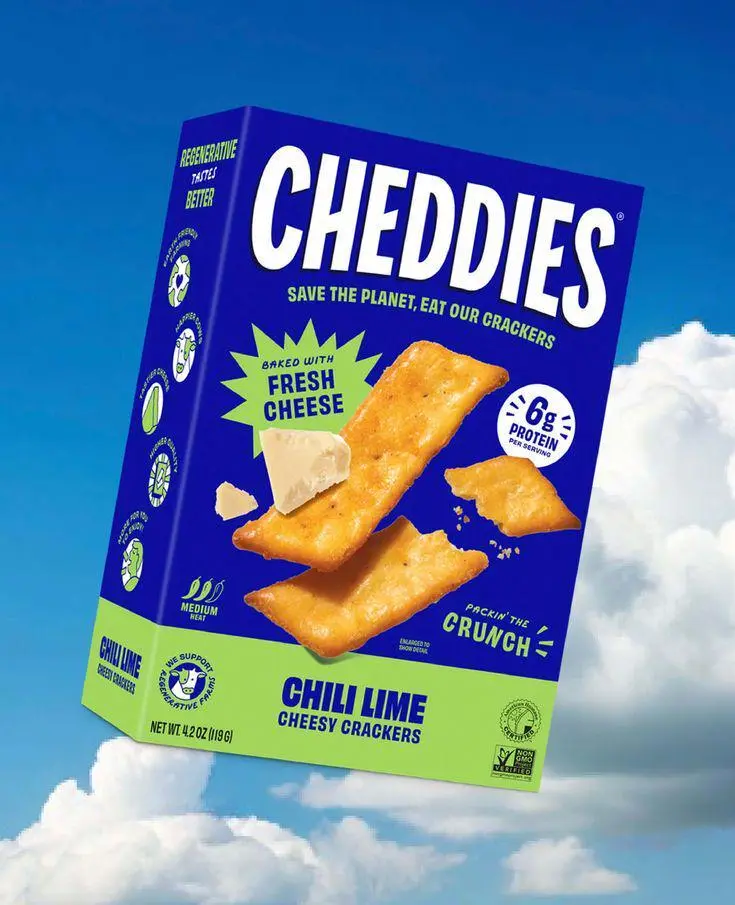
स्नैक बॉक्स से सामग्री फूटना
स्नैक बॉक्स खुलने और सामग्री बाहर फूटने को एनिमेट करें, ताकि स्थिर उत्पाद प्रस्तुति स्पष्ट गतिविधि में बदले।
The snack box exploded, and the snacks burst open from the inside.

PixVerse 5.5 टेक्स्ट विवरण या स्थिर चित्रों से उत्पाद की गतिविधि, पात्रों के हावभाव और एनिमेटेड दृश्यों वाले छोटे वीडियो बनाता है। WeShop में टेक्स्ट, शुरुआती चित्र और शुरुआती-अंतिम चित्र के विकल्प हैं, साथ ही 5, 8 या 10 सेकंड की अवधि।
स्नैक बॉक्स से सामग्री फूटना, मेज़ पर किरदार के इशारे और फ़ुटबॉल के साथ पहनावे के प्रदर्शन से PixVerse 5.5 को जानें। हर सहेजे केस में वास्तविक प्रॉम्प्ट और उपलब्ध इनपुट हैं। अनुरोध को अपने विषय पर ढालने से पहले परिणाम देखें।
स्नैक बॉक्स खुलने और सामग्री बाहर फूटने को एनिमेट करें, ताकि स्थिर उत्पाद प्रस्तुति स्पष्ट गतिविधि में बदले।
The snack box exploded, and the snacks burst open from the inside.
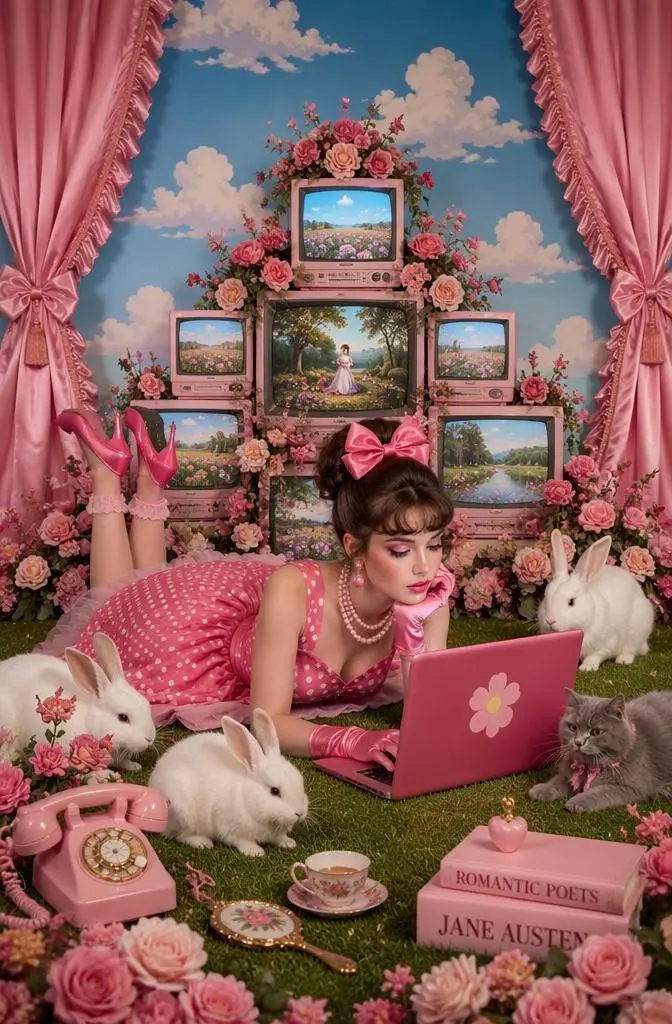
मेज़ पर किरदार को सोचने, टाइप करने और पैर हिलाने की छोटी गतिविधियाँ दें; मूल इमेज विषय और कार्यस्थल तय करती है।
While thinking, he swung his toes and typed on the keyboard.
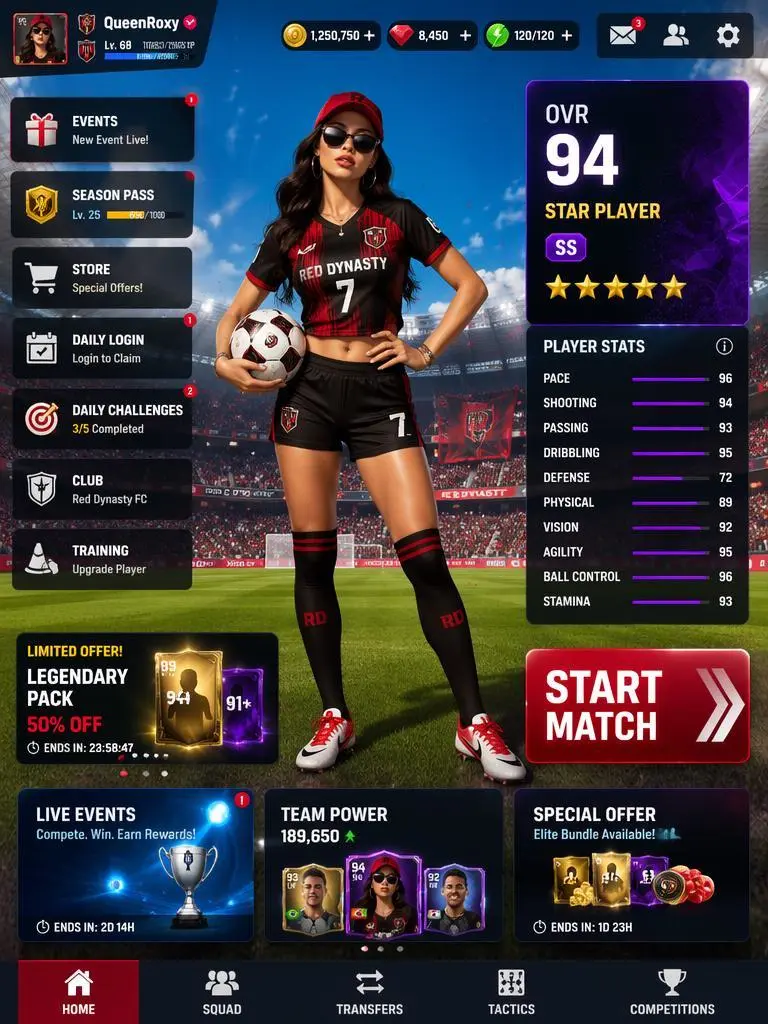
किरदार के कपड़े दिखाते हुए फ़ुटबॉल गतिविधि एनिमेट करें; मूल इमेज शुरुआती रूप देती है।
The model in the picture is playing soccer, and incidentally showcasing OOTD.
PixVerse 5.5, PixVerse का वीडियो जनरेशन मॉडल है। लिखे हुए दृश्य से शुरू करें, शुरुआती चित्र को एनिमेट करें या शुरुआती और अंतिम दोनों चित्र दें। स्नैक बॉक्स, डेस्क पर पात्र और फुटबॉल के उदाहरण उत्पाद की गतिविधि, छोटे हावभाव और पात्रों की गति दिखाते हैं। इन तरीकों से उत्पाद क्लिप, पात्रों के एनिमेशन और दृश्य के शुरुआती मसौदे बनाएं।
शुरुआती चित्र से उत्पाद या पात्र तय करें और फिर आगे होने वाली गतिविधि बताएं। स्नैक बॉक्स और डेस्क पात्र के उदाहरणों में शुरुआती चित्र और गतिविधि के निर्देश साथ देखें।
जेलीफ़िश का प्रॉम्प्ट धीरे ऊपर उठने और टेंटेकल हिलने को कैमरे की ऊपर की गति से जोड़ता है। चायदानी का प्रॉम्प्ट खिड़की की चलती रोशनी और धीरे पास आते कैमरे को जोड़ता है। विषय, वातावरण और कैमरे की गति अलग-अलग बताएं।
टेक्स्ट, शुरुआती चित्र या शुरुआती और अंतिम चित्र से शुरू करें। शुरुआती चित्र विषय और दृश्य तय करता है; दो चित्र बदलाव के दोनों सिरे तय करते हैं। क्रिया, कैमरे की दिशा और आसपास के बदलाव लिखें।
विषय, दृश्य, क्रिया और कैमरे की दिशा बताएं। क्रिया को चुनी गई क्लिप अवधि के अनुसार रखें।
विषय और दृश्य तय करने वाला फ़्रेम अपलोड करें। उसके बाद की गतिविधि, परिवेश की गति या कैमरा निर्देश बताएँ।
दोनों इमेज दें, फिर उनकी कंपोज़िशन जोड़ने वाली गतिविधि या बदलाव बताएँ। इस मोड में उपलब्ध अवधि चुनें।
नीचे के वास्तविक PixVerse 5.5 प्रॉम्प्ट को उनके परिणाम और उपलब्ध संदर्भ इनपुट के साथ पढ़ें। हर व्याख्या जाँचने के लिए खास निर्देश बताती है; माँगा गया असर हर जनरेटेड विवरण के मेल की गारंटी नहीं।
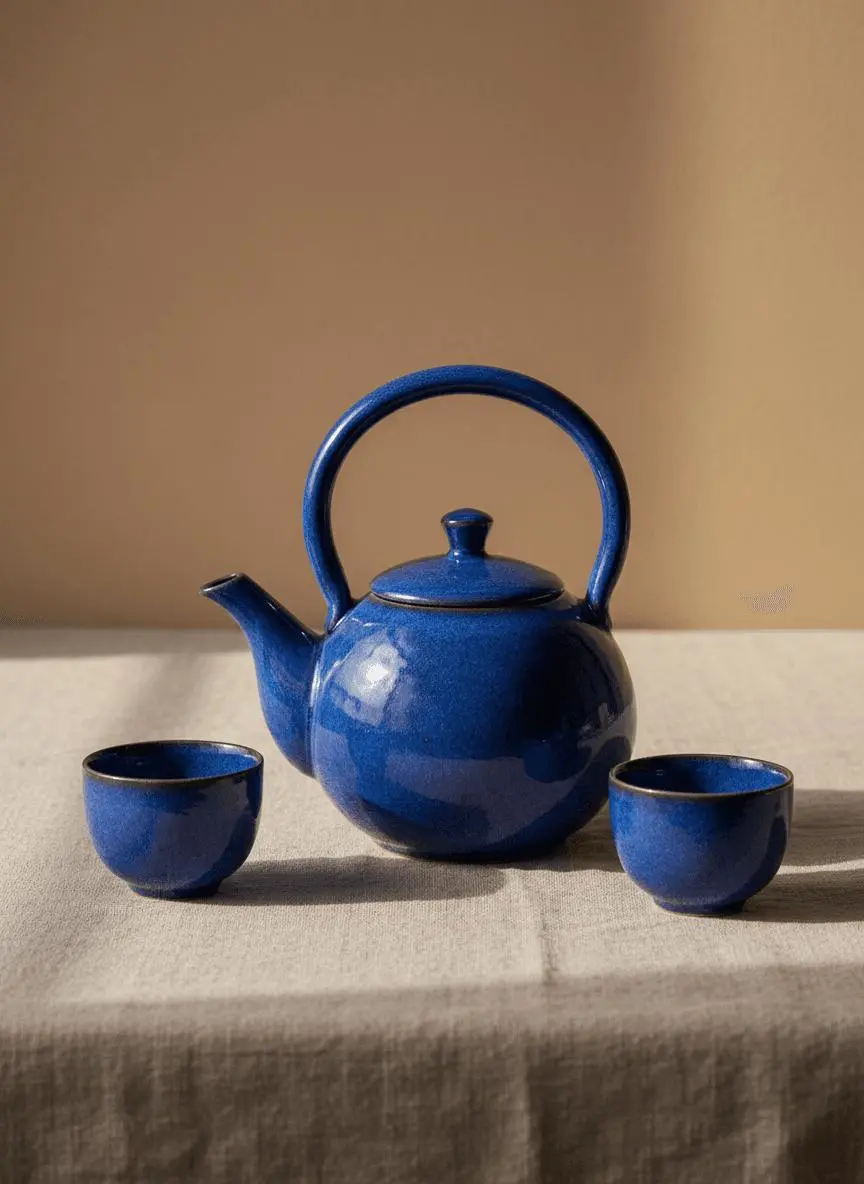
परिवेश का वह तत्व बताएँ जो चलता है, जबकि कंपोज़िशन पहचानने योग्य रहती है। इस केस में: “A soft patch of window light moves slowly across the linen cloth while the camera makes a gentle push-in.”
Use image 1 as the first frame. Keep the blue teapot and two cups unchanged in shape, color and placement. A soft patch of window light moves slowly across the linen cloth while the camera makes a gentle push-in. One uninterrupted product shot, realistic shadows, no new objects, no cuts and no text.
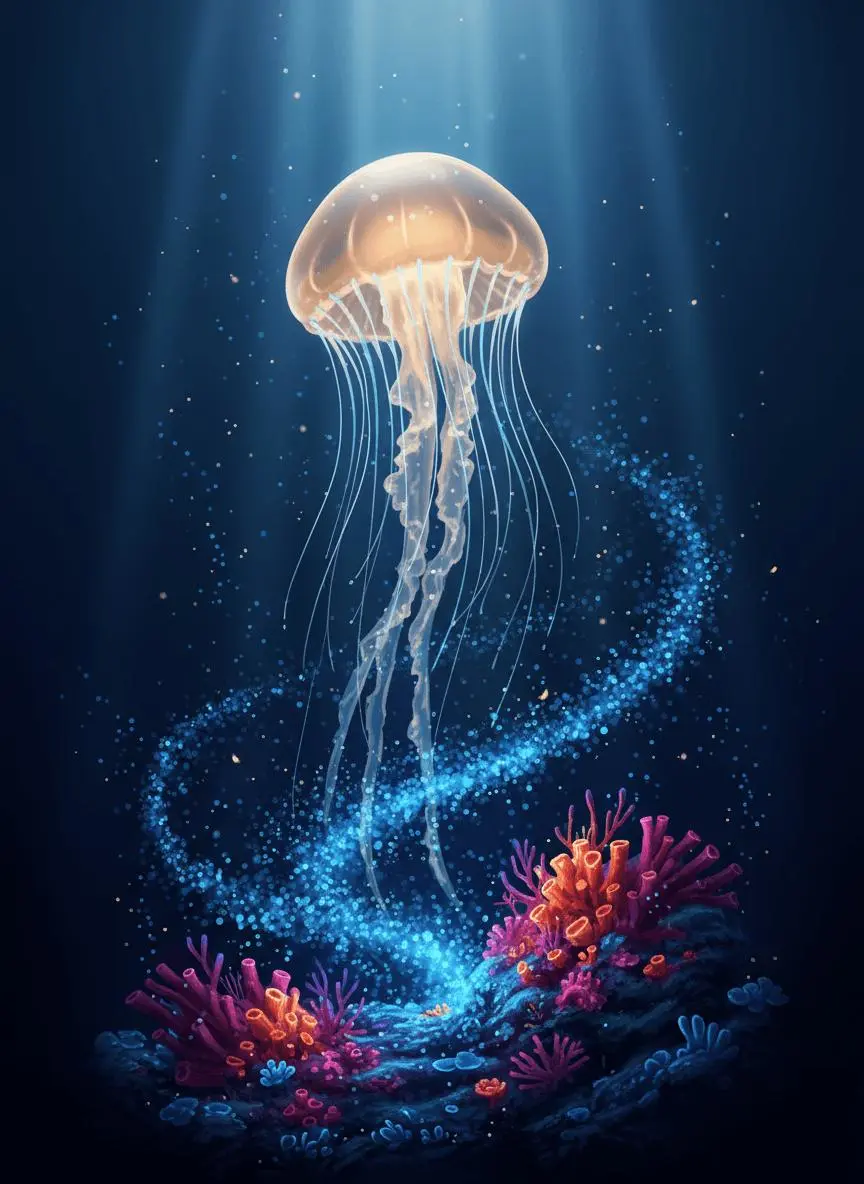
प्रॉम्प्ट में जेलीफ़िश का ऊपर उठना, टेंटेकल का हिलना, तैरते प्लैंकटन और कैमरे की हल्की ऊपर की गति अलग-अलग हैं। विषय और कैमरे की गति अलग जांचें।
Use image 1 as the first frame. The amber jellyfish pulses gently and rises slowly while its tentacles sway with the water. Tiny blue plankton drift past the reef. Keep the luminous color palette, reef arrangement and jellyfish identity consistent. One continuous underwater shot with a subtle upward camera move, no text and no scene changes.
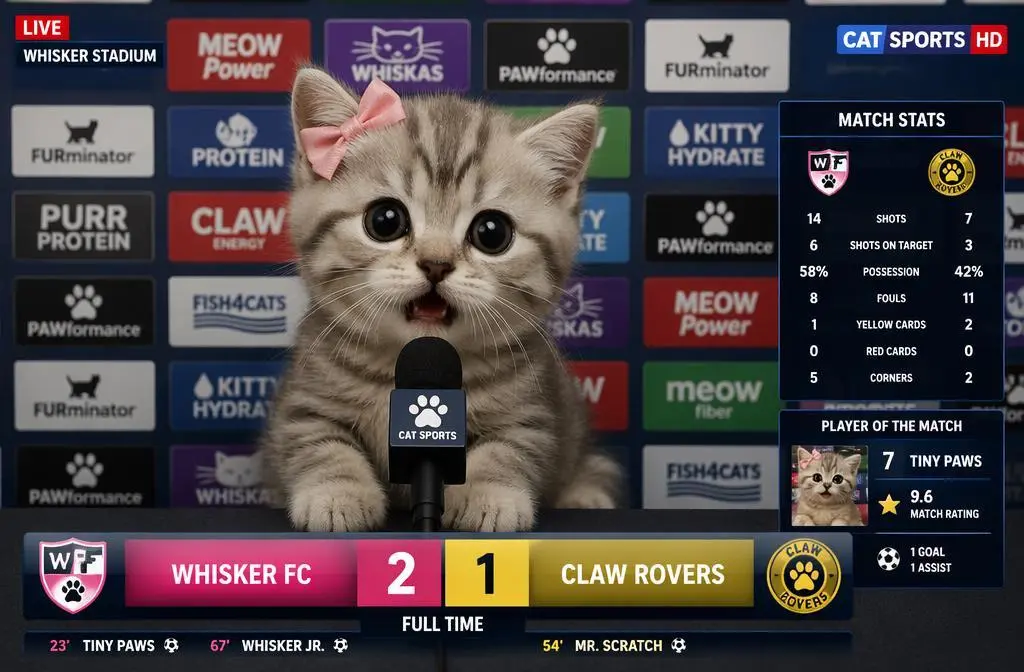
प्रॉम्प्ट में खेल के बाद एक बिल्ली के बच्चे का इंटरव्यू बताया गया है। यह स्थिति अभिनय को दिशा देती है। खास संवाद चाहिए तो अपने प्रॉम्प्ट में लिखें और परिणाम ध्यान से जांचें।
The kitten is being interviewed after the game.
PixVerse 5.5 विकल्प और नीचे बताई इनपुट प्रक्रिया से शुरू करें। भेजने से पहले उपलब्ध सेटिंग और पॉइंट देखें।
वीडियो का विवरण लिखें या शुरुआती चित्र अपलोड करें। दो फ़्रेम के बीच बदलाव के लिए अंतिम चित्र जोड़ें और दोनों को जोड़ने वाली क्रिया बताएं।
5, 8 या 10 सेकंड और 9:16, 16:9, 3:4, 4:3 या 1:1 चुनें। ऑडियो जनरेशन सेट करें और भेजने से पहले दिखाए गए पॉइंट जांचें। वास्तविक पिक्सेल आकार और अवधि के लिए मूल परिणाम फ़ाइल देखें।
क्लिप में उत्पाद के फूटने या किरदार की गतिविधि जाँचें और अंतिम संदर्भ दिया हो तो अंत को उससे मिलाएँ।
शुरुआती फ़्रेम और अवधि के अनुसार चुनें। WeShop में 5.5 और 6.0 में पहला/अंतिम फ़्रेम मिलता है; 5.6 टेक्स्ट या शुरुआती चित्र से शुरू होता है। तीनों में वैकल्पिक ऑडियो जनरेशन है। बनाने से पहले सेटिंग और पॉइंट अनुमान जाँचें।
| तुलना | PixVerse 5.5 | PixVerse 5.6 | PixVerse 6.0 |
|---|---|---|---|
| कब चुनें | 5, 8 या 10 सेकंड के लिए पहला और अंतिम फ़्रेम | टेक्स्ट या शुरुआती चित्र से 5, 8 या 10 सेकंड के दृश्य | टेक्स्ट या चित्रों के साथ 1 से 15 सेकंड की अवधि |
| WeShop इनपुट | टेक्स्ट, पहला फ़्रेम, पहला और अंतिम फ़्रेम | टेक्स्ट, पहला फ़्रेम | टेक्स्ट, पहला फ़्रेम, पहला और अंतिम फ़्रेम |
| WeShop में अवधि | 5, 8 या 10 सेकंड | 5, 8 या 10 सेकंड | 1–15 सेकंड |
5, 8 या 10 सेकंड के क्लिप की शुरुआत और अंत चित्रों से तय करने के लिए 5.5 चुनें। टेक्स्ट या एक शुरुआती चित्र से भी शुरू कर सकते हैं।
PixVerse 5.5टेक्स्ट या शुरुआती चित्र से 5, 8 या 10 सेकंड के दृश्य के लिए 5.6 चुनें। उस वर्ज़न के अपने उदाहरण और वर्तमान पॉइंट अनुमान देखें।
PixVerse 5.61 से 15 सेकंड के बीच अवधि चुनने के लिए 6.0 चुनें। टेक्स्ट, शुरुआती चित्र या पहला और अंतिम फ़्रेम इस्तेमाल करें।
PixVerse 6.0संबंधित मॉडल का पेज खोलकर उसकी क्षमताएँ, उदाहरण और मौजूदा जनरेशन विकल्प देखें।
इस वर्शन, इसके इनपुट और शुरुआत करने के बारे में जवाब।
PixVerse 5.5 टेक्स्ट विवरण या स्थिर चित्रों से उत्पाद की गतिविधि, पात्रों के हावभाव और एनिमेटेड दृश्यों वाले छोटे वीडियो बनाता है। WeShop में टेक्स्ट, शुरुआती चित्र और शुरुआती-अंतिम चित्र के विकल्प हैं, साथ ही 5, 8 या 10 सेकंड की अवधि।
छोटी उत्पाद गतिविधियों, पात्रों के हावभाव और एनिमेटेड दृश्यों के लिए इस्तेमाल करें। स्नैक बॉक्स, डेस्क पात्र और फुटबॉल के उदाहरणों में वास्तविक इनपुट और परिणाम की तुलना करके अपना शॉट तैयार करें।
टेक्स्ट, शुरुआती चित्र या शुरुआती और अंतिम चित्र से शुरू करें। शुरुआती चित्र विषय और दृश्य तय करता है; दो चित्र बदलाव के दोनों सिरे तय करते हैं। क्रिया, कैमरे की दिशा और आसपास के बदलाव लिखें।
अवधि: 5s, 8s, 10s। आस्पेक्ट रेशियो: 9:16, 16:9, 3:4, 4:3, 1:1। ये चुनने योग्य सेटिंग हैं, तय पिक्सेल आकार या फ़ाइल फ़ॉर्मैट की गारंटी नहीं। वास्तविक आकार और अवधि के लिए मूल आउटपुट जाँचें।
परिवेश का वह तत्व बताएँ जो चलता है, जबकि कंपोज़िशन पहचानने योग्य रहती है। इस केस में: “A soft patch of window light moves slowly across the linen cloth while the camera makes a gentle push-in.” गाइड में पूरा संबंधित प्रॉम्प्ट और वास्तविक इनपुट पढ़ें, फिर अपने काम के अनुसार ढालें।
WeShop में V5.6 टेक्स्ट और शुरुआती इमेज के साथ 5, 8 या 10 सेकंड देता है। V5.5 उन्हीं अवधियों में शुरुआती और अंतिम फ़्रेम का विकल्प भी देता है। V6 में दोनों फ़्रेम और 1–15 सेकंड का विकल्प है। जरूरी इनपुट और क्लिप की लंबाई के अनुसार चुनें। Generate Audio से चुनें कि आवाज़ बनानी है या नहीं। वातावरण या क्रिया की ध्वनि बताएं और उसे वीडियो के साथ जांचें।
अपने वर्तमान WeShop प्लान में मॉडल की उपलब्धता और सीमा देखें। भेजने से पहले चुनी हुई सेटिंग और संख्या के लिए अनुमानित पॉइंट जांचें।
पूरी क्लिप में चेहरे, हाथ, पैर, उत्पाद का आकार, टेक्स्ट और गति जांचें। शुरुआती-अंतिम चित्र दिए हों तो दोनों सिरों की उनसे तुलना करें। ध्वनि चाहिए तो ऑडियो सुनें। संदर्भ और प्रॉम्प्ट हर विवरण के जस का तस रहने की गारंटी नहीं हैं।
सहेजे PixVerse 5.5 उदाहरणों में स्नैक बॉक्स से सामग्री फूटना, मेज़ पर किरदार के इशारे और फ़ुटबॉल के साथ पहनावे का प्रदर्शन हैं। हर परिणाम को वास्तविक प्रॉम्प्ट और उपलब्ध इनपुट के साथ देखें। एक केस एक अनुरोध दिखाता है, पक्का परिणाम या सफलता दर का मानक नहीं।
WeShop के PixVerse 5.5 विकल्प में ऑडियो जनरेशन स्विच है। जरूरत हो तो चालू करें और परिणाम चलाकर जांचें कि ध्वनि दृश्य से मेल खाती है। क्लिप इस्तेमाल करने से पहले जरूरी संवाद या खास आवाज जांच लें।