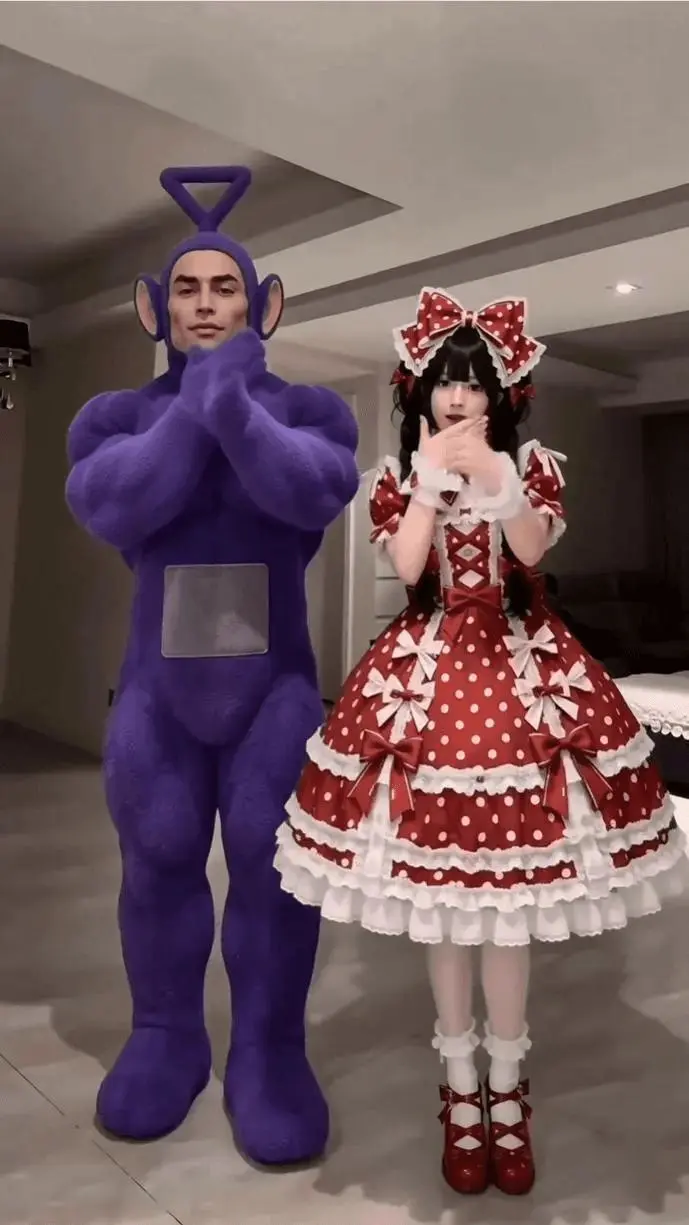
MiniMax H3, MiniMax का मल्टीमोडल वीडियो मॉडल है। शुरुआती चित्र को गति दें, पहले और अंतिम फ़्रेम जोड़ें, या चित्र, वीडियो और ऑडियो संदर्भ मिलाएँ। WeShop के मानक H3 विकल्प 5–15 सेकंड के अनुरोध देते हैं।
कई शहरों में नृत्य, गेम शैली का कैरेक्टर कस्टमाइज़ेशन और चार संदर्भों से फ़ैशन अभियान देखें। इनपुट चित्र, पूरे मूल प्रॉम्प्ट और वीडियो की तुलना करें।
शहर के छह शॉट में एक किरदार
प्रॉम्प्ट पीली पोशाक, पोनीटेल और छह शहर बताता है। दिए गए पोर्ट्रेट की हेयरस्टाइल और कपड़े अलग हैं; वीडियो बदलते स्थलों पर माँगा गया रूप अपनाता है। रूप और हर शॉट का समय जाँचें।
subject_definitions:
<Subject 1> is the young woman in <Picture 1>,
with a dark ponytail and a yellow sundress.
integrated_multimodal_description:
[Shot 1] <Subject 1> dances with Rome in the background.
[Shot 2] At 00:01.000, the shot changes to Paris.
[Shot 3] At 00:02.000, the shot changes to London.
[Shot 4] At 00:03.000, the shot changes to New York.
[Shot 5] At 00:04.000, the shot changes to Tokyo.
[Shot 6] At 00:05.000, the shot changes to Berlin.
overall_soundscape:
Light city ambience remains underneath the dance performance.
non_diegetic_music:
An upbeat instrumental dance rhythm without vocals.
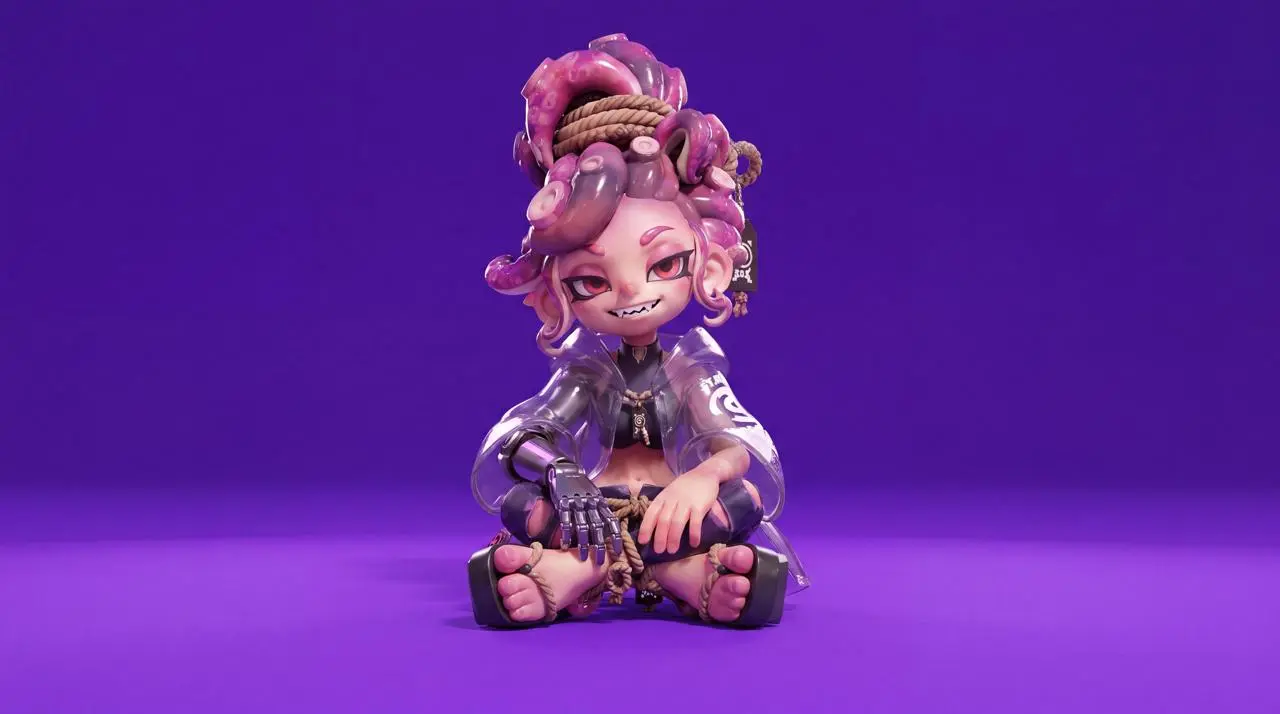
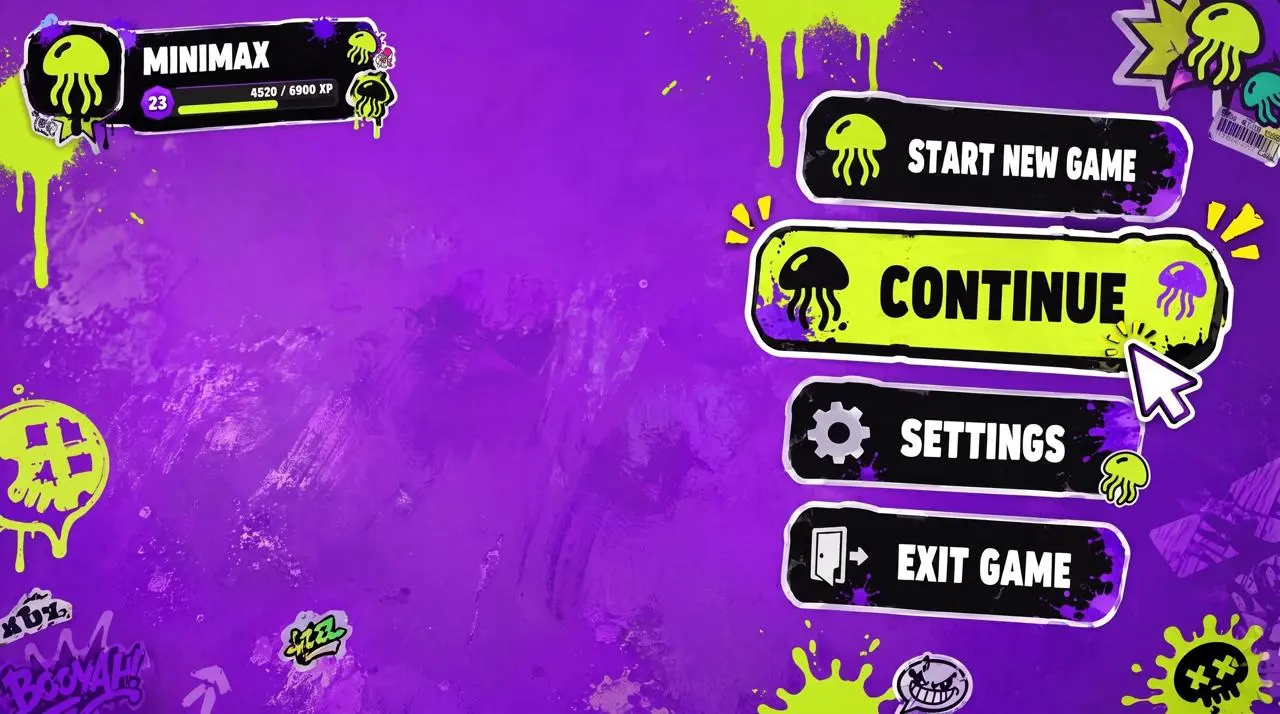
दो चित्र एक स्टाइलाइज़्ड पात्र और गेम मेनू देते हैं। समयबद्ध प्रॉम्प्ट उपकरण बदलने, पैनल और साइबरपंक सड़क पर जाने का निर्देश देता है। क्रम और बने UI टेक्स्ट को जाँचें।
Character reference image 1, UI style reference image 2. [0 seconds - 2 seconds] High-angle overhead shot. The character sits on a highly saturated bright purple ground, as shown in image 1, looking up at the camera. The game menu UI is displayed on the right: Start New Game, Continue Game (highlighted), Settings, Exit Game. The player profile MINIMAX is displayed in the upper left corner. Click "Continue Game". [2 seconds - 4 seconds] Smoothly zoom to her right arm. The UI panel slides in from the right, and the "Right Arm EQUIPMENT" panel appears. Select the highlighted "Phantom Grap", then slide to "Chronos Claw". Her right hand mechanically reconfigures, fingers spread, new claw-like knuckles lock in place, and the cyan LED lights flash brighter. [4 seconds - 7 seconds] The camera smoothly moves to her left side. The new UI slides into the "ARMAMENT CUSTOMIZATION" grid, displaying the hand, forearm, elbow, and upper arm components. Selections quickly cycle through the components. Her left arm is disassembled piece by piece: the forearm plate detaches, new armor slides in, the elbow joint is replaced, and the hand is reconfigured, revealing exposed wiring and pistons during the replacement process. [7-8.5 seconds] The camera pulls back to a medium shot. The CONFIRM CONFIG button flashes. Click it. All UI panels shrink inward and disappear. The character's legs loosen, she adjusts her posture, and now sits relaxed, one knee raised, her prosthetic hand naturally raised, displaying a slight post-configuration movement. [8.5-10 seconds] A loading bar appears at the bottom. It quickly fills from 0% to 100%. The highly saturated bright purple environment begins to darken, shadows spread from the edges, and a warm golden light seeps in. [10-15 seconds] As she stands up, the complete environment loads around her. A dense cyberpunk slum appears, neon lights flashing, damp streets reflecting light, crowds surging, motorcycles weaving, and a tangled web of wires. Stacked buildings stretch towards futuristic skyscrapers in the distance. The camera stabilizes in a third-person perspective, positioned behind her, showing her back. HUD elements fade in, displaying a minimap in the upper right corner and a health and ammo counter in the lower left. A mission marker appears. She steps into the street.
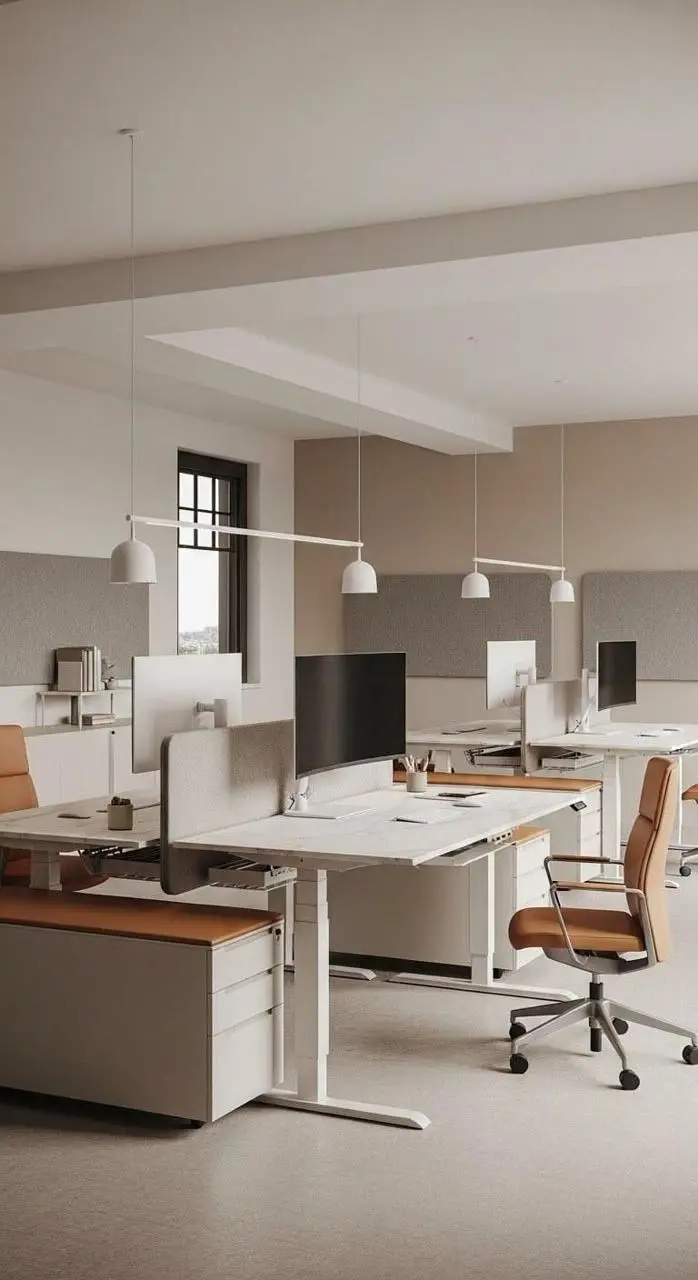
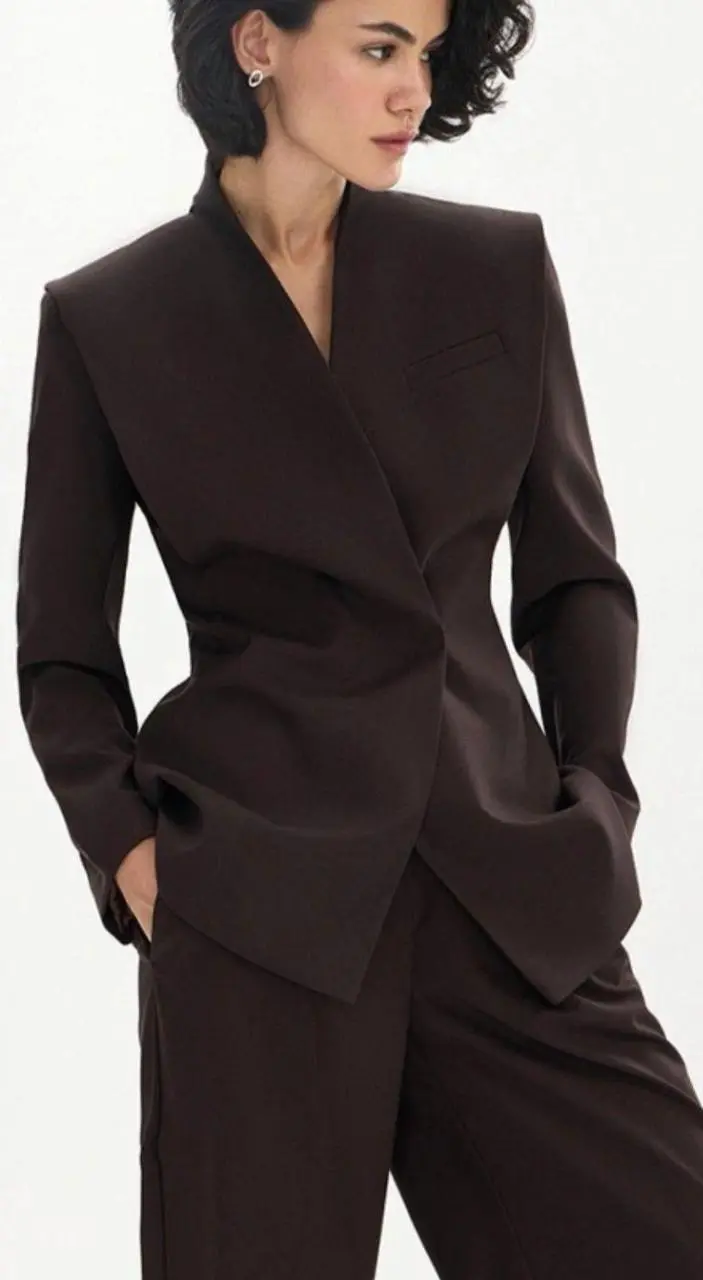
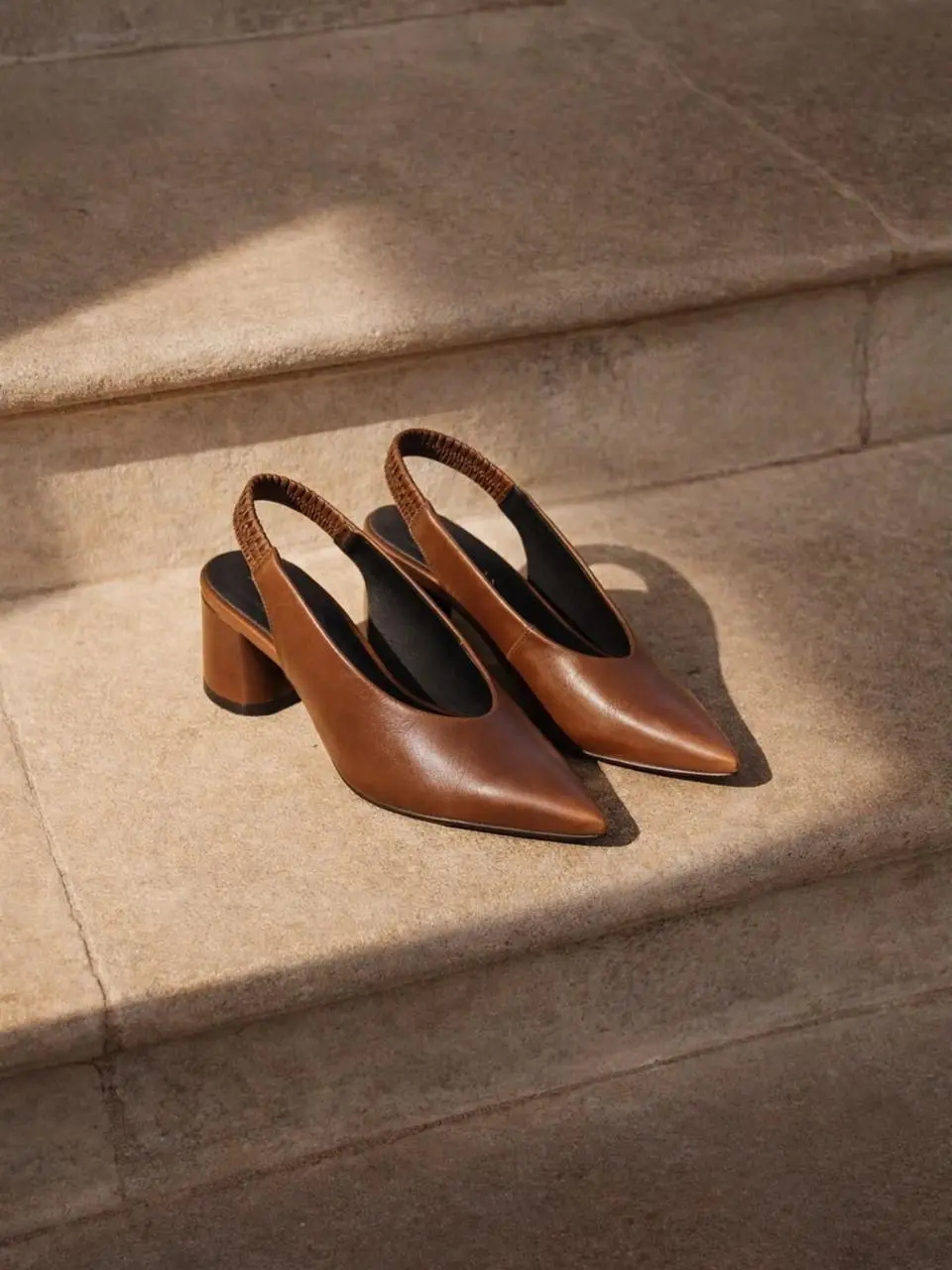
चार चित्र दफ़्तर, व्यक्ति, सूट और जूते देते हैं। परिणाम में काला सूट, दफ़्तर और जूतों के क्लोज़-अप मिलते हैं। शॉट बदलने पर कपड़े और उत्पाद के विवरण जाँचें।
The model in Figure 2 is wearing the suit in Figure 3 and the shoes in Figure 4, shooting an advertising campaign in the scene in Figure 1.
MiniMax H3 टेक्स्ट, चित्र, वीडियो और ऑडियो के संदर्भ से वीडियो बनाता और बदलता है। MiniMax गति स्थानांतरण, कई शॉट और मूल स्टीरियो ध्वनि का वर्णन करता है। इसे एनिमेटेड पोस्टर, उत्पाद प्रदर्शन, फ़ैशन और गेम जैसे दृश्यों के लिए उपयोग करें। इस पेज पर फ़्रेम और संदर्भ मोड हैं।
हर संदर्भ की अलग भूमिका
बताएँ कि कौन-सा इनपुट व्यक्ति, कपड़े, उत्पाद या दृश्य देता है। फ़ैशन उदाहरण दफ़्तर, व्यक्ति, सूट और जूते मिलाता है।
कई शॉट का क्रम तय करें
क्रियाएँ और दृश्य परिवर्तन क्रम में बताएँ। शहरों का नृत्य अलग स्थलों पर जाता है; पात्र सेटअप से सड़क पर पहुँचता है। पूरे क्लिप की निरंतरता और समय जाँचें।
मूल स्टीरियो ध्वनि
MiniMax H3 वीडियो के साथ ध्वनि उत्पन्न कर सकता है। शहर और पोस्टर प्रॉम्प्ट की तरह माहौल, संगीत या प्रभाव बताएँ। तैयार ट्रैक सुनकर उसका समय जाँचें।
बनाने के तरीके
शुरुआती इनपुट चुनें
शुरुआती और वैकल्पिक अंतिम चित्र के लिए MiniMax H3 Image to Video चुनें। टेक्स्ट से शुरू करने या चित्र, वीडियो और ऑडियो संदर्भ देने के लिए MiniMax H3 Reference चुनें। Model मेनू इन दो मानक H3 मोड के बीच बदलता है।
शुरुआती इमेज को एनिमेट करें
विषय और दृश्य तय करने वाला फ़्रेम अपलोड करें। उसके बाद की गतिविधि, परिवेश की गति या कैमरा निर्देश बताएँ।
शुरुआती और आख़िरी फ़्रेम को दिशा दें
दोनों इमेज दें, फिर उनकी कंपोज़िशन जोड़ने वाली गतिविधि या बदलाव बताएँ। इस मोड में उपलब्ध अवधि चुनें।
संदर्भों से दृश्य निर्देशित करें
MiniMax H3 Reference में सहायक मीडिया जोड़ें। बताएँ कि कौन-सा इनपुट रूप, गति, दृश्य या ध्वनि देता है। Adaptive या उपलब्ध अनुपात और अवधि चुनें। वीडियो संदर्भ Adaptive का उपयोग करते हैं।
प्रॉम्प्ट गाइड
MiniMax H3 का प्रॉम्प्ट कैसे लिखें?
हर पूरा मूल प्रॉम्प्ट उसके इनपुट और परिणाम के साथ पढ़ें। उदाहरण डिज़ाइन की सीमाएँ, संदर्भों की भूमिका और विषय व कैमरे की गति समझाते हैं। अपने मीडिया के अनुसार निर्देश बदलें।
बनाए रखने वाले डिज़ाइन तत्व बताएँ
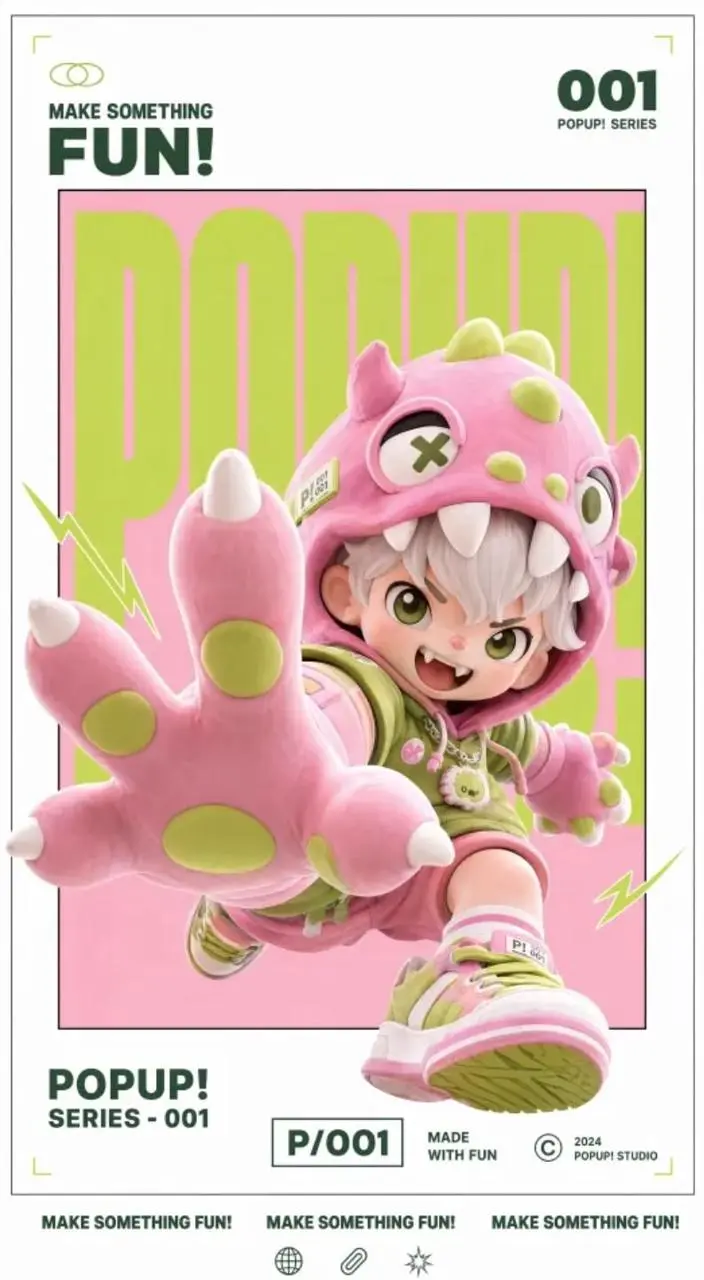
प्रॉम्प्ट फ़्रेम, लेआउट और पात्र बताकर एनीमेशन व ध्वनि माँगता है। हल्के हरे संदर्भ की लाल परिणाम से तुलना करें: लेआउट पहचान में रहता है, लेकिन रंग बदलते हैं। रंग और अक्षर जाँचें।
Create a dynamic poster video that retains the original image's gallery white frame, inner frame, red, white and black color scheme, 3D figure feel and layout structure, and adds a lively sound effect when the text appears.
उत्पाद का विवरण और रूप अलग करें
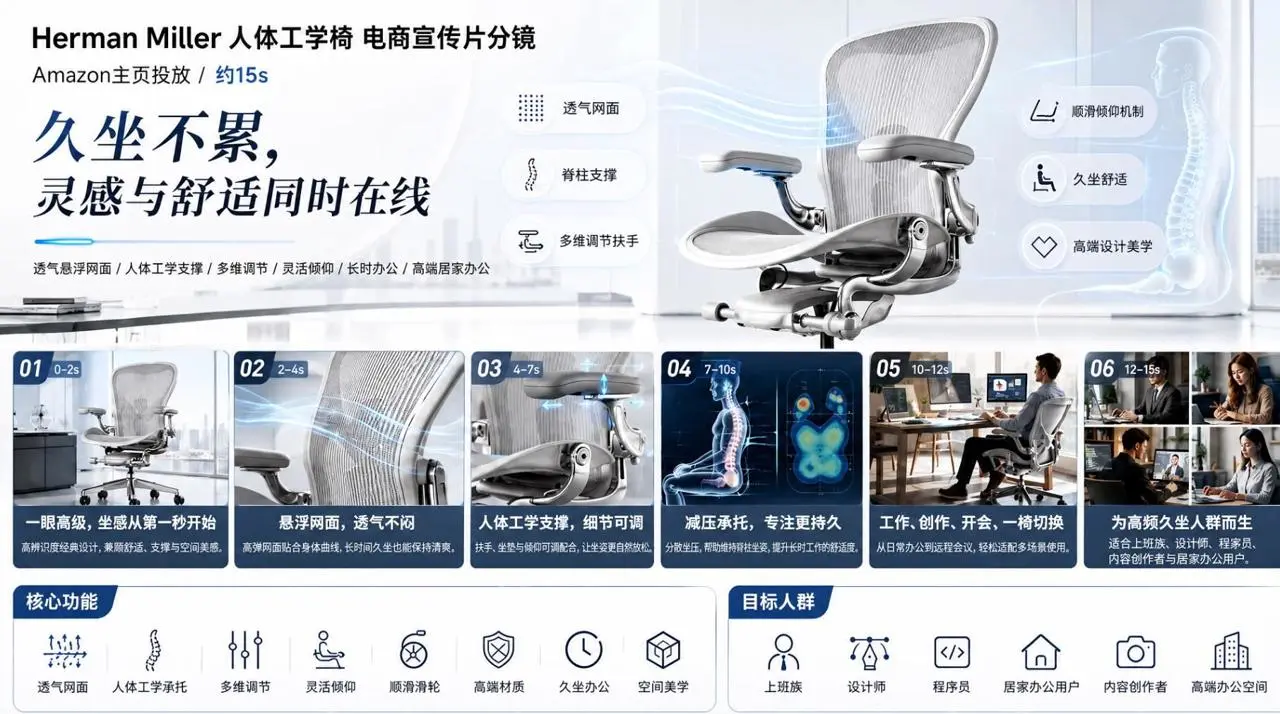
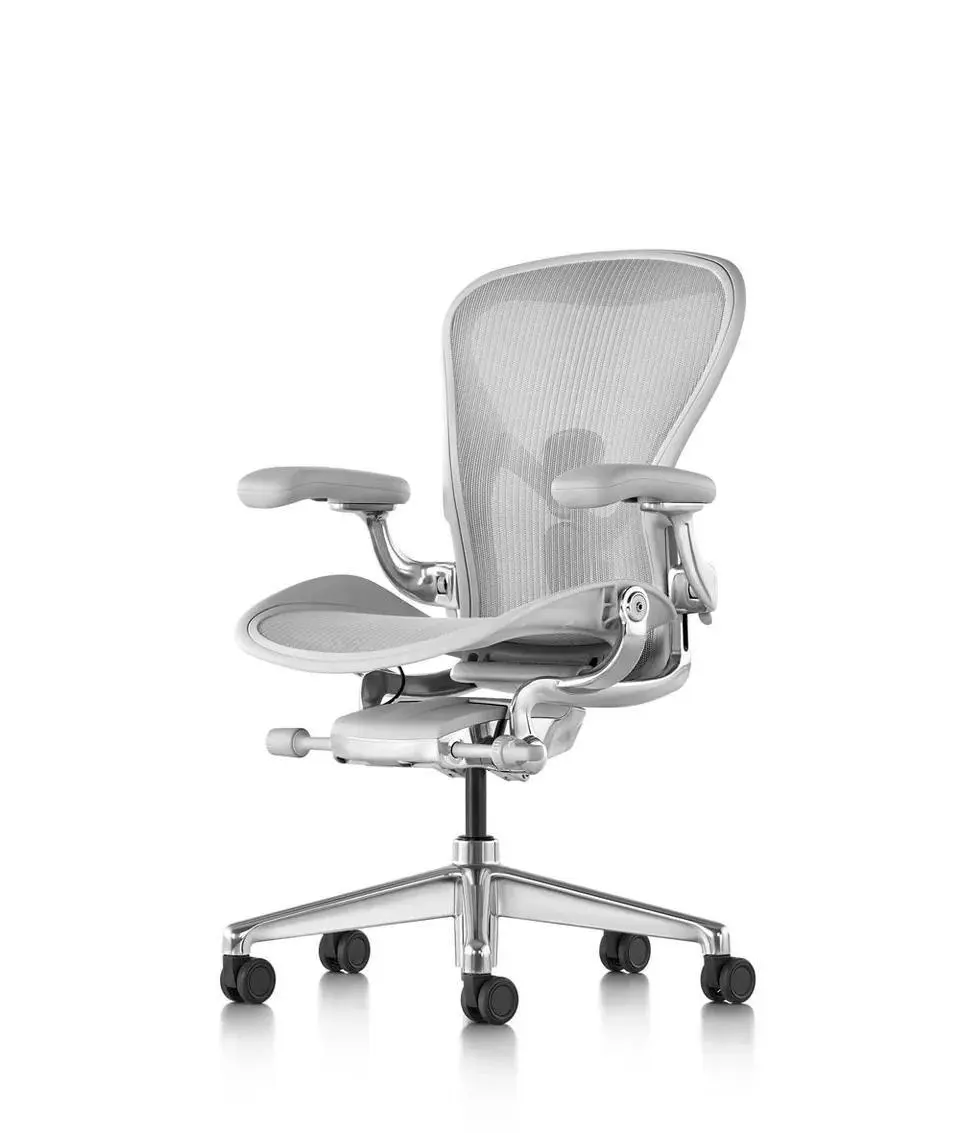
पहला संदर्भ उत्पाद सूचना शीट है, दूसरा कुर्सी का चित्र। प्रॉम्प्ट भूमिकाएँ बाँटकर विवरण, समायोजन और अंतिम वाक्य माँगता है। क्लिप में गहरे रंग की कुर्सी, वायु प्रवाह और रीढ़ का चित्र है। उत्पाद और टेक्स्ट जाँचें।
360-degree display of Herman Miller black ergonomic chair for high-end offices. Breathable mesh back for close-up visualization of air flow. Lumbar support + ergonomic curve engineering animation. Multi-dimensional armrest/seat height adjustment demonstration. Designers/programmers/creatives work in scenarios where they work for a long time, and their posture can be relaxed and comfortable. 3D skeletal support diagram to prevent fatigue from sitting for long periods of time. Spatial aesthetics interior display. At the end, the words "Inspiration and comfort are online at the same time" appear. High-end simplicity, cool colors, professional futuristic feel, and slow-paced camera movement. Please refer to Figure 1 for product details and Figure 2 for product images.
विषय और कैमरे की गति अलग रखें
सारस सिर घुमाता है, जबकि प्रॉम्प्ट अलग से कैमरे को दूर के शॉट से मध्यम शॉट की ओर लाने को कहता है। धुंध, लहरें और बिना संगीत के प्राकृतिक स्वर भी बताए गए हैं। फ़्रेमिंग, पक्षी की गति और ध्वनि अलग जाँचें।
15 seconds, 16:9, realistic nature-documentary style.
In a misty wetland at dawn, an adult white crane stands on one leg in shallow water
and slowly turns its head toward the camera.
Soft backlight passes through the mist, and small ripples move across the water.
The camera slowly pushes from an extreme wide shot to a medium shot without cutting.
Use only wind, water, and distant bird calls. Do not add background music.
मॉडल की आगे की चाल बताएँ
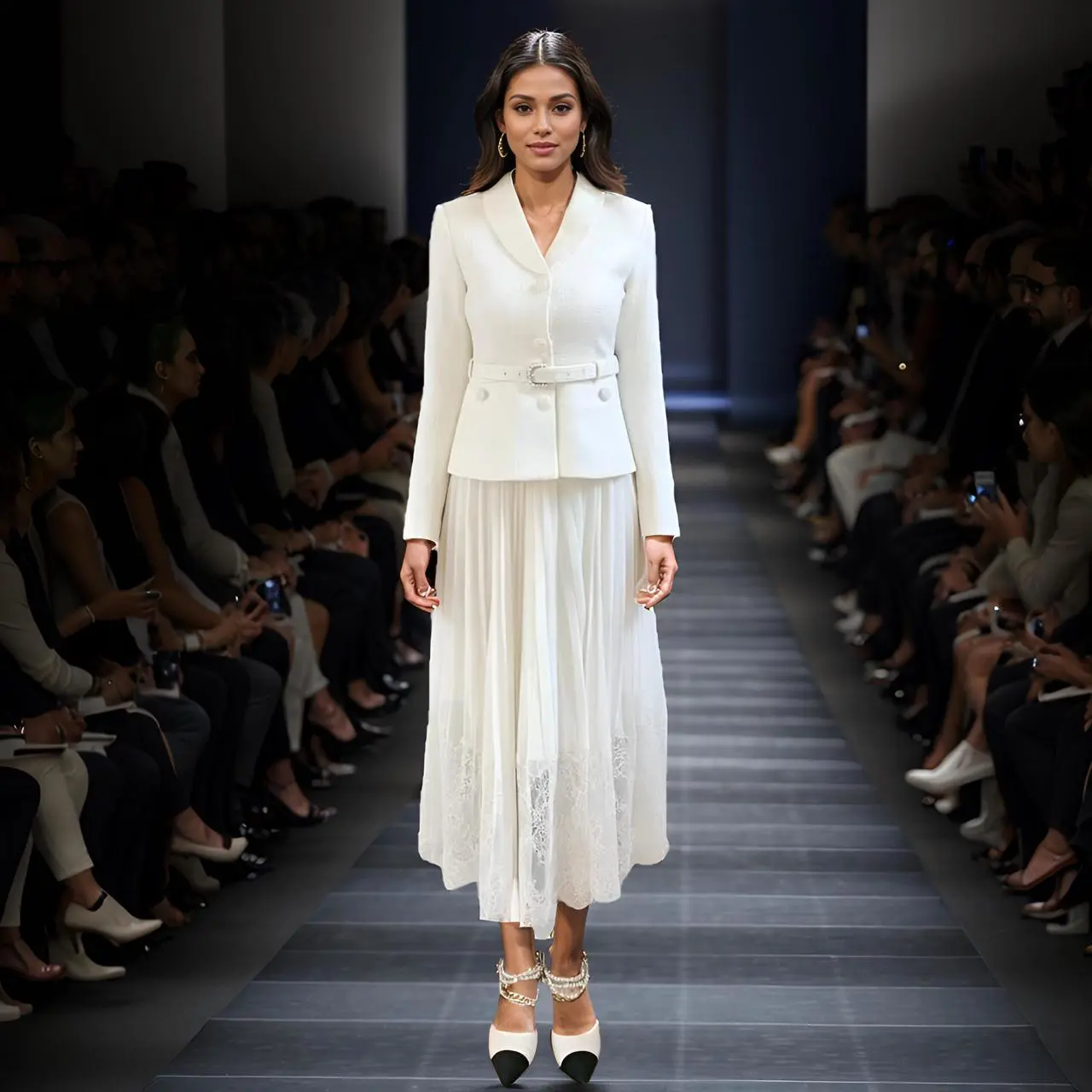
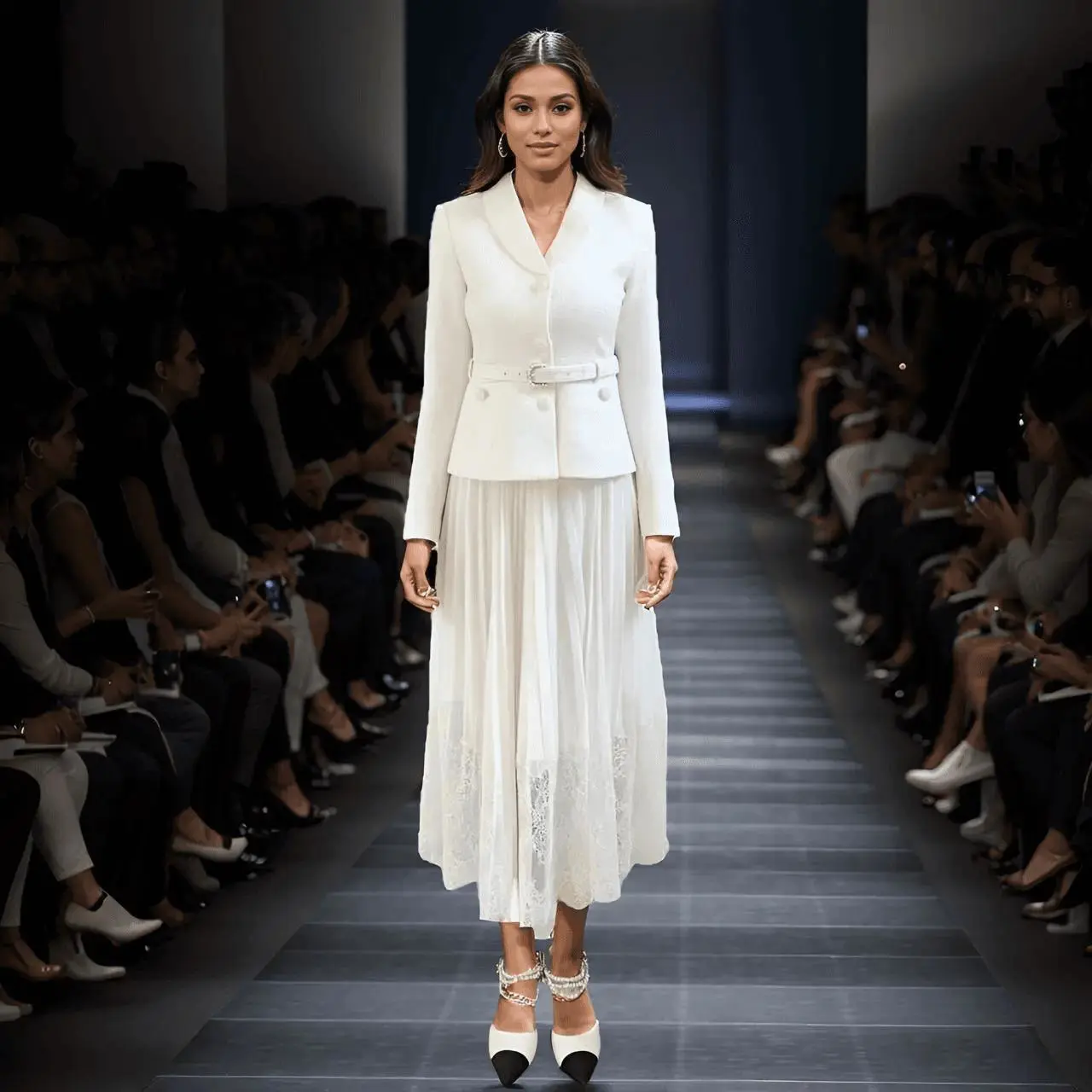
संदर्भ सफ़ेद रनवे पोशाक देता है। प्रॉम्प्ट स्वाभाविक आगे चलना, साफ़ दिखते कपड़े और न दिखने वाला स्कर्ट का अस्तर माँगता है। हिलते किनारे सहित पूरी पोशाक जाँचें।
Generate a smooth animation of the model's runway show, moving forward naturally, showing the clothes clearly. The movie has extremely high-quality visuals. There is an inner lining in the skirt hem, and it must not be visible.
इस्तेमाल कैसे करें
MiniMax H3 से अपना पहला वीडियो बनाएँ
पेज के ऊपर वाला जनरेटर इस्तेमाल करें। इनपुट मोड चुनें, विवरण तैयार करें और बनाने से पहले अनुरोध जाँचें।
इस मॉडल का इनपुट दें
Image to Video में शुरुआती चित्र और ज़रूरत पर अंतिम चित्र जोड़ें। टेक्स्ट या संदर्भ के लिए MiniMax H3 Reference चुनकर हर चित्र, वीडियो या ऑडियो की भूमिका बताएँ।
उपलब्ध सेटिंग और पॉइंट जाँचें
5–15 सेकंड और परिणामों की संख्या चुनें। Reference में Adaptive, 21:9, 16:9, 4:3, 1:1, 3:4 और 9:16 हैं। Generate से पहले पॉइंट और खाते की पहुँच जाँचें। वीडियो संदर्भ Adaptive लेते हैं; मीडिया जोड़ने के बाद सेटिंग फिर देखें।
परिणाम खोलें और जाँचें
पूरा क्लिप देखकर चेहरे, कपड़े, उत्पाद, शॉट क्रम और अंतिम फ़्रेम जाँचें। ध्वनि और समय सुनकर जाँचें। वास्तविक पिक्सेल आकार और अवधि देखने के लिए फ़ाइल डाउनलोड करें।
5–15 सेकंड के लिए मानक MiniMax H3 चुनें। MiniMax H3 Lite अलग पाँच सेकंड का विकल्प है। दोनों में फ़्रेम और संदर्भ मोड हैं; अपनी पसंद का संस्करण खोलकर उसका इनपुट मोड चुनें।
पहलू
MiniMax H3
MiniMax H3 Lite
मॉडल की भूमिका
वीडियो निर्माण और बदलाव के लिए मानक H3
पाँच सेकंड के लिए अलग H3 Lite विकल्प
WeShop इनपुट
शुरुआती और वैकल्पिक अंतिम चित्र; या टेक्स्ट के साथ वैकल्पिक चित्र, वीडियो और ऑडियो संदर्भ
शुरुआती और वैकल्पिक अंतिम चित्र; या टेक्स्ट के साथ वैकल्पिक चित्र, वीडियो और ऑडियो संदर्भ
मौजूदा WeShop विकल्प
5–15 सेकंड; Reference में अनुपात विकल्प
5 सेकंड; Reference में अनुपात विकल्प
मॉडल की भूमिका
MiniMax H3
वीडियो निर्माण और बदलाव के लिए मानक H3
MiniMax H3 Lite
पाँच सेकंड के लिए अलग H3 Lite विकल्प
WeShop इनपुट
MiniMax H3
शुरुआती और वैकल्पिक अंतिम चित्र; या टेक्स्ट के साथ वैकल्पिक चित्र, वीडियो और ऑडियो संदर्भ
MiniMax H3 Lite
शुरुआती और वैकल्पिक अंतिम चित्र; या टेक्स्ट के साथ वैकल्पिक चित्र, वीडियो और ऑडियो संदर्भ
मौजूदा WeShop विकल्प
MiniMax H3
5–15 सेकंड; Reference में अनुपात विकल्प
MiniMax H3 Lite
5 सेकंड; Reference में अनुपात विकल्प
MiniMax H3 कब चुनें
5 से 15 सेकंड के दृश्य के लिए मानक H3 चुनें। शुरुआती चित्र, वैकल्पिक अंतिम फ़्रेम या संदर्भ सामग्री का उपयोग करें।
इस वर्शन, इसके इनपुट और शुरुआत करने के बारे में जवाब।
MiniMax H3 क्या है?
MiniMax H3, MiniMax का मल्टीमोडल वीडियो मॉडल है। शुरुआती चित्र को गति दें, पहले और अंतिम फ़्रेम जोड़ें, या चित्र, वीडियो और ऑडियो संदर्भ मिलाएँ। WeShop के मानक H3 विकल्प 5–15 सेकंड के अनुरोध देते हैं।
MiniMax H3 किस काम आता है?
MiniMax H3 टेक्स्ट, चित्र, वीडियो और ऑडियो के संदर्भ से वीडियो बनाता और बदलता है। MiniMax गति स्थानांतरण, कई शॉट और मूल स्टीरियो ध्वनि का वर्णन करता है। इसे एनिमेटेड पोस्टर, उत्पाद प्रदर्शन, फ़ैशन और गेम जैसे दृश्यों के लिए उपयोग करें। इस पेज पर फ़्रेम और संदर्भ मोड हैं।
इस पेज पर कौन-से इनपुट दे सकते हैं?
शुरुआती और वैकल्पिक अंतिम चित्र के लिए MiniMax H3 Image to Video चुनें। टेक्स्ट से शुरू करने या चित्र, वीडियो और ऑडियो संदर्भ देने के लिए MiniMax H3 Reference चुनें। Model मेनू इन दो मानक H3 मोड के बीच बदलता है।
कौन-सी अवधि, अनुपात और रिज़ॉल्यूशन चुन सकते हैं?
मानक H3 में 5–15 सेकंड हैं। Reference में Adaptive, 21:9, 16:9, 4:3, 1:1, 3:4 और 9:16 हैं; वीडियो संदर्भ Adaptive लेते हैं। अलग रिज़ॉल्यूशन चयन नहीं है। डाउनलोड फ़ाइल का वास्तविक पिक्सेल आकार और अवधि जाँचें।
MiniMax H3 प्रॉम्प्ट कैसे लिखें?
विषय और हर संदर्भ की भूमिका बताएँ, फिर क्रिया, दृश्य, कैमरा और ध्वनि लिखें। कई शॉट हों तो क्रम दें। फ़ैशन उदाहरण चार चित्रों की भूमिकाएँ बाँटता है; सारस वाला उदाहरण सिर घुमाने और कैमरा पास आने को अलग रखता है।
H3 और H3 Lite में क्या चुनें?
5–15 सेकंड के लिए मानक MiniMax H3 चुनें। MiniMax H3 Lite अलग पाँच सेकंड का विकल्प है। दोनों में फ़्रेम और संदर्भ मोड हैं; अपनी पसंद का संस्करण खोलकर उसका इनपुट मोड चुनें।
खर्च कैसे जाँचें?
अवधि और संख्या के अनुसार अनुमानित पॉइंट देखें, फिर WeShop Pricing और खाते में मॉडल पहुँच व शेष पॉइंट जाँचें। अनुरोध बदलने पर अनुमान बदल सकता है।
क्या व्यक्ति, उत्पाद या पोस्टर बिल्कुल वैसा ही रहेगा?
संदर्भ एक नया वीडियो बनाने का मार्गदर्शन करते हैं। चेहरे, कपड़े, उत्पाद का आकार, रंग और टेक्स्ट बदल सकते हैं। विशेषकर गति और ट्रांज़िशन के दौरान पूरे परिणाम की इनपुट से तुलना करें।
बिना चित्र अपलोड किए बना सकते हैं?
टेक्स्ट अनुरोध के लिए MiniMax H3 Reference चुनें; संदर्भ अपलोड वैकल्पिक हैं। सारस उदाहरण सिर्फ़ टेक्स्ट से बना है। Image to Video में शुरुआती चित्र आवश्यक है।
क्या ध्वनि का निर्देश दे सकते हैं?
प्रॉम्प्ट में संवाद, माहौल, प्रभाव या संगीत बताएँ। H3 मूल स्टीरियो ऑडियो-वीडियो निर्माण का समर्थन करता है। उपयोग से पहले शब्द, समय और ध्वनि संतुलन जाँचें।