रेफ़रेंस वीडियो की गतिविधियों से किसी पात्र की तस्वीर को एनिमेट करें। Kling Motion Control का उपयोग नृत्य, हावभाव, चलने और पात्र एनीमेशन के लिए करें। ज़रूरत हो तो पृष्ठभूमि और दृश्य का वैकल्पिक विवरण जोड़ें।
दौड़ने, ताई ची और एनिमेटेड कुत्ते के उदाहरणों में पात्र की तस्वीर, गति के स्रोत और परिणाम की तुलना करें। हर कार्ड में इस्तेमाल किया गया पूरा मूल अंग्रेज़ी प्रॉम्प्ट है। संबंधित मोशन वीडियो देखने के लिए उदाहरण खोलें।
कार्टून पात्र के लिए दौड़ने की गति
हरा कार्टून पात्र दौड़ने वाले वीडियो की गतिविधियाँ अपनाता है; धूसर कपड़े और कब्रिस्तान का दृश्य पहचाना जा सकता है। अंगों के अनुपात और गतिविधि में बदलाव जाँचने के लिए इनपुट और परिणाम की तुलना करें।
Use image 1 to define the character appearance, clothing and visual style. Follow the body movement and timing in video 1 while keeping the character recognizable. Preserve the original background and avoid added people, lettering or scene changes. Keep the flat cartoon outlines and green character colors.
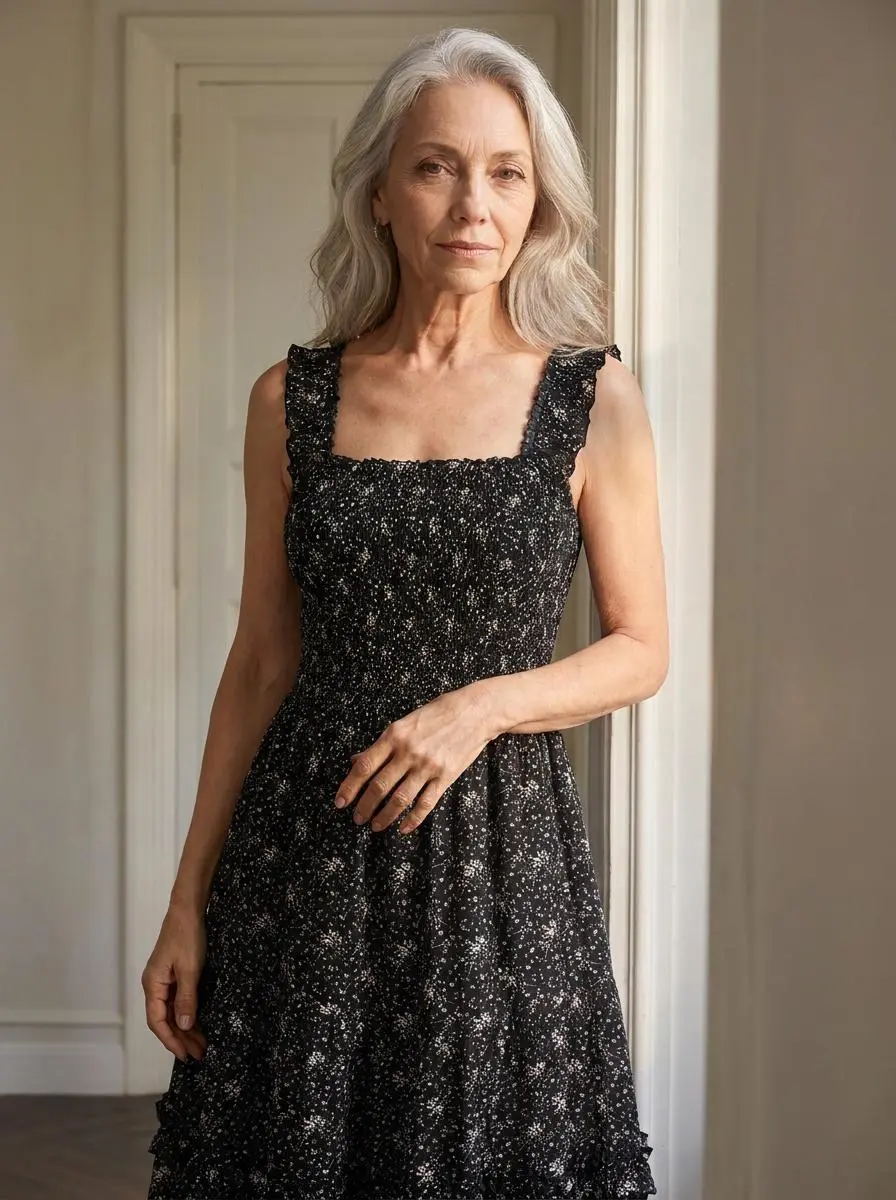
ताई ची का वीडियो काली ड्रेस वाले पात्र की बाँहों और शरीर की गति निर्देशित करता है। प्रॉम्प्ट अलग से ड्रेस और हल्की रोशनी वाले कमरे को बनाए रखने के लिए कहता है।
Use image 1 to define the character appearance, clothing and visual style. Follow the body movement and timing in video 1 while keeping the character recognizable. Preserve the original background and avoid added people, lettering or scene changes. Preserve the black dress and softly lit interior.
गुलाबी कपड़ों वाले कुत्ते का वीडियो सफ़ेद कार्टून कुत्ते की स्पोर्ट्स ड्रेस वाली छवि को गति देता है। पंजे उठाने, मुड़ने और जर्सी के विवरण जाँचें।
Use image 1 to define the character appearance, clothing and visual style. Follow the body movement and timing in video 1 while keeping the character recognizable. Preserve the original background and avoid added people, lettering or scene changes. Keep the small white dog, basketball outfit and soft toy-like proportions.
Kling Motion Control रेफ़रेंस वीडियो की गतिविधियाँ तस्वीर में दिए पात्र पर लागू करता है। Kuaishou ने मोशन कंट्रोल को Kling 2.6 की एक सुविधा के रूप में पेश किया था; इस पेज पर WeShop का समर्पित वर्कफ़्लो इस्तेमाल होता है। जब नए पात्र के लिए पहले से कोई प्रदर्शन या गतिविधि का वीडियो हो, तब इसे चुनें।
वीडियो से गति
रेफ़रेंस वीडियो शरीर की गतिविधियाँ और उनका समय देता है। दौड़ने, ताई ची और चलने के उदाहरण अलग स्रोत इस्तेमाल करते हैं। ऐसा क्लिप चुनें जिसमें वांछित गति साफ़ दिखाई दे।
इमेज से रूप
पात्र की तस्वीर रूप, कपड़े और दृश्य शैली देती है। उदाहरणों में हरा कार्टून पात्र, काली ड्रेस वाला व्यक्ति और स्पोर्ट्स ड्रेस वाला कुत्ता हैं। परिणाम में चेहरा, अंग और कपड़े जाँचें।
बनाने के तरीके
पात्र की तस्वीर और मोशन वीडियो साथ इस्तेमाल करें
यह वर्कफ़्लो दोनों इनपुट इस्तेमाल करता है: Video में गतिविधि का क्लिप और Character में पात्र की तस्वीर जोड़ें। विवरण वैकल्पिक है और पृष्ठभूमि तथा दृश्य की बारीकियाँ बता सकता है।
दोनों रेफ़रेंस की भूमिका तय करें
वीडियो बताता है कि कैसे हिलना है, जबकि तस्वीर बताती है कि कौन प्रदर्शन करेगा। जहाँ संभव हो दोनों की फ़्रेमिंग मिलाएँ, जैसे पूरे शरीर की गतिविधि के लिए पूरे शरीर की तस्वीर, और हिलने के लिए जगह छोड़ें।
प्रॉम्प्ट गाइड
Kling Motion Control का प्रॉम्प्ट कैसे लिखें?
रेफ़रेंस वीडियो गतिविधि निर्देशित करता है, इसलिए विवरण वैकल्पिक है। ये वास्तविक अनुरोध दिखाते हैं कि लिखित निर्देशों से रेफ़रेंस की भूमिकाएँ, गति का समय और बनाए रखने वाले दृश्य विवरण कैसे बताए जा सकते हैं। पूरे मूल प्रॉम्प्ट सुरक्षित रखे गए हैं।
रूप और गति के लिए अलग इनपुट दें
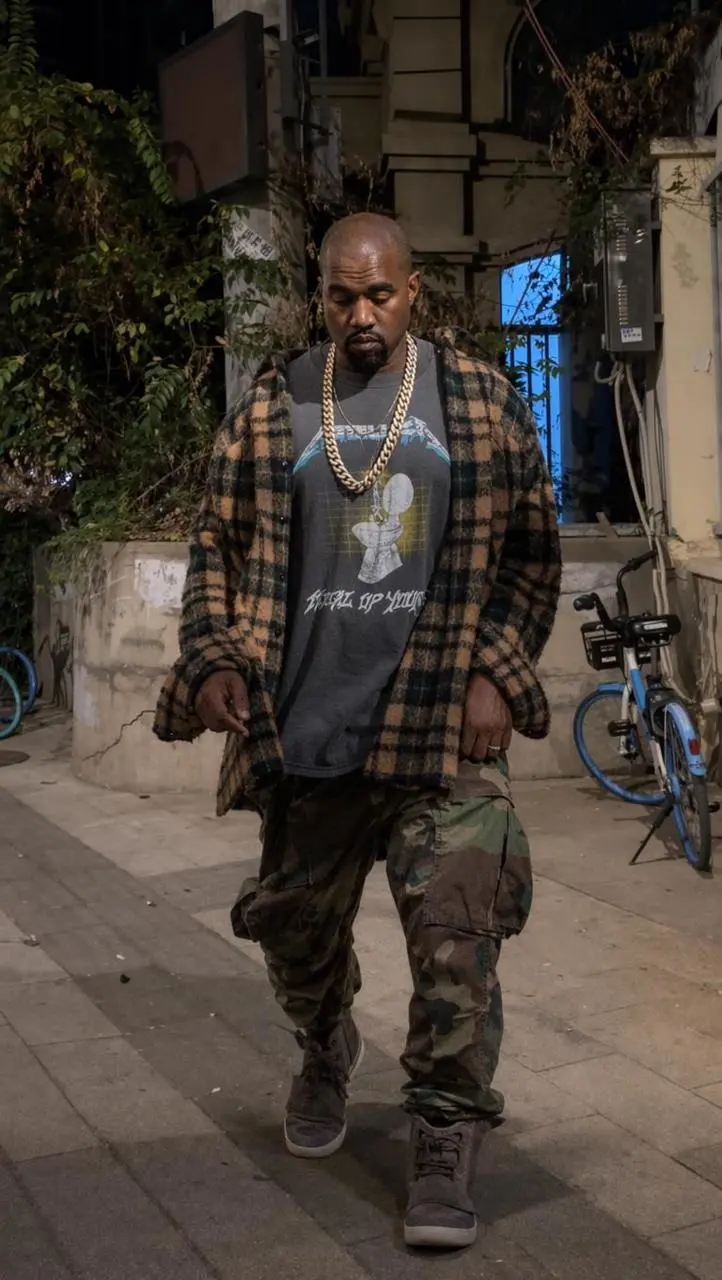
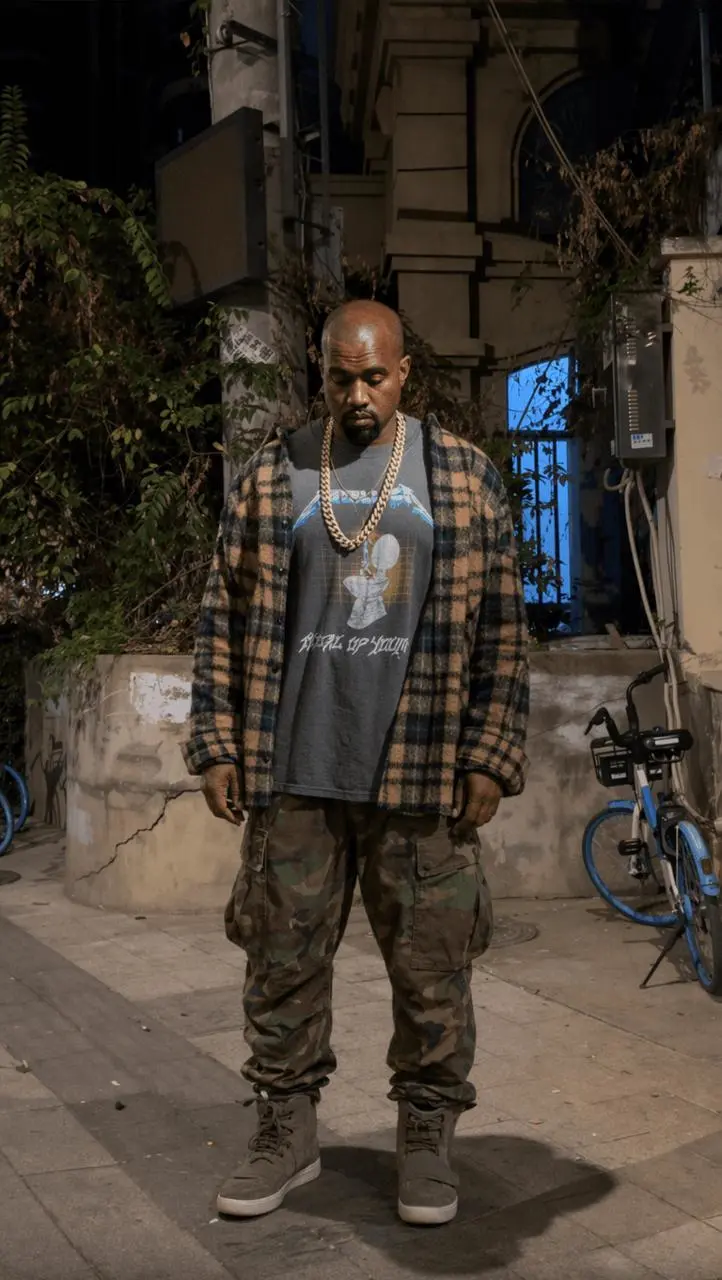
क्लिप मुड़ने और चलने की गति देता है; तस्वीर चेकदार जैकेट और कैमोफ़्लाज पैंट देती है। प्रॉम्प्ट रूप और गतिविधि की भूमिका अलग करता है। मोशन वीडियो देखने के लिए उदाहरण खोलें।
Preserve the character appearance from the input image and follow the movement in the reference video. Keep the original clothing and a consistent background.
गति और उसका समय मिलाएँ
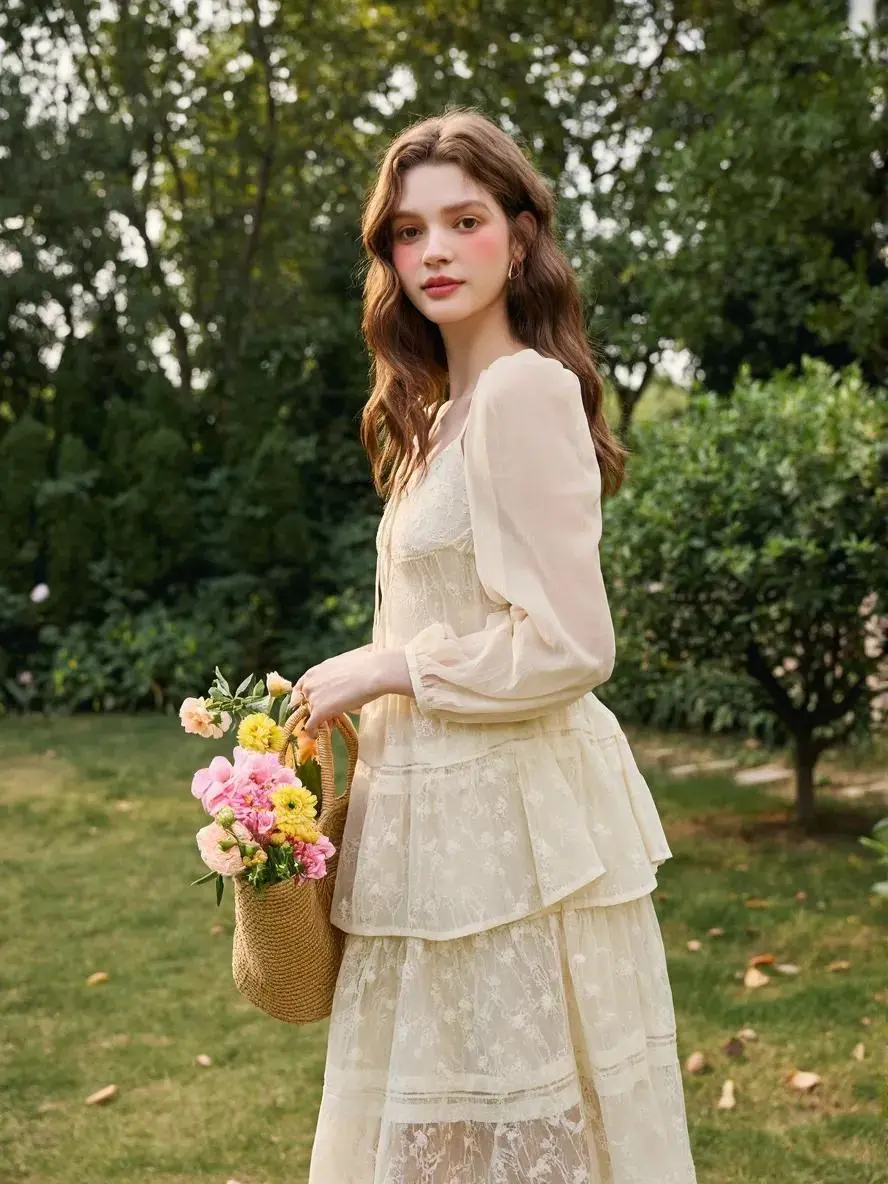
चलने का क्लिप गति और लय देता है; तस्वीर क्रीम रंग के कपड़े, बगीचा और गुलदस्ता देती है। प्रॉम्प्ट गति के स्रोत और बनाए रखने वाले विवरण बताता है। वीडियो देखने के लिए उदाहरण खोलें।
Use image 1 to define the character appearance, clothing and visual style. Follow the body movement and timing in video 1 while keeping the character recognizable. Preserve the original background and avoid added people, lettering or scene changes. Keep the cream outfit, garden and flower bouquet recognizable.
गति के दौरान परिवेश बनाए रखें
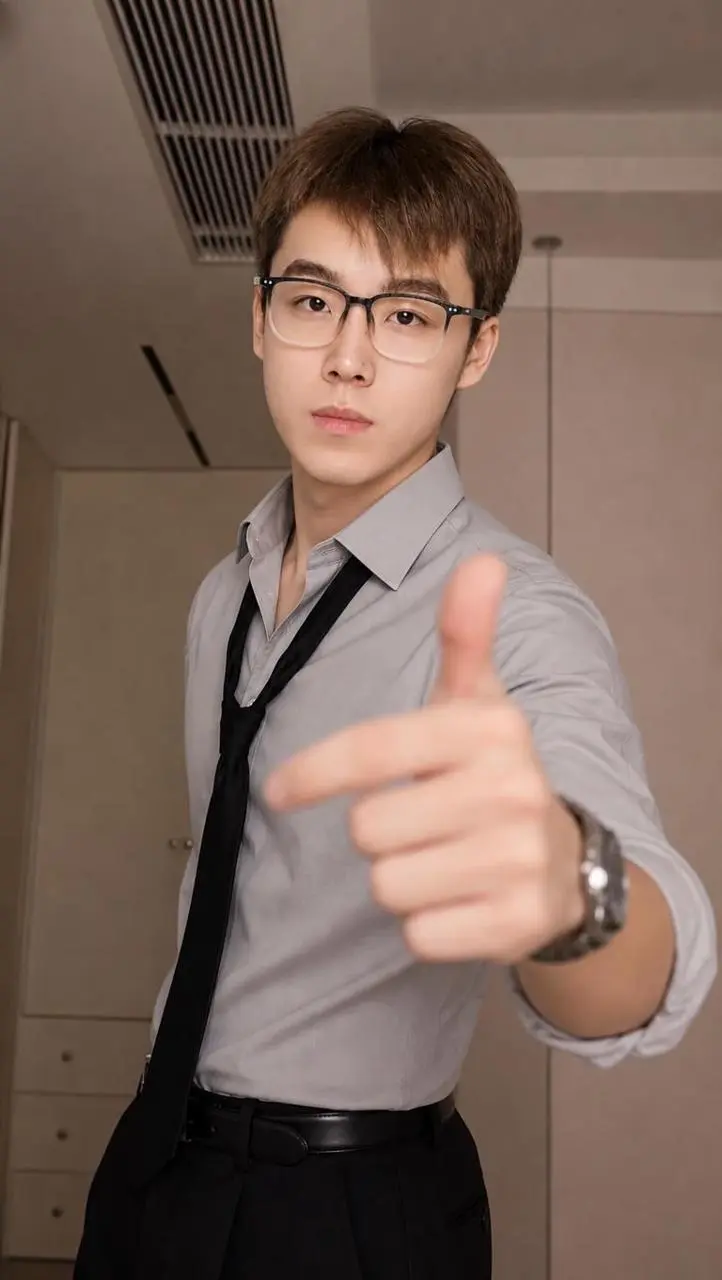
क्लिप बाँहों के हावभाव देता है; तस्वीर शर्ट, टाई, चश्मा और कमरा देती है। प्रॉम्प्ट ये विवरण अलग से बताता है। वीडियो देखने के लिए उदाहरण खोलें।
Use image 1 as the appearance reference and video 1 as the body-motion reference. Preserve the shirt, tie, glasses and recognizable face. Follow the arm gestures and timing in the video while retaining the room background. No added people, no cuts and no text.
इस्तेमाल कैसे करें
Kling Motion Control से अपना पहला वीडियो बनाएँ
इस पेज पर दोनों रेफ़रेंस जोड़ें, ज़रूरत हो तो दृश्य का वर्णन करें, फिर संख्या और पॉइंट जाँचें। बनाए गए परिणाम की दोनों मूल फ़ाइलों से तुलना करें।
मोशन वीडियो और पात्र की तस्वीर अपलोड करें
Video में प्रदर्शन का क्लिप और Character में पात्र की तस्वीर अपलोड करें। स्पष्ट दिखने वाला विषय चुनें और दोनों रेफ़रेंस की फ़्रेमिंग मिलाने का प्रयास करें।
ज़रूरत हो तो विवरण दें और पॉइंट जाँचें
विवरण खाली छोड़ें या बनाए रखने वाले कपड़े, पृष्ठभूमि और रोशनी बताएँ। संख्या चुनें और भेजने से पहले दिखाए गए पॉइंट तथा अपने प्लान की पहुँच जाँचें।
बनाएँ और परिणाम की तुलना करें
Generate चुनें। शरीर की गति और समय की वीडियो से, फिर रूप, कपड़े और पृष्ठभूमि की तस्वीर से तुलना करें। खासकर हाथ, अंगों के अनुपात और छिपे हुए हिस्से जाँचें।
पात्र एनीमेशन और रेफ़रेंस आधारित वीडियो निर्माण के अन्य विकल्प देखें। हर पेज अपने इनपुट और कार्य बताता है, जिनमें अधिक व्यापक मल्टीमोडल या तस्वीर आधारित वर्कफ़्लो शामिल हैं।
इस वर्शन, इसके इनपुट और शुरुआत करने के बारे में जवाब।
Kling Motion Control क्या है?
Kling Motion Control रेफ़रेंस वीडियो की गतिविधि पात्र की तस्वीर पर लागू करता है। वीडियो गति और समय देता है; तस्वीर रूप देती है। Kuaishou ने इसे Kling 2.6 की सुविधा के रूप में पेश किया था।
यह किन कामों के लिए उपयोगी है?
मोशन रेफ़रेंस होने पर नृत्य, हावभाव, चलने और पात्र एनीमेशन के लिए। उदाहरणों में दौड़ता कार्टून पात्र, ताई ची का अनुसरण करता काली ड्रेस वाला व्यक्ति और स्पोर्ट्स ड्रेस वाला कुत्ता हैं।
कौन-से इनपुट चाहिए?
Video में मोशन रेफ़रेंस वीडियो और Character में पात्र की तस्वीर अपलोड करें। दोनों साथ इस्तेमाल करें; संभव हो तो फ़्रेमिंग मिलाएँ और साफ़ दिखने वाली गतिविधि चुनें।
क्या अवधि और रिज़ॉल्यूशन अलग से चुन सकते हैं?
इस फ़ॉर्म में Video, Character, वैकल्पिक विवरण और संख्या हैं; अवधि या रिज़ॉल्यूशन के अलग विकल्प नहीं हैं। डाउनलोड की गई फ़ाइल में वास्तविक अवधि और पिक्सेल आयाम जाँचें; वेबसाइट का प्रीव्यू अलग आकार का हो सकता है।
क्या प्रॉम्प्ट लिखना ज़रूरी है?
विवरण वैकल्पिक है; रेफ़रेंस वीडियो गति निर्देशित करता है। ज़रूरत हो तो पृष्ठभूमि, रोशनी या कपड़ों की बारीकियाँ जोड़ें। उदाहरणों के प्रॉम्प्ट उन अनुरोधों में इस्तेमाल हुए वास्तविक निर्देश हैं।
क्या यह मुफ़्त है और शुल्क कैसे तय होता है?
प्लान की पहुँच और कोटा के लिए WeShop का वर्तमान मूल्य पेज देखें। भेजने से पहले चुनी गई संख्या के लिए पॉइंट का अनुमान जाँचें।
परिणाम में क्या जाँचना चाहिए?
उँगलियाँ, अंगों के अनुपात, चेहरा, कपड़े, छिपे हिस्से और पृष्ठभूमि की निरंतरता जाँचें। रेफ़रेंस से समय की तुलना करें। इस्तेमाल से पहले पूरा परिणाम देखें; हर फ़्रेम की सटीक नकल की गारंटी नहीं है।
सामान्य इमेज-टू-वीडियो की जगह Motion Control कब चुनें?
जब मौजूदा वीडियो से पात्र का प्रदर्शन निर्देशित करना हो, तब Motion Control चुनें। यदि तस्वीर की गति केवल टेक्स्ट से बतानी है, तो इन इनपुट को स्वीकार करने वाला इमेज-टू-वीडियो वर्कफ़्लो चुनें।