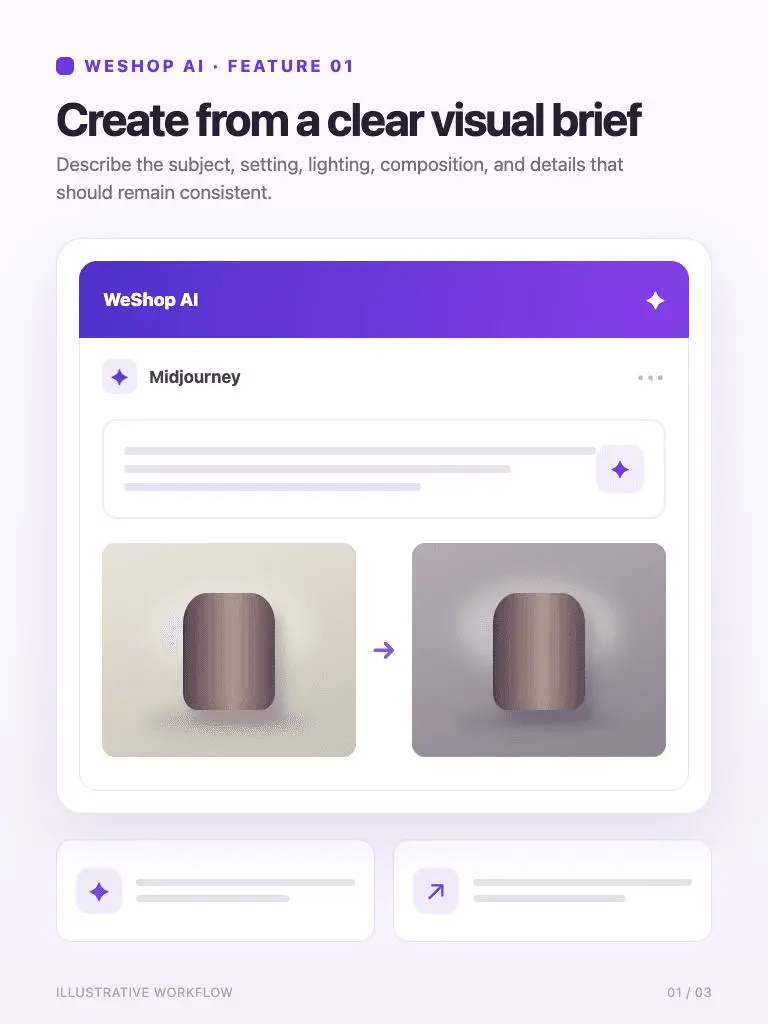
एक स्पष्ट दृश्य संक्षिप्त से बनाएँ
विषय, सेटिंग, प्रकाश व्यवस्था, रचना और विवरण का वर्णन करें जो सुसंगत रहना चाहिए।
एक स्पष्ट दृश्य संक्षिप्त से बनाएँ
WeShop AI पर Midjourney के साथ छवियां बनाएं। V7, V6.1, या Niji 6 चुनें, एक संकेत या संदर्भ जोड़ें, और उत्पाद अवधारणाओं, कलाकृतियों और चित्रण का पता लगाएं।
दस्तावेज़ित इनपुट प्रवाह से एक केंद्रित छवि बनाएं, फिर संक्षिप्त के खिलाफ परिणाम की समीक्षा करें।
विषय, सेटिंग, प्रकाश व्यवस्था, रचना और विवरण का वर्णन करें जो सुसंगत रहना चाहिए।
एक स्पष्ट दृश्य संक्षिप्त से बनाएँ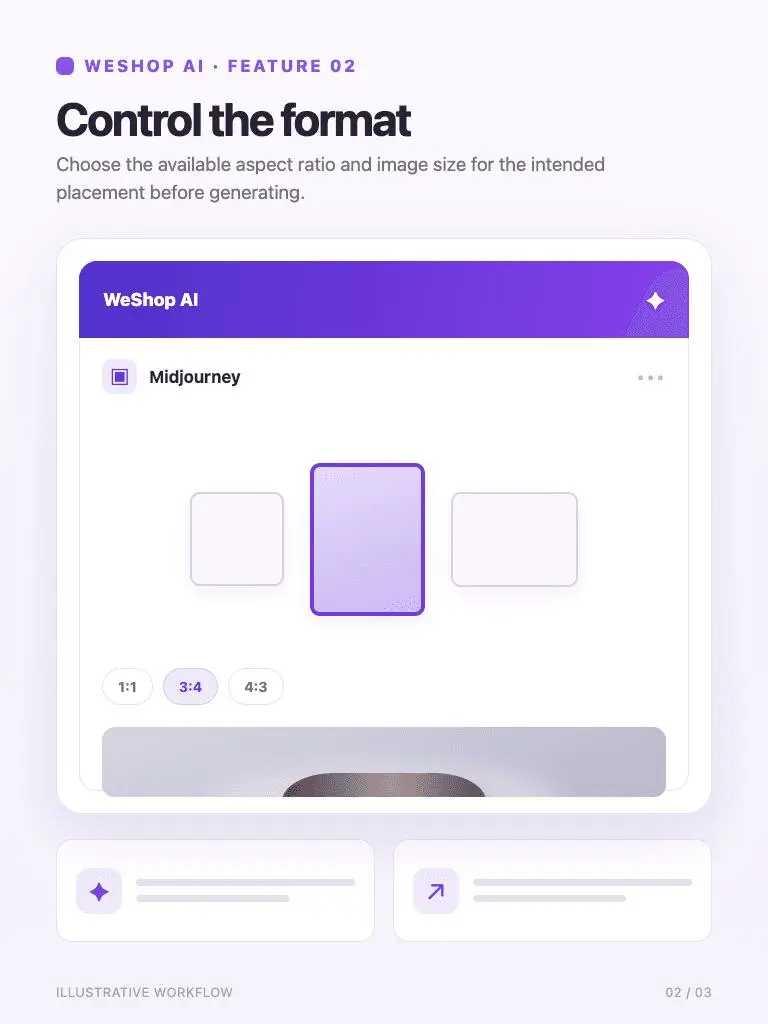
उत्पन्न होने से पहले उपलब्ध पहलू अनुपात और छवि आकार का चयन करें।
प्रारूप को नियंत्रित करें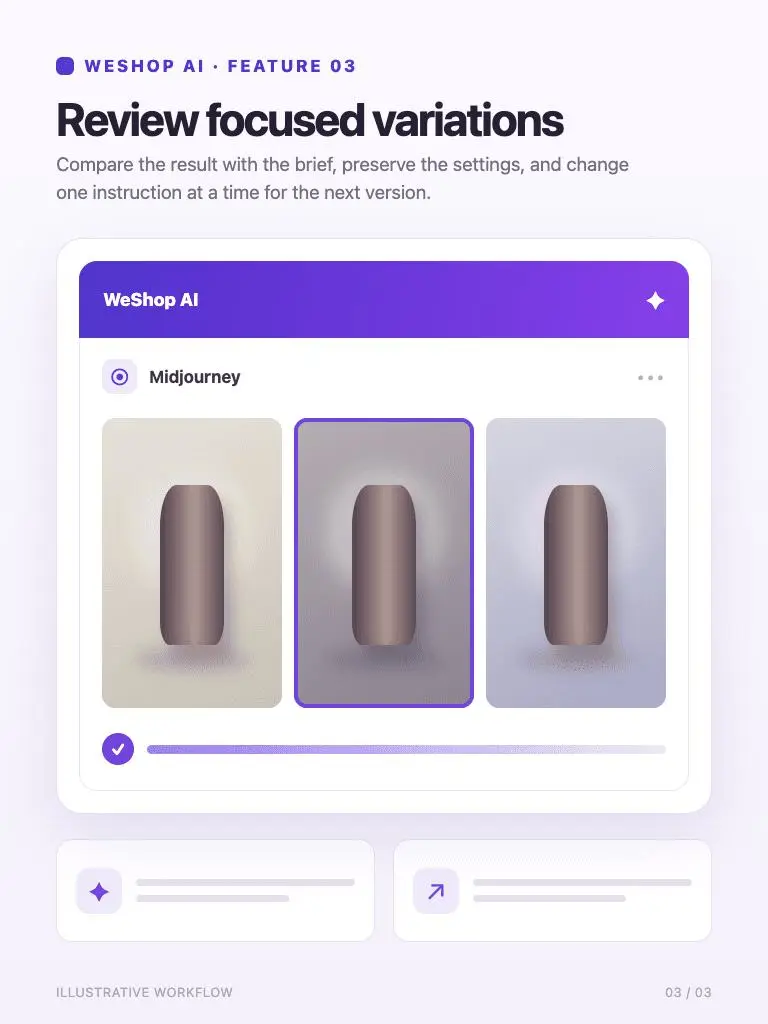
संक्षेप में परिणाम की तुलना करें, सेटिंग्स को संरक्षित करें और अगले संस्करण के लिए एक समय में एक निर्देश बदल दें।
ध्यान केंद्रित विविधताओं की समीक्षा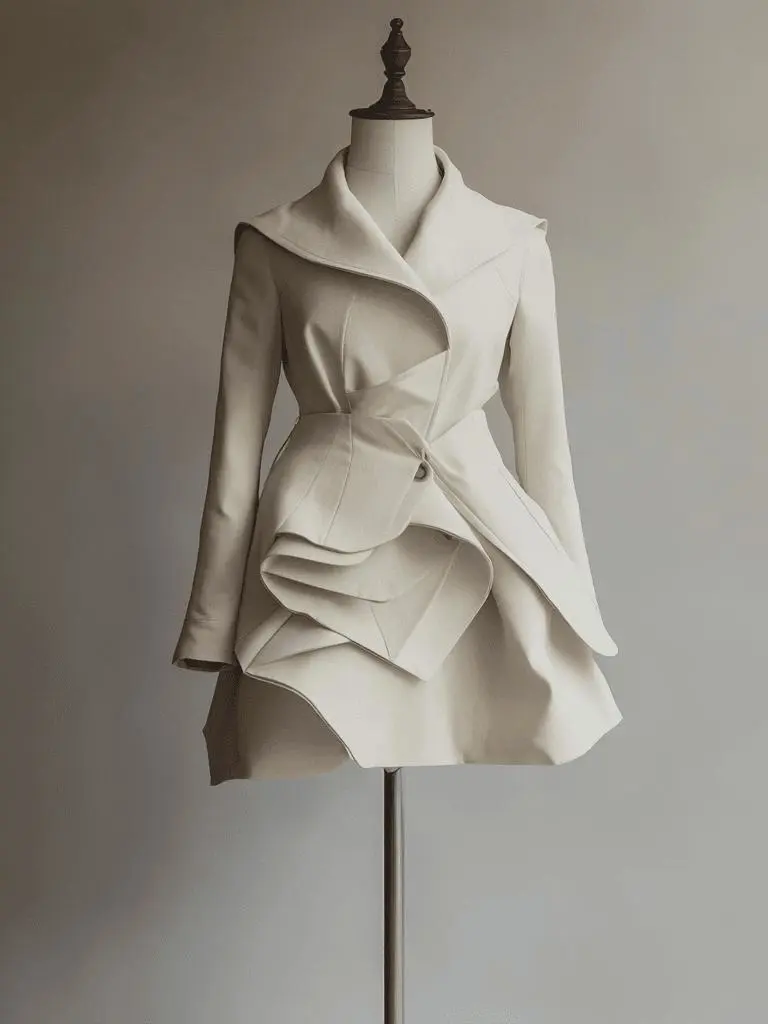
शीघ्र, चयनित मॉडल और प्रारूप के खिलाफ उत्पन्न परिणाम की समीक्षा करें।
एक मूर्तिकला क्रीम कोट एक साधारण पोशाक के रूप में प्रदर्शित, गर्म ग्रे स्टूडियो, नाटकीय पक्ष प्रकाश, संपादकीय फैशन तस्वीर, स्पष्ट कपड़े folds, कोई पाठ नहीं।एक संपादकीय फैशन छवि बनाएं
शीघ्र, चयनित मॉडल और प्रारूप के खिलाफ उत्पन्न परिणाम की समीक्षा करें।
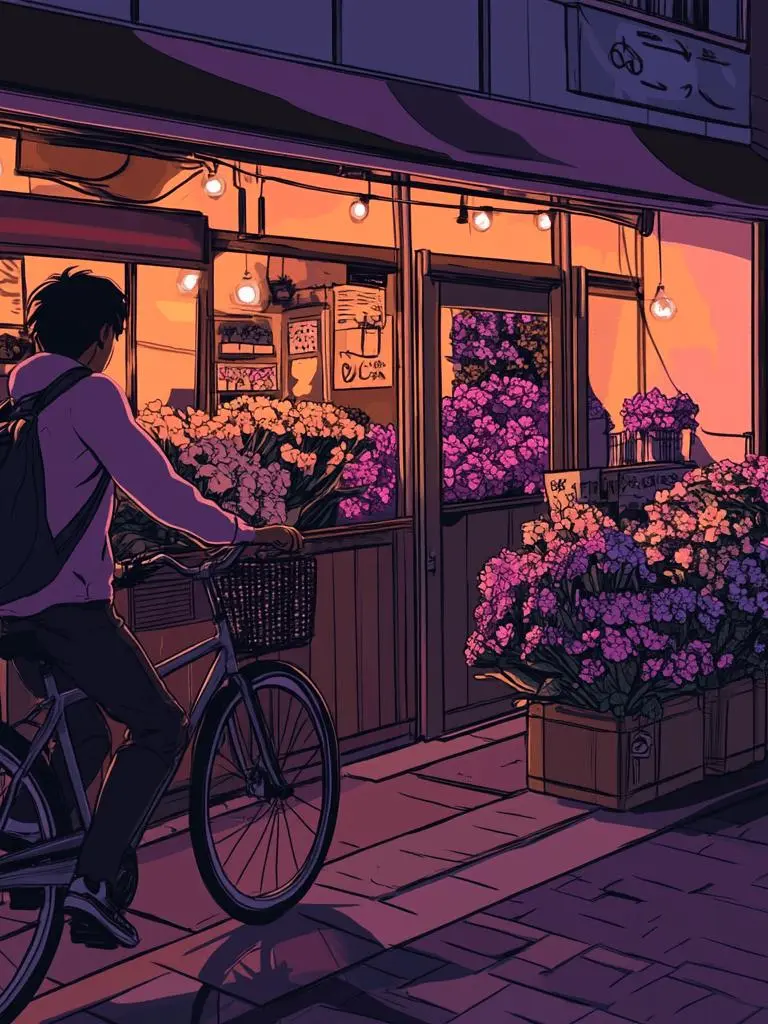
एक युवा वयस्क कूरियर साइकिलिंग का एक एनीमे-शैली चित्रण, डस्क, एक्सप्रेसिव लाइनवर्क, बैंगनी छाया, गर्म दुकान रोशनी, कोई पाठ नहीं।एक निजी चित्रण का अन्वेषण करें
शीघ्र, चयनित मॉडल और प्रारूप के खिलाफ उत्पन्न परिणाम की समीक्षा करें।
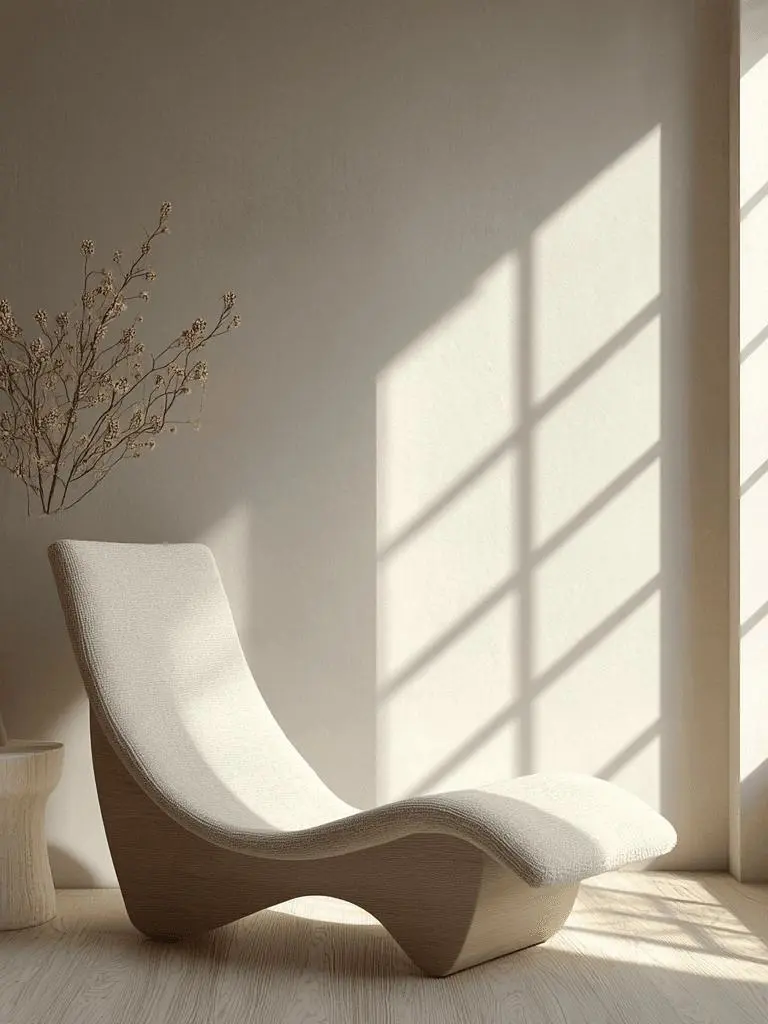
एक कम से कम पढ़ने वाली कुर्सी एक लंबी खिड़की के बगल में, पीली ओक फर्श, मुलायम सुबह की रोशनी, शांत समकालीन इंटीरियर, विस्तृत वास्तुशिल्प रचना, कोई लोग नहीं।एक वास्तुशिल्प इंटीरियर बनाएँ
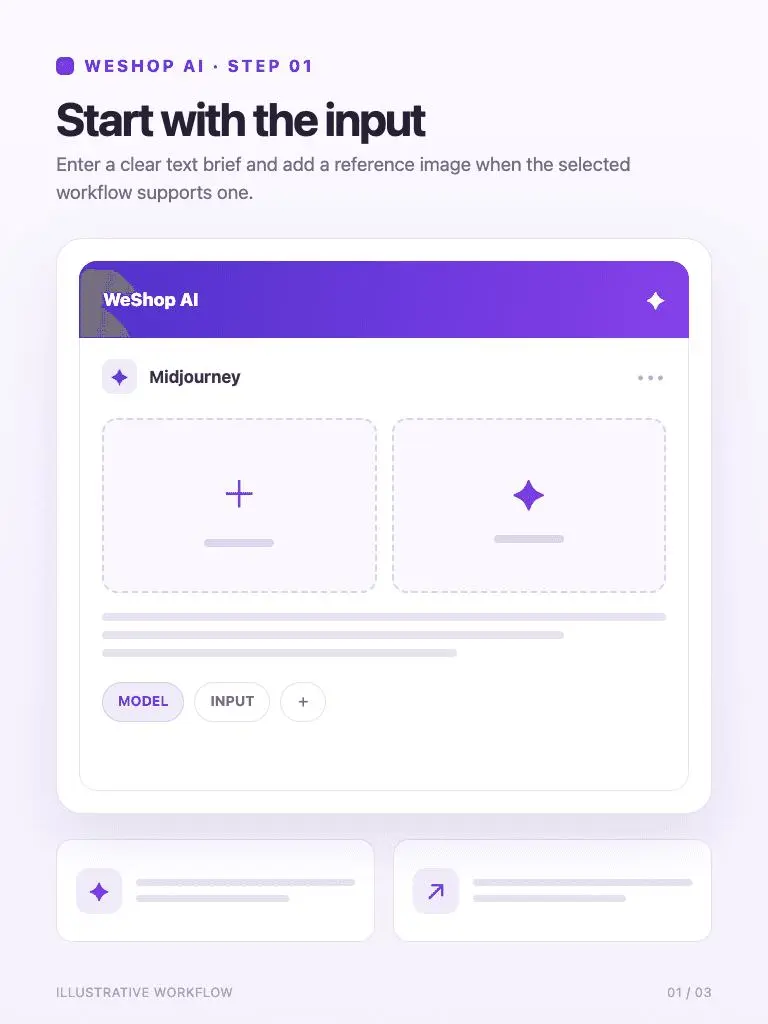
एक स्पष्ट पाठ संक्षिप्त दर्ज करें और एक संदर्भ छवि जोड़ें जब चयनित वर्कफ़्लो एक का समर्थन करता है।
1. इनपुट के साथ शुरू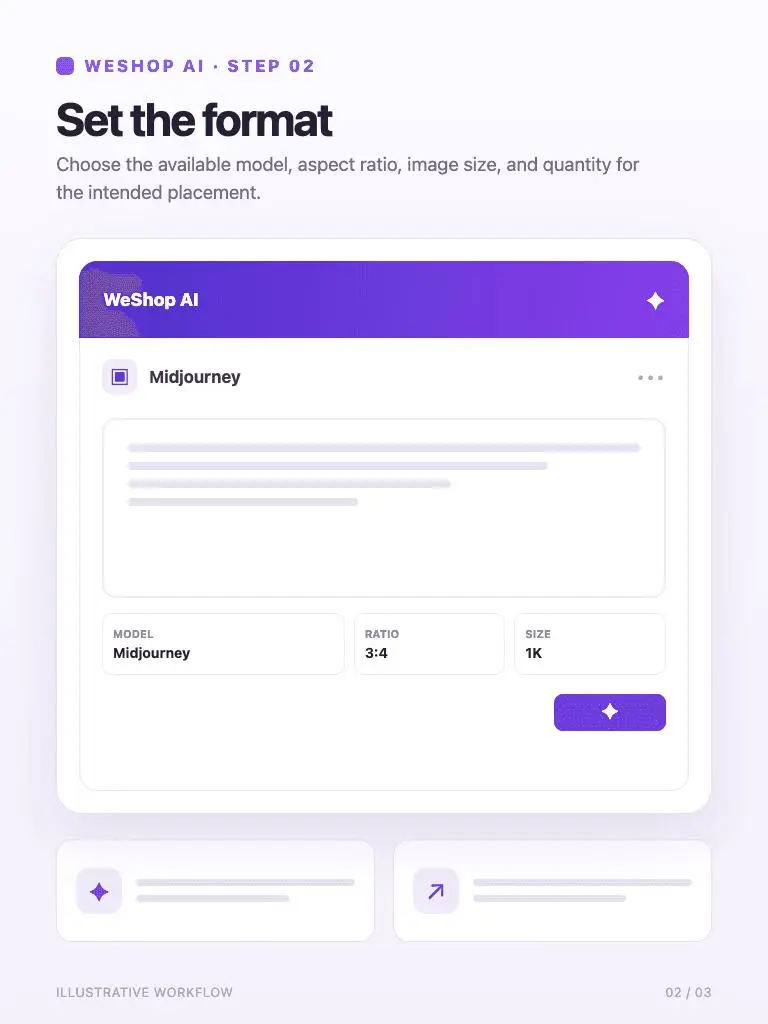
उपलब्ध मॉडल, पहलू अनुपात, छवि आकार और इच्छित प्लेसमेंट के लिए मात्रा चुनें।
2. प्रारूप सेट करें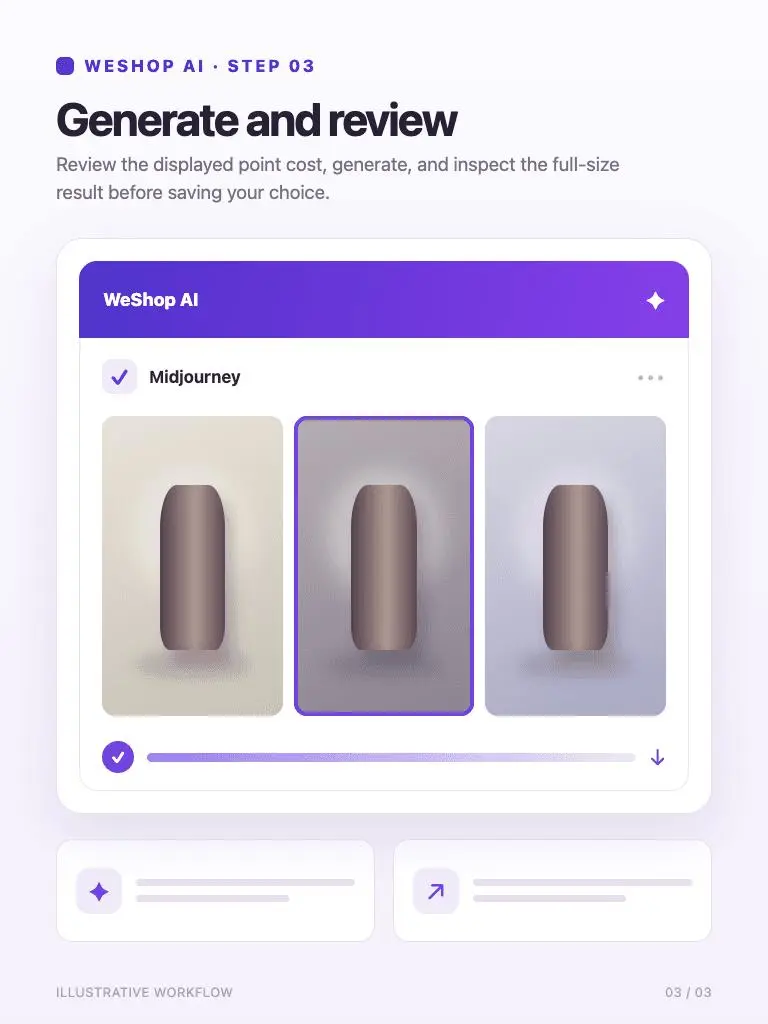
प्रदर्शित बिंदु लागत की समीक्षा करें, उत्पन्न करें और अपनी पसंद को बचाने से पहले पूर्ण आकार के परिणाम का निरीक्षण करें।
3. जनरेट और समीक्षापहले चुने गए मॉडल और उपलब्ध विकल्पों की जाँच करें। उत्पन्न करने से पहले अपनी चयनित सेटिंग्स के लिए प्रदर्शित बिंदु लागत की समीक्षा करें।
जनरेशन सेटिंग्स की समीक्षा करेंमॉडल इनपुट, वर्कफ़्लो, सेटिंग्स और उपलब्धता के बारे में सीधे उत्तर।
वर्तमान मेनू V6.1, V7 और Niji 6. V6.1 प्रदान करता है जब पृष्ठ पहले लोड होता है, तो V7 स्पष्ट रूप से चुनें यदि वह संस्करण है जिसका आप उपयोग करना चाहते हैं।
वैकल्पिक छवि इनपुट के माध्यम से अपना संदर्भ जोड़ें, फिर उस दृश्य या शैली का वर्णन करें जिसे आप शीघ्र में चाहते हैं। संदर्भ की भूमिका को स्पष्ट रखें और इसके खिलाफ परिणाम की समीक्षा करें।
निजी 6 चित्रण-केंद्रित कार्य के लिए मॉडल मेनू में उपलब्ध है। इसे चुनें, विषय और संरचना का वर्णन करें, और वांछित लाइनवर्क, पैलेट और लाइटिंग शामिल करें।
अलग पीढ़ियों में एक ही प्रॉम्प्ट और पहलू अनुपात का उपयोग करें। प्रत्येक परिणाम को अपने संस्करण के साथ लेबल करें, फिर उन विवरणों की तुलना करें जो आपके कार्य से संबंधित हों, जैसे कि कपड़े बनावट या दृश्य संरचना।