Transitions entre scènes animées
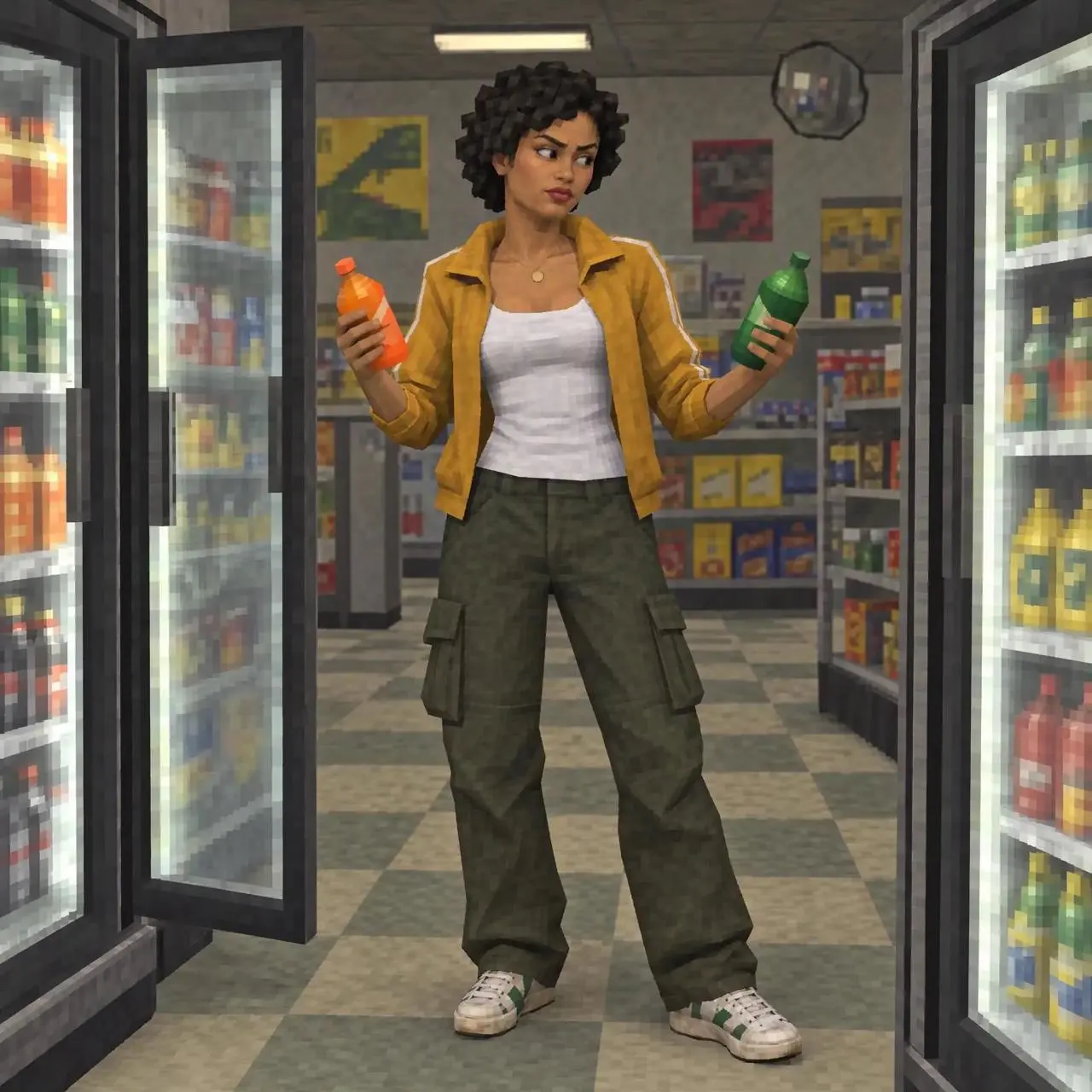
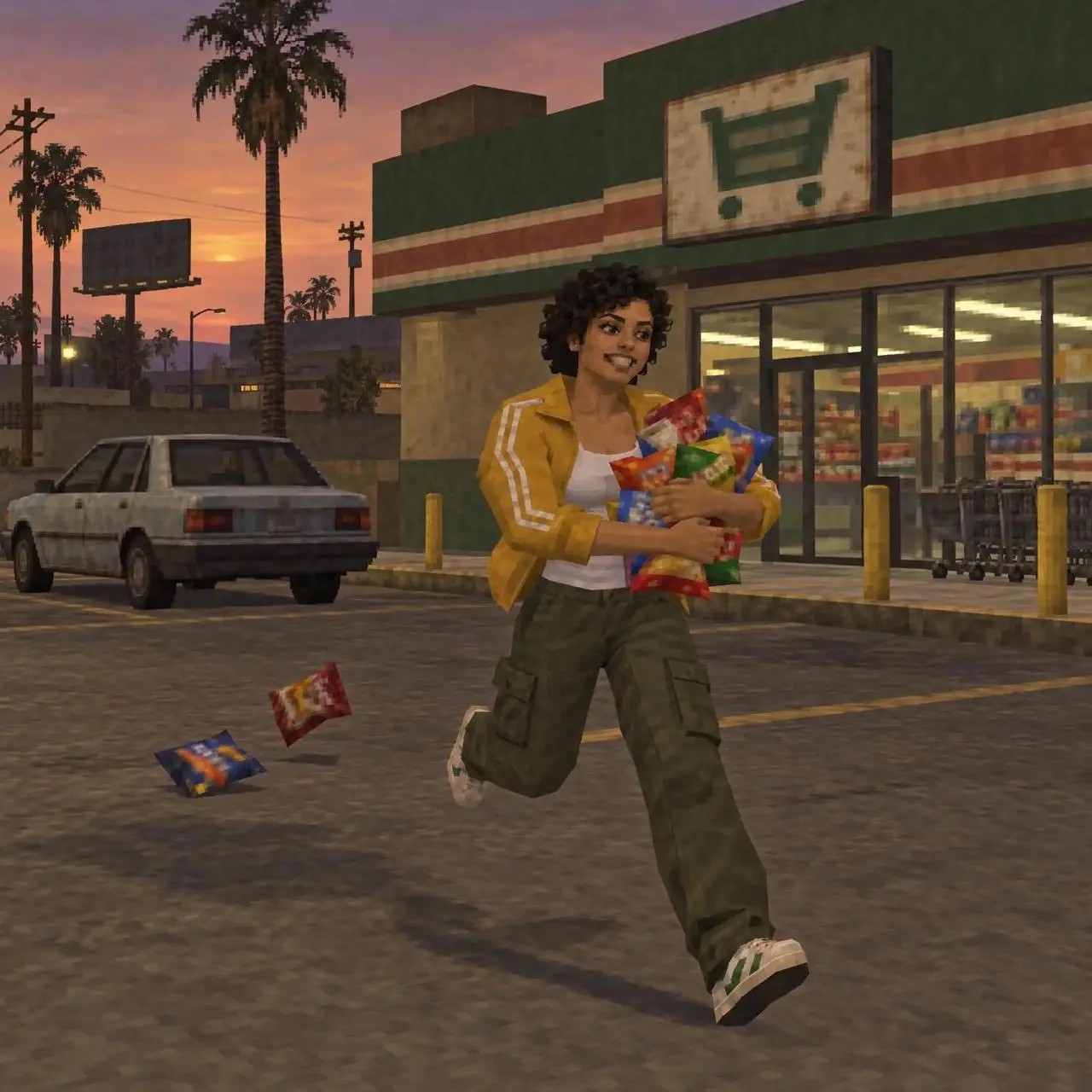
Le personnage passe d’un magasin à une laverie puis à l’extérieur, avec des transitions lumineuses et tournoyantes.
Combine three images into a single production, adding transitions and special effects.

Kling 4.0 est le modèle vidéo de Kuaishou pour les scènes dynamiques, les récits plus longs et la création avec références. Générez jusqu’à 30 secondes avec des références, des images ou des images clés. Découvrez les exemples, les entrées et les prompts ci-dessous.
Découvrez des transitions de scènes animées et de tenues. Copiez un prompt ou ouvrez un exemple pour utiliser vos propres images de référence.
Le personnage passe d’un magasin à une laverie puis à l’extérieur, avec des transitions lumineuses et tournoyantes.
Combine three images into a single production, adding transitions and special effects.
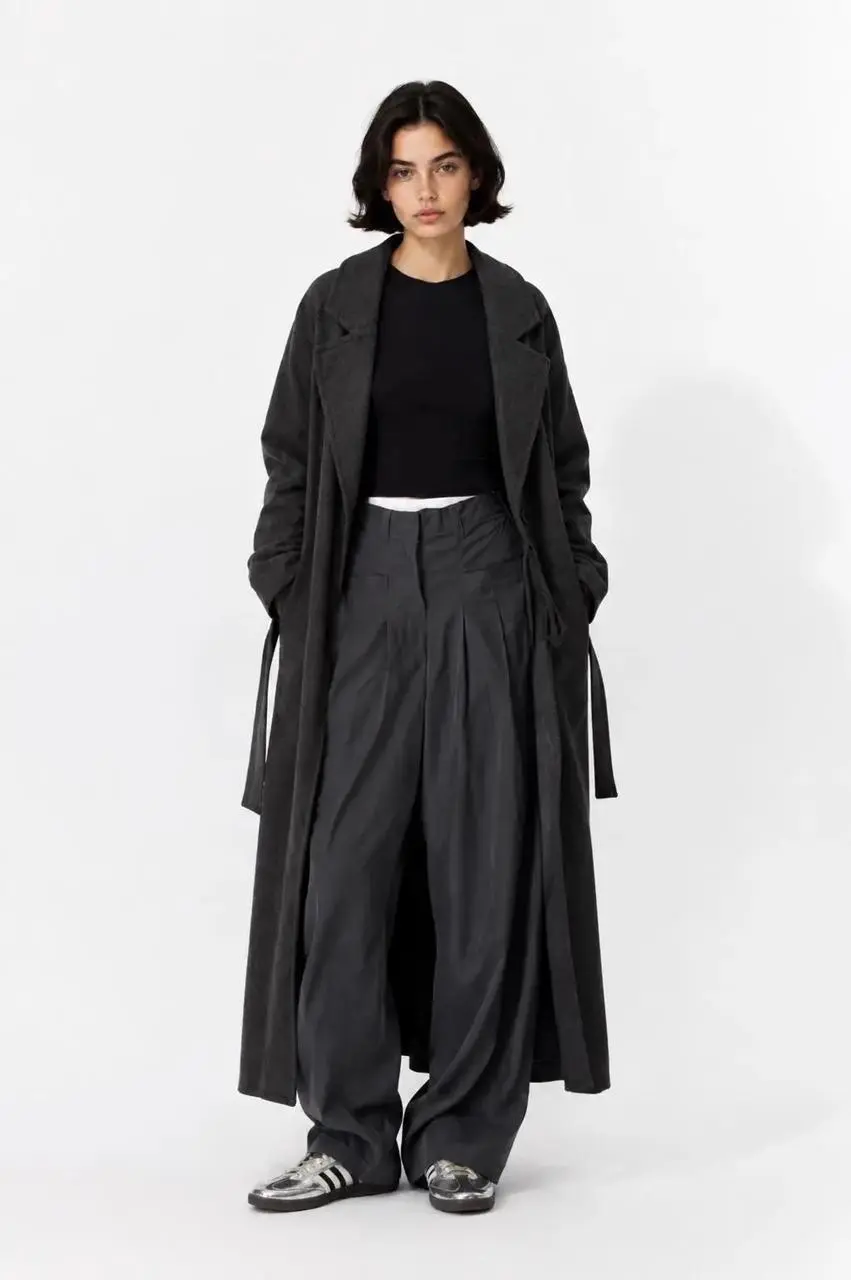
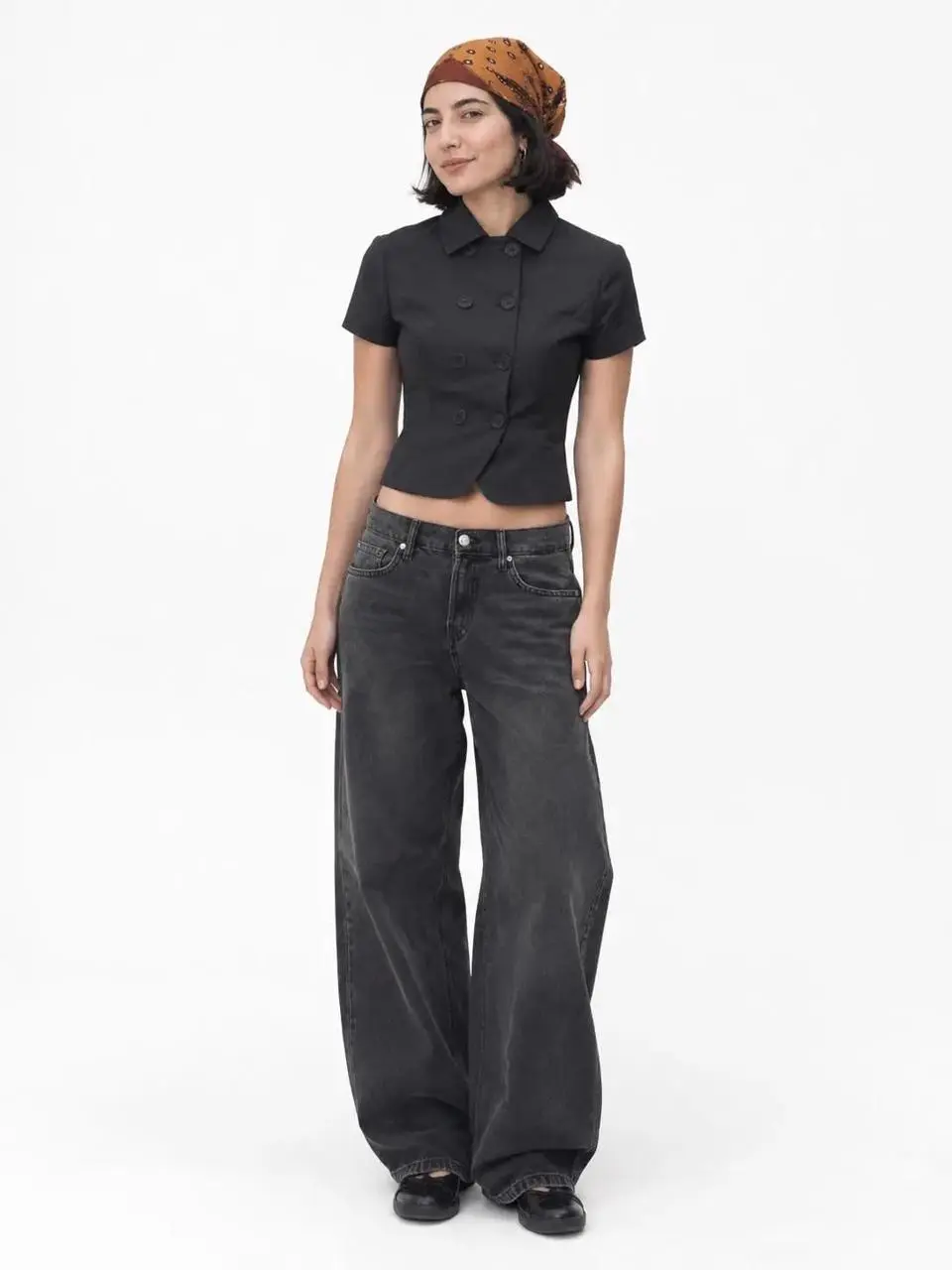
Les mannequins entrent et sortent du cadre tandis que les tenues changent sur un fond de studio blanc.
Using the uploaded images, create an OOTD transition video; incorporate elements such as "dropping into" the frame or "walking out" of the frame between the clips.
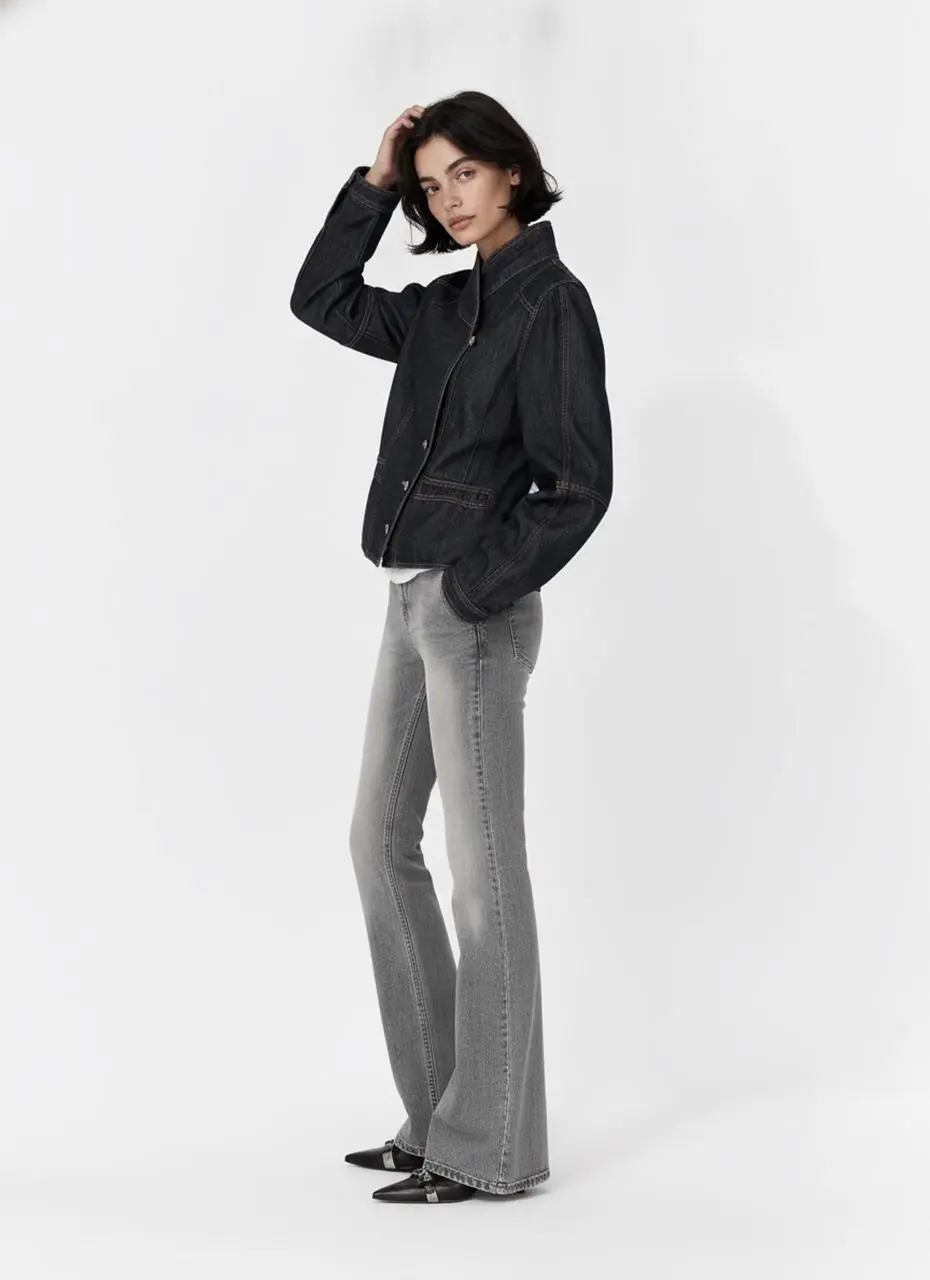
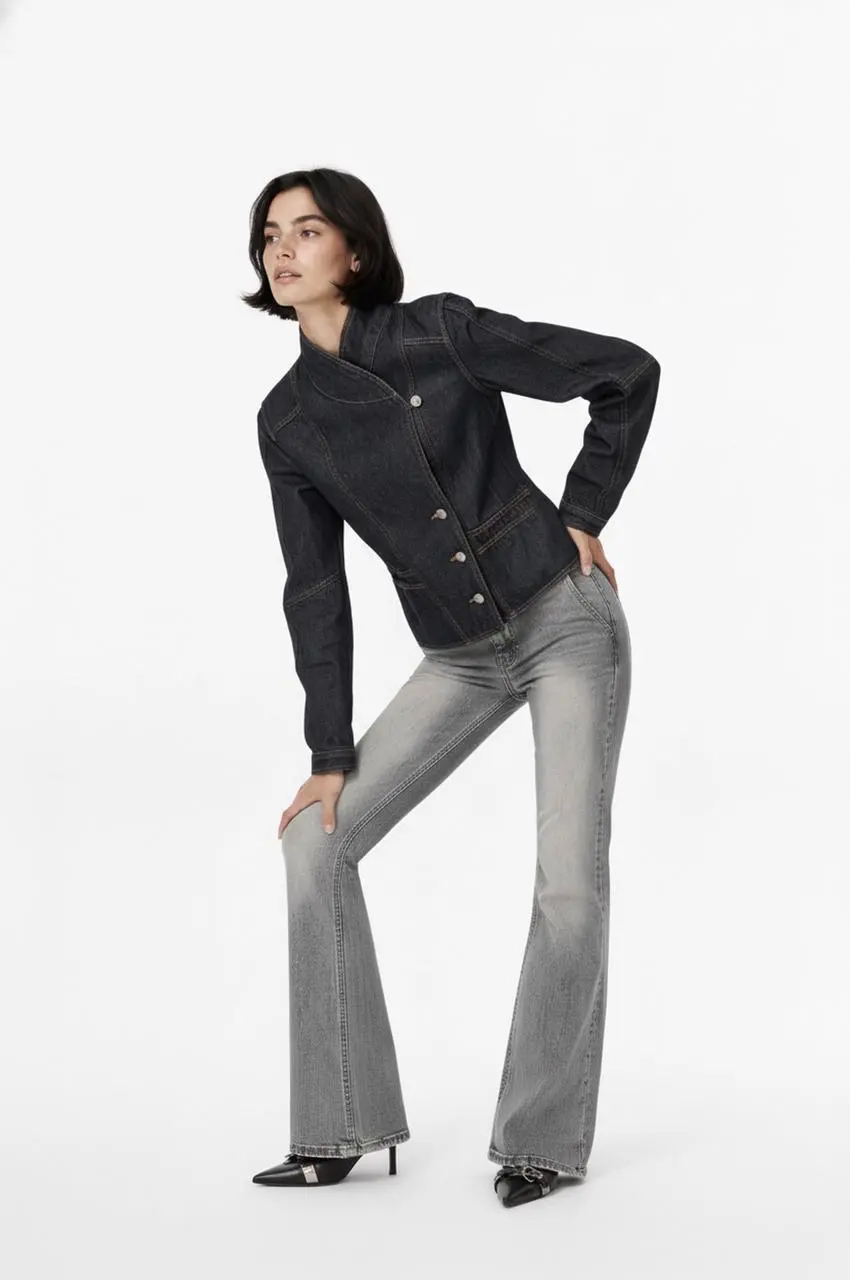
Le mannequin change de pose, puis sa veste noire laisse place à un haut bleu clair.
Edit into an OOTD transition video
Kling met l’accent sur la stabilité des mouvements, le contrôle créatif et les séquences plus longues. Planifiez avec ces objectifs, puis vérifiez l’intégralité du résultat : changements du sujet, erreurs de mouvement et synchronisation du dialogue.
Kling 4.0 vise des actions rapides, mouvements continus et travellings ou orbites complexes plus stables. Les exemples du hall et de la poursuite montrent l’action avec des changements de caméra.
Omni Reference combine des éléments visuels pour guider personnages, produits, composition et mouvement. La poursuite associe une planche de références à plusieurs personnes et véhicules.
La génération native jusqu’à 30 secondes laisse davantage de place à l’action. Le dragon passe de la falaise à la ville ; son fichier dure environ 27,9 secondes.
Le menu Kling propose deux entrées 4.0. Choisissez celle adaptée à vos contenus.
Utilisez du texte ou le mode référence pour partir d’une idée de scène ou de contenus visuels. Donnez un rôle précis à chaque fichier.
Utilisez du texte, une première image, des images de début et de fin, ou plusieurs images. Choisissez des étapes compatibles d’une même action.
Apprenez à décrire sujets, actions, caméra et décors. Copiez les prompts proposés et adaptez-les à vos personnages et contenus.
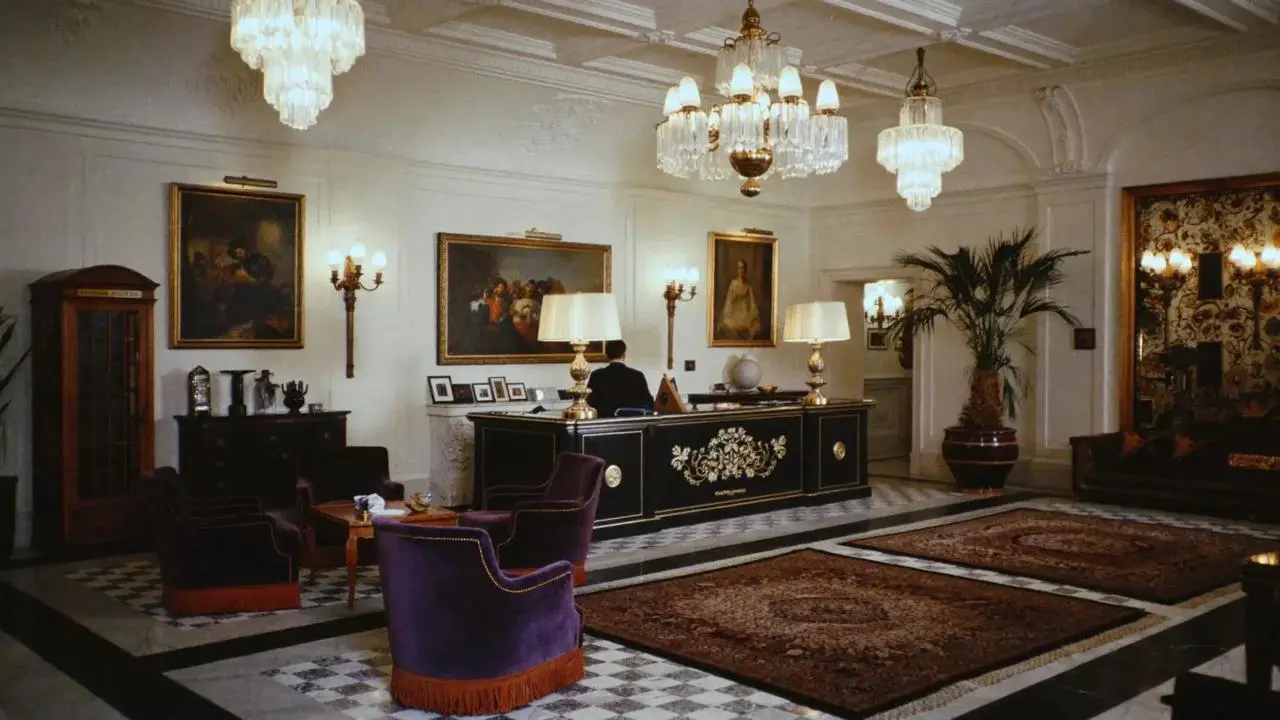
Une femme affronte plusieurs personnes dans un hall.
A woman defeats five men one after another in a hotel lobby.
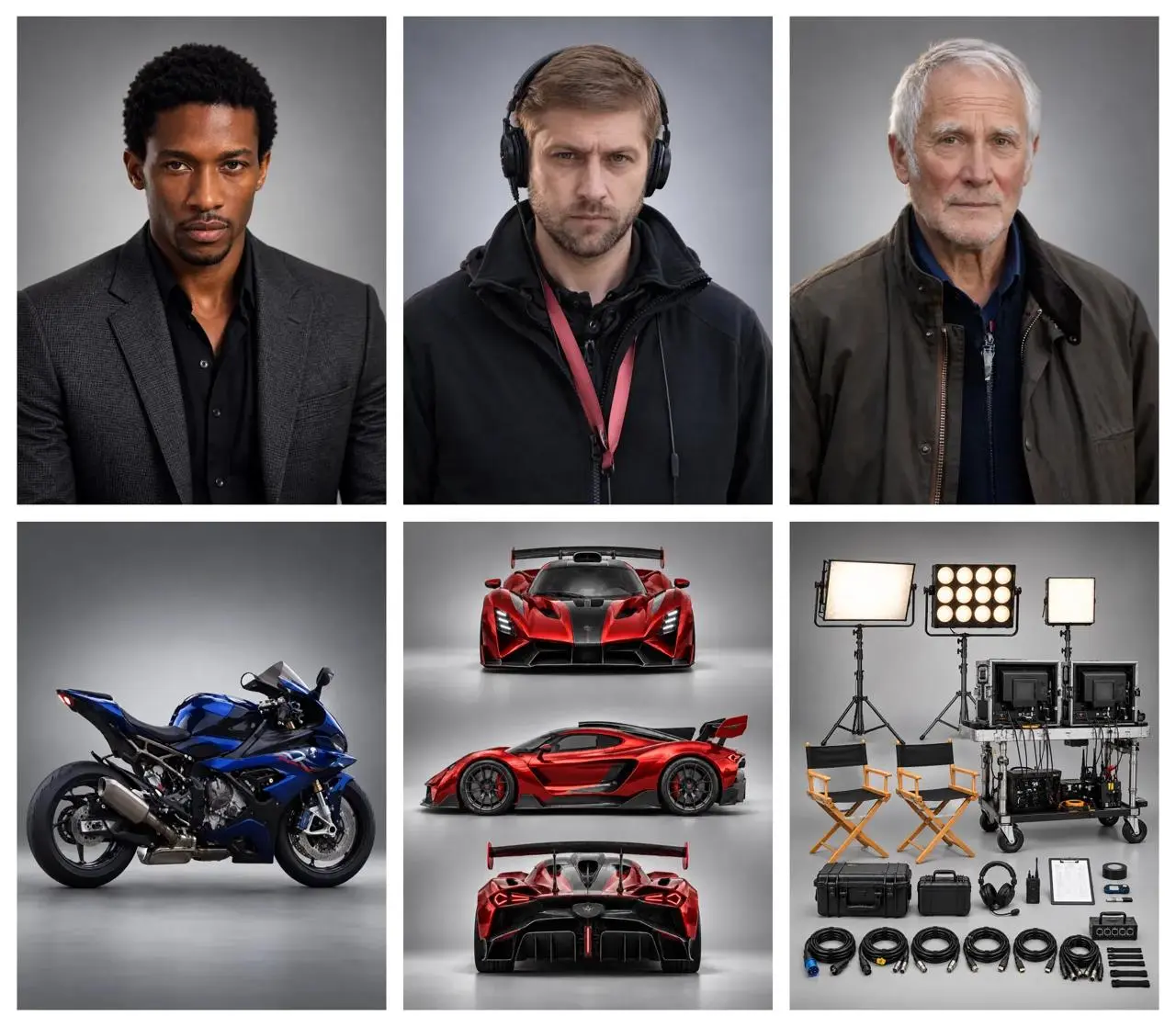
Un réalisateur, une voiture et une moto partagent la scène.
A director guides the actors while filming a high-speed chase between a supercar and a motorcycle.
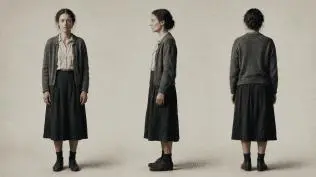
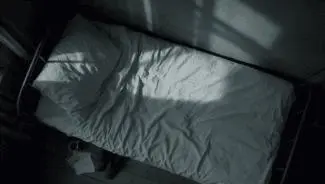
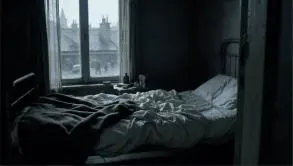
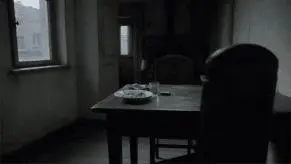
Prompt proposé : attribuez un rôle aux références et décrivez dans l’ordre la table, le lit, le gros plan et la plongée.
Use the reference images to guide the same woman, her clothing, the room and the shot compositions. Create a quiet cinematic sequence in a modest bedroom with cool daylight entering through the window. First show her seated at a table, eating from a plate. Cut to her seated on the edge of an unmade bed, holding a white cup and taking a slow sip. Move into a close-up of her face and the cup. Finish with an overhead view of her lying on the bed. Keep her face, short dark hair, clothing and the room details consistent across the shots. Use restrained movement and a muted blue-gray color palette.

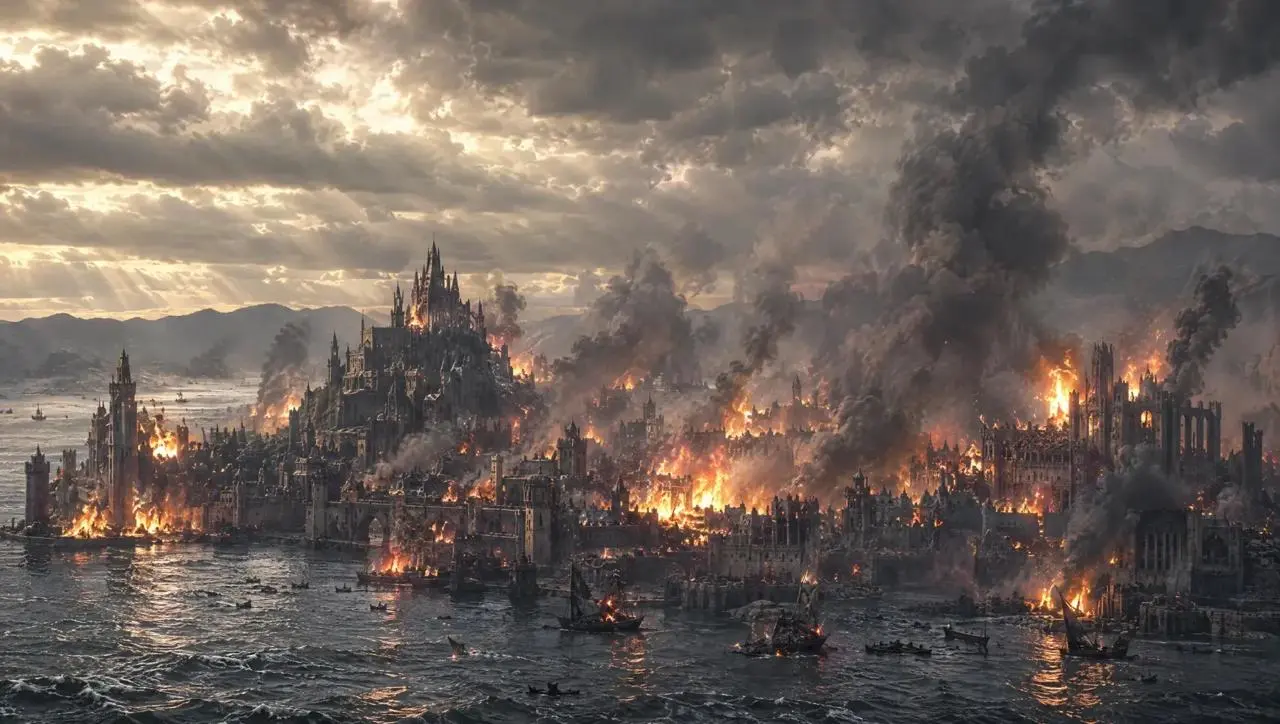
La séquence du dragon passe de la falaise à la ville.
A giant dragon stands atop a cliff, roaring at the burning city below.
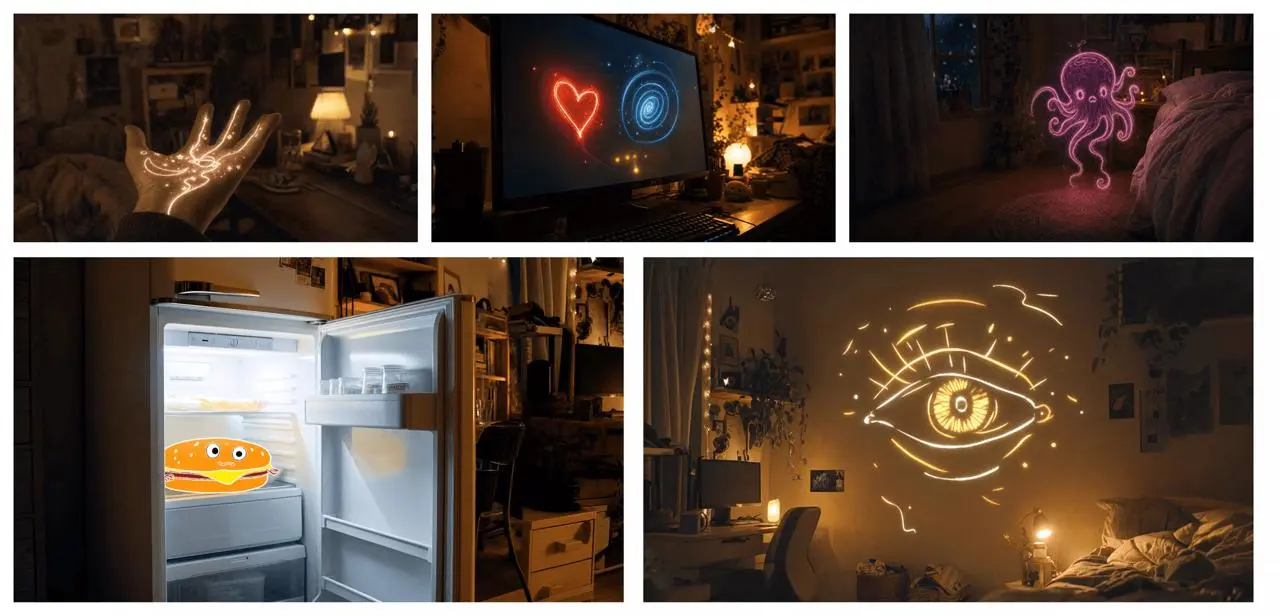
Prompt proposé : suivez l’ordre visuel de la planche et décrivez les transitions entre les objets lumineux.
Use the supplied image board as visual guidance for a 20-second magical sequence in a cozy bedroom at night. Begin with a close-up of an open hand covered in glowing golden lines. A small golden star flies from the hand toward a computer monitor displaying a red heart and a blue spiral. Follow the light as it becomes a butterfly, then a flowing purple ribbon that forms a small floating octopus-like figure near the bed. Continue toward an open refrigerator containing a smiling cartoon hamburger. Finish on a large golden line-drawn eye opening above the bed. Connect these moments with fluid camera movement, warm practical lighting, sparkling light trails and a consistent bedroom setting.
Un prompt bref laisse de la place au jeu et à la mise en scène.
An old man ranting about AI.
Le prompt précise la rencontre, l’étreinte, la caméra à l’épaule, la lumière et le son.
A single continuous 7-second shot set in the UK. At dusk, two friends who haven’t seen each other in a long time meet at the corner of a quiet street, with people going about their everyday lives around them. They smile, walk quickly toward each other, and share a warm embrace. Their expressions and body movements feel natural. The handheld camera follows them with a slight, natural shake. Soft, warm lighting and a nostalgic film look. Include natural footsteps, street ambience, background music, and dialogue in English.
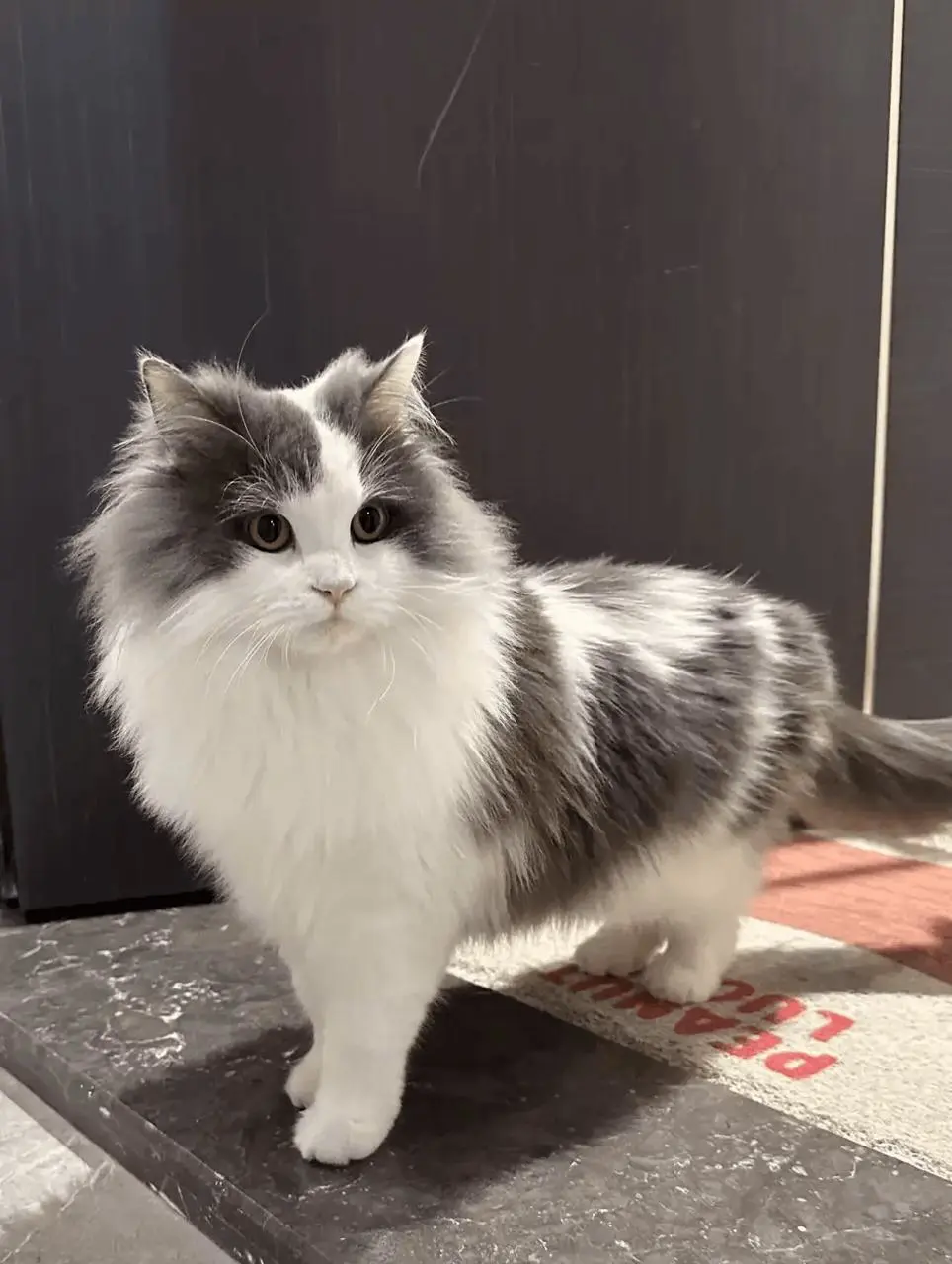
Prompt proposé : utilisez l’image du chat pour son apparence et la vidéo du chien pour les plans, le rythme et les interactions.
Replace the dog in the reference video with the gray-and-white long-haired cat from the reference image. Preserve the original shot sequence, framing, camera movement, timing, white background, and human interactions. Show the cat facing the camera, receiving a gentle stroke on its head, and peeking out of the person's clothing pocket. Keep the cat’s facial markings, fur colors, and fluffy appearance consistent throughout, adapting its movements naturally to each shot.
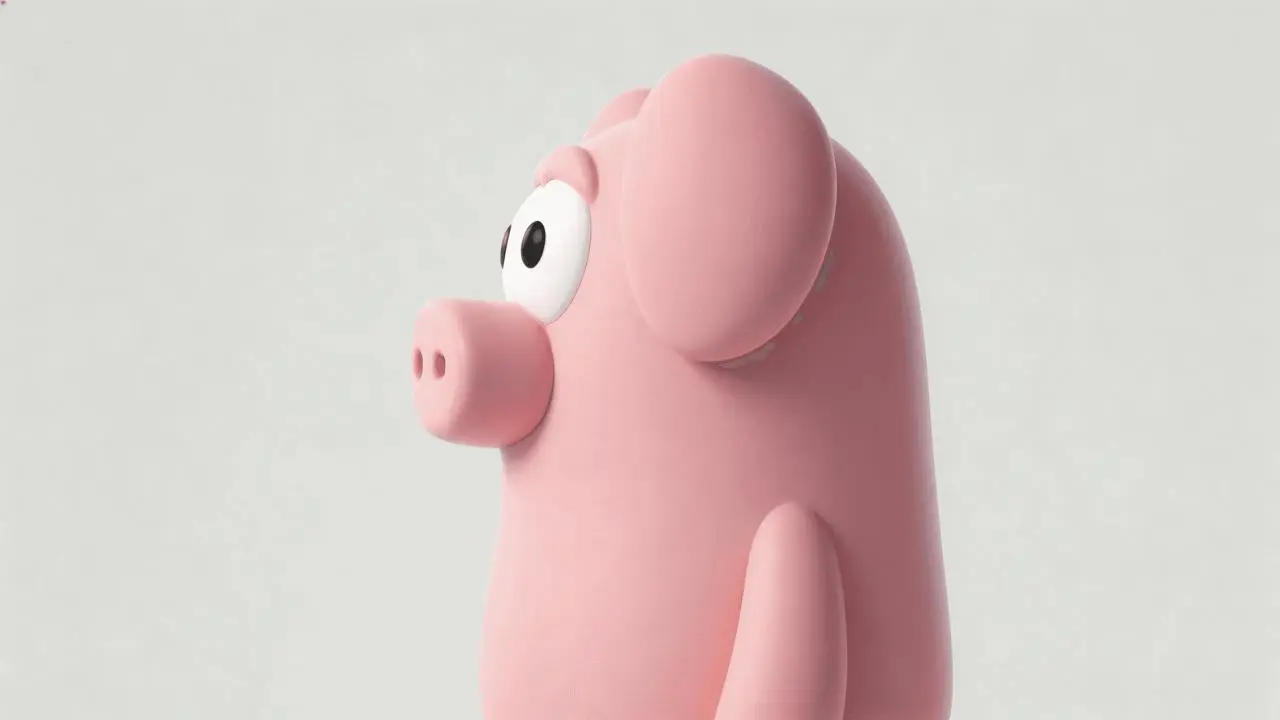
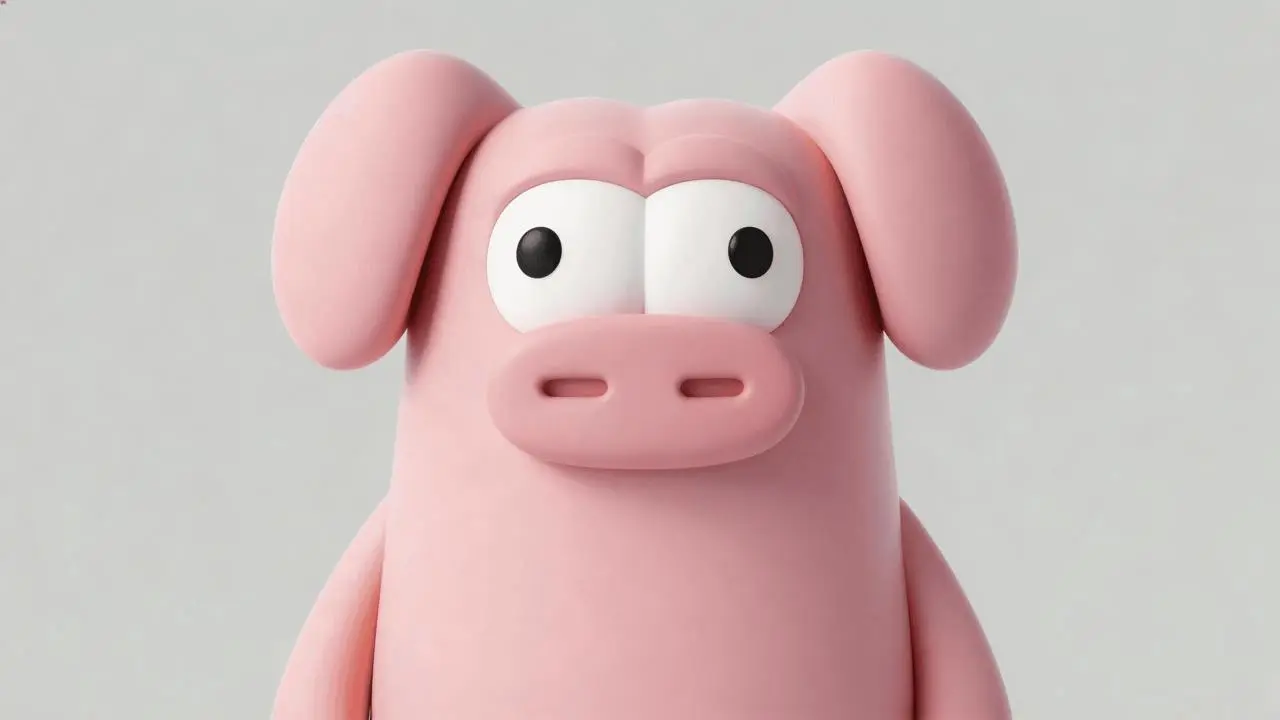
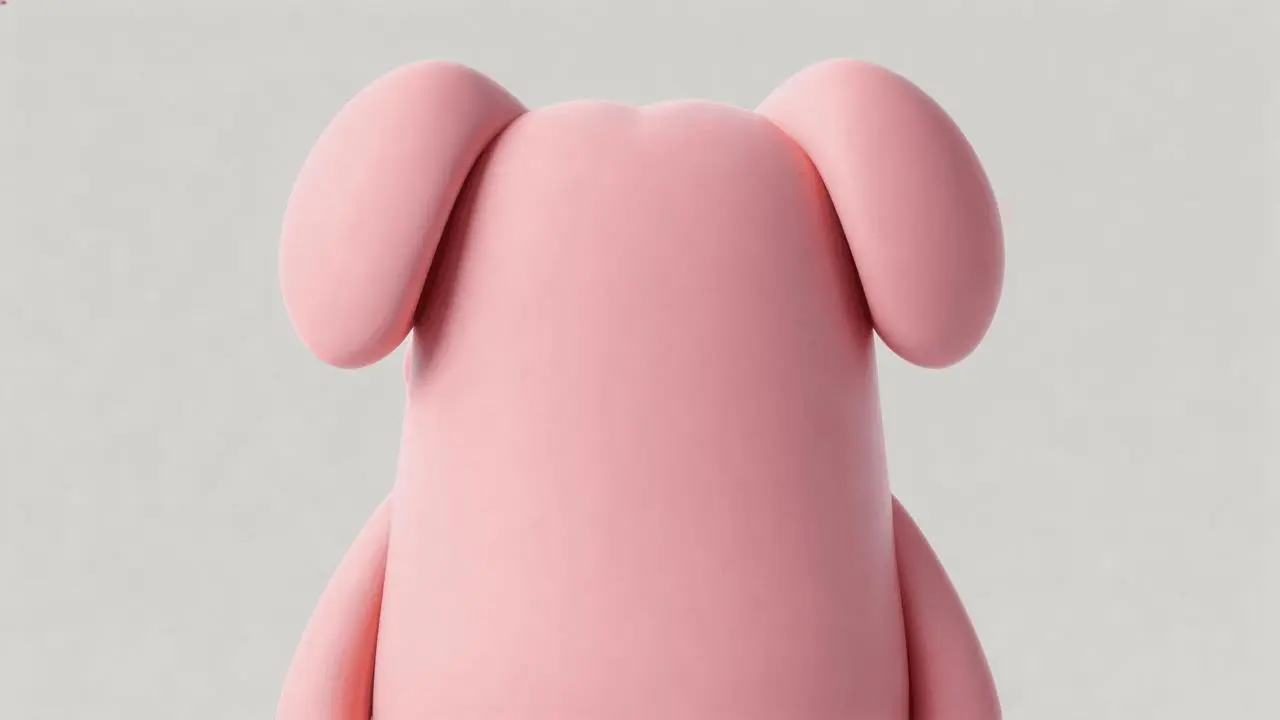
Prompt proposé : conservez la pièce et l’action, révélez le personnage rose dans la caisse et modifiez la réaction finale.
Edit the reference video while preserving the wood-paneled room, the existing people, their clothing, the warm lighting, the camera cuts and the action around the wooden box. Use the three character images to add the same pink cartoon pig-like character inside the box. Reveal it lying in the box when the camera looks inside near the end, replacing the empty interior and its lettering. Match its position, perspective, scale and lighting to the box while retaining its smooth pink body, floppy ears and large white eyes. Keep the preceding action and dialogue, then change the final spoken reaction and matching English subtitle to: "Why is there a pig here?"
Sélectionnez l’entrée 4.0 adaptée, puis le mode texte, référence ou images correspondant.
Décrivez action, caméra et fin. Choisissez 3–30 secondes, 720p ou 1080p, puis Auto, 21:9, 16:9, 9:16 ou 1:1. Vérifiez les crédits avant l’envoi.
Contrôlez détails, mouvement, transitions, texte et son du début à la fin. Ajustez la consigne ou la référence nécessaire.
Choisissez selon vos contenus et la durée. Reference et Image to Video sont deux modes d’entrée de Kling 4.0, expliqués ci-dessus.
| Comparaison | Kling 4.0 | Kling 3.0 Omni | Kling 3.0 |
|---|---|---|---|
| Positionnement officiel | Récits plus longs, mouvement dynamique et Omni Reference | Cohérence des personnages par références et direction par storyboard | Génération audiovisuelle native et narration en plusieurs plans |
| Entrées sur WeShop | Reference : texte ou références ; Image to Video : texte, première image, début/fin ou plusieurs images clés | Texte, vidéo source et images de référence | Première image ou images de début et de fin |
| Durées sur WeShop | 3–30 secondes | 3–15 secondes | 3–15 secondes |
| Réglages WeShop | 720p / 1080p ; Auto, 21:9, 16:9, 9:16 ou 1:1 | 16:9, 9:16 ou 1:1 ; Generate Audio activé/désactivé | Generate Audio activé/désactivé |
Choisissez 4.0 au-delà de 15 secondes, pour les références ou plusieurs images clés. Sélectionnez Reference ou Image to Video selon vos contenus.
Choisir Kling 4.0 pour les scènes longues ou les images clésEnvisagez 3.0 Omni avec une vidéo source ou des références de personnages, sur 3–15 secondes. Son positionnement officiel souligne la cohérence et le storyboard.
Choisir Kling 3.0 Omni pour les personnages guidés par référencesChoisissez 3.0 avec une première image, une image finale facultative et 3–15 secondes. Réglez Generate Audio selon vos besoins sonores.
Choisir Kling 3.0 pour une image initiale ou début/finComparez d’autres modèles pour créer des vidéos à partir de références.
Non. Flash est une variante distincte. Cette page présente les entrées Reference et Image to Video nommées Kling 4.0 dans WeShop.
Choisissez Reference pour décrire une scène ou guider sujets, décors et mouvements avec des images et vidéos. Image to Video guide le plan par une image initiale, début/fin ou plusieurs images clés. Les deux modes acceptent le texte seul ; choisissez selon vos contenus et le contrôle souhaité.
Aucune image n’est nécessaire. Ouvrez Kling et choisissez Kling 4.0 Reference. Laissez images et vidéos vides et retirez les fichiers déjà chargés. Décrivez sujet, action, décor, caméra, style et éventuels dialogues ou sons. Choisissez durée, résolution et format, vérifiez les crédits et lancez la génération. Ouvrez le résultat de la tâche. Kling 4.0 Image to Video accepte aussi le texte seul : laissez les images initiale, finale et intermédiaires vides.
Les réglages vont de 3 à 30 secondes, par pas d’une seconde. Choisissez la durée dans les contrôles ; l’écrire dans le prompt ne remplace pas ce réglage.
Les résolutions WeShop proposées sont 720p et 1080p. La résolution d’un fichier de démonstration ne constitue pas une option du générateur.
Non. Vérifiez visages, vêtements, détails des produits et texte tout au long de la vidéo. Les références orientent la création sans garantir une conservation exacte.
Vérifiez les crédits indiqués pour le modèle et ses réglages ainsi que l’accès de votre compte. Un devis ponctuel n’est pas un prix fixe pour toutes les demandes.