Kling Video 3.0 Omni est le membre orienté références de la série de modèles vidéo 3.0 de Kuaishou, intégrant un contexte multimodal à la création et à la retouche vidéo.
Découvrez Promotion de boisson à partir de trois références, Poursuite de moto en caméra FPV et Prestation de basketball. Chaque résultat est accompagné du véritable prompt en anglais, du cas enregistré et des références disponibles.
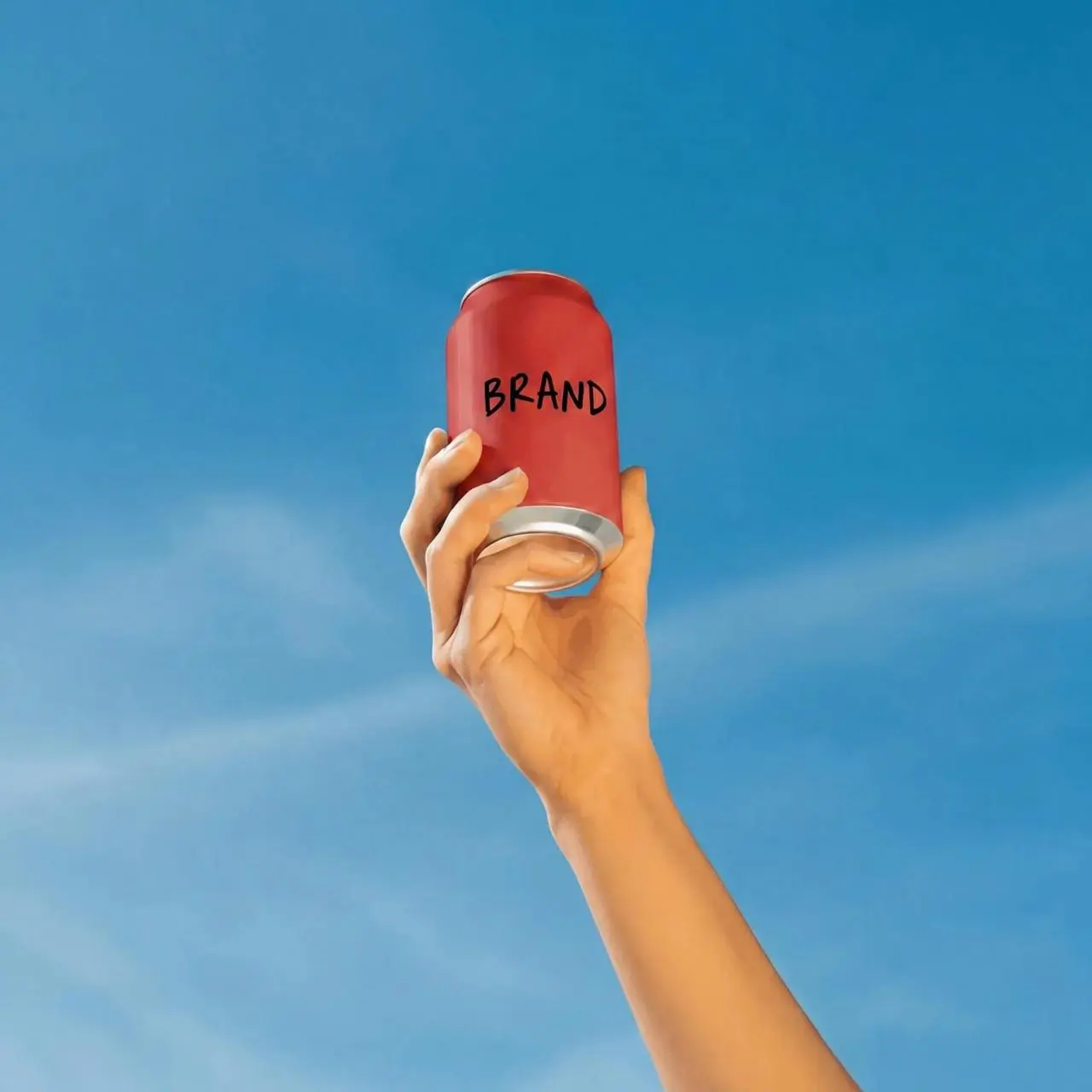
Promotion de boisson à partir de trois références
Utilisez trois références visuelles pour une publicité de boisson. Le prompt demande des changements de plan plutôt que des mouvements de caméra. Les trois marqueurs @{...} désignent les images de ce cas enregistré, pas des identifiants réutilisables pour vos fichiers. Importez vos propres références et expliquez leur rôle sans conserver ces marqueurs.
Use @{20260612_1_c81e555d-802a-4e36-a983-f2fec0d2e43d}@{20260612_1_346ff0cb-9155-4c27-a450-dc6c5abe41f7}@{20260612_1_e14479f3-bf6f-4448-beda-c150a9f22719} to generate a beverage promotional video. No camera movement is needed; use shot transitions instead.
Le prompt fait plonger une caméra FPV vers une moto, la suivre de près en contournant les obstacles, passer en orbite latérale, puis remonter pour une vue plongeante. Il décrit une trajectoire dans une ville au néon, sans donner de consigne de cadrage à partir d’une image source.
"[0s] A first-person FPV drone shot above a neon cyberpunk city at night, holographic ads, glowing signs, steam vents, and wet reflective streets below.
[2s] The camera dives sharply into the urban canyon and locks onto a futuristic motorcycle speeding through the streets.
[4s] It chases close behind the bike, weaving around elevated signs, flying under bridges, and banking hard around corners.
[6s] The camera swings outward into a smooth side orbit as the motorcycle drifts through an intersection, sparks and mist filling the frame.
[7s] It accelerates forward past the rider and pulls up into a dramatic top-down reveal of the glowing city grid.
Immersive FPV pursuit, dynamic chase camera, neon reflections, fast banking turns, low-altitude urban flight, premium cyberpunk cinematic energy."
Créez une scène de basketball sur un terrain intérieur, où la prestation de l’athlète fournit l’action visuelle.
"A cinematic basketball scene on a professional indoor court. A tall muscular basketball player resembling an NBA superstar (yellow jersey, number 22 style, no logos) is confidently facing anthropomorphic dog(1 vs 1).
The dog toned figure, pure white short fur, Blue jersey, focused, dribbling naturally with surprising skill.
Crowd in the background, stadium lights bright, polished wooden court reflecting motion.
[00:00-00:02]
Close-up: the player smirks, relaxed stance.
Cut to the dog gripping the ball, low angle, determined expression.
[00:02-00:05]
1v1 begins. The dog dribbles fast, low to the ground.
Quick crossovers, sudden direction changes.
The player reacts but slightly off balance.
[00:05-00:07]
The dog performs an unexpected ankle-breaker move.
The player stumbles slightly, crowd reacts.
Dynamic camera shake, fast motion blur.
[00:07-00:09]
The dog drives past the player, jumps with exaggerated athletic motion.
Slow motion: mid-air dunk or clean layup.
[00:09-00:10]
Ball goes in cleanly.
The dog lands confidently.
The player turns, surprised.
Crowd erupts."
Kling Video 3.0 Omni est le membre orienté références de la série de modèles vidéo 3.0 de Kuaishou, intégrant un contexte multimodal à la création et à la retouche vidéo.
Omni est pertinent lorsque les références de sujets et la transformation dirigée d’une scène sont centrales dans le brief. La campagne de boisson attribue trois entrées visuelles, tandis que la demande enregistrée de remplacement de personne illustre une retouche avec une vidéo dans les détails du cas.
Direction créative multimodale
Omni appartient à la famille de modèles multimodaux unifiés 3.0 de Kling. Les références peuvent apporter un sujet ou d’autres indications visuelles à la scène demandée.
Création de scènes audiovisuelles
La version 3.0 comprend une sortie audio-vidéo native. Le mode réel et le clip généré déterminent si le son demandé est présent.
Séquences centrées sur un sujet
La famille de modèles prend en charge les plans liés et les sujets guidés par des références. Le rôle des entrées compte lorsqu’un même sujet doit se maintenir d’un plan à l’autre.
MODES DE CRÉATION
Quelles références fournir à Kling 3.0 Omni ?
Décrivez la scène à créer, puis ajoutez au besoin des références image ou vidéo. Précisez le rôle de chaque référence.
Dirigez une scène avec des références
Ajoutez les références utiles et expliquez leur rôle. Pour remplacer une personne, la vidéo source fournit la scène et les mouvements, tandis que la photo fournit son apparence. Respectez les limites affichées.
Commencez par une description textuelle
Décrivez le sujet, le décor, l’action et le mouvement de caméra dans le prompt. Les références sont facultatives dans le formulaire actuel ; utilisez-les lorsqu’un sujet ou une scène existants doivent guider la demande.
GUIDE DES PROMPTS
Comment guider Kling 3.0 Omni avec un prompt
Apprenez à partir des véritables demandes Kling 3.0 Omni ci-dessous. Chaque carte explique une instruction précise, montre son résultat et les entrées disponibles, et conserve le prompt original complet en anglais. Adaptez le sujet et le rôle des références à votre propre tâche.
Attribuez les rôles à la vidéo source et à la personne de remplacement
Comparez la vidéo source, la photo de référence et le résultat : la vidéo fournit la scène et les mouvements, la photo fournit l’apparence de la personne à intégrer. Dans le prompt original, @{https://...mp4} désigne la vidéo et @{20260612_1_...} la photo. Importez vos deux fichiers et expliquez leur rôle ; copier le prompt ne joint pas les fichiers et ne réassocie pas les références.
Replace the person in @{https://ai-video.weshop.ai/20260612_1_1dedd346-0b42-48aa-bbed-ffbb7eebbfda_810x1440.mp4} with the person in @{20260612_1_f695985f-2687-43a3-a193-8c2077d02c2a}.
Ordonnez les événements
Décrivez ce qui se passe d’abord, puis comment l’action ou la révélation suivante s’enchaîne. Dans ce cas : « Once complete, reality resumes dramatically faster than before. »
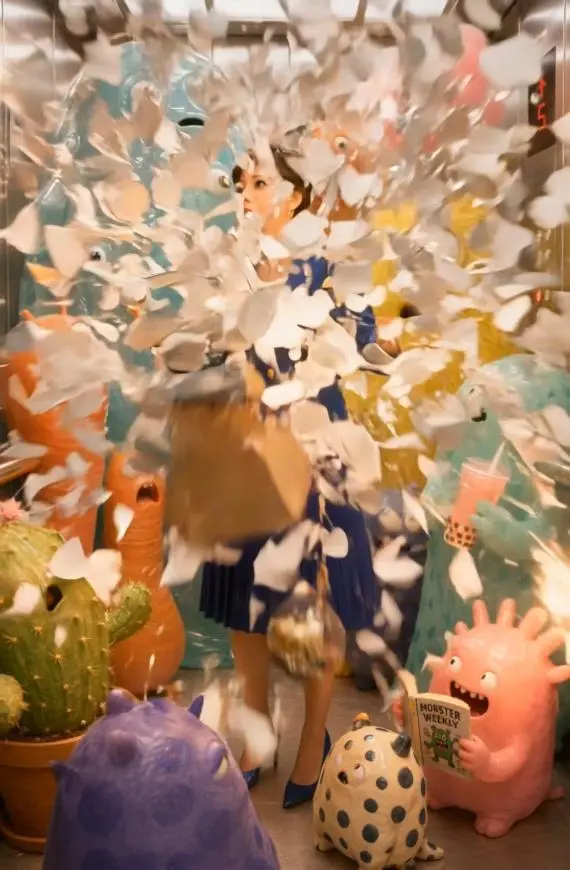
A person is about to perform a simple action when a giant floating loading bar suddenly appears above their head. Everything pauses while the loading slowly reaches 100%. Once complete, reality resumes dramatically faster than before. Realistic AR interface integrated into the environment, authentic reactions, funny timing, highly shareable TikTok concept.
Décrivez une légère avancée de la caméra
Décrivez la légère avancée de caméra demandée dans le prompt, puis vérifiez le cadrage du résultat. Dans ce cas : « Gentle camera push-in, soft film grain, warm highlights, natural shadows, subtle motion in hair, clothing, and light reflections, minimal but striking graphic movement, premium fashion-editorial vibe, »
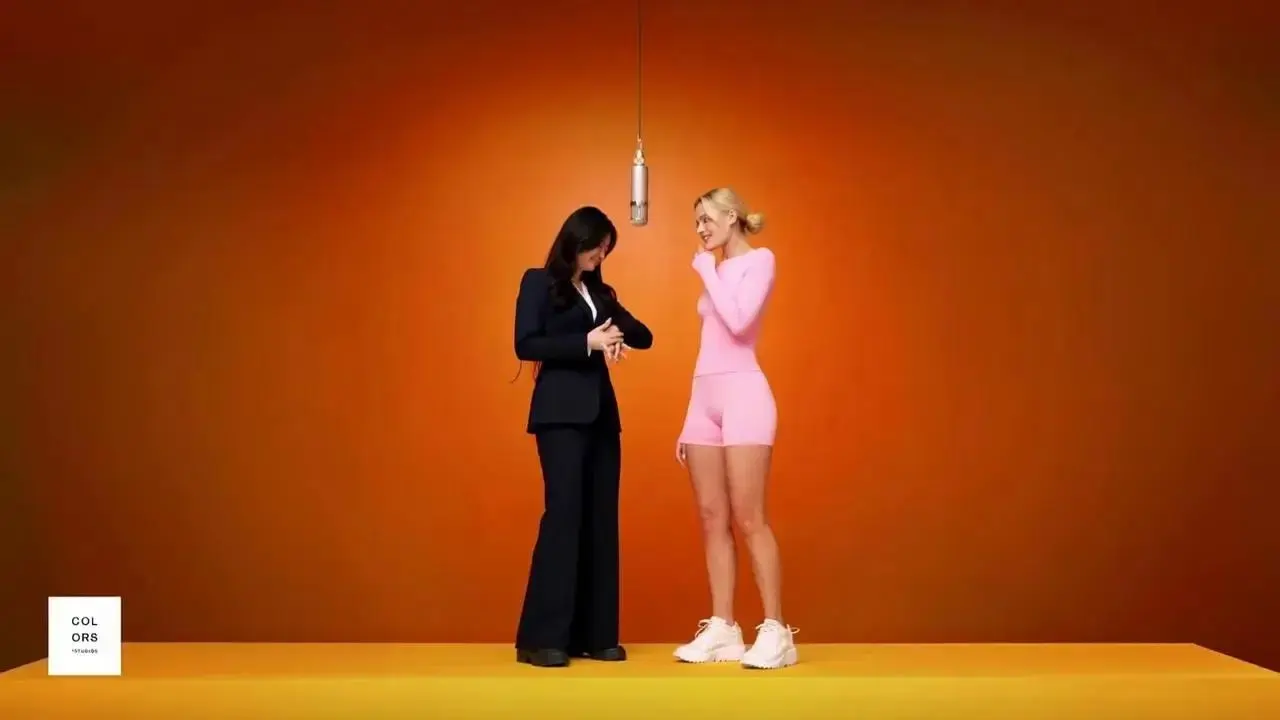
Modern editorial YouTube intro animation with a bold lifestyle fashion aesthetic. Gentle camera push-in, soft film grain, warm highlights, natural shadows, subtle motion in hair, clothing, and light reflections, minimal but striking graphic movement, premium fashion-editorial vibe, cinematic, stylish, visually bold, smooth looping motion graphics, 4k resolution.
Précisez la cible d’un effet local
Le prompt réel est la courte demande « box add realistic explosion effects ». Il identifie une cible et un effet, mais n’attribue pas des rôles différents à plusieurs références et ne précise pas le timing exact. Examinez l’effet et la scène environnante sans déduire ces commandes absentes.
box add realistic explosion effects
MODE D’EMPLOI
Comment utiliser Kling 3.0 Omni sur WeShop AI
Commencez par sélectionner Kling 3.0 Omni et suivez le parcours d’entrée décrit ci-dessous. Vérifiez les paramètres et les points disponibles avant de soumettre la demande.
Fournissez l’entrée de ce modèle
Décrivez la scène et l’action, puis importez les références image ou vidéo nécessaires. Pour modifier une vidéo, fournissez le clip source et décrivez le changement. Précisez le rôle de chaque référence avant de lancer la génération.
Vérifiez les paramètres et les points disponibles
Durées : 3–15 secondes. Formats d’image : 16:9, 9:16, 1:1. Il s’agit de paramètres sélectionnables, pas de dimensions fixes en pixels ni de garanties de format de fichier. Vérifiez les dimensions et la durée réelles dans le résultat original. Vérifiez les points affichés et l’accès au modèle prévu par votre abonnement avant de soumettre la demande.
Ouvrez et vérifiez le résultat
Comparez la personne ou le produit de référence d’un plan à l’autre et examinez les zones remplacées ainsi que les transitions. Vérifiez le son livré séparément ; le libellé Omni ne garantit pas une identité ou un timing exacts.
Kling 3.0 crée des vidéos à partir de texte ou d’images. Utilisez le texte pour inventer une scène et les images pour guider une composition existante. Envisagez Omni pour les références ou modifications vidéo, et O1 pour son workflow multimodal antérieur.
Critère
Kling 3.0
Kling 3.0 Omni
Kling O1
Rôle du modèle
Génération audiovisuelle native et direction des plans
Direction multimodale unifiée et références de sujets
Modèle antérieur de génération et de retouche multimodales unifiées
Entrées de départ dans WeShop
Texte ; image initiale ; images de début et de fin
Texte ; vidéo source et images de référence
Reference : texte, images ou vidéo facultatives ; Image to Video : image initiale et finale facultative
Options actuelles de WeShop
3–15 secondes ; Generate Audio activé/désactivé
Durée : 3–15 secondes
3–10 secondes dans les deux modes ; 9:16, 16:9 ou 1:1 en mode Reference
Rôle du modèle
Kling 3.0
Génération audiovisuelle native et direction des plans
Kling 3.0 Omni
Direction multimodale unifiée et références de sujets
Kling O1
Modèle antérieur de génération et de retouche multimodales unifiées
Entrées de départ dans WeShop
Kling 3.0
Texte ; image initiale ; images de début et de fin
Kling 3.0 Omni
Texte ; vidéo source et images de référence
Kling O1
Reference : texte, images ou vidéo facultatives ; Image to Video : image initiale et finale facultative
Options actuelles de WeShop
Kling 3.0
3–15 secondes ; Generate Audio activé/désactivé
Kling 3.0 Omni
Durée : 3–15 secondes
Kling O1
3–10 secondes dans les deux modes ; 9:16, 16:9 ou 1:1 en mode Reference
Quand choisir Kling 3.0
Créez une scène à partir d’un texte, animez une image ou guidez les deux extrémités d’un plan. Choisissez Kling 3.0 pour 3–15 secondes et du son généré en option.
Votre projet repose sur des sujets de référence ou une modification d’une vidéo existante. Ouvrez Omni pour préparer la vidéo source et les références nécessaires.
Choisissez O1 Reference pour un texte ou des références image/vidéo, ou Image to Video pour les images de début et de fin. Vérifiez que 3–10 secondes conviennent à votre scène et à votre méthode de travail.
Réponses sur cette version, ses entrées et les premières étapes.
Qu’est-ce que Kling 3.0 Omni ?
Kling Video 3.0 Omni est le membre orienté références de la série de modèles vidéo 3.0 de Kuaishou, intégrant un contexte multimodal à la création et à la retouche vidéo.
À quoi sert Kling 3.0 Omni ?
Omni est pertinent lorsque les références de sujets et la transformation dirigée d’une scène sont centrales dans le brief. La campagne de boisson attribue trois entrées visuelles, tandis que la demande enregistrée de remplacement de personne illustre une retouche avec une vidéo dans les détails du cas.
Quelles entrées utiliser ? Puis-je importer un fichier audio ?
Utilisez une description textuelle et, au besoin, des références image et vidéo. Pour remplacer une personne, fournissez la vidéo source et une photo. Cette entrée ne permet pas d’importer de fichiers audio. Generate Audio détermine si la vidéo générée comporte du son.
Quels paramètres de durée et de format sont disponibles ?
Durées : 3–15 secondes. Formats d’image : 16:9, 9:16, 1:1. Il s’agit de paramètres sélectionnables, pas de dimensions fixes en pixels ni de garanties de format de fichier. Vérifiez les dimensions et la durée réelles dans le résultat original.
Kling 3.0 Omni est-il gratuit et comment l’utilisation est-elle facturée ?
Consultez la page Tarifs actuelle de WeShop pour connaître l’accès aux modèles et le quota de votre abonnement, puis vérifiez l’estimation de points dans le générateur pour vos paramètres et votre quantité. Cette page ne donne pas de prix fixe par demande et ne transpose pas à WeShop le quota d’abonnement d’un autre fournisseur.
Quelles limites dois-je vérifier ?
Les capacités officielles du modèle et les commandes disponibles sur WeShop sont distinctes ; aucun outil de retouche ni aucune limite de références non répertoriés ne sont promis. Comparez la personne ou le produit de référence d’un plan à l’autre et examinez les zones remplacées ainsi que les transitions. Vérifiez le son livré séparément ; le libellé Omni ne garantit pas une identité ou un timing exacts.
Que montrent les exemples de Kling 3.0 Omni ?
Les demandes enregistrées présentent Promotion de boisson à partir de trois références, Poursuite de moto en caméra FPV et Prestation de basketball. Lisez chaque prompt réel et le rôle des références en regard du résultat. Ces exemples individuels ne mesurent pas un taux de réussite et ne garantissent pas une conservation exacte.
Comparez Omni pour la création et la retouche guidées par références avec l’entrée Kling 3.0 standard, guidée par des images clés, et le parcours O1 antérieur. Leurs parcours d’entrée réels comptent davantage que l’hypothèse selon laquelle toutes les commandes de la famille 3.0 seraient interchangeables.
Comment rédiger un prompt pour Kling 3.0 Omni ?
La demande réelle consiste à remplacer une personne d’une vidéo donnée par une personne d’une autre référence. La vidéo fournit la scène et le mouvement ; la référence de la personne fournit l’apparence. Ouvrez le cas pour voir ces entrées et vérifiez que le formulaire d’exécution les accepte avant de les réutiliser. Lisez le prompt associé complet et les entrées réelles dans le guide, puis adaptez-les à votre propre tâche.