Crea vídeos de cinco segundos con MiniMax H3 Lite en WeShop. Anima una imagen inicial, conecta fotogramas inicial y final o guía una escena con referencias de imagen, vídeo y audio en el modo Lite Reference.
Un perro con impermeable salpica en un charco, un astronauta gira junto a una ventana y una medusa pulsa bajo el agua. Cada ejemplo de imagen a vídeo de cinco segundos incluye la imagen inicial y el prompt original completo.
Movimiento de perro y agua
Usa una imagen inicial de perro para pedir un salto, salpicaduras, sacudida de agua y movimiento de cabeza dentro del clip corto.
The shiba inu jumps in the puddle splashing water, shakes off water droplets, then tilts head with a happy smile. Anime style animation, kawaii movement.
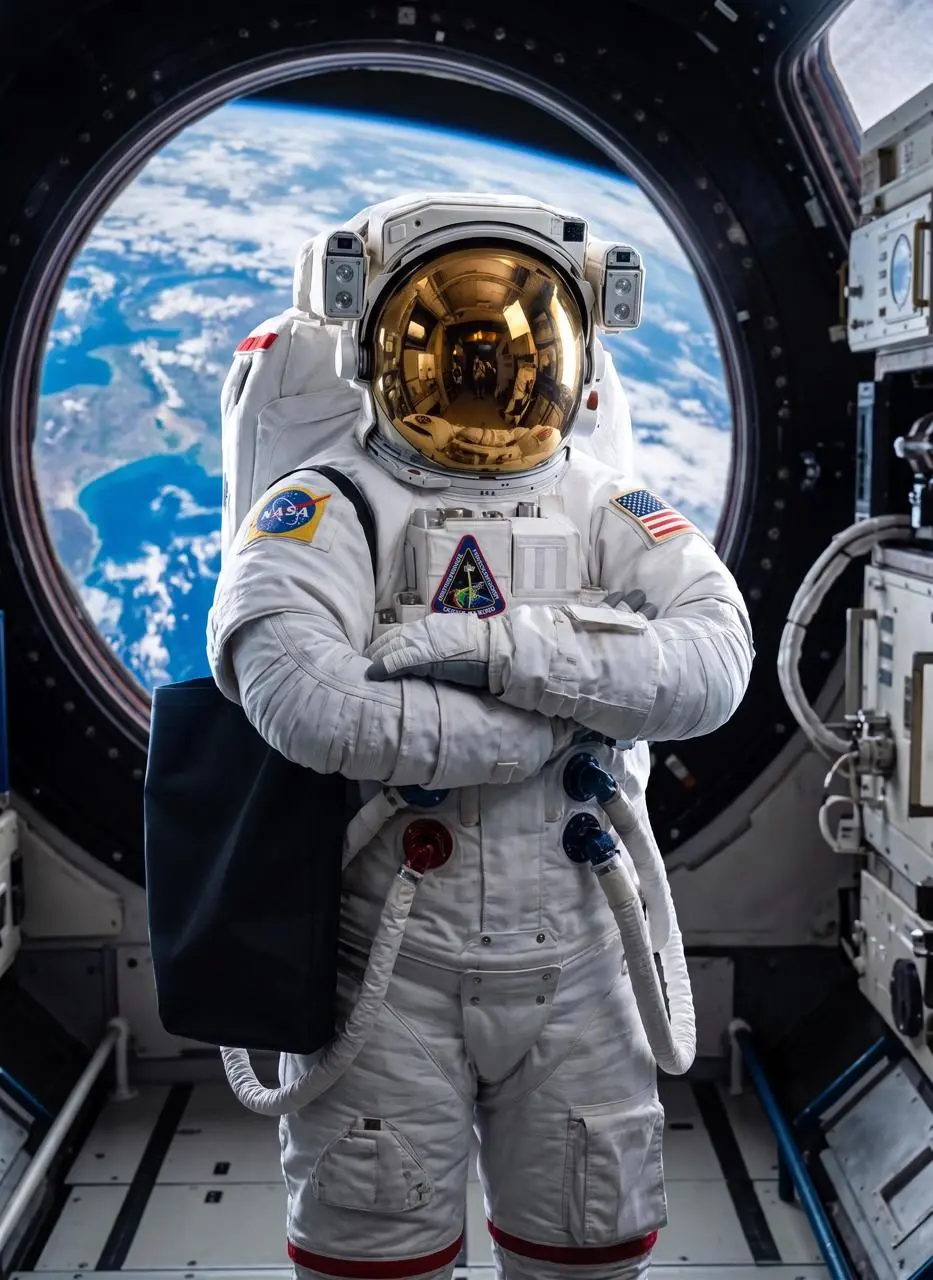
Construye un plano corto de astronauta con un ligero giro hacia la ventana y un pequeño movimiento de cámara.
Use image 1 as the first frame. The astronaut turns slightly toward the window as the camera makes a gentle sideward move. Keep the face, spacesuit and spacecraft interior consistent. Reflections travel slowly over the visor. One continuous shot, no cuts and no text.
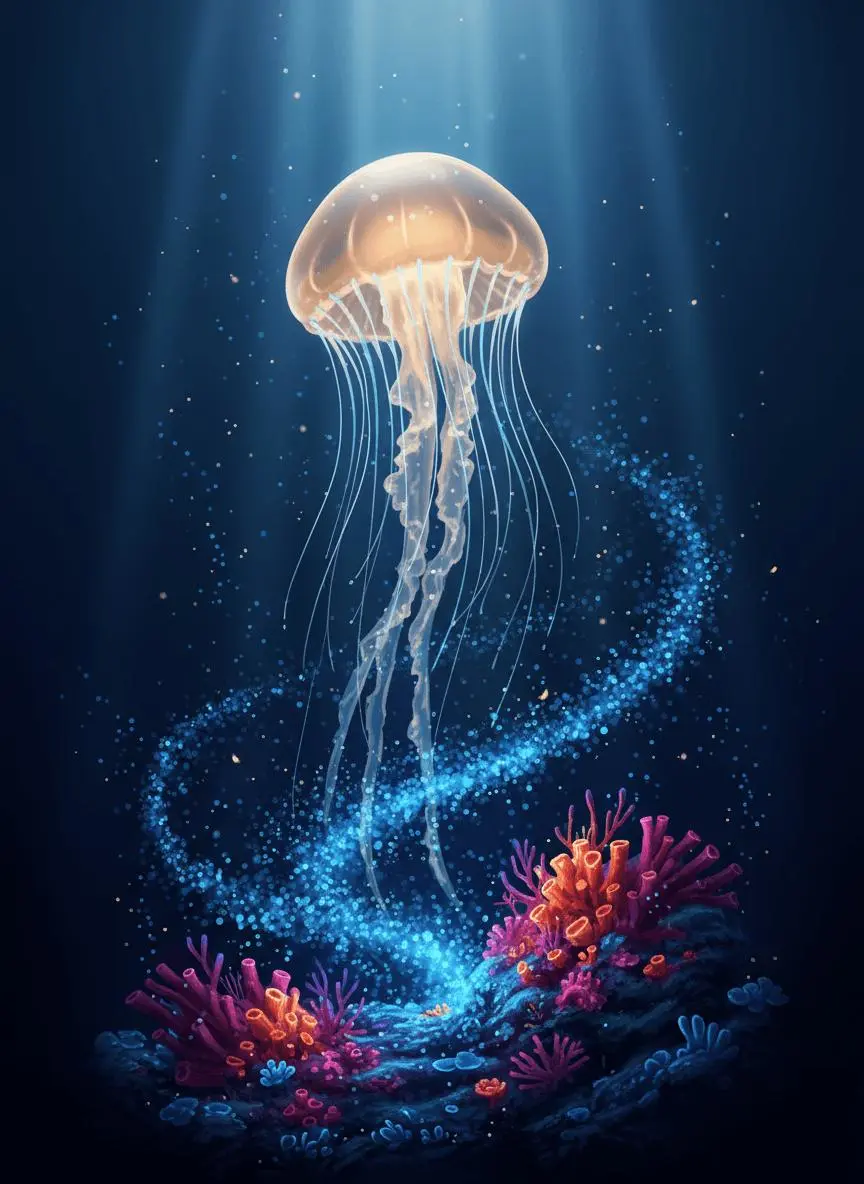
Anima una escena de medusa con movimientos suaves en un entorno submarino luminoso definido por la imagen.
Use image 1 as the first frame. The amber jellyfish pulses gently and rises slowly while its tentacles sway with the water. Tiny blue plankton drift past the reef. Keep the luminous color palette, reef arrangement and jellyfish identity consistent. One continuous underwater shot with a subtle upward camera move, no text and no scene changes.
MiniMax H3 Lite es una opción de generación de vídeo de la gama MiniMax H3 en WeShop. Utiliza sus flujos de cinco segundos para ilustraciones animadas, acciones breves de personajes, detalles de productos o escenas ambientales. Image to Video parte de una imagen o de fotogramas inicial y final; Reference admite contexto de imagen, vídeo y audio.
Da vida a una escena existente
Parte del sujeto y la composición de tu imagen y describe los cambios. El perro añade salpicaduras y cambios de expresión; la medusa, pulsaciones suaves y tentáculos flotantes. Revisa los detalles durante todo el clip.
Dirige por separado sujeto, cámara y luz
Separa las instrucciones de acción, movimiento de cámara e iluminación. El astronauta combina un giro leve con un desplazamiento lateral; la tetera azul, luz de ventana en movimiento y un acercamiento suave. Empieza con una idea concreta de cinco segundos.
MODOS DE CREACIÓN
Elige animación de fotogramas Lite o modo Reference
Selecciona MiniMax H3 Image to Video(Lite) para un fotograma inicial o fotogramas inicial y final. Selecciona MiniMax H3 Reference(Lite) para referencias de imagen, vídeo o audio. Ambas opciones Lite ofrecen cinco segundos; conserva Lite en el nombre al cambiar de modelo.
Anima una imagen inicial
Sube el fotograma que establece el sujeto y la escena. Describe la acción, el movimiento ambiental o la dirección de cámara que le siguen.
Guía los fotogramas inicial y final
Elige el método de fotogramas inicial y final y sube ambas imágenes en sus campos correspondientes. Describe la acción o transición entre las composiciones.
Dirige una escena con referencias
Selecciona MiniMax H3 Reference(Lite) en el menú Model y añade los medios de referencia necesarios para tu solicitud. Identifica qué entrada aporta el sujeto, la escena, el movimiento o el sonido y respeta los límites de subida del formulario.
GUÍA DE PROMPTS
Cómo dirigir MiniMax H3 Lite con un prompt
Describe qué se mueve, cómo actúa la cámara y qué debe seguir siendo reconocible. Estos tres casos de imagen a vídeo muestran distintas instrucciones. Lee el prompt original completo en inglés junto a cada entrada y resultado.
Separa la iluminación del movimiento del producto
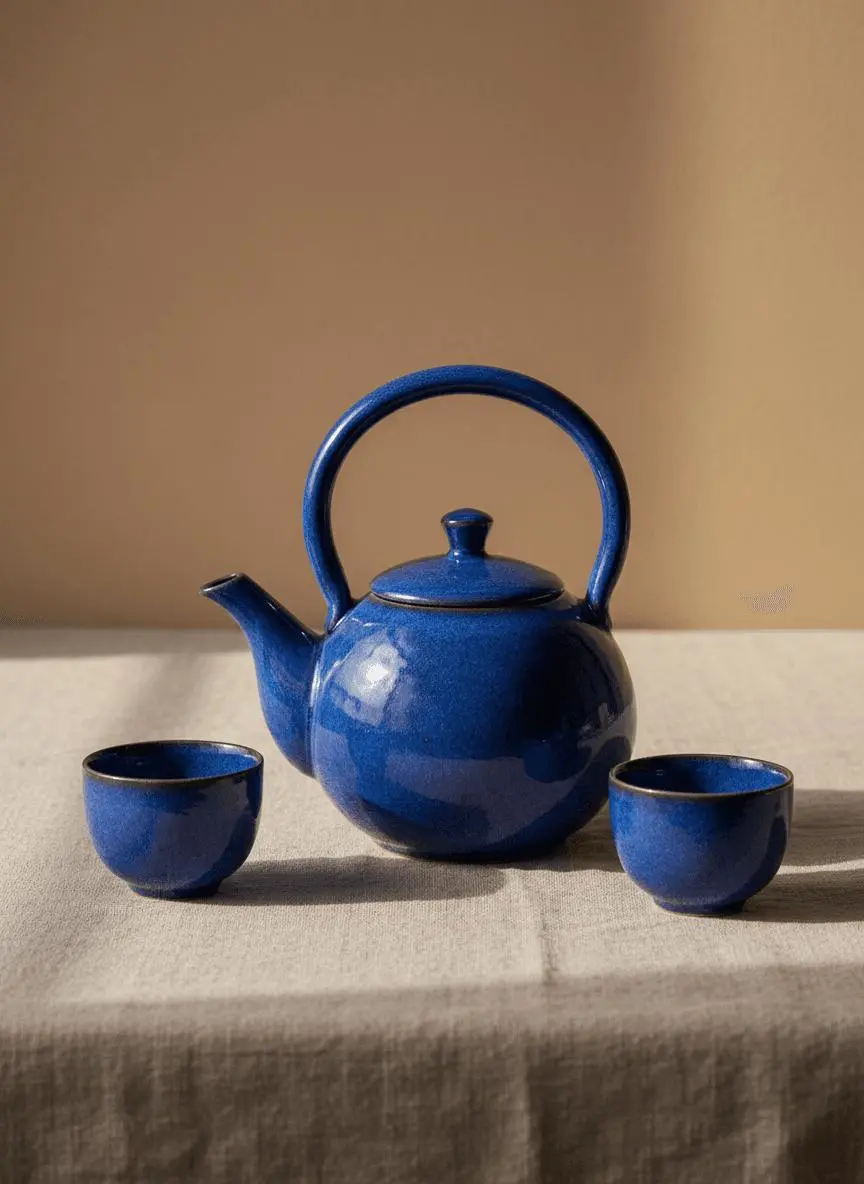
Pide luz de ventana en movimiento y un acercamiento suave, manteniendo la tetera azul y las tazas en su sitio. Compara iluminación y encuadre a lo largo del clip y revisa las formas del producto.
Use image 1 as the first frame. Keep the blue teapot and two cups unchanged in shape, color and placement. A soft patch of window light moves slowly across the linen cloth while the camera makes a gentle push-in. One uninterrupted product shot, realistic shadows, no new objects, no cuts and no text.
Describe diálogos visuales y transiciones
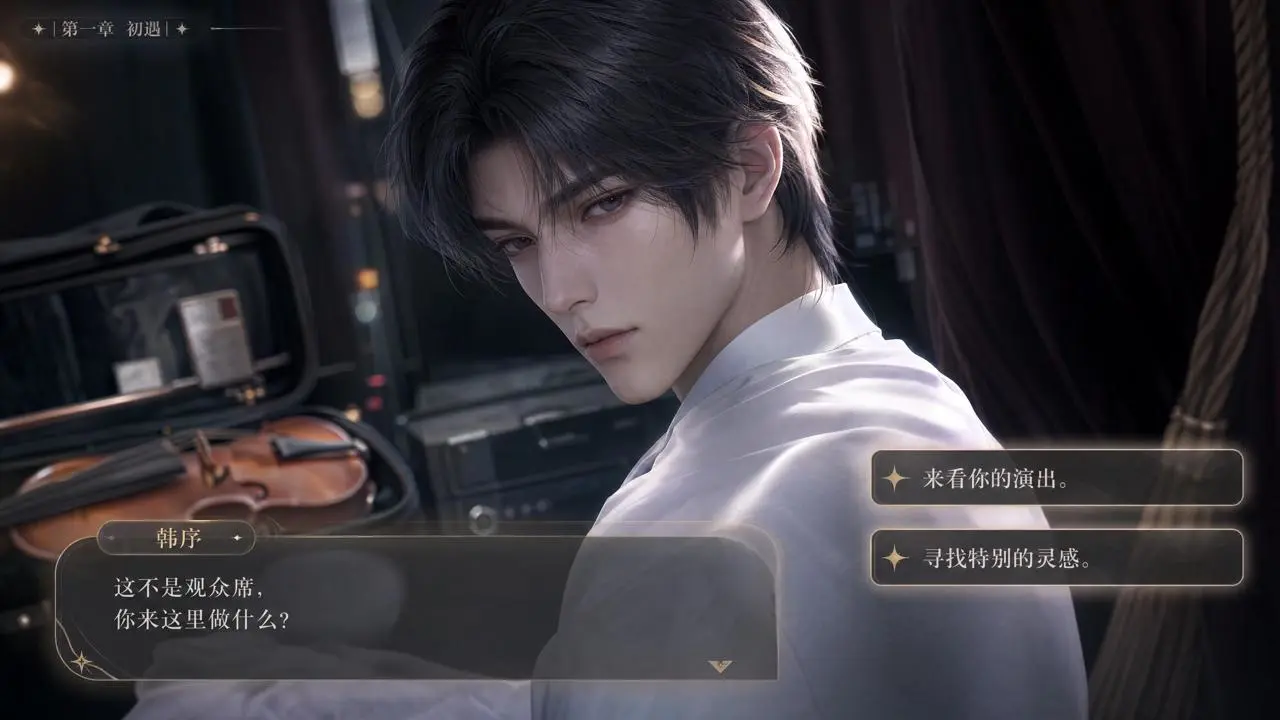
Especifica la reacción del personaje, las opciones de interfaz y las transiciones entre diálogos. El ejemplo cambia paneles de diálogo alrededor de un primer plano. Revisa cada palabra y la continuidad del rostro y la interfaz.
The high-end Chinese otome game features an interactive romance interface, capturing ambiguous moments before and after performances. The transition from "choosing to watch his performance" to "Han Xu being attracted by the female lead's words and showing an interested reaction" is seamless. The UI text, options, and dialogue boxes are all presented in an exquisite otome game style, with smooth transitions and ambiguous yet restrained emotions.
Especifica cortes directos y textura impresa
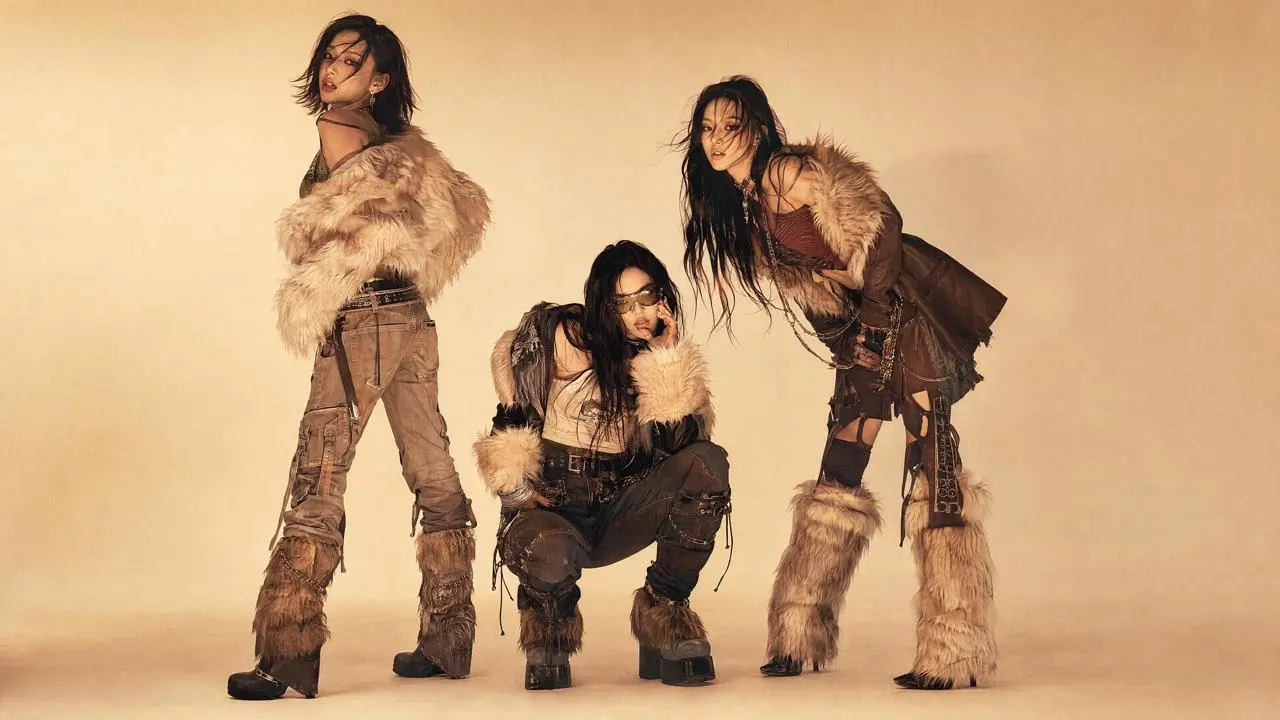
Describe textura y ritmo directamente: grano, puntos de semitono, desajuste de escaneado y cortes directos. El resultado pasa de la referencia de moda a composiciones y tipografía impresas. Revisa las letras generadas antes de usarlas en un diseño.
Style: Dark-pop / cyber-grunge / rap music video; realistic high-fashion feel, film magazine quality, high contrast but not cheap. Overall reference to late 90s and early 2000s independent magazines, photocopied paper, film scans, underground music posters, and zine collage aesthetics. Visuals feature graininess, slight film jitter, halftone dots, printing fringes, and scanning misalignment. Fast-paced editing uses only hard cuts, avoiding fades or soft transitions. Text packaging style and texture are referenced from the images.
CÓMO USARLO
Crea tu primer vídeo con MiniMax H3 Lite
Elige un modo Lite, adjunta las entradas necesarias y describe un plano concreto de cinco segundos. Revisa los ajustes y los puntos estimados antes de generar.
Proporciona la entrada para este modelo
Elige Image to Video o Reference en el menú Model. Para Image to Video, añade una imagen inicial y, cuando sea necesario, un fotograma final. Para Reference, añade las imágenes, los vídeos o el audio admitidos y explica sus funciones. Mantén la selección dentro de MiniMax H3 Lite.
Revisa los ajustes y los puntos disponibles
Ambos modos Lite ofrecen 5s. Reference también incluye Adaptive, 21:9, 16:9, 4:3, 1:1, 3:4 y 9:16. Revisa los puntos estimados y el acceso de tu cuenta antes de enviar. Descarga el original para comprobar dimensiones en píxeles y duración real.
Abre y comprueba el resultado
Reproduce el resultado completo y compáralo con las entradas. Revisa sujeto, movimiento, recorrido de cámara, detalles y sonido solicitado. Simplifica la próxima petición si compiten varias acciones en el clip.
Elige Lite para una toma de cinco segundos: una ilustración animada, un movimiento breve de personaje o un estudio de luz de producto. Usa una imagen inicial, fotogramas inicial y final o referencias. Elige H3 estándar si la escena necesita más de cinco segundos. Selecciona una duración de 5 a 15 segundos y el modo de imagen a vídeo o referencias.
Aspecto
MiniMax H3
MiniMax H3 Lite
Selección
H3 estándar: vídeo guiado por fotogramas y referencias
H3 Lite: vídeo de cinco segundos guiado por fotogramas y referencias
Entradas
I2V: fotograma inicial o inicial/final. Reference: imágenes, vídeo, audio.
5–15s. Reference ofrece Adaptive y seis relaciones de aspecto.
MiniMax H3 Lite
5s. Reference Lite ofrece Adaptive y seis relaciones de aspecto.
Elegir MiniMax H3 Lite
Elige Lite para una toma de cinco segundos: una ilustración animada, un movimiento breve de personaje o un estudio de luz de producto. Usa una imagen inicial, fotogramas inicial y final o referencias.
Respuestas sobre esta versión, sus entradas y cómo empezar.
¿Qué es MiniMax H3 Lite?
Crea vídeos de cinco segundos con MiniMax H3 Lite en WeShop. Anima una imagen inicial, conecta fotogramas inicial y final o guía una escena con referencias de imagen, vídeo y audio en el modo Lite Reference.
¿Para qué sirve MiniMax H3 Lite?
Empieza con ilustraciones animadas, acciones breves, detalles de productos o escenas ambientales. El perro, la medusa, el astronauta y la tetera muestran distintas peticiones de imagen a vídeo de cinco segundos.
¿Cómo elijo fotograma inicial, inicial/final o Reference?
Selecciona MiniMax H3 Image to Video(Lite) para un fotograma inicial o fotogramas inicial y final. Selecciona MiniMax H3 Reference(Lite) para referencias de imagen, vídeo o audio. Ambas opciones Lite ofrecen cinco segundos; conserva Lite en el nombre al cambiar de modelo.
¿Qué puedo añadir en modo Reference?
Selecciona MiniMax H3 Reference(Lite) y añade imágenes, vídeo o audio de los tipos aceptados por el formulario. Explica qué entrada aporta sujeto, escena, movimiento o sonido y sigue las indicaciones de subida.
¿Qué duración y relaciones de aspecto puedo elegir?
Ambas opciones Lite ofrecen 5s. Reference Lite incluye Adaptive, 21:9, 16:9, 4:3, 1:1, 3:4 y 9:16. Image to Video parte de tu imagen subida. La duración real puede diferir ligeramente de la solicitada; comprueba las dimensiones en el original descargado.
¿Cómo escribo un prompt para cinco segundos de vídeo?
Indica el sujeto y una acción principal, después cámara, luz y detalles que conservar. Para fotogramas inicial/final, describe cómo conectar las composiciones. Asigna una función a cada referencia. Adapta los prompts originales completos de los ejemplos.
¿Elijo H3 Lite o H3 estándar?
Elige Lite para una toma de cinco segundos: una ilustración animada, un movimiento breve de personaje o un estudio de luz de producto. Usa una imagen inicial, fotogramas inicial y final o referencias. Elige H3 estándar si la escena necesita más de cinco segundos. Selecciona una duración de 5 a 15 segundos y el modo de imagen a vídeo o referencias.
¿Cómo consulto el acceso al modelo y los puntos?
Consulta tu plan actual de WeShop para conocer acceso y cuota. Después revisa los puntos estimados para los ajustes elegidos antes de enviar.
¿Qué detalles debo revisar en el resultado?
Inspecciona apariencia, extremidades, texto pequeño, cámara, continuidad y sonido solicitado. El fotograma inicial guía sujeto y composición, pero los detalles pueden cambiar. Reduce una acción compleja a un plano sencillo de cinco segundos.
¿Cómo adapto los ejemplos?
Compara imagen de referencia, prompt original completo y resultado; sustituye entrada y acción por las tuyas. Perro, medusa y astronauta son tareas diferentes: adapta las instrucciones al sujeto que quieras animar.