Kling Video 3.0 Omni es el miembro orientado a referencias de la serie de modelos de vídeo 3.0 de Kuaishou, que incorpora contexto multimodal a la creación y edición de vídeo.
Explora Promoción de bebida a partir de tres referencias, Persecución de una moto con cámara FPV, Escena de actuación de baloncesto. Cada resultado incluye su prompt real en inglés, el caso guardado y las entradas de referencia disponibles.
Promoción de bebida a partir de tres referencias
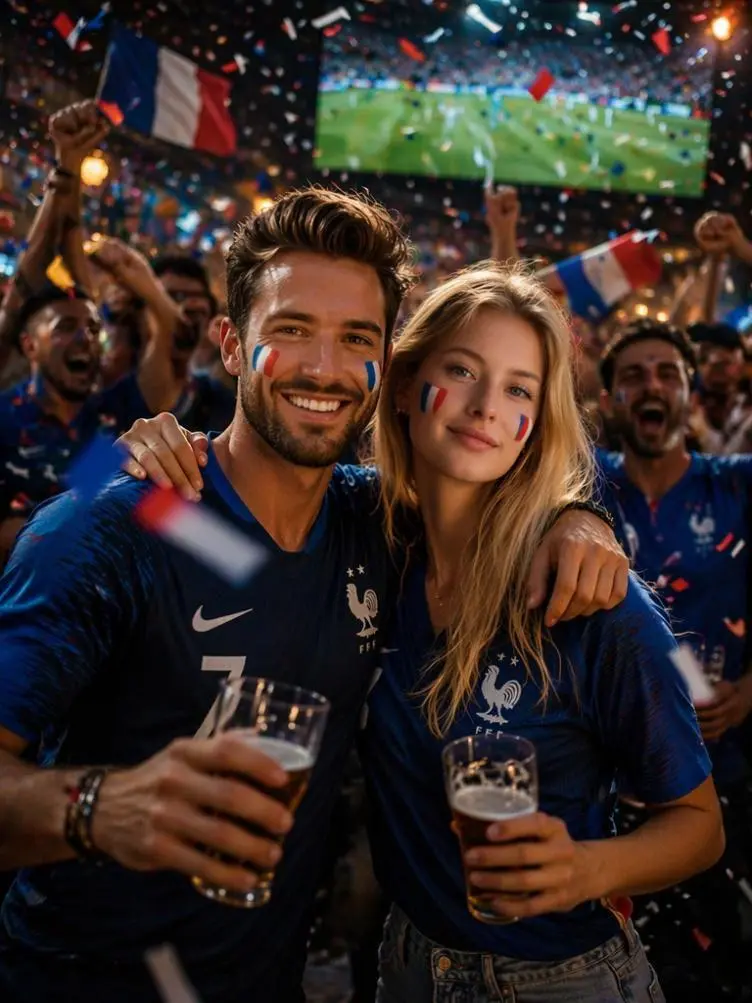
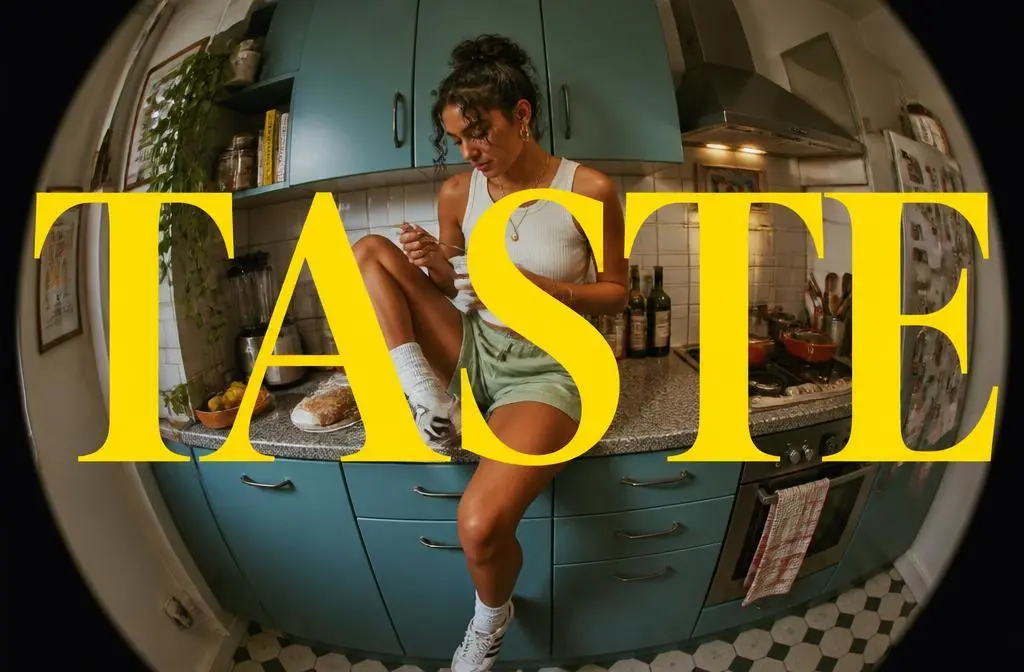
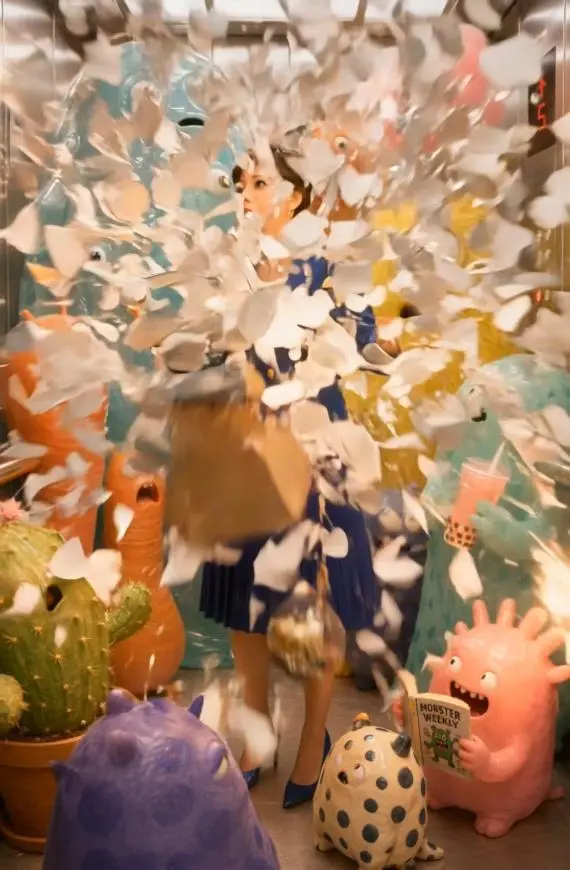
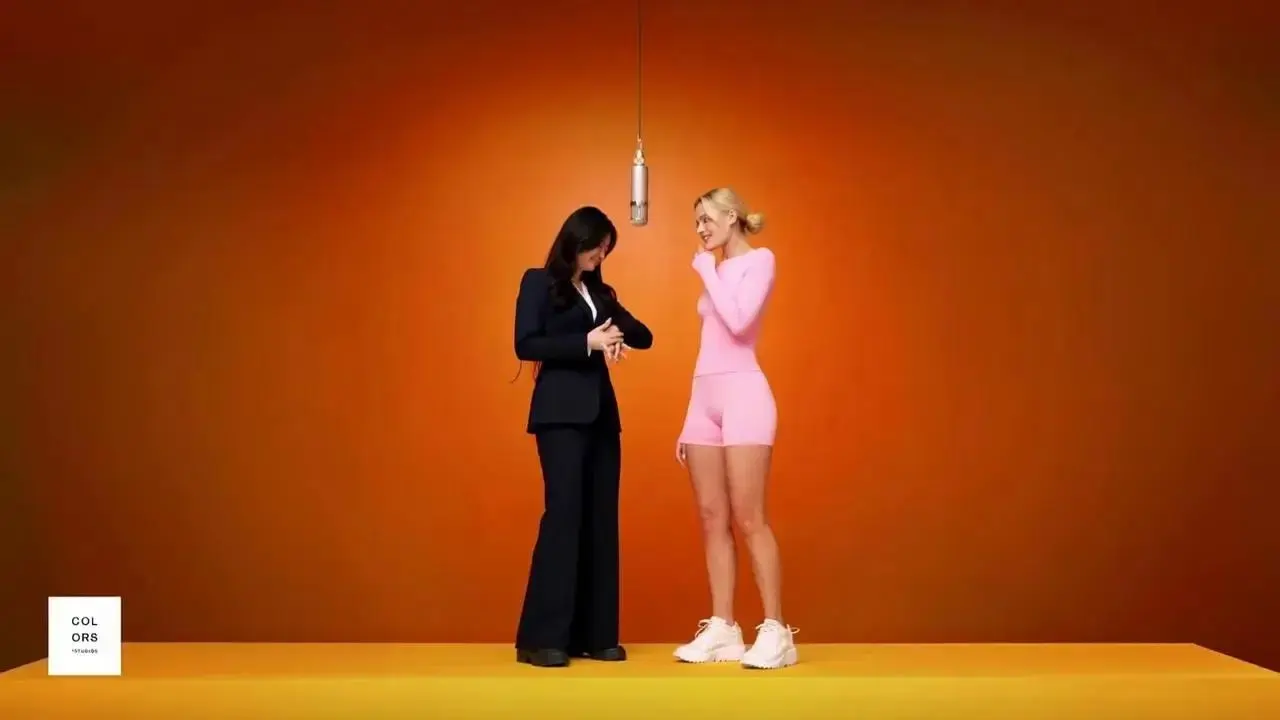
Usa tres referencias visuales para promocionar una bebida. El prompt pide cambios de plano en lugar de movimiento de cámara. Los tres marcadores @{...} identifican las imágenes de este caso guardado, no son IDs reutilizables para tus archivos. Sube tus propias referencias y explica sus funciones sin conservar esos marcadores.
Use @{20260612_1_c81e555d-802a-4e36-a983-f2fec0d2e43d}@{20260612_1_346ff0cb-9155-4c27-a450-dc6c5abe41f7}@{20260612_1_e14479f3-bf6f-4448-beda-c150a9f22719} to generate a beverage promotional video. No camera movement is needed; use shot transitions instead.
El prompt describe una cámara FPV que desciende hacia una moto, la sigue de cerca sorteando obstáculos, gira a su lado y después asciende hasta una vista cenital. Define un recorrido por una ciudad de neón, no un encuadre indicado a partir de una imagen de origen.
"[0s] A first-person FPV drone shot above a neon cyberpunk city at night, holographic ads, glowing signs, steam vents, and wet reflective streets below.
[2s] The camera dives sharply into the urban canyon and locks onto a futuristic motorcycle speeding through the streets.
[4s] It chases close behind the bike, weaving around elevated signs, flying under bridges, and banking hard around corners.
[6s] The camera swings outward into a smooth side orbit as the motorcycle drifts through an intersection, sparks and mist filling the frame.
[7s] It accelerates forward past the rider and pulls up into a dramatic top-down reveal of the glowing city grid.
Immersive FPV pursuit, dynamic chase camera, neon reflections, fast banking turns, low-altitude urban flight, premium cyberpunk cinematic energy."
Crea una escena de baloncesto en una cancha cubierta, con la actuación del deportista como acción visual.
"A cinematic basketball scene on a professional indoor court. A tall muscular basketball player resembling an NBA superstar (yellow jersey, number 22 style, no logos) is confidently facing anthropomorphic dog(1 vs 1).
The dog toned figure, pure white short fur, Blue jersey, focused, dribbling naturally with surprising skill.
Crowd in the background, stadium lights bright, polished wooden court reflecting motion.
[00:00-00:02]
Close-up: the player smirks, relaxed stance.
Cut to the dog gripping the ball, low angle, determined expression.
[00:02-00:05]
1v1 begins. The dog dribbles fast, low to the ground.
Quick crossovers, sudden direction changes.
The player reacts but slightly off balance.
[00:05-00:07]
The dog performs an unexpected ankle-breaker move.
The player stumbles slightly, crowd reacts.
Dynamic camera shake, fast motion blur.
[00:07-00:09]
The dog drives past the player, jumps with exaggerated athletic motion.
Slow motion: mid-air dunk or clean layup.
[00:09-00:10]
Ball goes in cleanly.
The dog lands confidently.
The player turns, surprised.
Crowd erupts."
Kling Video 3.0 Omni es el miembro orientado a referencias de la serie de modelos de vídeo 3.0 de Kuaishou, que incorpora contexto multimodal a la creación y edición de vídeo.
Omni es relevante cuando las referencias del sujeto y la transformación dirigida de la escena son centrales en la descripción. La campaña de bebida asigna tres entradas visuales, mientras que la solicitud guardada de sustitución de persona ilustra una tarea de edición con entrada de vídeo en los detalles del caso.
Dirección creativa multimodal
Omni pertenece a la familia de modelos multimodales unificados 3.0 de Kling. Las referencias pueden aportar un sujeto u otras indicaciones visuales a la escena solicitada.
Creación de escenas audiovisuales
La versión 3.0 incluye salida nativa de audio y vídeo. El modo real y el clip generado determinan si está presente el sonido solicitado.
Secuencias centradas en el sujeto
La familia del modelo admite planos conectados y sujetos guiados por referencias. Las funciones de las entradas importan cuando el mismo sujeto debe mantenerse a lo largo de una secuencia.
MODOS DE CREACIÓN
¿Qué referencias necesita tu proyecto con Kling 3.0 Omni?
Describe la escena que quieres crear y añade referencias de imagen o vídeo cuando las necesites. Explica la función de cada referencia.
Dirige una escena con referencias
Añade las referencias necesarias y explica sus funciones. Para sustituir a una persona, el vídeo original aporta la escena y el movimiento, y la imagen de la persona aporta su apariencia. Respeta los límites de carga mostrados.
Empieza con una descripción de texto
Describe el sujeto, el entorno, la acción y el movimiento de cámara en el prompt. Las referencias son opcionales en el formulario actual; utilízalas cuando un sujeto o una escena existentes deban guiar la solicitud.
GUÍA DE PROMPTS
Cómo dar instrucciones a Kling 3.0 Omni mediante un prompt
Aprende de las solicitudes reales de Kling 3.0 Omni que aparecen a continuación. Cada tarjeta explica una instrucción concreta, muestra el resultado y las entradas disponibles, y conserva el prompt original completo en inglés. Adapta el sujeto y las funciones de las referencias a tu tarea.
Asigna el vídeo de origen y la persona sustituta
Compara el vídeo original, la imagen de la persona y el resultado: el vídeo aporta la escena y el movimiento, y la imagen aporta la apariencia de la persona sustituta. En el prompt original, @{https://...mp4} identifica el vídeo y @{20260612_1_...} la imagen. Sube ambos archivos y explica sus funciones; copiar el prompt no adjunta ni vuelve a vincular los archivos.
Replace the person in @{https://ai-video.weshop.ai/20260612_1_1dedd346-0b42-48aa-bbed-ffbb7eebbfda_810x1440.mp4} with the person in @{20260612_1_f695985f-2687-43a3-a193-8c2077d02c2a}.
Ordena los acontecimientos
Describe qué ocurre primero y cómo le sigue la siguiente acción o revelación. En este caso: “Once complete, reality resumes dramatically faster than before.”
A person is about to perform a simple action when a giant floating loading bar suddenly appears above their head. Everything pauses while the loading slowly reaches 100%. Once complete, reality resumes dramatically faster than before. Realistic AR interface integrated into the environment, authentic reactions, funny timing, highly shareable TikTok concept.
Describe un suave acercamiento de cámara
Describe el suave acercamiento de cámara que pide el prompt y comprueba después el encuadre del resultado. En este caso: “Gentle camera push-in, soft film grain, warm highlights, natural shadows, subtle motion in hair, clothing, and light reflections, minimal but striking graphic movement, premium fashion-editorial vibe,”
Modern editorial YouTube intro animation with a bold lifestyle fashion aesthetic. Gentle camera push-in, soft film grain, warm highlights, natural shadows, subtle motion in hair, clothing, and light reflections, minimal but striking graphic movement, premium fashion-editorial vibe, cinematic, stylish, visually bold, smooth looping motion graphics, 4k resolution.
Asigna un objetivo al efecto local
El prompt real es la breve solicitud “box add realistic explosion effects”. Identifica un objetivo y un efecto, pero no asigna funciones distintas a varias referencias ni especifica una temporización exacta. Revisa el efecto y la escena circundante sin deducir esos controles ausentes.
box add realistic explosion effects
CÓMO USARLO
Cómo usar Kling 3.0 Omni en WeShop AI
Selecciona Kling 3.0 Omni y sigue la vía de entrada descrita a continuación. Antes de enviar, revisa los ajustes disponibles y los puntos.
Proporciona la entrada para este modelo
Describe la escena y la acción y sube las referencias de imagen o vídeo necesarias. Para editar un vídeo, incluye el clip original e indica el cambio. Explica la función de cada referencia antes de generar.
Revisa los ajustes y los puntos disponibles
Duraciones: 3–15 segundos. Relaciones de aspecto: 16:9, 9:16, 1:1. Son ajustes seleccionables, no dimensiones de píxeles fijas ni garantías de formato de archivo. Consulta el resultado original para conocer las dimensiones y la duración reales. Antes de enviar, revisa los puntos indicados y el acceso al modelo incluido en tu plan.
Abre y comprueba el resultado
Compara a la persona o el producto de referencia entre planos y revisa las regiones sustituidas y las transiciones. Comprueba por separado el sonido entregado; la etiqueta Omni no garantiza identidad ni temporización exactas.
Consulta este tutorial de Hotel Lobby para conocer las funciones de las referencias, el prompt original, los ajustes y las comprobaciones del resultado.
Kling 3.0 admite texto a vídeo e imagen a vídeo. Usa texto para una escena nueva e imágenes para guiar una composición existente. Considera Omni para referencias o cambios de vídeo, y O1 para su flujo multimodal anterior.
Aspecto
Kling 3.0
Kling 3.0 Omni
Kling O1
Función del modelo
Generación audiovisual nativa y dirección de planos
Dirección multimodal unificada y referencias del sujeto
Modelo anterior de generación y edición multimodal unificada
Entradas iniciales en WeShop
Texto; imagen inicial; imágenes inicial y final
Texto; vídeo de origen e imágenes de referencia
Reference: texto con imágenes o vídeo opcionales; Image to Video: imagen inicial y final opcional
Elige O1 Reference para un texto o referencias de imagen/vídeo, o Image to Video para imágenes inicial y final. Comprueba que 3–10 segundos encajan con tu escena y flujo de trabajo.
Respuestas sobre esta versión, sus entradas y cómo empezar.
¿Qué es Kling 3.0 Omni?
Kling Video 3.0 Omni es el miembro orientado a referencias de la serie de modelos de vídeo 3.0 de Kuaishou, que incorpora contexto multimodal a la creación y edición de vídeo.
¿Para qué sirve Kling 3.0 Omni?
Omni es relevante cuando las referencias del sujeto y la transformación dirigida de la escena son centrales en la descripción. La campaña de bebida asigna tres entradas visuales, mientras que la solicitud guardada de sustitución de persona ilustra una tarea de edición con entrada de vídeo en los detalles del caso.
¿Qué entradas puedo usar? ¿Puedo subir audio?
Usa una descripción de texto y, si lo necesitas, referencias de imagen y vídeo. Para sustituir a una persona, aporta el vídeo original y una imagen de la persona. Esta entrada no admite subir archivos de audio. Generate Audio controla si el vídeo generado incluye sonido.
¿Qué ajustes de duración y formato están disponibles?
Duraciones: 3–15 segundos. Relaciones de aspecto: 16:9, 9:16, 1:1. Son ajustes seleccionables, no dimensiones de píxeles fijas ni garantías de formato de archivo. Consulta el resultado original para conocer las dimensiones y la duración reales.
¿Es gratis Kling 3.0 Omni y cómo se cobra su uso?
Consulta la página de precios actual de WeShop para conocer el acceso a modelos y la asignación de tu plan, y revisa en el generador la estimación de puntos para los ajustes y la cantidad seleccionados. Esta página no indica un precio fijo por solicitud ni aplica a WeShop la cuota de suscripción de otro proveedor.
¿Qué limitaciones debo comprobar?
Las capacidades oficiales del modelo y los controles disponibles de WeShop son aspectos distintos; no se promete ningún editor ni límite de referencias que no esté indicado. Compara a la persona o el producto de referencia entre planos y revisa las regiones sustituidas y las transiciones. Comprueba por separado el sonido entregado; la etiqueta Omni no garantiza identidad ni temporización exactas.
¿Qué muestran los ejemplos de Kling 3.0 Omni?
Las solicitudes guardadas muestran Promoción de bebida a partir de tres referencias, Persecución de una moto con cámara FPV, Escena de actuación de baloncesto. Lee cada prompt real y la función de sus referencias junto con el resultado. Estos ejemplos individuales no miden la tasa de éxito ni garantizan una conservación exacta.
Kling 3.0 Omni, Kling 3.0 u O1: ¿qué flujo elegir?
Compara Omni, orientado a creación y edición con referencias, con la entrada basada en fotogramas de Kling 3.0 estándar y el flujo anterior O1. Sus vías de entrada reales importan más que suponer que todos los controles de la familia 3.0 son intercambiables.
¿Cómo debo escribir un prompt para Kling 3.0 Omni?
La solicitud real pide sustituir a una persona de un vídeo concreto por otra de una referencia. El vídeo aporta la escena y el movimiento; la referencia de la persona aporta la apariencia. Abre el caso para ver esas entradas y confirma que el formulario de ejecución las acepta antes de reutilizarlo. Lee en la guía el prompt completo asociado y las entradas reales, y adáptalos a tu tarea.