MiniMax H3 es un modelo de vídeo multimodal de MiniMax. Anima una imagen inicial, conecta el primer y último fotograma o combina referencias de imagen, vídeo y audio. Las selecciones H3 estándar de WeShop permiten solicitar de 5 a 15 segundos.
Explora una secuencia de baile en varias ciudades, una personalización de personaje de videojuego y una campaña de moda con cuatro referencias. Compara imágenes, prompts originales completos y vídeos.
Un personaje en seis planos de ciudades
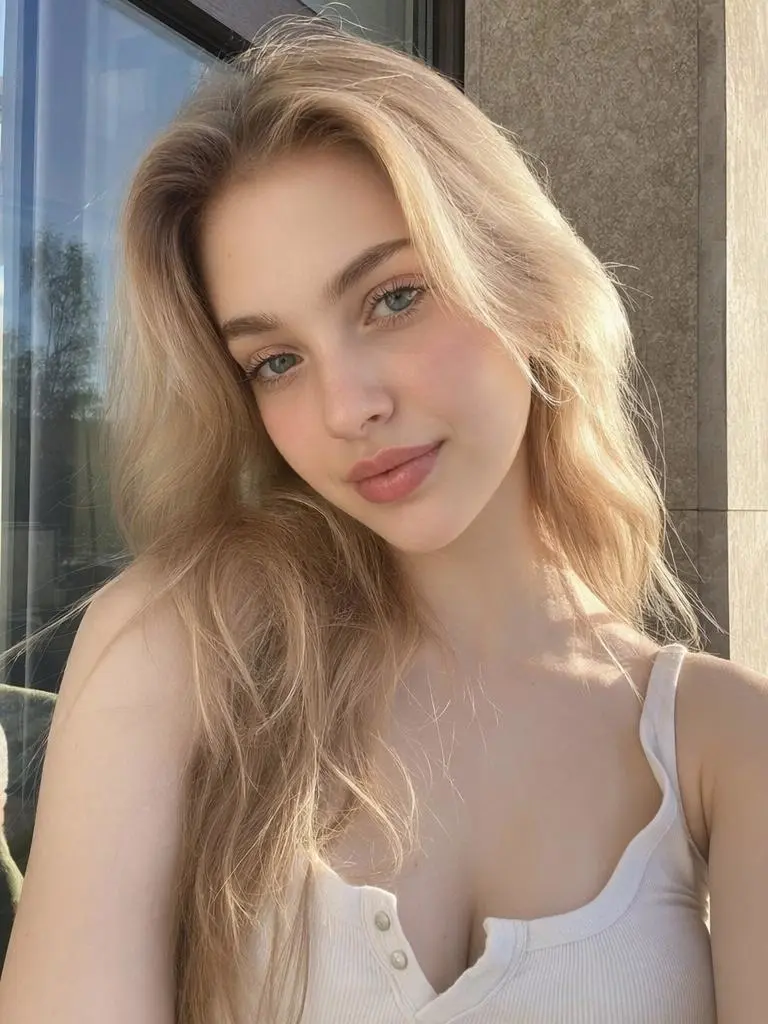
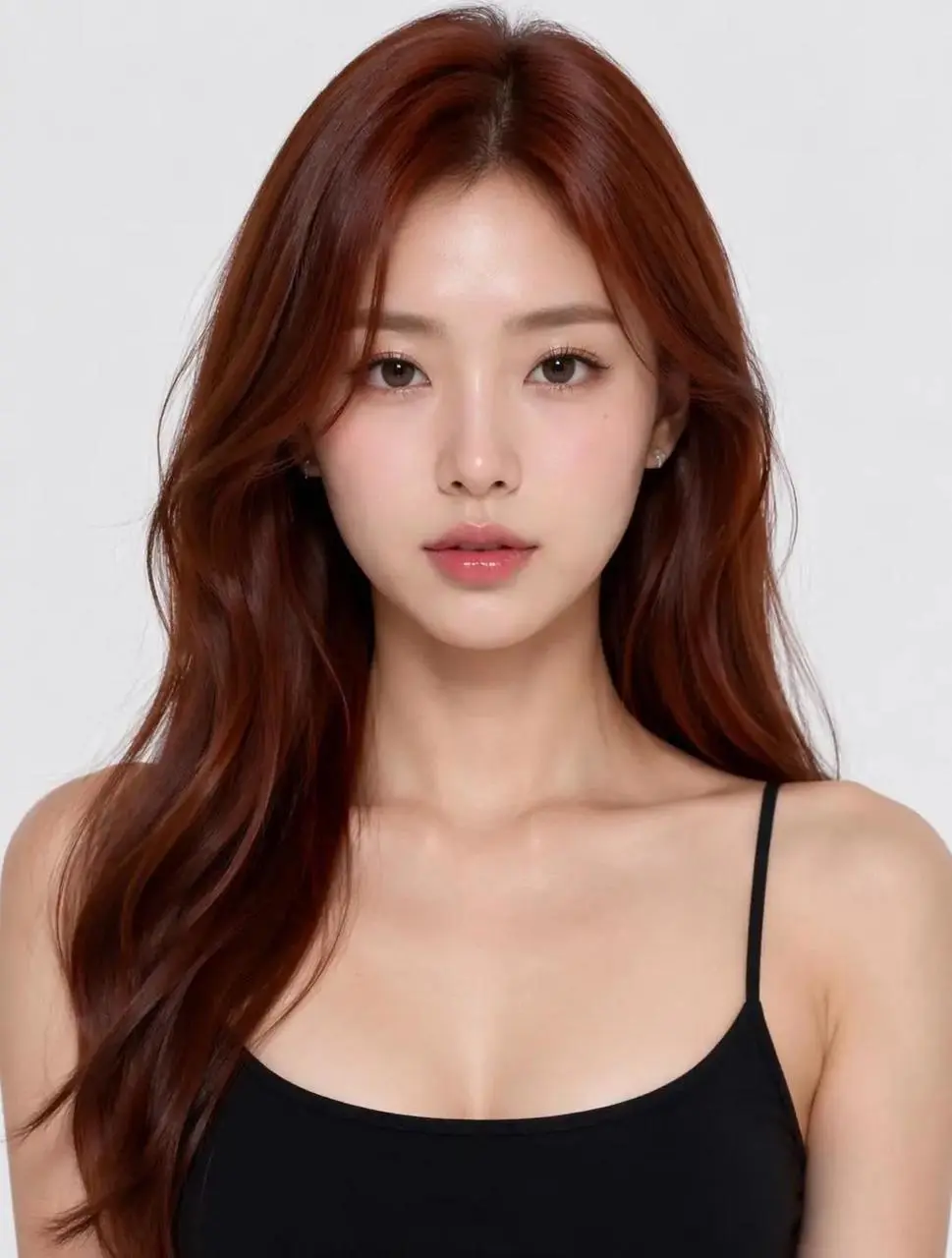
El prompt pide vestido amarillo, coleta y seis ciudades. El retrato aportado tiene otro peinado y ropa; el vídeo sigue el estilo solicitado ante monumentos distintos. Compara apariencia y tiempos de cada plano.
subject_definitions:
<Subject 1> is the young woman in <Picture 1>,
with a dark ponytail and a yellow sundress.
integrated_multimodal_description:
[Shot 1] <Subject 1> dances with Rome in the background.
[Shot 2] At 00:01.000, the shot changes to Paris.
[Shot 3] At 00:02.000, the shot changes to London.
[Shot 4] At 00:03.000, the shot changes to New York.
[Shot 5] At 00:04.000, the shot changes to Tokyo.
[Shot 6] At 00:05.000, the shot changes to Berlin.
overall_soundscape:
Light city ambience remains underneath the dance performance.
non_diegetic_music:
An upbeat instrumental dance rhythm without vocals.
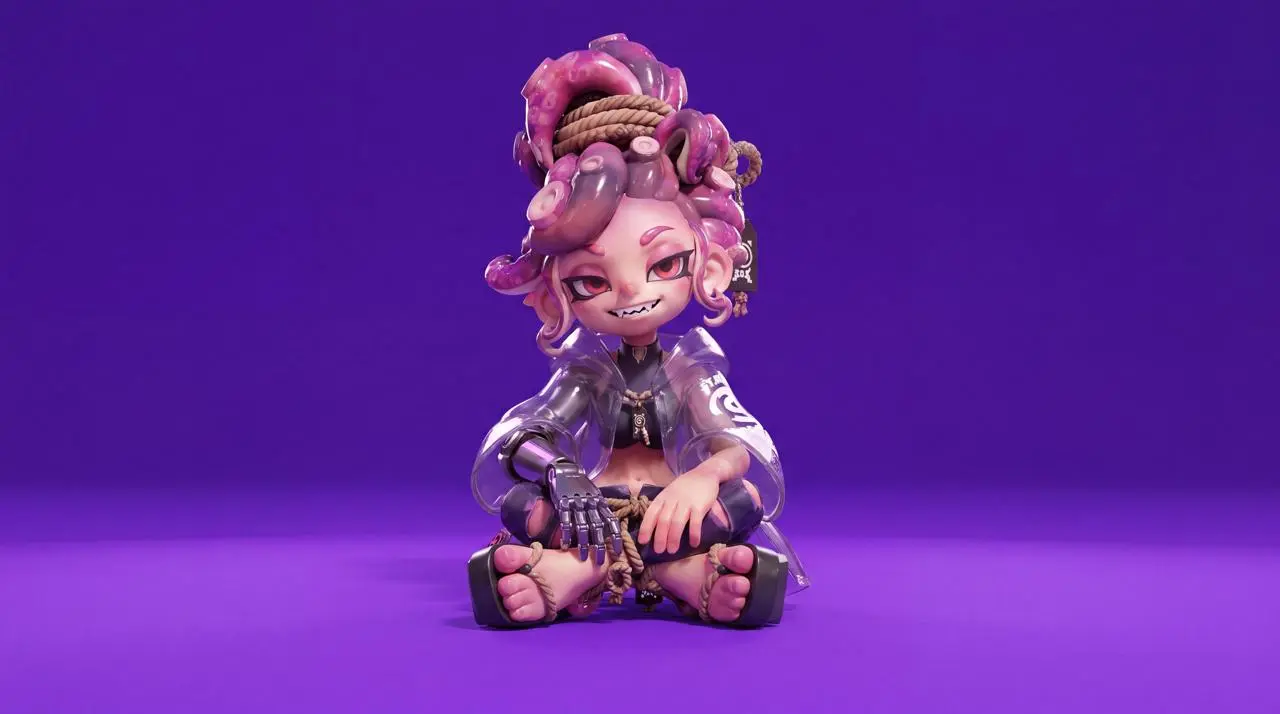
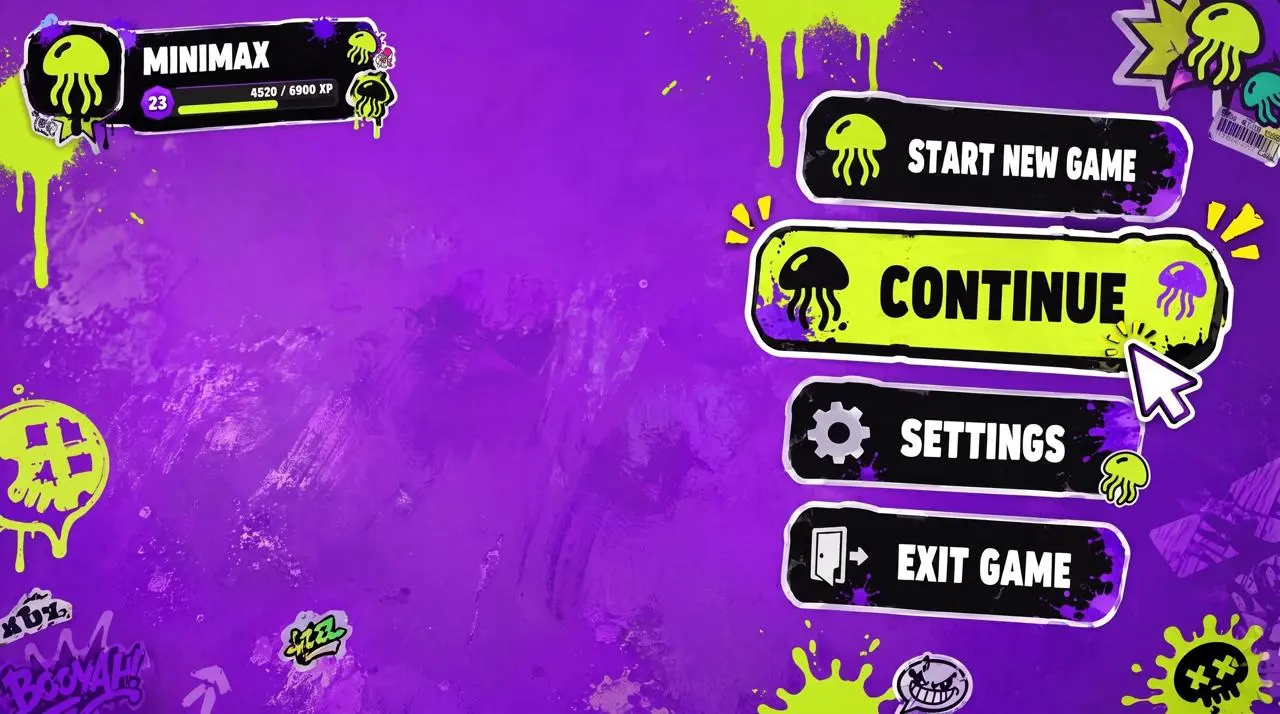
Dos imágenes aportan un personaje estilizado y un menú de juego. El prompt por tiempos dirige cambios de equipo, paneles y el paso a una calle ciberpunk. Revisa la secuencia y el texto generado.
Character reference image 1, UI style reference image 2. [0 seconds - 2 seconds] High-angle overhead shot. The character sits on a highly saturated bright purple ground, as shown in image 1, looking up at the camera. The game menu UI is displayed on the right: Start New Game, Continue Game (highlighted), Settings, Exit Game. The player profile MINIMAX is displayed in the upper left corner. Click "Continue Game". [2 seconds - 4 seconds] Smoothly zoom to her right arm. The UI panel slides in from the right, and the "Right Arm EQUIPMENT" panel appears. Select the highlighted "Phantom Grap", then slide to "Chronos Claw". Her right hand mechanically reconfigures, fingers spread, new claw-like knuckles lock in place, and the cyan LED lights flash brighter. [4 seconds - 7 seconds] The camera smoothly moves to her left side. The new UI slides into the "ARMAMENT CUSTOMIZATION" grid, displaying the hand, forearm, elbow, and upper arm components. Selections quickly cycle through the components. Her left arm is disassembled piece by piece: the forearm plate detaches, new armor slides in, the elbow joint is replaced, and the hand is reconfigured, revealing exposed wiring and pistons during the replacement process. [7-8.5 seconds] The camera pulls back to a medium shot. The CONFIRM CONFIG button flashes. Click it. All UI panels shrink inward and disappear. The character's legs loosen, she adjusts her posture, and now sits relaxed, one knee raised, her prosthetic hand naturally raised, displaying a slight post-configuration movement. [8.5-10 seconds] A loading bar appears at the bottom. It quickly fills from 0% to 100%. The highly saturated bright purple environment begins to darken, shadows spread from the edges, and a warm golden light seeps in. [10-15 seconds] As she stands up, the complete environment loads around her. A dense cyberpunk slum appears, neon lights flashing, damp streets reflecting light, crowds surging, motorcycles weaving, and a tangled web of wires. Stacked buildings stretch towards futuristic skyscrapers in the distance. The camera stabilizes in a third-person perspective, positioned behind her, showing her back. HUD elements fade in, displaying a minimap in the upper right corner and a health and ammo counter in the lower left. A mission marker appears. She steps into the street.
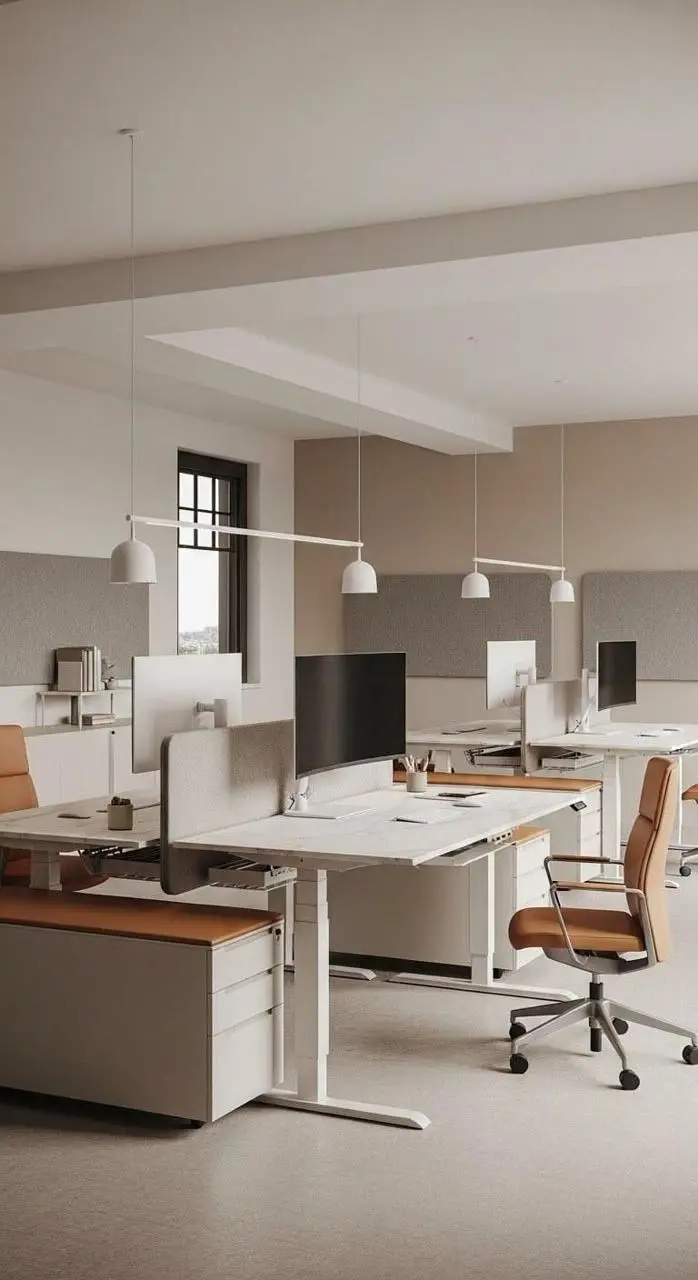
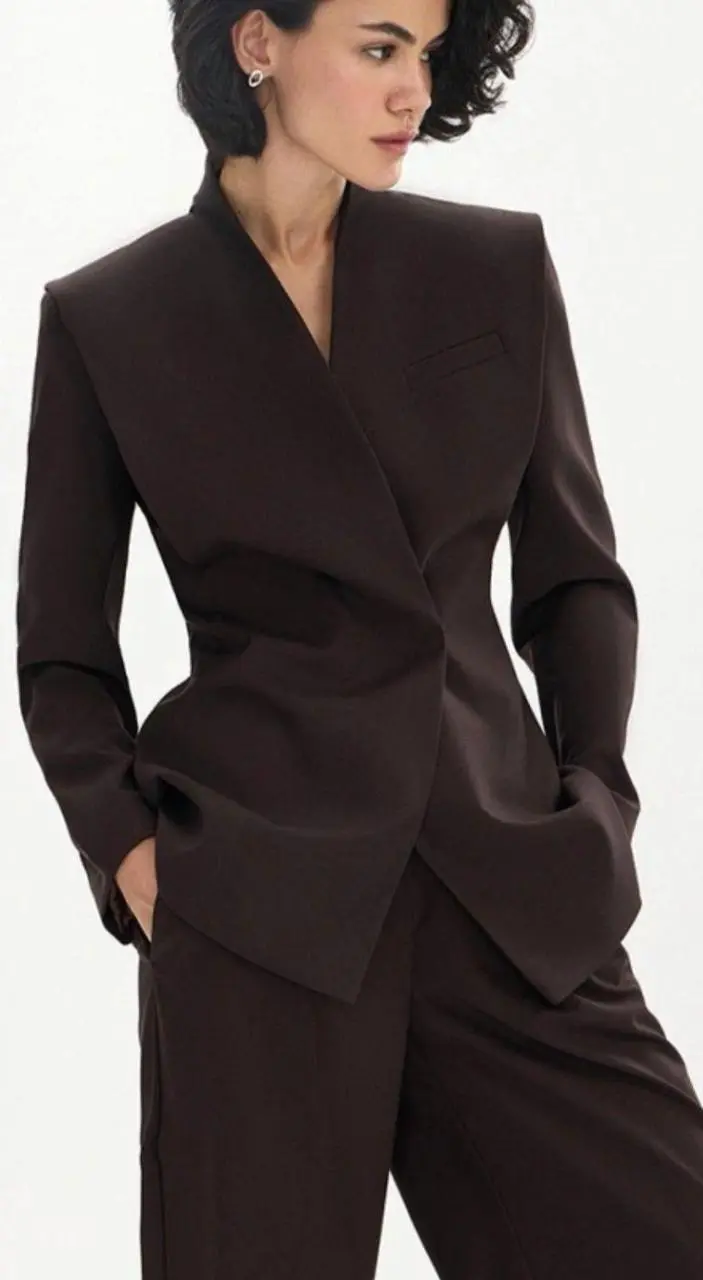
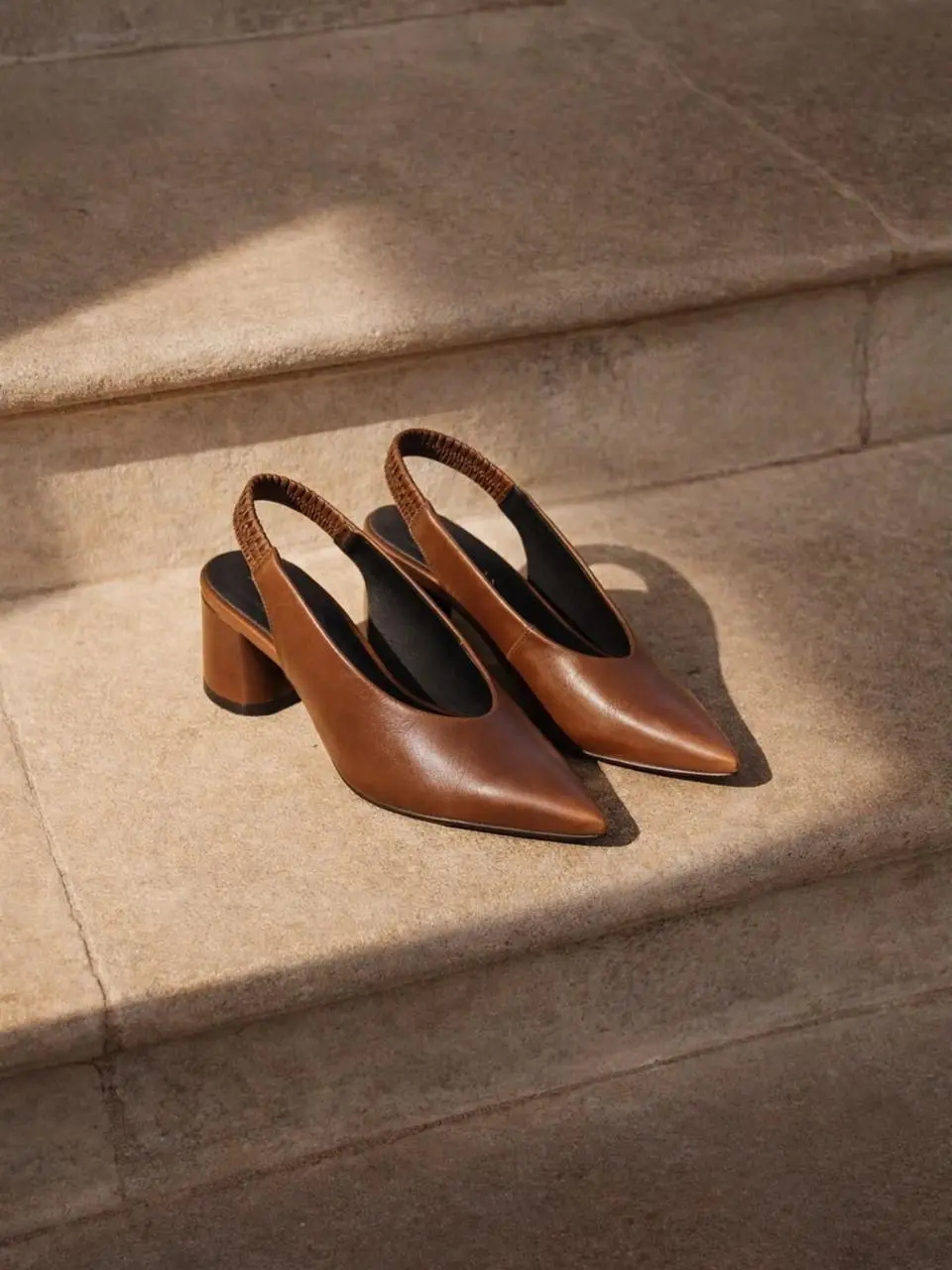
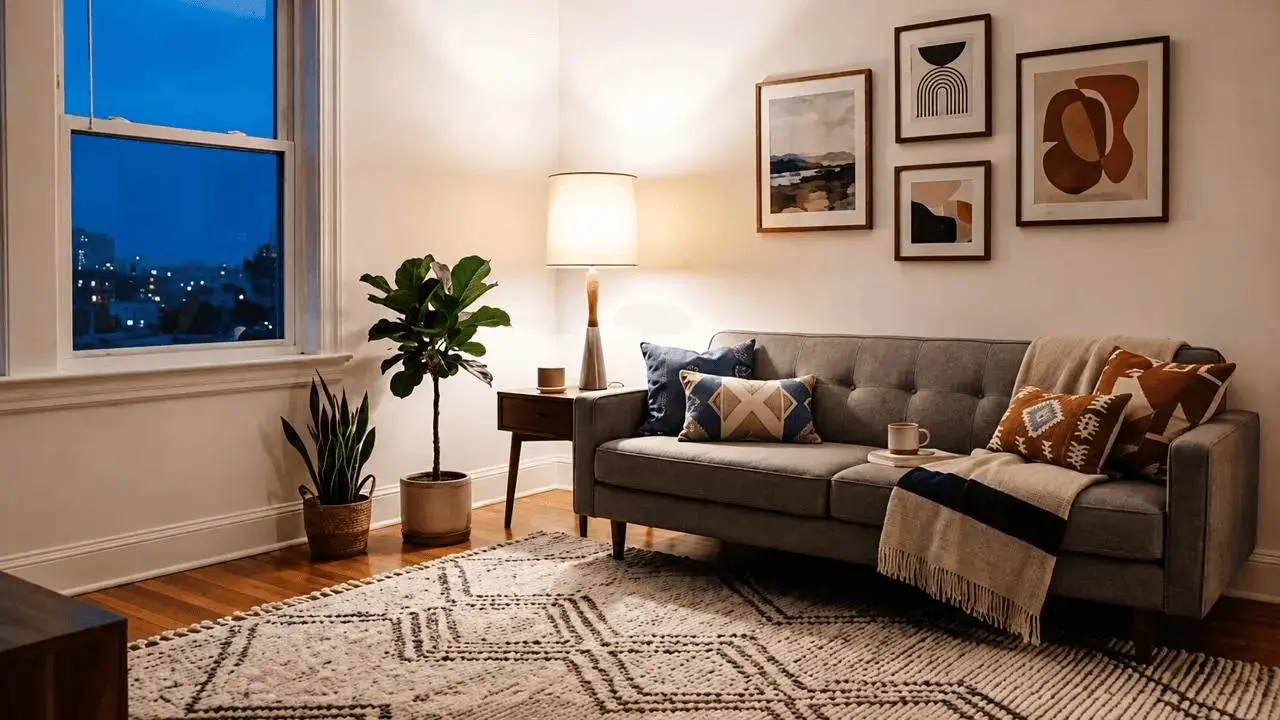
Cuatro imágenes aportan oficina, persona, traje y zapatos. El resultado combina un traje negro, la oficina y primeros planos de calzado. Revisa prendas y detalles del producto durante los cambios de plano.
The model in Figure 2 is wearing the suit in Figure 3 and the shoes in Figure 4, shooting an advertising campaign in the scene in Figure 1.
MiniMax H3 combina texto, imágenes, vídeo y audio para crear y transformar vídeos. MiniMax describe transferencia de movimiento, generación de varios planos y sonido estéreo nativo. Úsalo para carteles animados, demostraciones de producto, moda y secuencias de juego. Esta página ofrece flujos de fotogramas y referencias.
Referencias con funciones distintas
Indica qué entrada aporta persona, ropa, producto o escenario. El ejemplo de moda reúne oficina, persona, traje y zapatos.
Dirige varios planos
Describe acciones y cambios de escena en orden. El baile cambia de monumentos y el personaje pasa de la personalización a la calle. Revisa continuidad y tiempos en todo el clip.
Sonido estéreo nativo
MiniMax H3 admite sonido generado junto al vídeo. Describe ambiente, música o efectos como en los prompts de ciudad y cartel. Escucha la pista final y revisa su sincronización.
MODOS DE CREACIÓN
Elige la entrada inicial
Elige MiniMax H3 Image to Video para una imagen inicial y una final opcional. MiniMax H3 Reference acepta un texto con referencias opcionales de imagen, vídeo y audio. Cambia entre estos dos flujos H3 estándar en el menú Model.
Anima una imagen inicial
Sube el fotograma que establece el sujeto y la escena. Describe la acción, el movimiento ambiental o la dirección de cámara que le siguen.
Guía los fotogramas inicial y final
Proporciona ambas imágenes y describe la acción o transición que conecta sus composiciones. Elige una duración disponible para este modo.
Dirige una escena con referencias
Selecciona MiniMax H3 Reference y añade los medios que guiarán el vídeo. Explica cuál aporta apariencia, movimiento, escenario o sonido. Elige Adaptive o una proporción disponible y la duración. Las referencias de vídeo usan Adaptive.
GUÍA DE PROMPTS
Cómo dirigir MiniMax H3 con un prompt
Lee cada prompt original completo junto a sus entradas y resultado. Los ejemplos muestran límites de diseño, funciones de las referencias y movimientos del sujeto y la cámara. Adapta las instrucciones a tus materiales.
Especifica qué elementos de diseño conservar
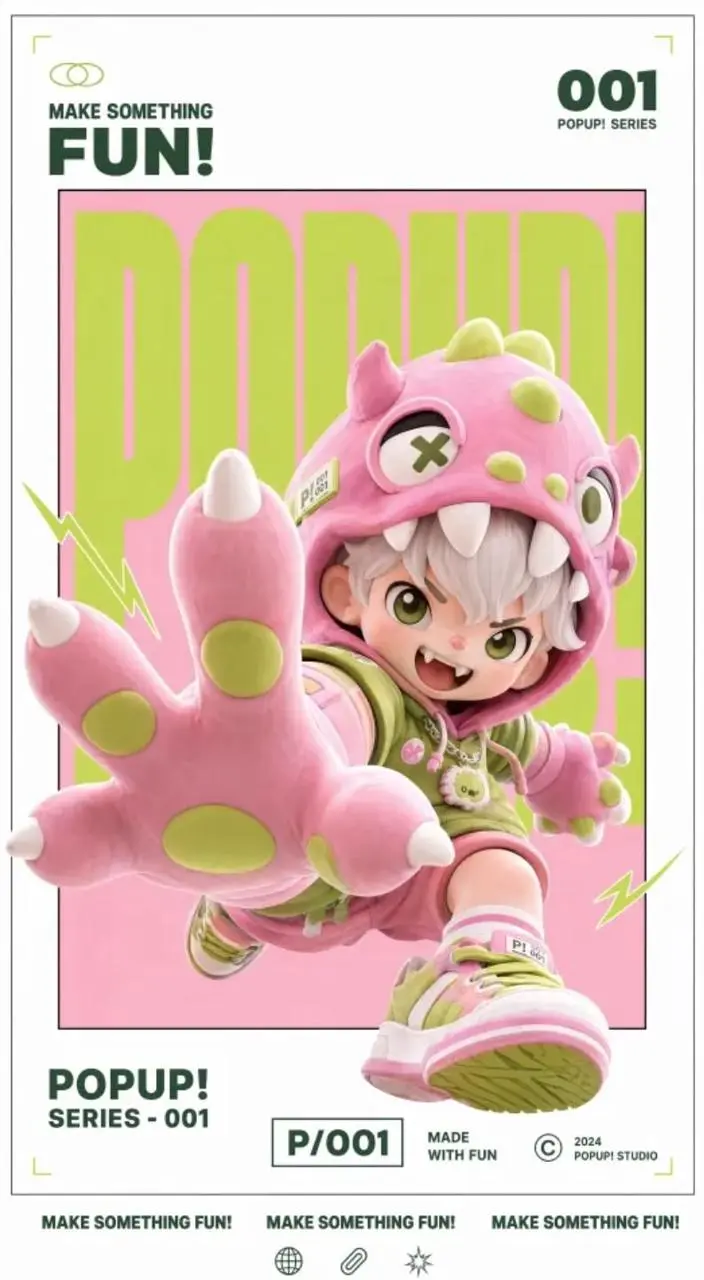
El prompt nombra marco, diseño y figura, y pide animación y sonido. Compara la referencia verde claro con el resultado rojo: el diseño sigue siendo reconocible, pero la paleta cambia. Revisa colores y letras.
Create a dynamic poster video that retains the original image's gallery white frame, inner frame, red, white and black color scheme, 3D figure feel and layout structure, and adds a lively sound effect when the text appears.
Separa detalles y apariencia del producto
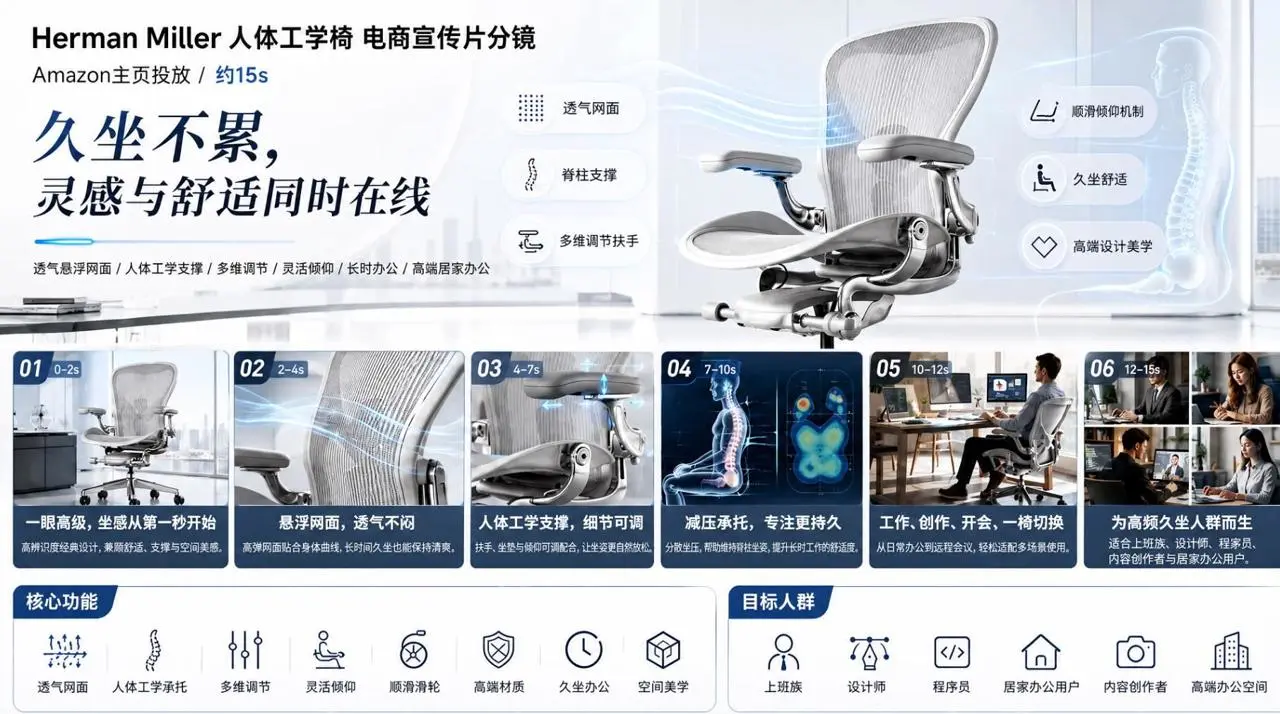
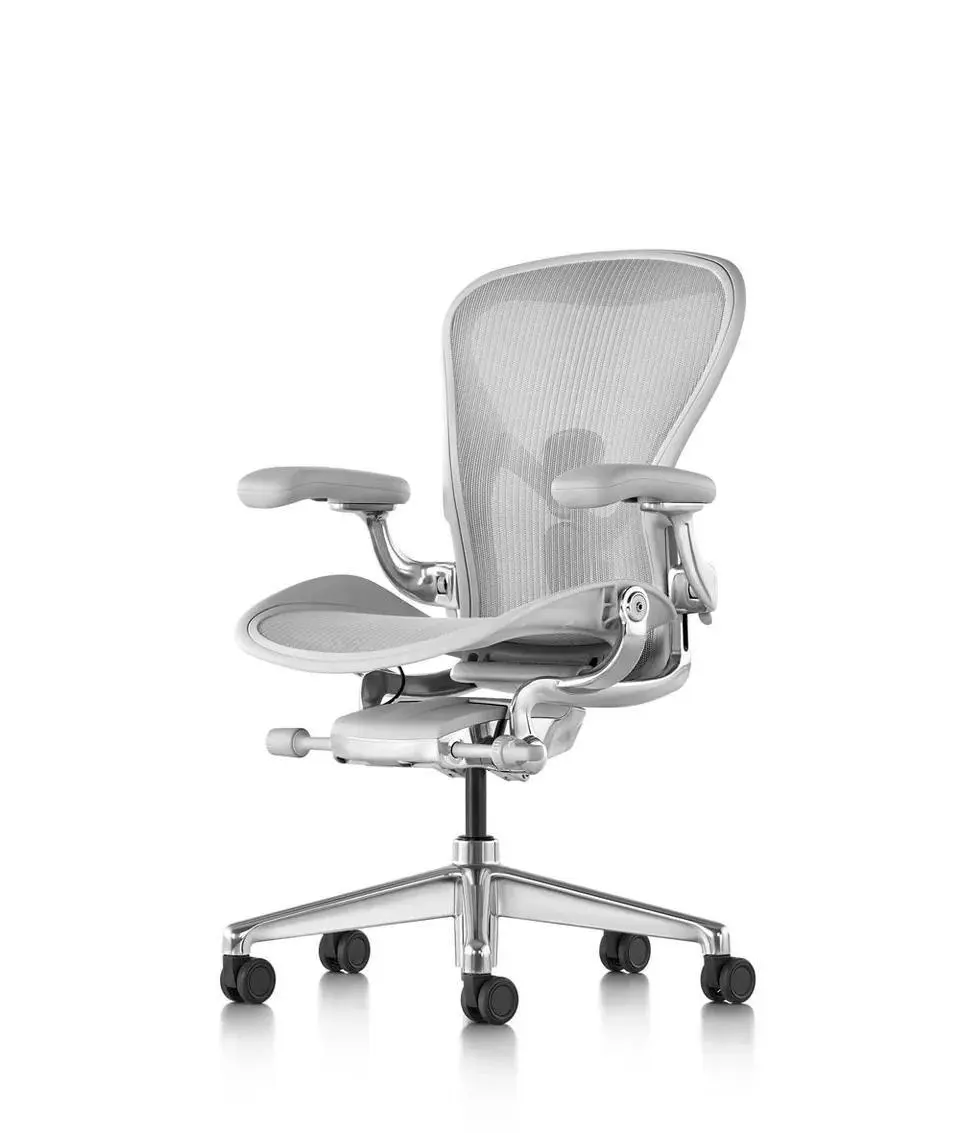
La primera referencia es una ficha de producto y la segunda una silla. El prompt reparte funciones y pide detalles, ajustes y un texto final. El clip muestra una silla oscura, gráficos de aire y una columna vertebral. Revisa fidelidad y texto.
360-degree display of Herman Miller black ergonomic chair for high-end offices. Breathable mesh back for close-up visualization of air flow. Lumbar support + ergonomic curve engineering animation. Multi-dimensional armrest/seat height adjustment demonstration. Designers/programmers/creatives work in scenarios where they work for a long time, and their posture can be relaxed and comfortable. 3D skeletal support diagram to prevent fatigue from sitting for long periods of time. Spatial aesthetics interior display. At the end, the words "Inspiration and comfort are online at the same time" appear. High-end simplicity, cool colors, professional futuristic feel, and slow-paced camera movement. Please refer to Figure 1 for product details and Figure 2 for product images.
Separa movimiento del sujeto y de cámara
La grulla gira la cabeza mientras el prompt pide acercar la cámara de un plano abierto a uno medio. También describe niebla, ondas y sonidos naturales sin música. Revisa encuadre, animal y sonido por separado.
15 seconds, 16:9, realistic nature-documentary style.
In a misty wetland at dawn, an adult white crane stands on one leg in shallow water
and slowly turns its head toward the camera.
Soft backlight passes through the mist, and small ripples move across the water.
The camera slowly pushes from an extreme wide shot to a medium shot without cutting.
Use only wind, water, and distant bird calls. Do not add background music.
Describe el avance de la modelo
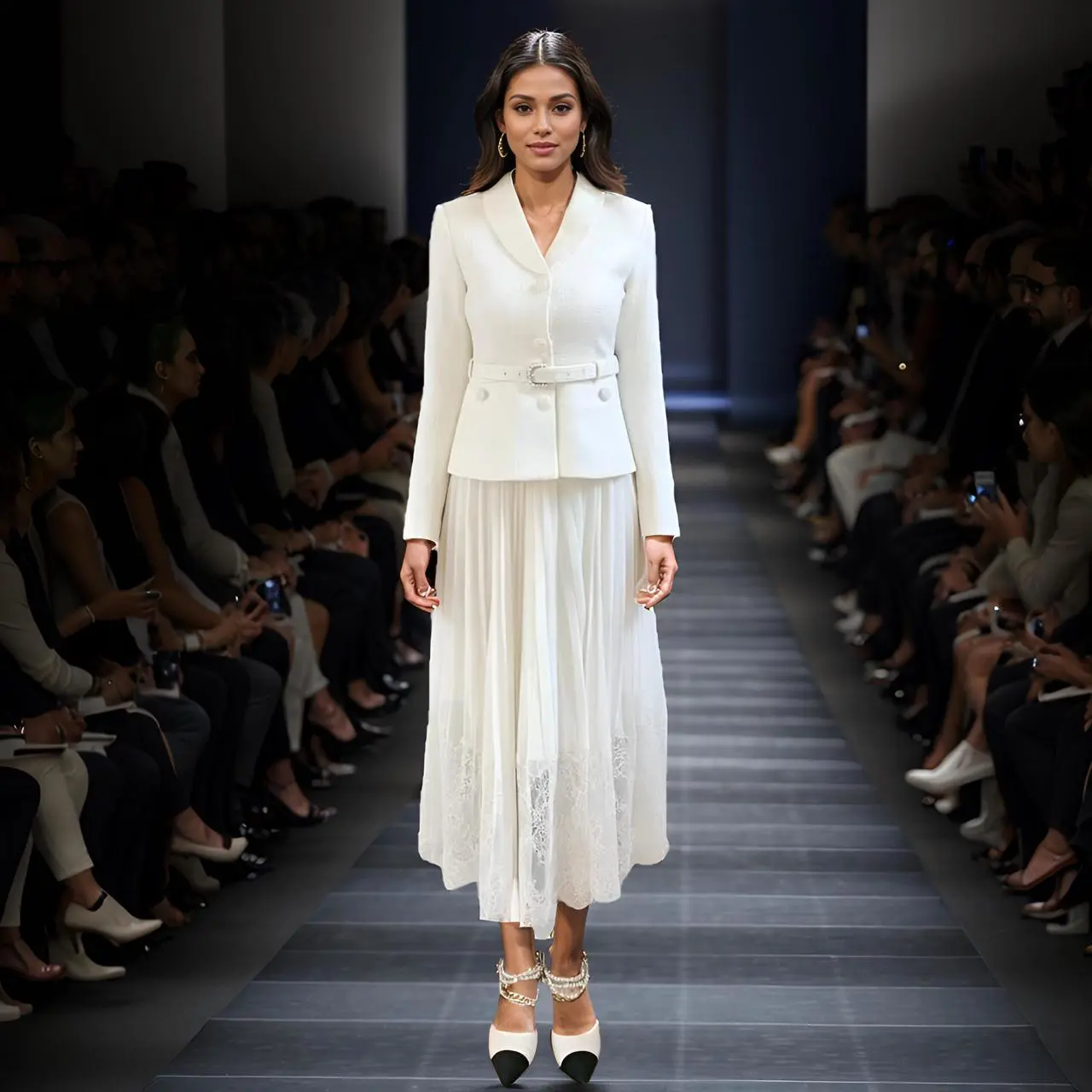
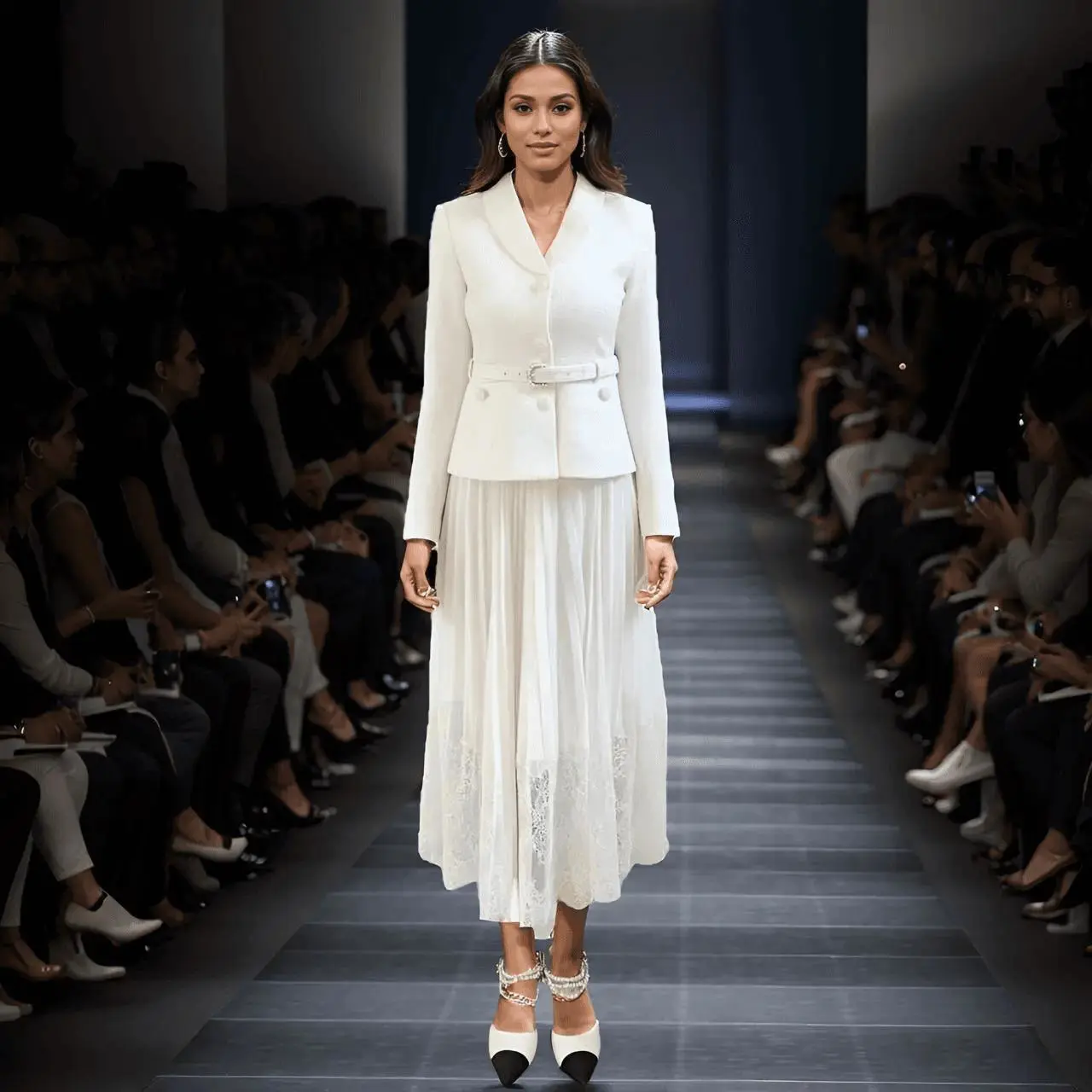
La referencia define un conjunto blanco de pasarela. El prompt pide caminar hacia delante con naturalidad, mostrar bien la ropa y ocultar el forro de la falda. Revisa toda la prenda, incluido el bajo en movimiento.
Generate a smooth animation of the model's runway show, moving forward naturally, showing the clothes clearly. The movie has extremely high-quality visuals. There is an inner lining in the skirt hem, and it must not be visible.
CÓMO USARLO
Crea tu primer vídeo con MiniMax H3
Usa el generador al inicio de esta página. Elige el modo de entrada, prepara el texto y revisa la solicitud antes de generar.
Proporciona la entrada para este modelo
Elige Image to Video y sube una imagen inicial y, si hace falta, una final. Para trabajar con texto o referencias, elige MiniMax H3 Reference y describe la función de cada imagen, vídeo o audio.
Revisa los ajustes y los puntos disponibles
Elige 5–15 segundos y la cantidad. Reference ofrece Adaptive, 21:9, 16:9, 4:3, 1:1, 3:4 y 9:16. Revisa puntos y acceso antes de Generate. Las referencias de vídeo usan Adaptive; revisa los ajustes después de adjuntar los medios.
Abre y comprueba el resultado
Mira el clip completo: caras, prendas, productos, orden de planos y composición final. Escucha el sonido y revisa tiempos. Descarga el archivo para comprobar dimensiones y duración reales.
Elige MiniMax H3 estándar para 5–15 segundos. MiniMax H3 Lite ofrece un flujo independiente de cinco segundos. Ambos tienen modos de fotogramas y referencias; abre la versión deseada y elige allí el modo.
Aspecto
MiniMax H3
MiniMax H3 Lite
Función del modelo
H3 estándar para crear y transformar vídeos
Selección H3 Lite independiente para cinco segundos
Entradas de WeShop
Imagen inicial y final opcional; o texto con referencias opcionales de imagen, vídeo y audio
Imagen inicial y final opcional; o texto con referencias opcionales de imagen, vídeo y audio
Opciones actuales de WeShop
5–15 segundos; proporciones en Reference
5 segundos; proporciones en Reference
Función del modelo
MiniMax H3
H3 estándar para crear y transformar vídeos
MiniMax H3 Lite
Selección H3 Lite independiente para cinco segundos
Entradas de WeShop
MiniMax H3
Imagen inicial y final opcional; o texto con referencias opcionales de imagen, vídeo y audio
MiniMax H3 Lite
Imagen inicial y final opcional; o texto con referencias opcionales de imagen, vídeo y audio
Opciones actuales de WeShop
MiniMax H3
5–15 segundos; proporciones en Reference
MiniMax H3 Lite
5 segundos; proporciones en Reference
Cuándo elegir MiniMax H3
Para una escena de 5 a 15 segundos, usa H3 estándar con una imagen inicial, una final opcional o medios de referencia.
Respuestas sobre esta versión, sus entradas y cómo empezar.
¿Qué es MiniMax H3?
MiniMax H3 es un modelo de vídeo multimodal de MiniMax. Anima una imagen inicial, conecta el primer y último fotograma o combina referencias de imagen, vídeo y audio. Las selecciones H3 estándar de WeShop permiten solicitar de 5 a 15 segundos.
¿Para qué sirve MiniMax H3?
MiniMax H3 combina texto, imágenes, vídeo y audio para crear y transformar vídeos. MiniMax describe transferencia de movimiento, generación de varios planos y sonido estéreo nativo. Úsalo para carteles animados, demostraciones de producto, moda y secuencias de juego. Esta página ofrece flujos de fotogramas y referencias.
¿Qué entradas puedo usar en esta página?
Elige MiniMax H3 Image to Video para una imagen inicial y una final opcional. MiniMax H3 Reference acepta un texto con referencias opcionales de imagen, vídeo y audio. Cambia entre estos dos flujos H3 estándar en el menú Model.
¿Qué duración, proporciones y resolución puedo elegir?
H3 estándar ofrece 5–15 segundos. Reference incluye Adaptive, 21:9, 16:9, 4:3, 1:1, 3:4 y 9:16; con una referencia de vídeo usa Adaptive. No hay selector de resolución independiente. Comprueba píxeles y duración del archivo descargado.
¿Cómo escribo un prompt de MiniMax H3?
Identifica el sujeto y la función de cada referencia; después describe acción, escenario, cámara y sonido. Indica el orden de los planos. El ejemplo de moda reparte cuatro funciones y el de la grulla separa cabeza y cámara.
¿Cómo elijo entre H3 y H3 Lite?
Elige MiniMax H3 estándar para 5–15 segundos. MiniMax H3 Lite ofrece un flujo independiente de cinco segundos. Ambos tienen modos de fotogramas y referencias; abre la versión deseada y elige allí el modo.
¿Cómo compruebo el coste?
Revisa la estimación de puntos para duración y cantidad, y consulta WeShop Pricing y tu cuenta para acceso y saldo. Cambiar la solicitud puede cambiar el cálculo.
¿Conserva exactamente la persona, producto o cartel?
Las referencias guían un vídeo nuevo. Caras, ropa, geometría del producto, colores y textos pueden cambiar. Compara todo el resultado con las entradas, especialmente en movimientos y transiciones.
¿Puedo generar sin subir una imagen?
Elige MiniMax H3 Reference para una solicitud de texto; las referencias son opcionales. El ejemplo de la grulla usa solo texto. Image to Video necesita una imagen inicial.
¿Puedo dirigir el sonido?
Describe voz, ambiente, efectos o música en el prompt. H3 admite generación audiovisual estéreo nativa. Revisa palabras, tiempos y equilibrio sonoro antes de usar el resultado.