Transiciones entre escenas animadas
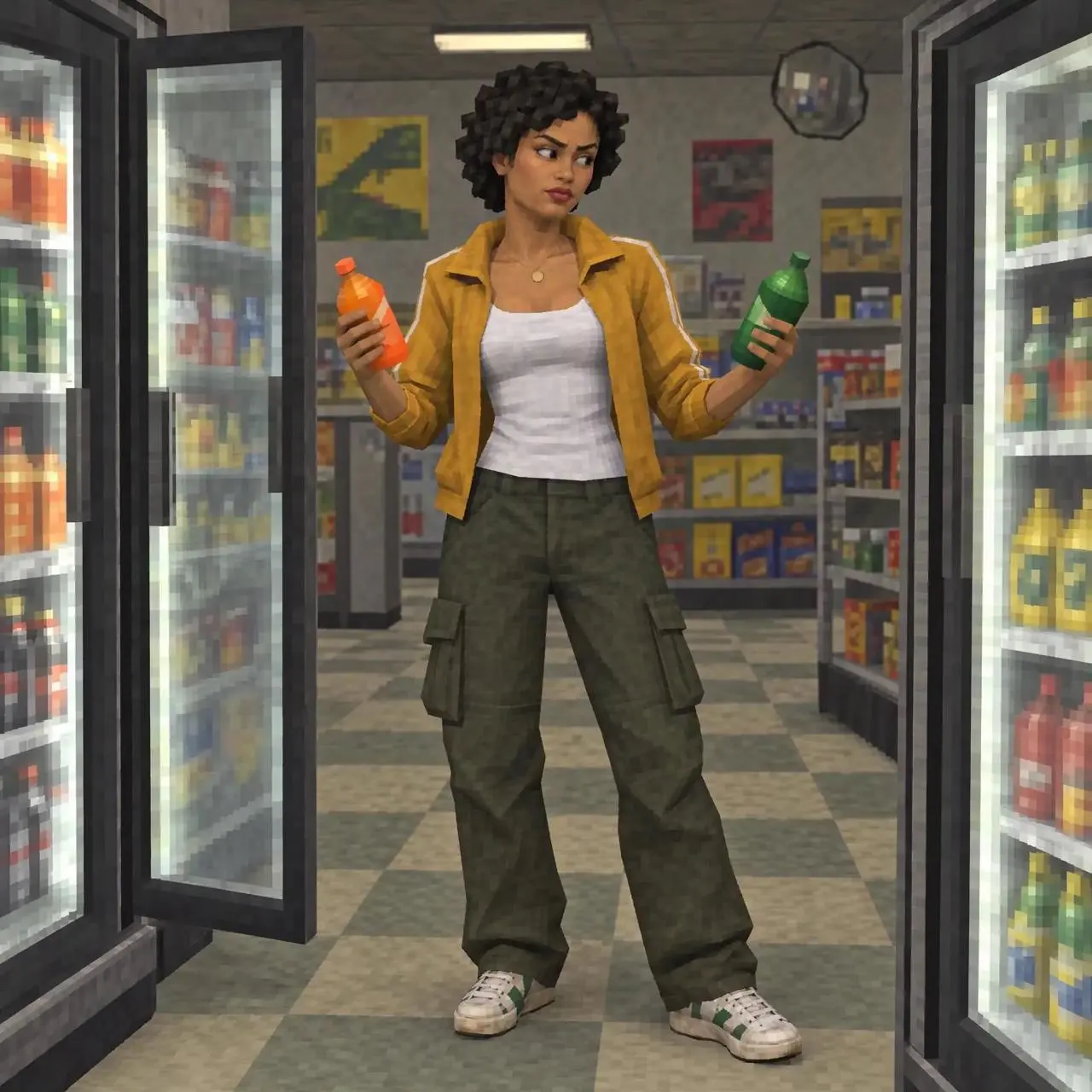
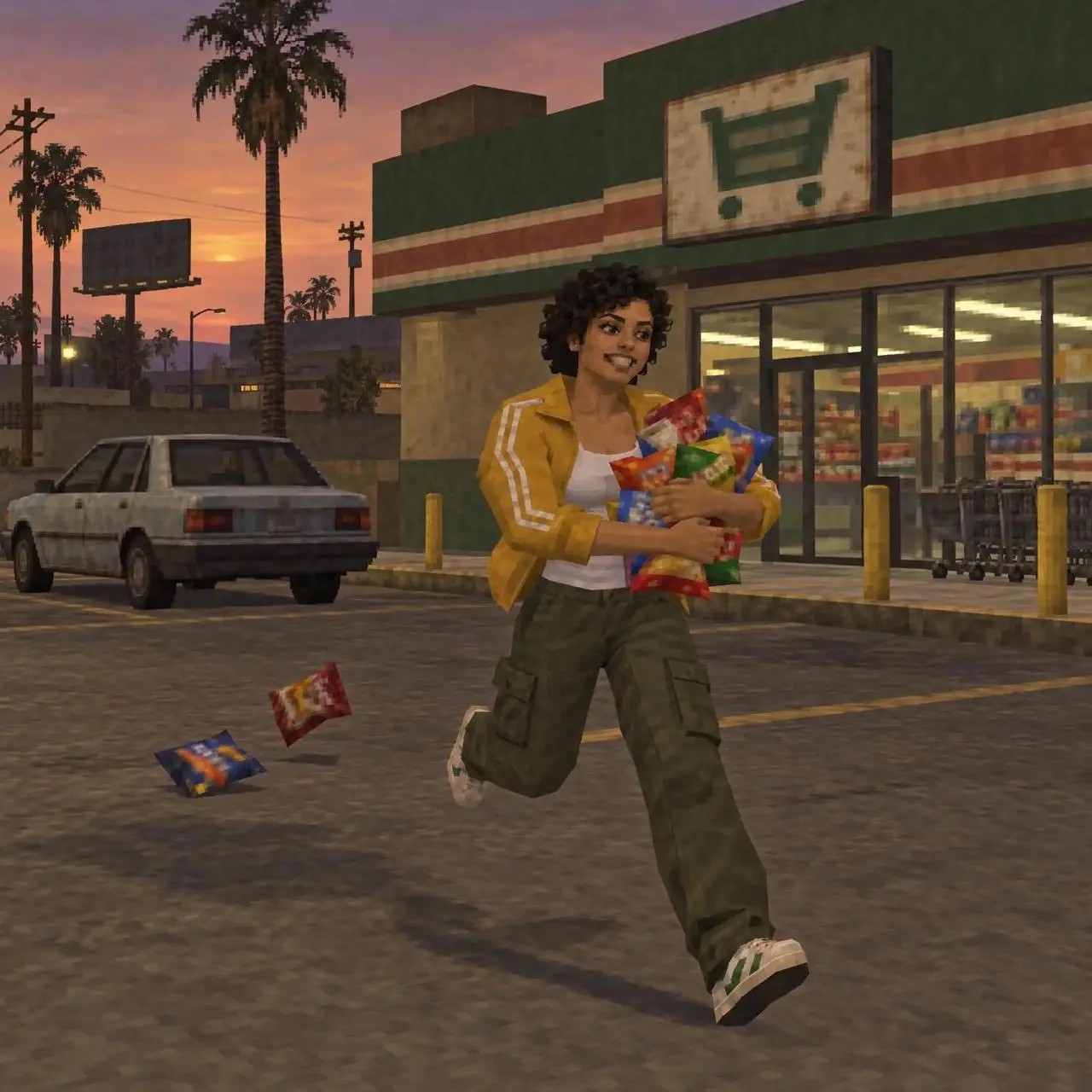
La protagonista pasa por una tienda, una lavandería y un exterior, enlazados con transiciones luminosas y giratorias.
Combine three images into a single production, adding transitions and special effects.

Kling 4.0 es el modelo de vídeo de Kuaishou para escenas dinámicas, narraciones más largas y creación con referencias. Genera vídeos de hasta 30 segundos con referencias, imágenes o fotogramas clave. Consulta los ejemplos, las entradas y los prompts.
Explora cambios de escena animados y transiciones de vestuario. Copia un prompt o abre un ejemplo para sustituir sus referencias por tus imágenes.
La protagonista pasa por una tienda, una lavandería y un exterior, enlazados con transiciones luminosas y giratorias.
Combine three images into a single production, adding transitions and special effects.
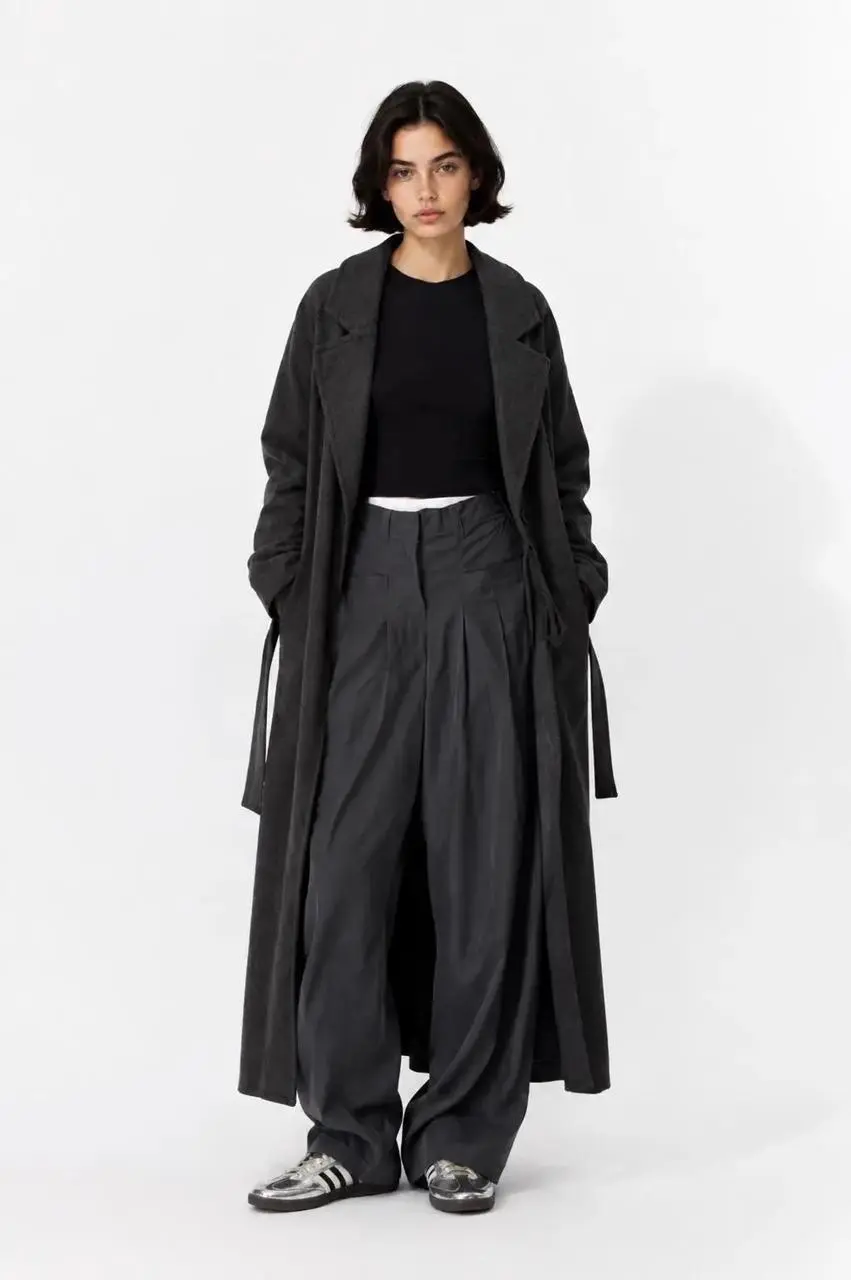
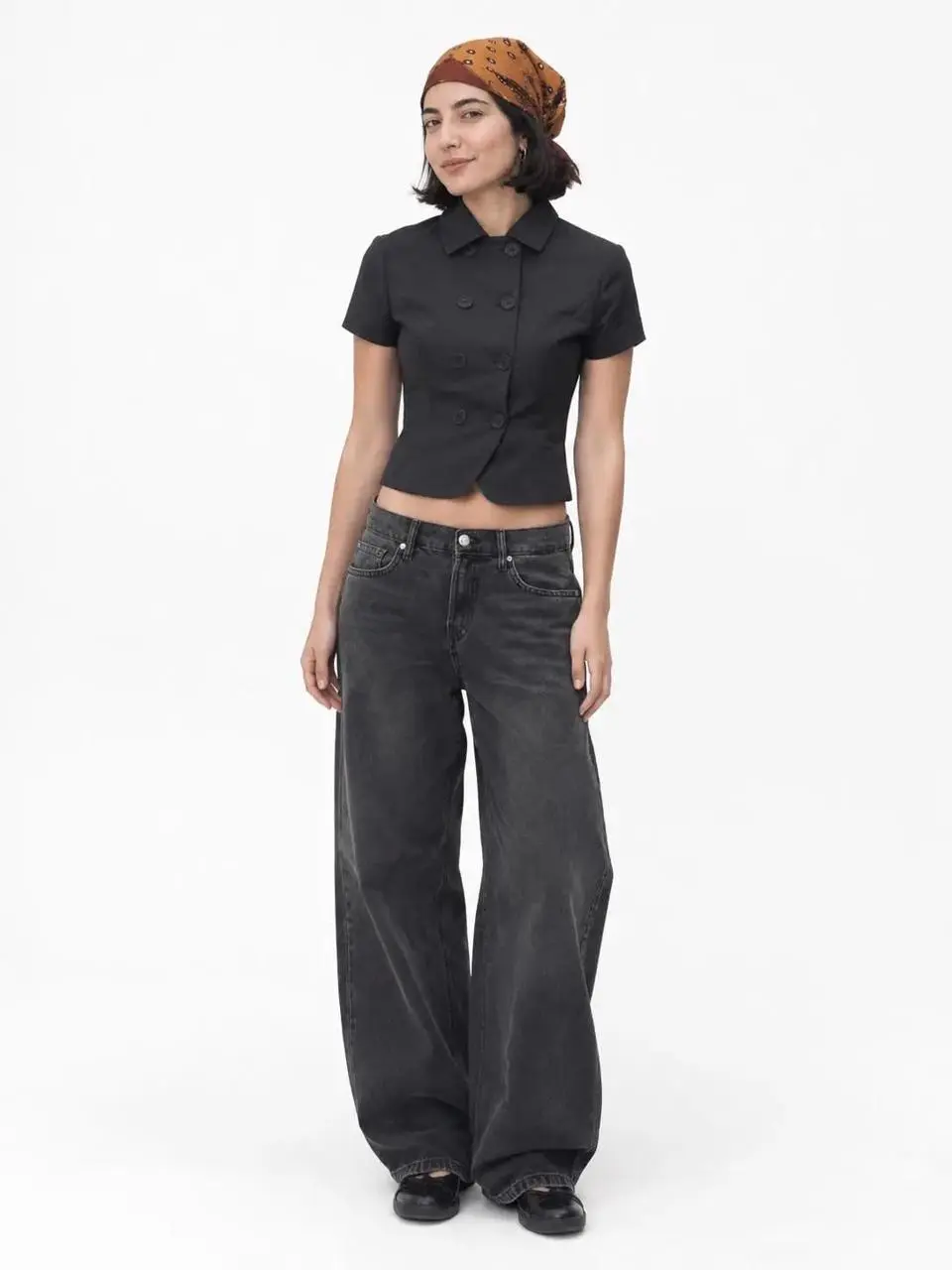
Las modelos entran y salen del encuadre mientras cambian los conjuntos ante un fondo blanco de estudio.
Using the uploaded images, create an OOTD transition video; incorporate elements such as "dropping into" the frame or "walking out" of the frame between the clips.
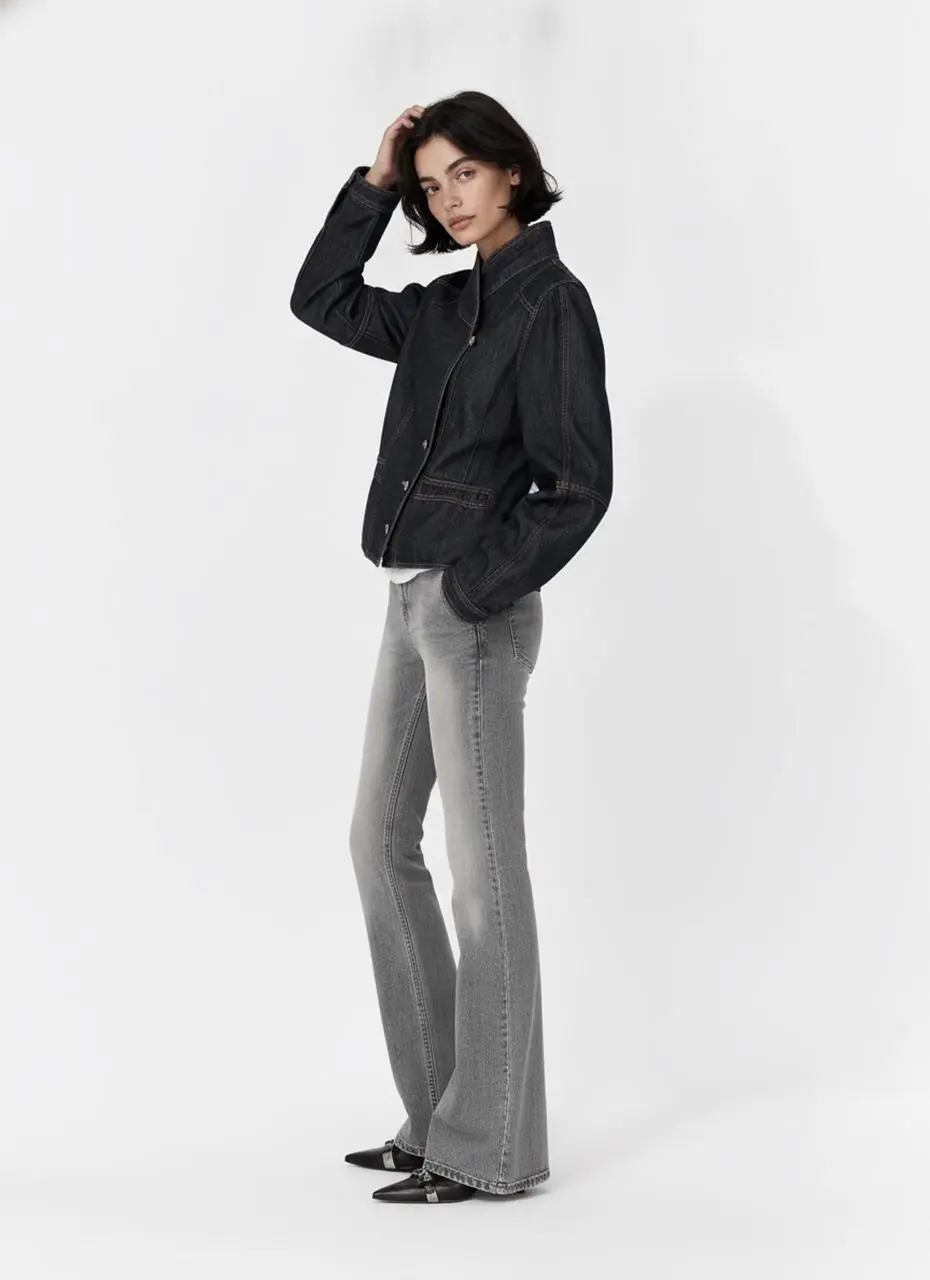
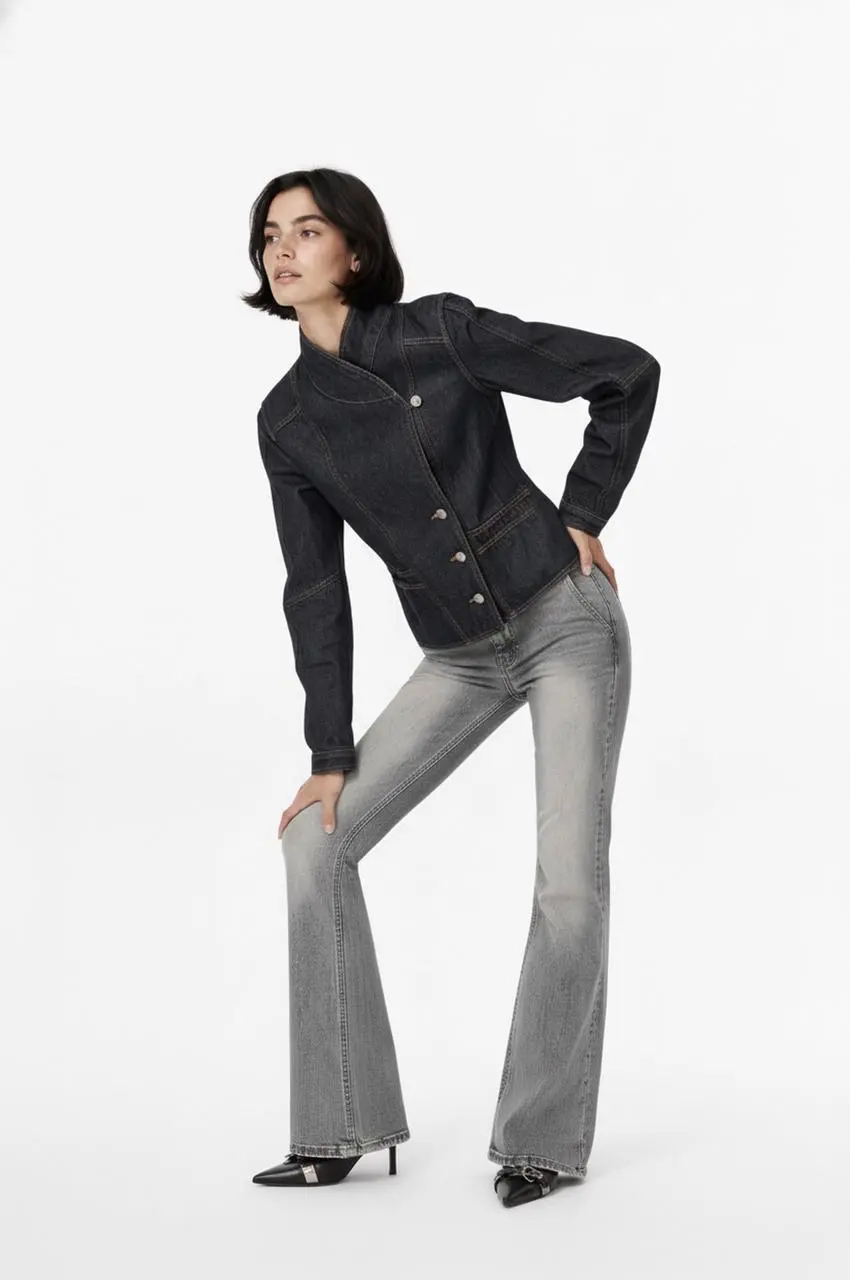
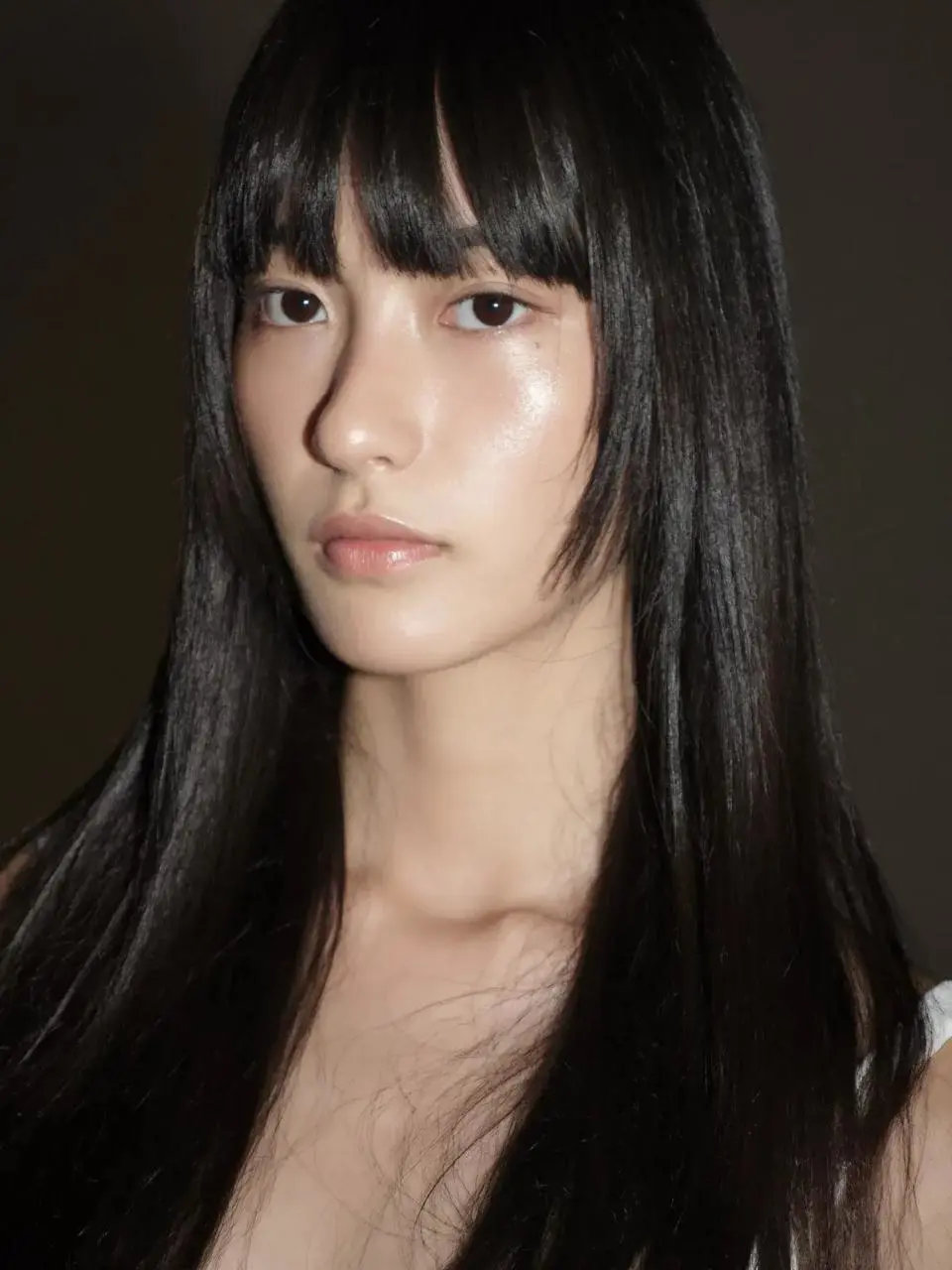
La modelo cambia de pose y su vestuario pasa de una chaqueta negra a una prenda azul claro.
Edit into an OOTD transition video
Kling destaca la estabilidad del movimiento, el control creativo y las secuencias más largas. Planifica con estos objetivos y revisa todo el vídeo para detectar cambios del sujeto, fallos de movimiento y desajustes del diálogo.
Kling 4.0 busca estabilizar la acción rápida, los movimientos continuos y los planos complejos de seguimiento u órbita. El vestíbulo y la persecución muestran acción con cambios de cámara.
Omni Reference combina materiales visuales para guiar personajes, productos, composición y movimiento. La persecución utiliza una lámina de referencias para una escena con varias personas y vehículos.
La generación nativa de hasta 30 segundos deja más espacio para desarrollar la acción. El dragón pasa del acantilado a la ciudad; su archivo dura unos 27,9 segundos.
El menú Kling ofrece dos opciones 4.0. Elige el tipo de entrada adecuado para tus materiales.
Usa texto o el modo de referencia si partes de una idea de escena o de materiales visuales. Asigna una función clara a cada archivo.
Usa texto, un fotograma inicial, fotogramas inicial y final o varios fotogramas. Elige imágenes de etapas compatibles de la misma acción.
Aprende a describir sujetos, acciones, cámara y escenarios. Copia los prompts orientativos y adáptalos a tus personajes y materiales.
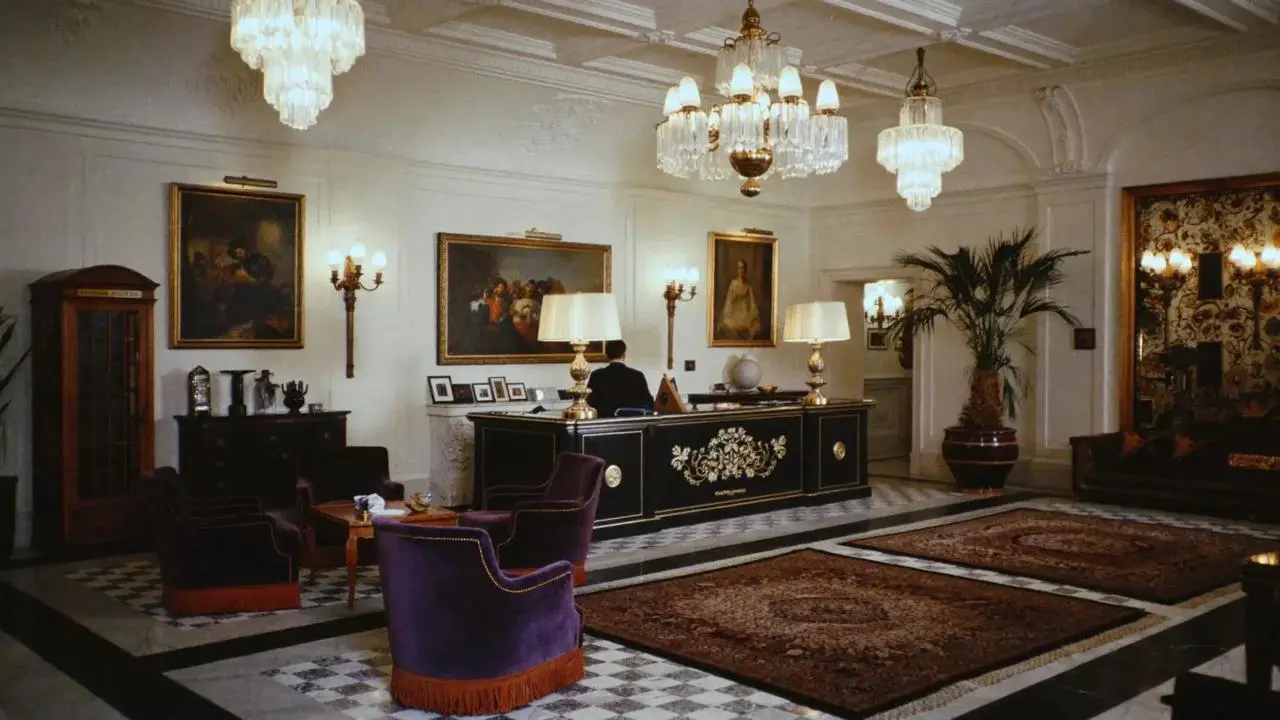
Una mujer se enfrenta a varias personas en un vestíbulo.
A woman defeats five men one after another in a hotel lobby.
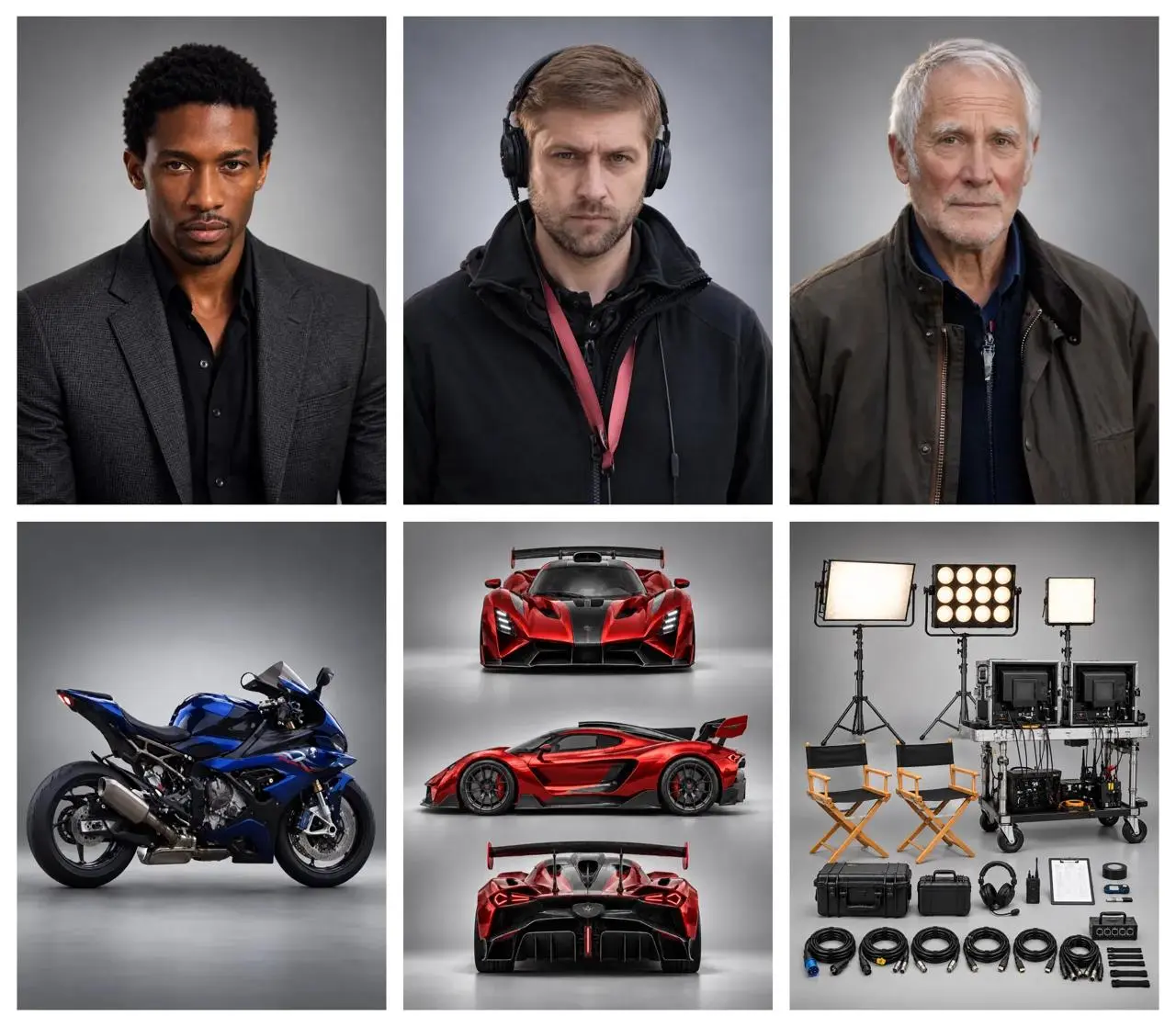
Un director, un coche y una motocicleta comparten escena.
A director guides the actors while filming a high-speed chase between a supercar and a motorcycle.
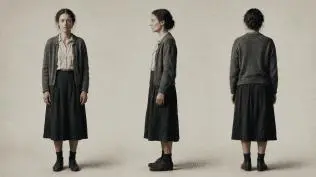
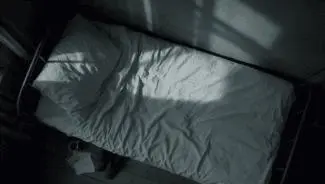
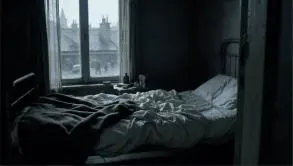
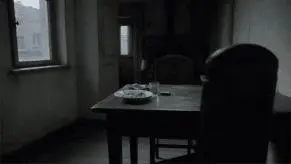
Prompt orientativo: asigna una función a cada referencia y describe, en orden, la mesa, la cama, el primer plano y la vista cenital.
Use the reference images to guide the same woman, her clothing, the room and the shot compositions. Create a quiet cinematic sequence in a modest bedroom with cool daylight entering through the window. First show her seated at a table, eating from a plate. Cut to her seated on the edge of an unmade bed, holding a white cup and taking a slow sip. Move into a close-up of her face and the cup. Finish with an overhead view of her lying on the bed. Keep her face, short dark hair, clothing and the room details consistent across the shots. Use restrained movement and a muted blue-gray color palette.

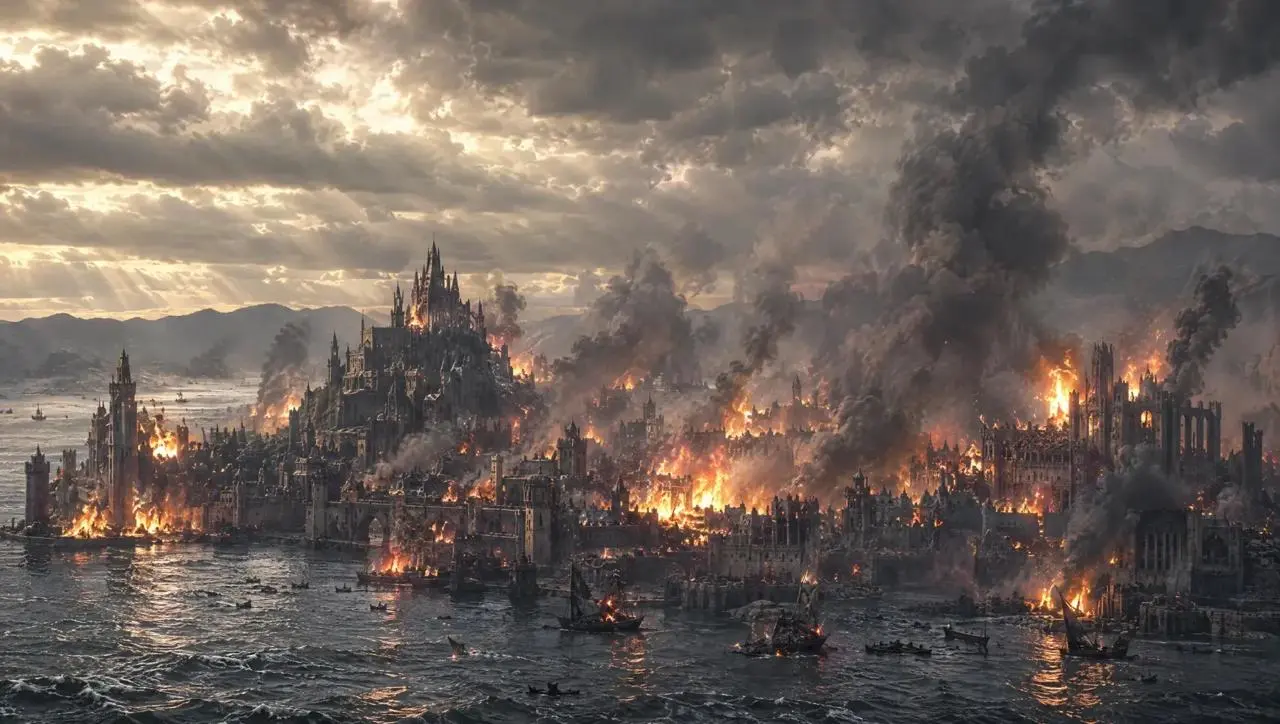
La secuencia del dragón avanza desde el acantilado hasta la ciudad.
A giant dragon stands atop a cliff, roaring at the burning city below.
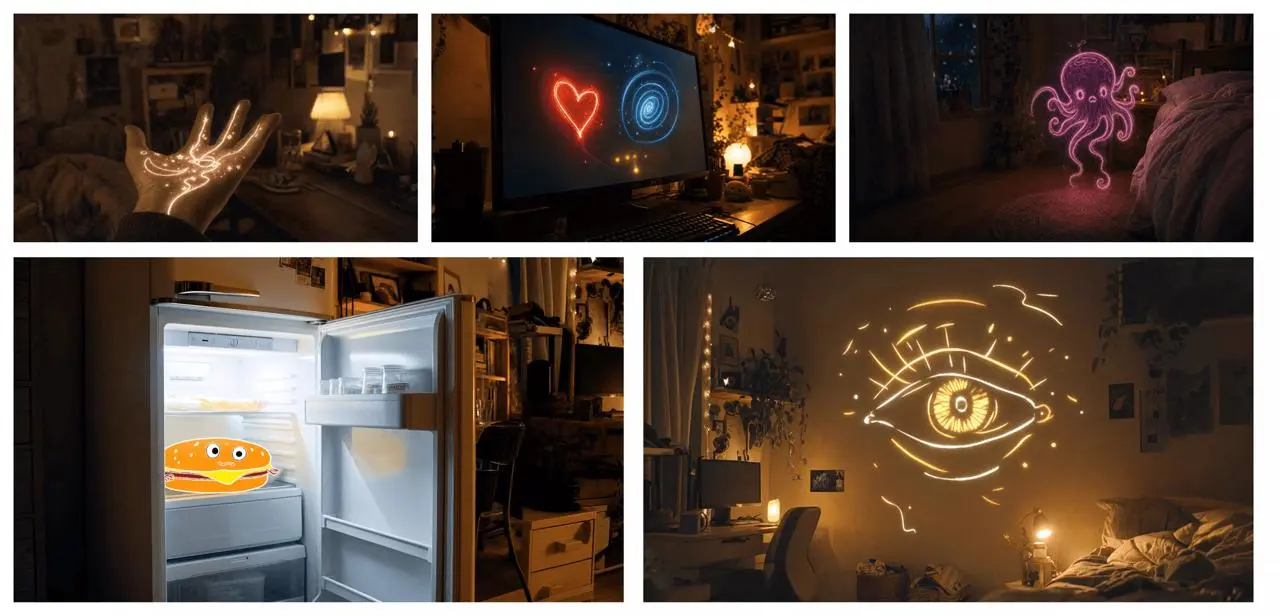
Prompt orientativo: sigue el orden visual de la lámina y describe las transiciones entre los objetos luminosos.
Use the supplied image board as visual guidance for a 20-second magical sequence in a cozy bedroom at night. Begin with a close-up of an open hand covered in glowing golden lines. A small golden star flies from the hand toward a computer monitor displaying a red heart and a blue spiral. Follow the light as it becomes a butterfly, then a flowing purple ribbon that forms a small floating octopus-like figure near the bed. Continue toward an open refrigerator containing a smiling cartoon hamburger. Finish on a large golden line-drawn eye opening above the bed. Connect these moments with fluid camera movement, warm practical lighting, sparkling light trails and a consistent bedroom setting.
Un prompt breve deja margen para la interpretación y la puesta en escena.
An old man ranting about AI.
El prompt define el encuentro, el abrazo, la cámara en mano, la luz y el sonido.
A single continuous 7-second shot set in the UK. At dusk, two friends who haven’t seen each other in a long time meet at the corner of a quiet street, with people going about their everyday lives around them. They smile, walk quickly toward each other, and share a warm embrace. Their expressions and body movements feel natural. The handheld camera follows them with a slight, natural shake. Soft, warm lighting and a nostalgic film look. Include natural footsteps, street ambience, background music, and dialogue in English.
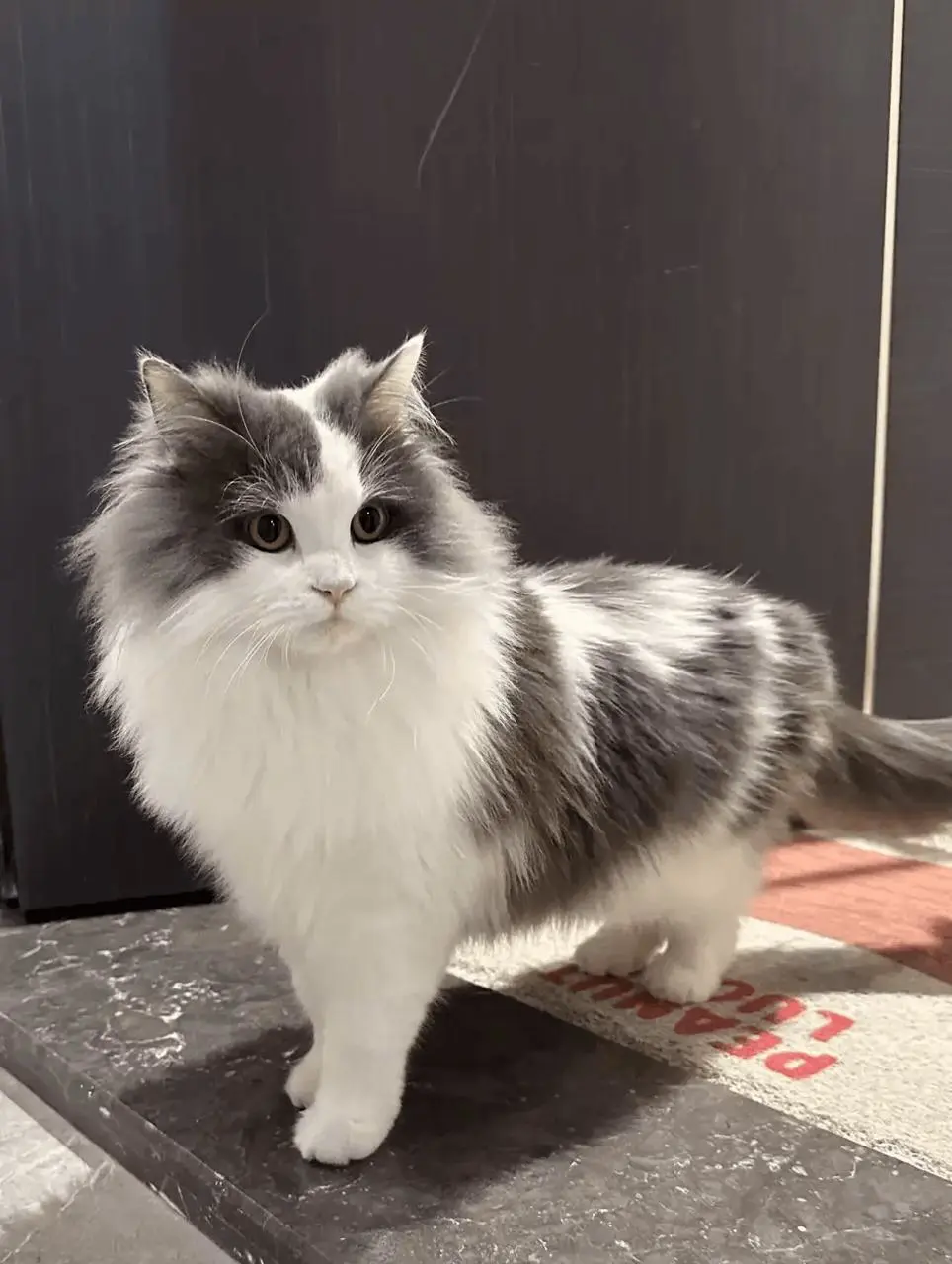
Prompt orientativo: usa la imagen del gato para su aspecto y el vídeo del perro para el orden, el ritmo y la interacción.
Replace the dog in the reference video with the gray-and-white long-haired cat from the reference image. Preserve the original shot sequence, framing, camera movement, timing, white background, and human interactions. Show the cat facing the camera, receiving a gentle stroke on its head, and peeking out of the person's clothing pocket. Keep the cat’s facial markings, fur colors, and fluffy appearance consistent throughout, adapting its movements naturally to each shot.
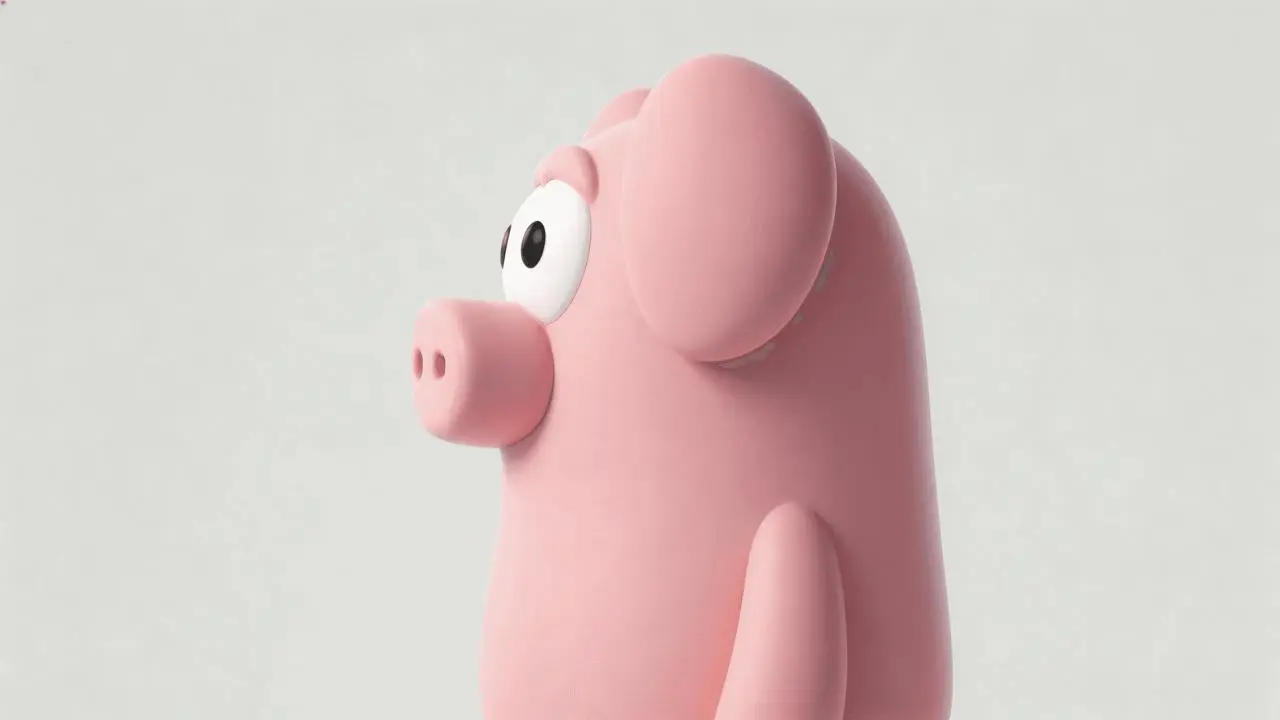
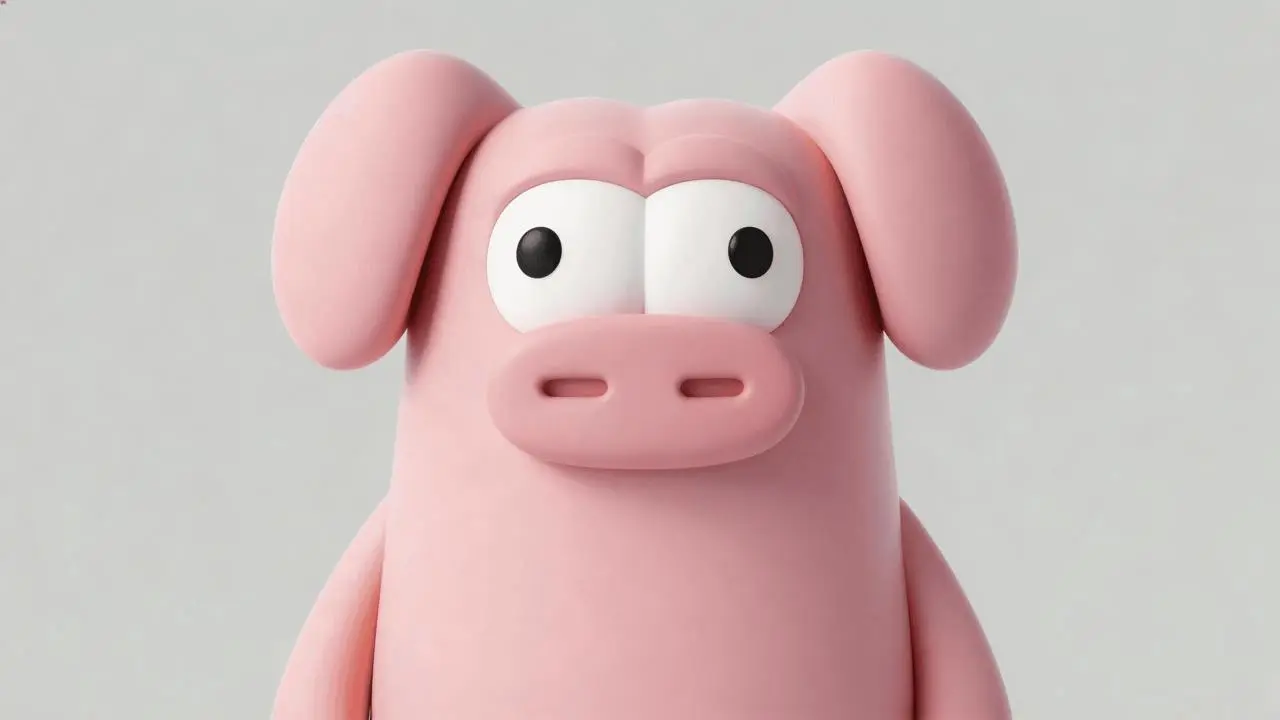
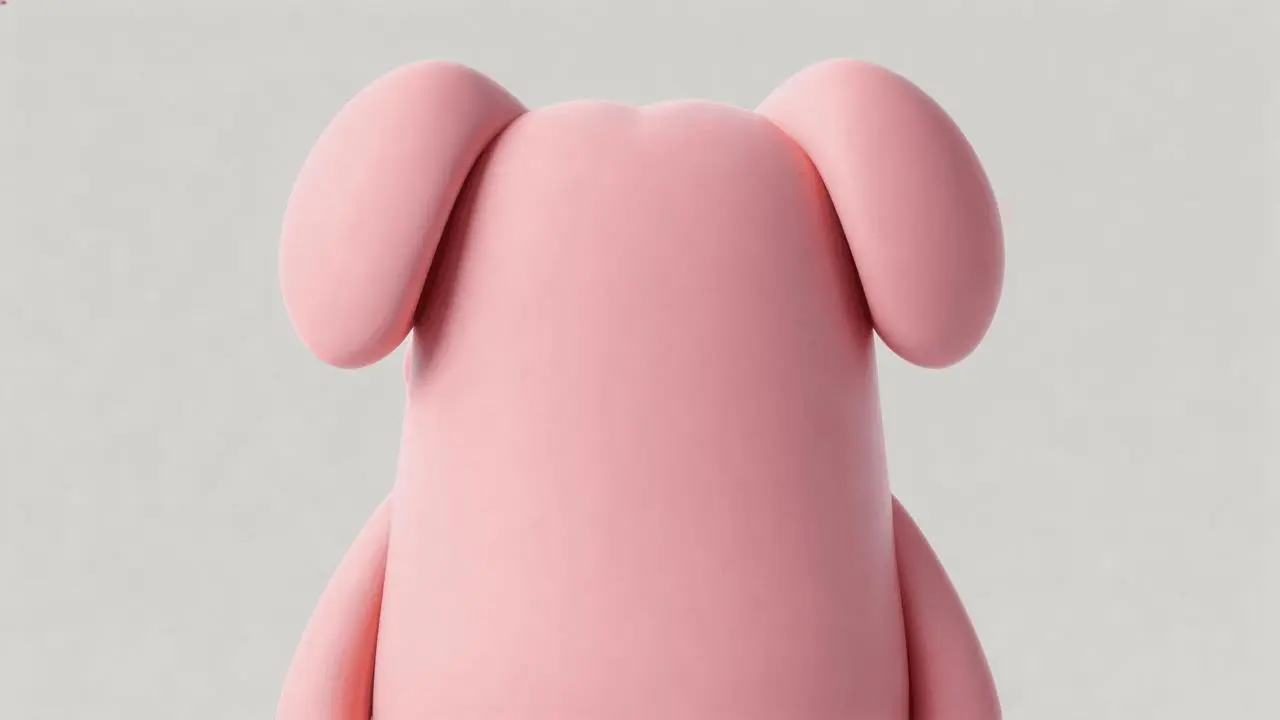
Prompt orientativo: conserva la sala y la acción, muestra el personaje rosa dentro de la caja y cambia la reacción final.
Edit the reference video while preserving the wood-paneled room, the existing people, their clothing, the warm lighting, the camera cuts and the action around the wooden box. Use the three character images to add the same pink cartoon pig-like character inside the box. Reveal it lying in the box when the camera looks inside near the end, replacing the empty interior and its lettering. Match its position, perspective, scale and lighting to the box while retaining its smooth pink body, floppy ears and large white eyes. Keep the preceding action and dialogue, then change the final spoken reaction and matching English subtitle to: "Why is there a pig here?"
Selecciona la opción 4.0 adecuada y el modo de texto, referencia o fotogramas correspondiente.
Describe acción, cámara y final. Selecciona 3–30 segundos, 720p o 1080p y Auto, 21:9, 16:9, 9:16 o 1:1. Revisa los créditos antes de enviar.
Comprueba detalles, movimiento, transiciones, texto y sonido de principio a fin. Ajusta la instrucción o referencia necesaria.
Elige por tus materiales y la duración. Reference e Image to Video son modos de entrada de Kling 4.0; sus diferencias se explican arriba.
| Comparación | Kling 4.0 | Kling 3.0 Omni | Kling 3.0 |
|---|---|---|---|
| Enfoque oficial del modelo | Narraciones más largas, movimiento dinámico y Omni Reference | Consistencia de personajes mediante referencias y dirección con guion gráfico | Generación audiovisual nativa y narración con varios planos |
| Entradas en WeShop | Reference: texto o referencias; Image to Video: texto, fotograma inicial, inicial/final o varios fotogramas clave | Texto, vídeo de origen e imágenes de referencia | Fotograma inicial o fotogramas inicial y final |
| Duraciones en WeShop | 3–30 segundos | 3–15 segundos | 3–15 segundos |
| Controles de WeShop | 720p / 1080p; Auto, 21:9, 16:9, 9:16 o 1:1 | 16:9, 9:16 o 1:1; Generate Audio activado/desactivado | Generate Audio activado/desactivado |
Elige 4.0 para más de 15 segundos, escenas con referencias o varios fotogramas clave. Selecciona Reference o Image to Video según tus materiales.
Elige Kling 4.0 para escenas largas o fotogramas claveConsidera 3.0 Omni si partes de un vídeo o referencias de personajes y necesitas 3–15 segundos. Su enfoque oficial destaca la consistencia y el guion gráfico.
Elige Kling 3.0 Omni para personajes guiados por referenciasElige 3.0 para una imagen inicial, una imagen final opcional y 3–15 segundos. Ajusta Generate Audio según el sonido que necesites.
Elige Kling 3.0 para fotograma inicial o inicial/finalCompara otros modelos para crear vídeos a partir de materiales de referencia.
No. Flash es una variante con nombre propio. Esta página presenta las opciones Reference e Image to Video identificadas como Kling 4.0 en WeShop.
Elige Reference para describir escenas o guiar sujetos, entornos y movimiento con imágenes y vídeos. Elige Image to Video para dirigir el plano con imágenes inicial/final o varios fotogramas clave. Ambos permiten crear con texto; elige según tus materiales y el control deseado.
No necesitas imagen. Abre la herramienta Kling y elige Kling 4.0 Reference. Deja vacías las imágenes y los vídeos y elimina materiales cargados. Describe sujeto, acción, escenario, cámara y estilo, además del diálogo o sonido. Elige duración, resolución y proporción, revisa los créditos y genera. Abre el resultado de la tarea para ver el vídeo. Kling 4.0 Image to Video también admite solo texto: deja vacíos los fotogramas inicial, final e intermedios.
Las opciones van de 3 a 30 segundos, en pasos de un segundo. Selecciona la duración en los controles; escribirla en el prompt no sustituye ese ajuste.
Las resoluciones disponibles en WeShop son 720p y 1080p. La resolución de un archivo de demostración no implica que sea una opción del generador.
No. Revisa rostros, ropa, detalles de productos y texto durante todo el vídeo. Las referencias orientan el resultado, sin garantizar una conservación exacta.
Comprueba los créditos indicados para el modelo y los ajustes elegidos, así como el acceso de tu cuenta. Una cotización no es un precio fijo para todas las solicitudes.