GPT Image 2.6 es la familia de generación y edición de imágenes de OpenAI: Flare se centra en iteraciones rápidas y Sunburst en trabajos visuales detallados. Crea desde texto, edita con imágenes de referencia y genera gráficos SVG o animaciones GIF cortas mediante la API de OpenAI. La generación con GPT Image 2.6 aún no está disponible en WeShop.
Ejemplos de GPT Image 2.6: ilustración, animación y fotografía
Explora tres ejemplos oficiales de OpenAI Sunburst: una celebración de papel recortado, una breve animación con un farol y un retrato natural en un barco pesquero. Cada uno muestra una tarea visual distinta.
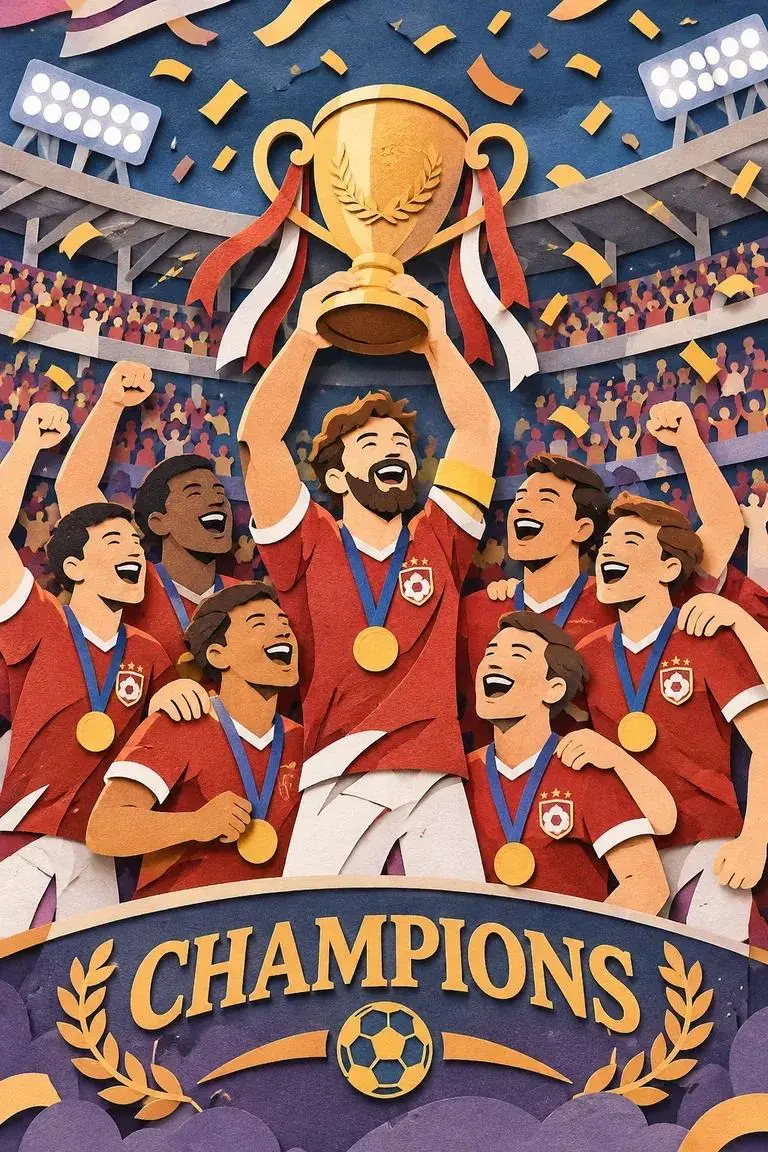
Una victoria en capas de papel recortado
Jugadores de rojo levantan una copa dorada entre público y confeti. Las texturas de papel y el cartel del primer plano definen el estilo. El prompt especifica el material y la escena para orientar la composición.
A premium handcrafted layered paper-cut illustration of a football team celebrating a championship victory inside a packed stadium.
Un farol en un bosque nevado
Un mono levanta un farol, mira hacia arriba, parpadea y lo baja en una acción de 1,8 segundos. Reproduce la vista previa y adapta el prompt de referencia con tu personaje, objeto y escenario.
Animate a bundled-up monkey carrying a warm lantern outdoors among snowy trees near a lit cabin. It raises the light, gazes upward, briefly closes its eyes, then brings the lantern down. Keep the viewpoint fixed and return to the opening pose for a continuous loop.
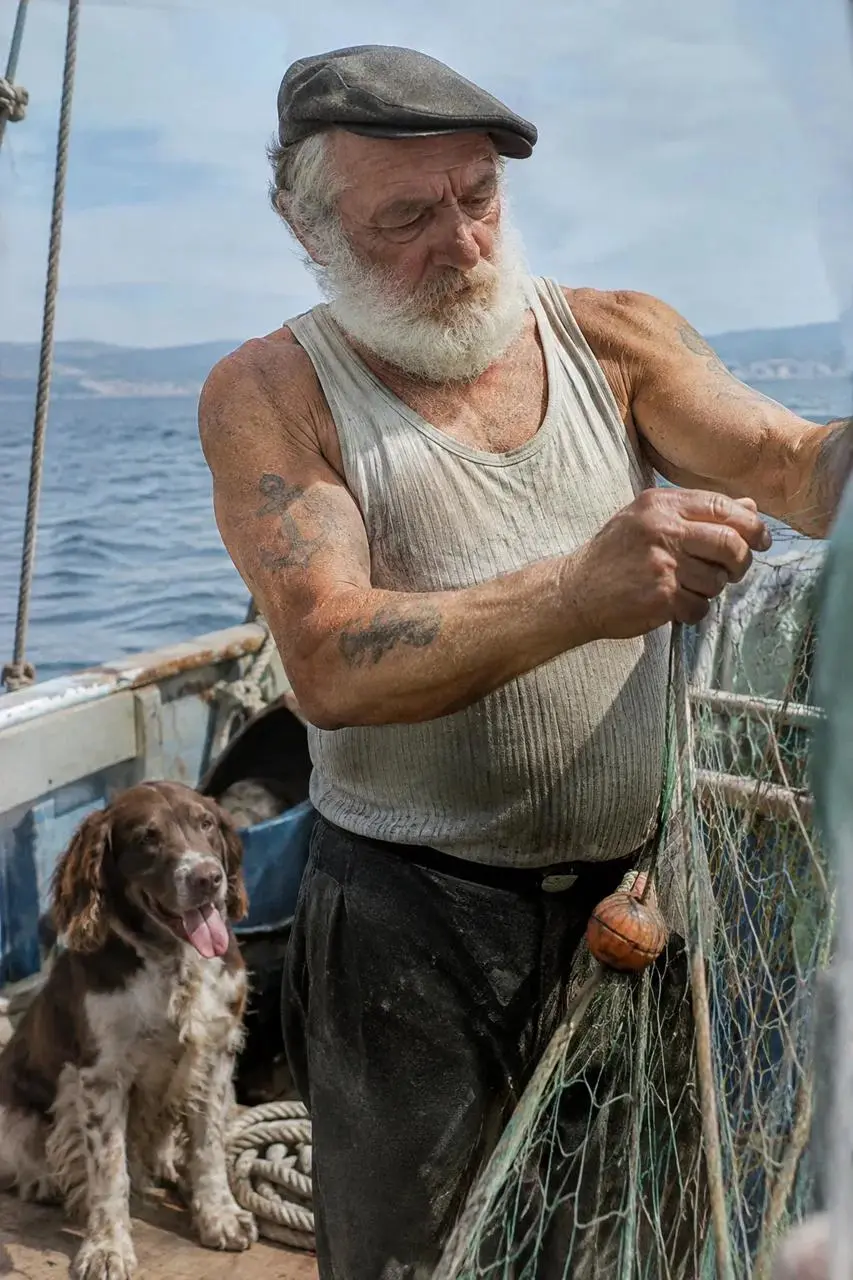
Un marinero, su perro y las redes
La piel curtida, las redes y los materiales gastados del barco crean una fotografía de aspecto espontáneo. El prompt de referencia permite explorar cómo combinar detalles del sujeto, luz suave y texturas.
Photograph an older sailor working with fishing nets aboard a small boat, with a dog close by. Emphasize weathered skin, faded arm tattoos, practical clothing, and worn equipment. Use gentle coastal daylight, eye-level framing, shallow focus, subdued colors, and a restrained film-like texture. Keep the scene candid rather than glamorous.
CAPACIDADES DEL MODELO
¿Cuáles son las principales funciones de GPT Image 2.6?
OpenAI lanzó GPT Image 2.6 el 4 de noviembre de 2026, con énfasis en iteraciones más rápidas, coherencia en la edición y nuevas formas de entregar recursos visuales. Elige Flare o Sunburst y ajusta planificación, calidad y formato a la tarea.
Avanza más rápido entre ideas creativas
El anuncio de OpenAI indica una generación un 50 % más rápida que antes; Flare puede tardar tan solo seis segundos con calidad low. El tiempo depende de la tarea y los ajustes. Explora variantes con Flare y considera Sunburst para detalles exigentes.
Mantén las revisiones centradas en el mismo sujeto
Al modificar un personaje, producto o recurso de marca, especifica los rasgos, formas y textos que deben conservarse. Sunburst está orientado a generación y edición exigentes. Compara cada revisión con la fuente para comprobar los detalles importantes.
Controla por separado la planificación y el detalle
OpenAI recomienda empezar la mayoría de las ediciones con complejidad low y la calidad necesaria. Prueba medium o high en escenas con muchos elementos o restricciones. Cambia un ajuste cada vez para comparar su efecto.
Obtén imágenes fijas, gráficos vectoriales o animaciones cortas
Usa imágenes ráster para contenido visual, SVG para gráficos que deban escalarse y GIF para acciones breves o bucles sociales. Define primero el destino y luego el formato.
MODOS DE CREACIÓN
¿Qué puedes crear con GPT Image 2.6?
Crea carteles y conceptos visuales desde texto
Describe sujeto, estilo, composición y uso previsto. En un cartel, especifica el texto exacto y su posición; después revisa ortografía, jerarquía y legibilidad.
Edita personas y productos con referencias
Aporta la imagen original y separa los cambios de los detalles que deben mantenerse. Asigna una función a cada referencia. Para ediciones locales, la API admite una capa de anotación PNG transparente del tamaño de la primera imagen.
Prepara marcas y gráficos escalables
Define silueta, texto de marca, paleta y espaciado antes de elegir la salida. Solicita SVG mediante la API de OpenAI para gráficos usados a distintos tamaños en web, aplicaciones o impresión. Revisa también letras y bordes en los logotipos ráster.
Anima personajes, reacciones y guiones gráficos
Describe una acción concreta, su inicio, evolución y regreso al principio. Usa GIF para mascotas de marca, reacciones, redes sociales o pruebas de guiones gráficos animados. El farol muestra cómo organizar una acción breve.
GUÍA DE PROMPTS
Guía de prompts GPT Image 2.6: seis formas de aclarar una petición
Estudia seis resultados oficiales de OpenAI: texto, diagramas, formas de logotipo, ediciones locales, referencias de ropa y recortes de producto. Cada tarjeta ofrece un prompt de referencia que puedes copiar y adaptar; las ediciones también muestran las imágenes de origen pertinentes.
Indica tarea, sujeto, composición y estilo visual.
Para editar, explica la función de cada referencia y separa cambios y detalles que deben conservarse.
En textos o recursos transparentes, especifica palabras o fondo requeridos y comprueba el resultado.
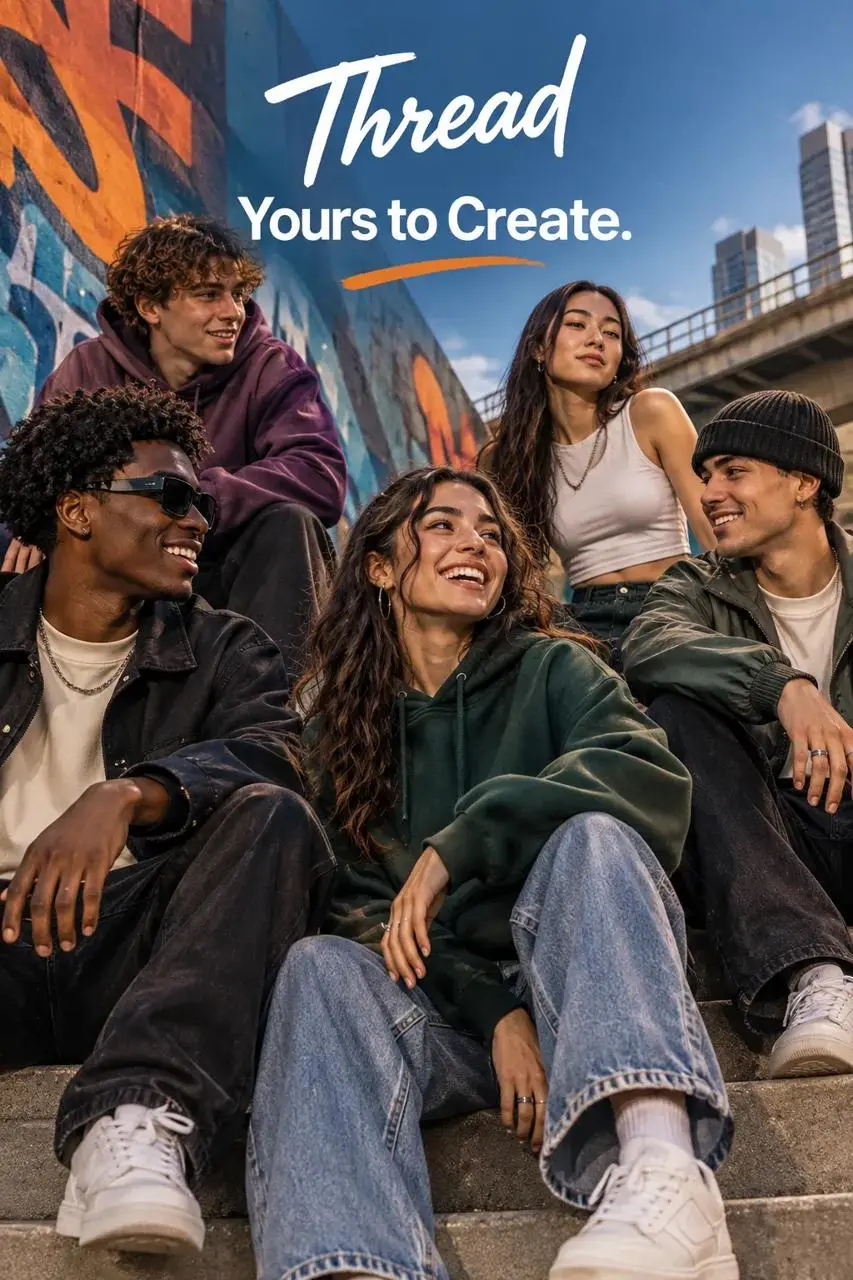
Especifica el texto exacto y su posición
Indica las palabras necesarias, cuántas veces aparecen y dónde. Este ejemplo Flare combina una escena de moda urbana con un eslogan claro. Adapta el texto de referencia y revisa después la imagen terminada.
Design a polished fashion campaign for Thread featuring a relaxed group of young adult friends in an urban setting. Place the words "Yours to Create." once in a prominent, readable position. Keep clothing contemporary, poses natural, and the color palette deliberate. Include no additional slogans or unrelated brand marks.
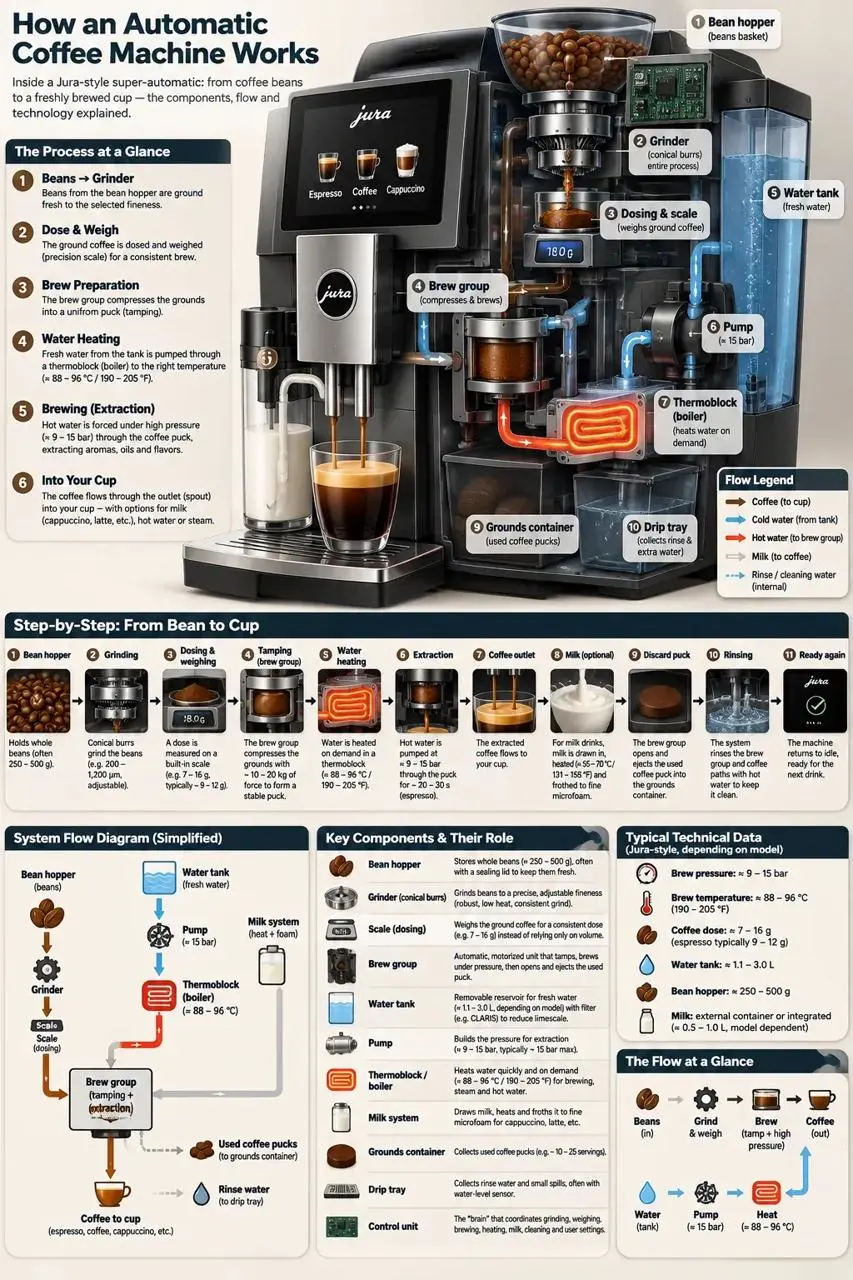
Describe el flujo de la información
Enumera las partes y explica sus conexiones o flechas. El ejemplo Sunburst de la cafetera combina un diagrama principal, etiquetas y paneles. Comprueba las relaciones técnicas además del aspecto visual.
Build a labeled educational diagram explaining an automatic espresso machine. Arrange the bean container, grinding mechanism, brewing chamber, water supply, heating system, and coffee outlet so the viewer can follow the process. Use arrows for flow and short, readable explanations beside the relevant parts. Separate the main diagram from supporting detail panels.
Define una silueta de logotipo reconocible
Describe marca, silueta, paleta y espaciado antes de añadir adornos. Este logotipo Sunburst une pan, trigo y texto de marca sobre blanco para facilitar su lectura. Solicita SVG por separado si necesitas salida vectorial.
Create a simple bakery identity for Field & Flour using a bread-loaf silhouette and wheat motifs. Use warm brown and gold, generous spacing, and a balanced arrangement above the brand lettering. Favor clear flat shapes that remain readable at small sizes. Place the artwork on a transparent background without a mockup, scene, border, or watermark.
Localiza el cambio y señala qué debe mantenerse
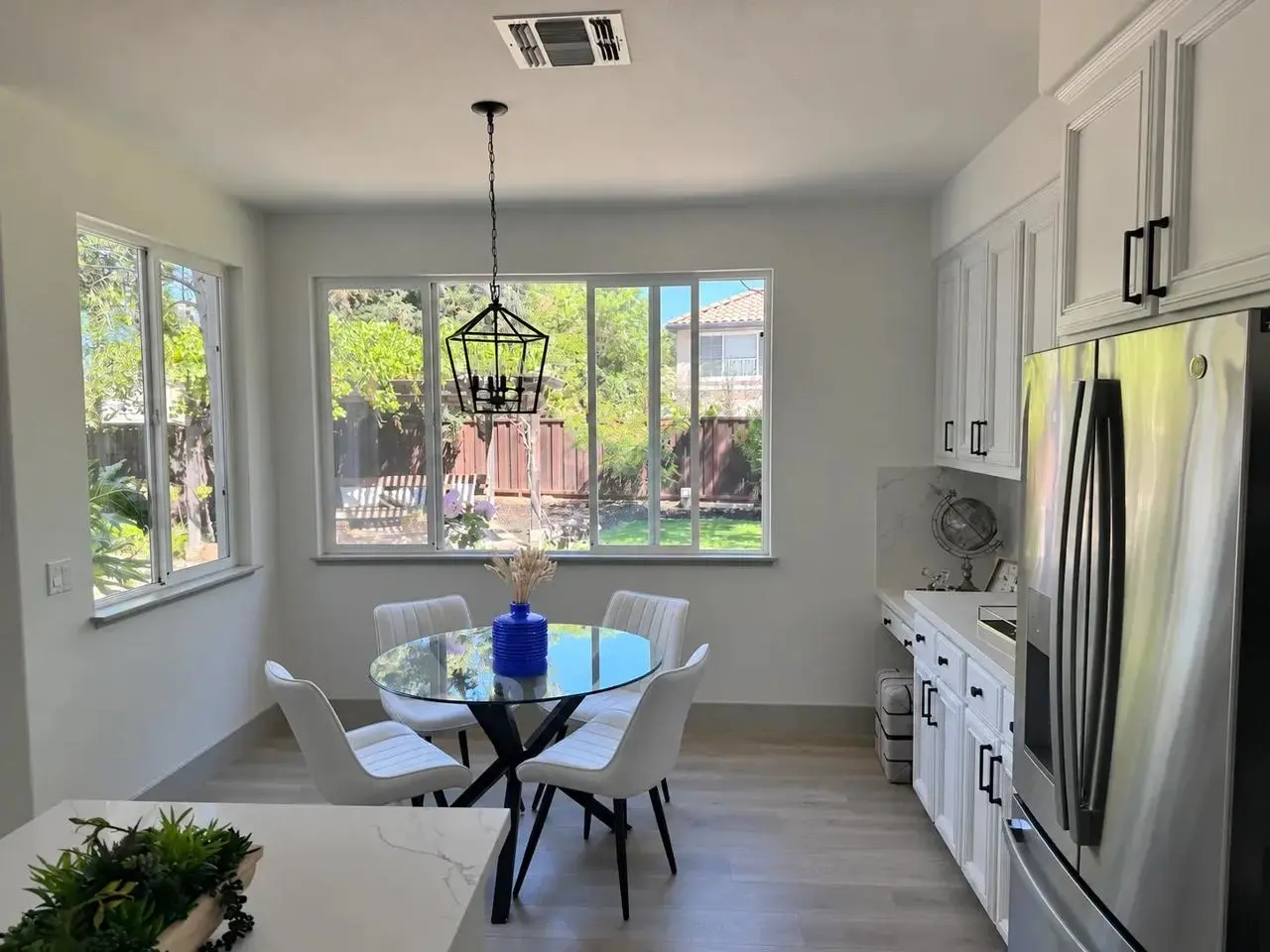
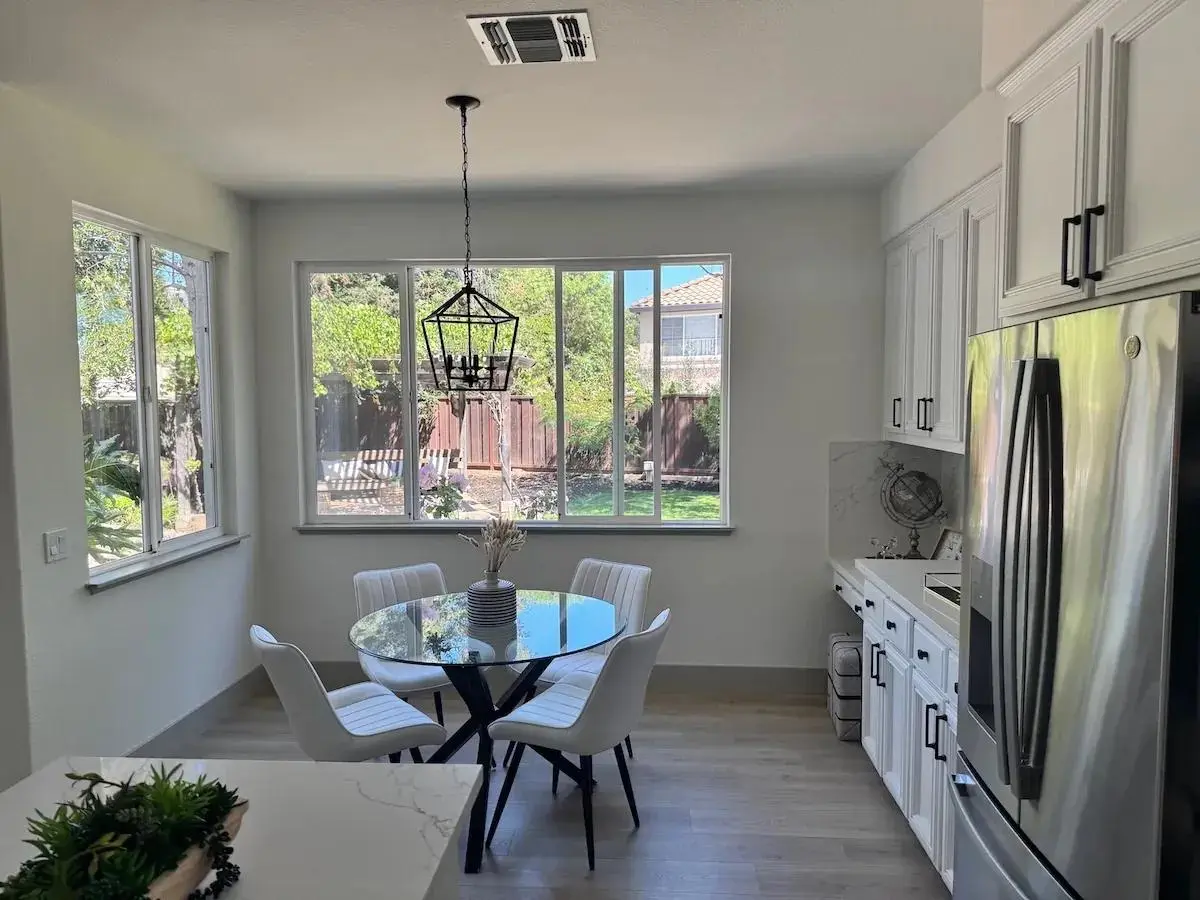
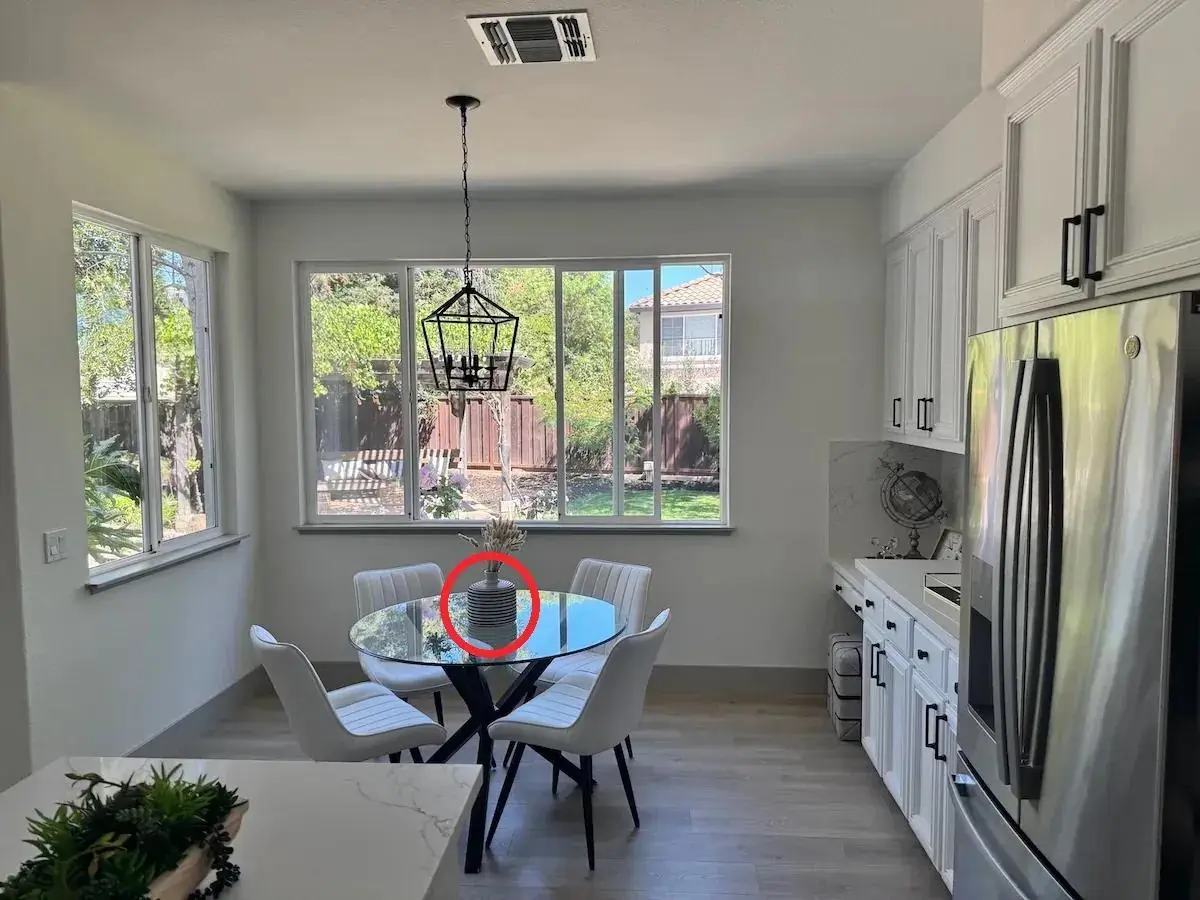
Usa una capa transparente del mismo tamaño para señalar el objetivo y separa el cambio de los detalles que deben conservarse. Sunburst cambia aquí el color del jarrón. Las referencias muestran la cocina original y una vista combinada del círculo rojo.
Use the kitchen photograph as the scene and the transparent red-circle overlay to locate the vase. Make that vase a uniform cobalt-blue ceramic color while retaining its outline and the arrangement of dried stems. Leave the surrounding kitchen, furniture, lighting, and framing intact. The locator circle must not appear in the completed image.
Asigna una función a cada referencia
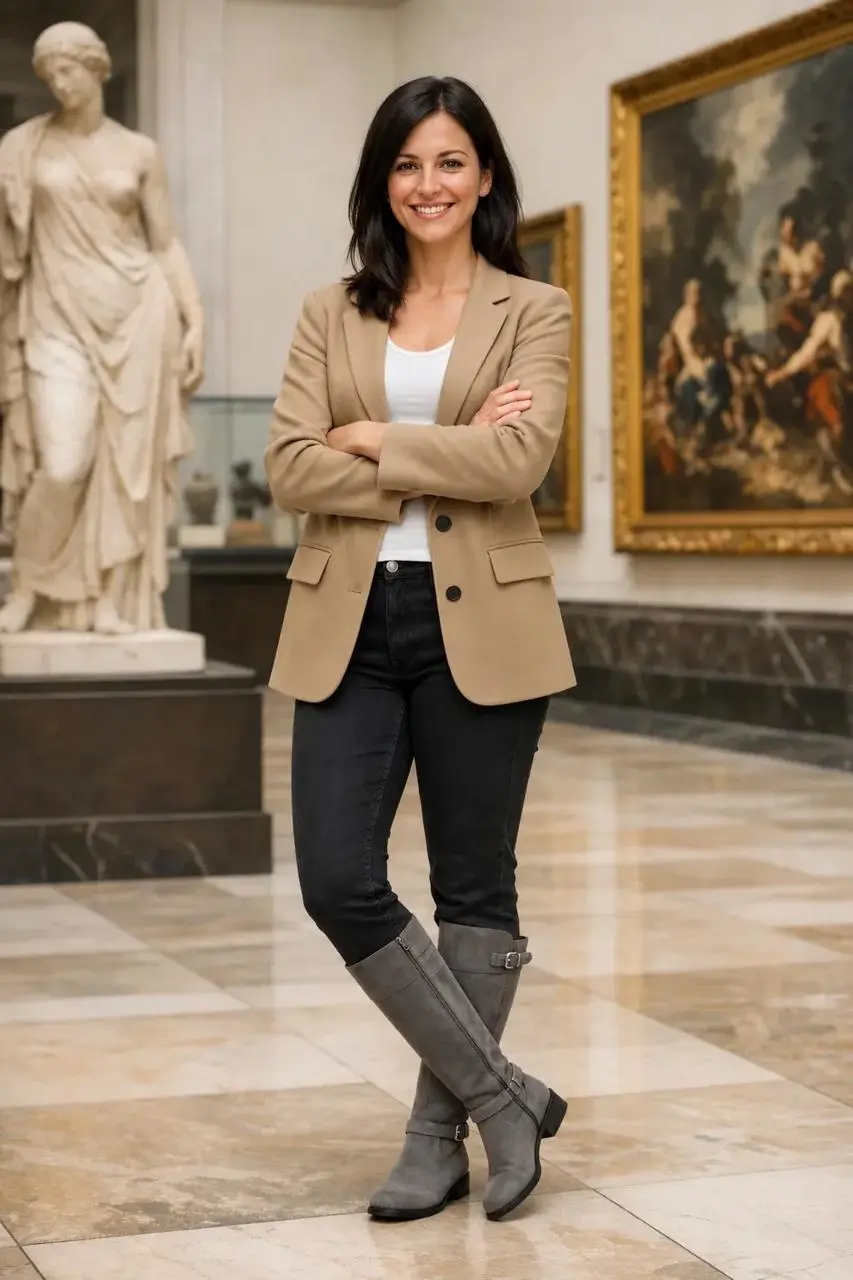
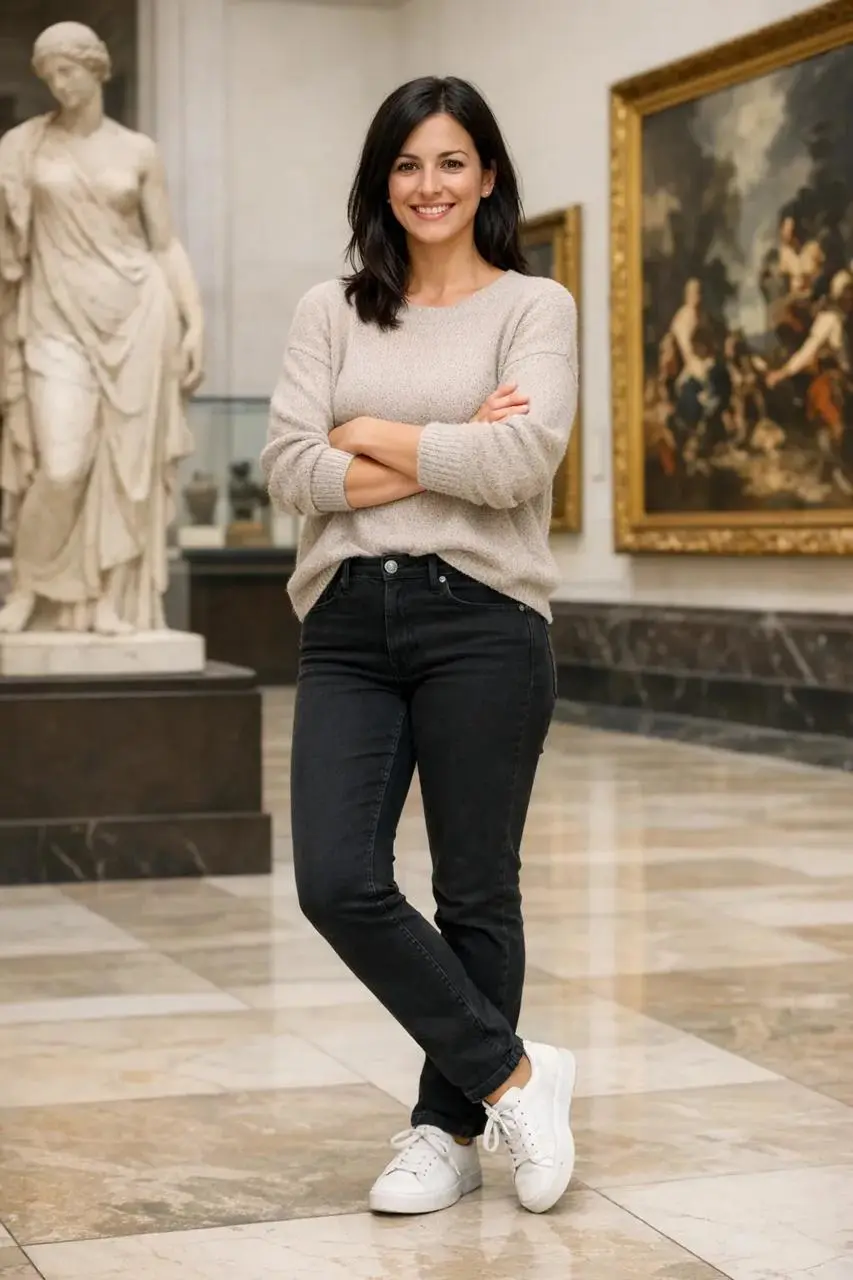
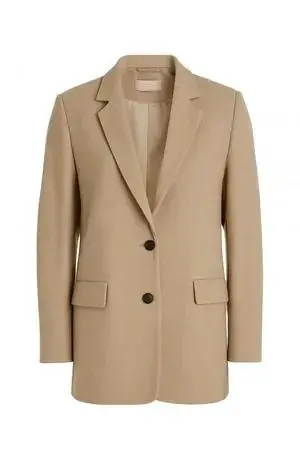
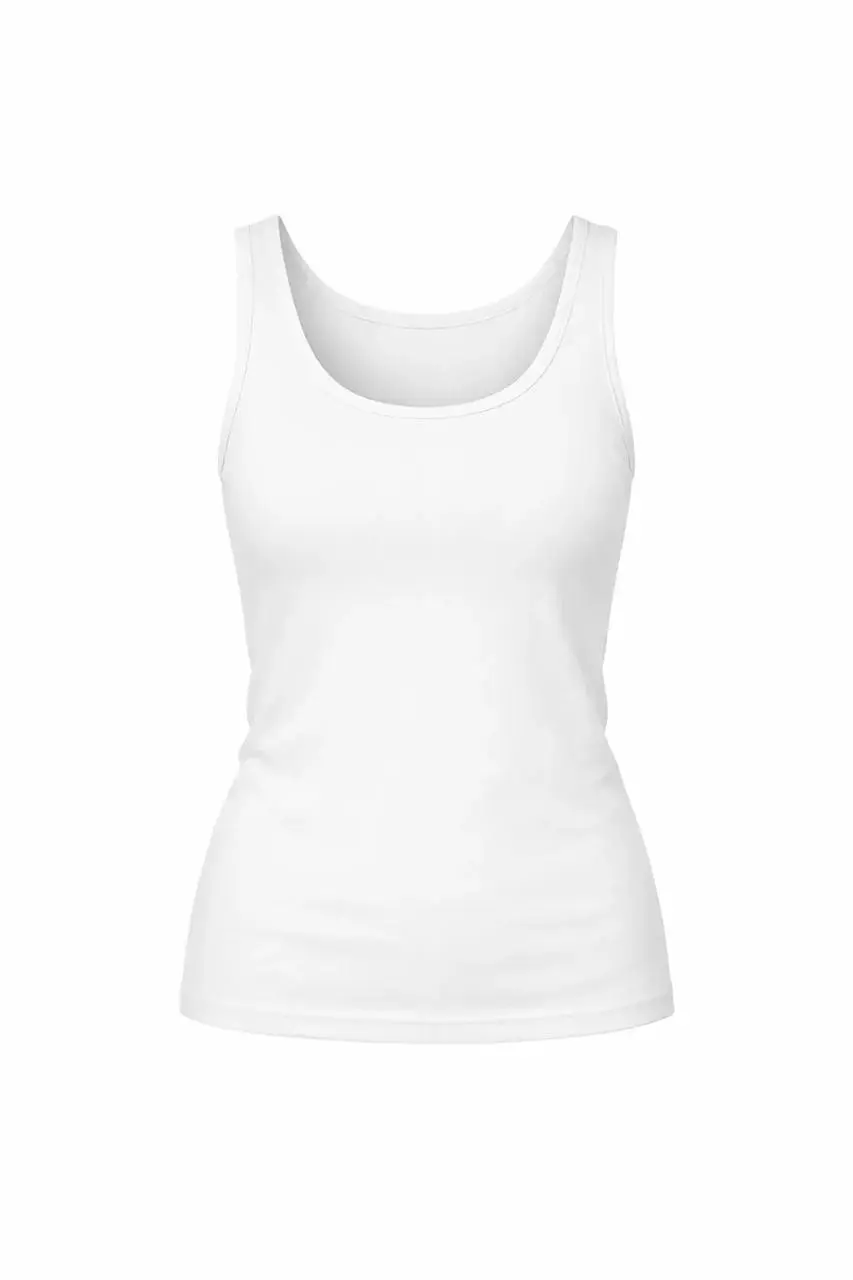
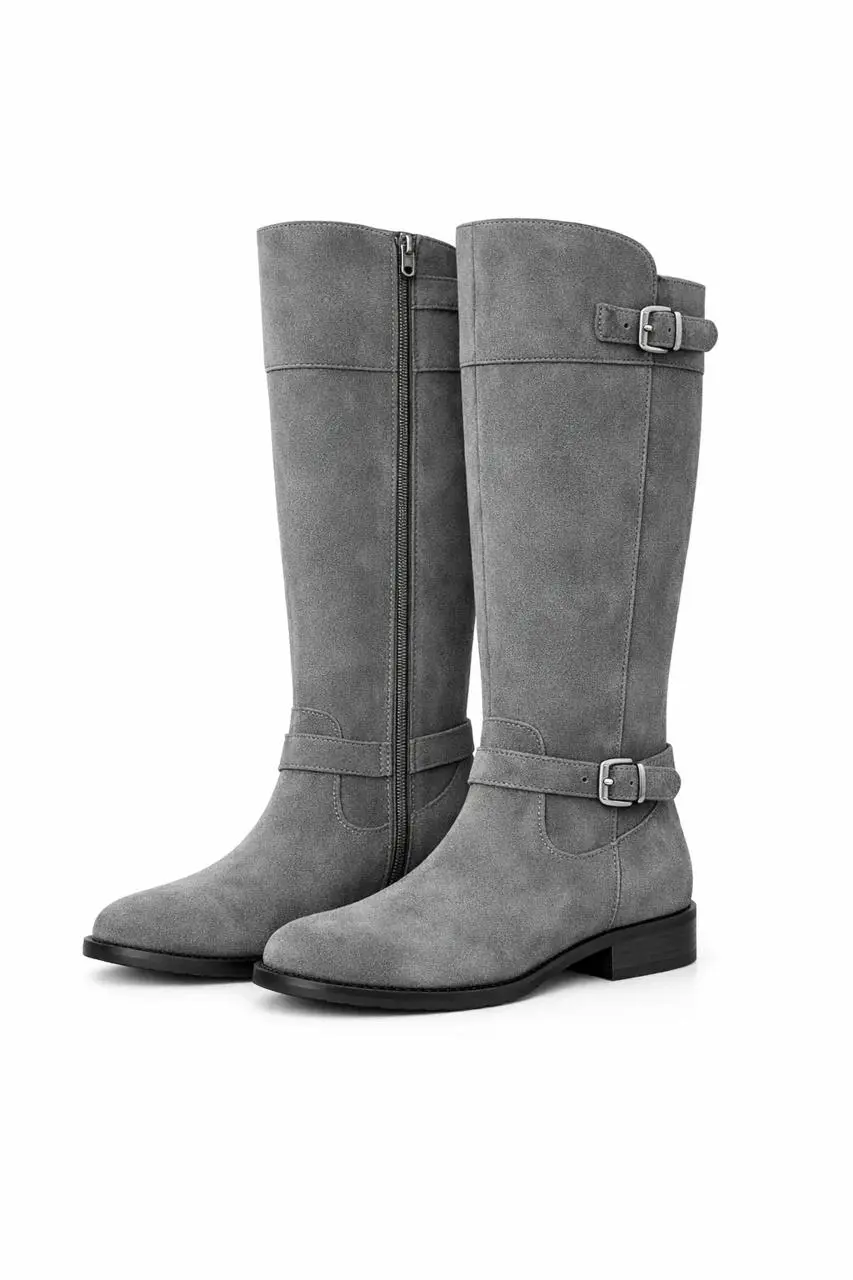
Identifica a la persona y cada prenda por separado. Este ejemplo Sunburst usa un retrato y tres imágenes de ropa. Compara rostro, postura, prendas e iluminación con las entradas, más allá de la impresión general.
Treat the museum portrait as the person reference and the other three pictures as the jacket, top, and boots to wear. Change the clothing to those items while keeping the woman recognizable in the same pose and museum setting. Fit each garment to her body naturally and match the existing light. Retain the original facial expression, hairstyle, framing, and background.
Separa el producto de su fondo
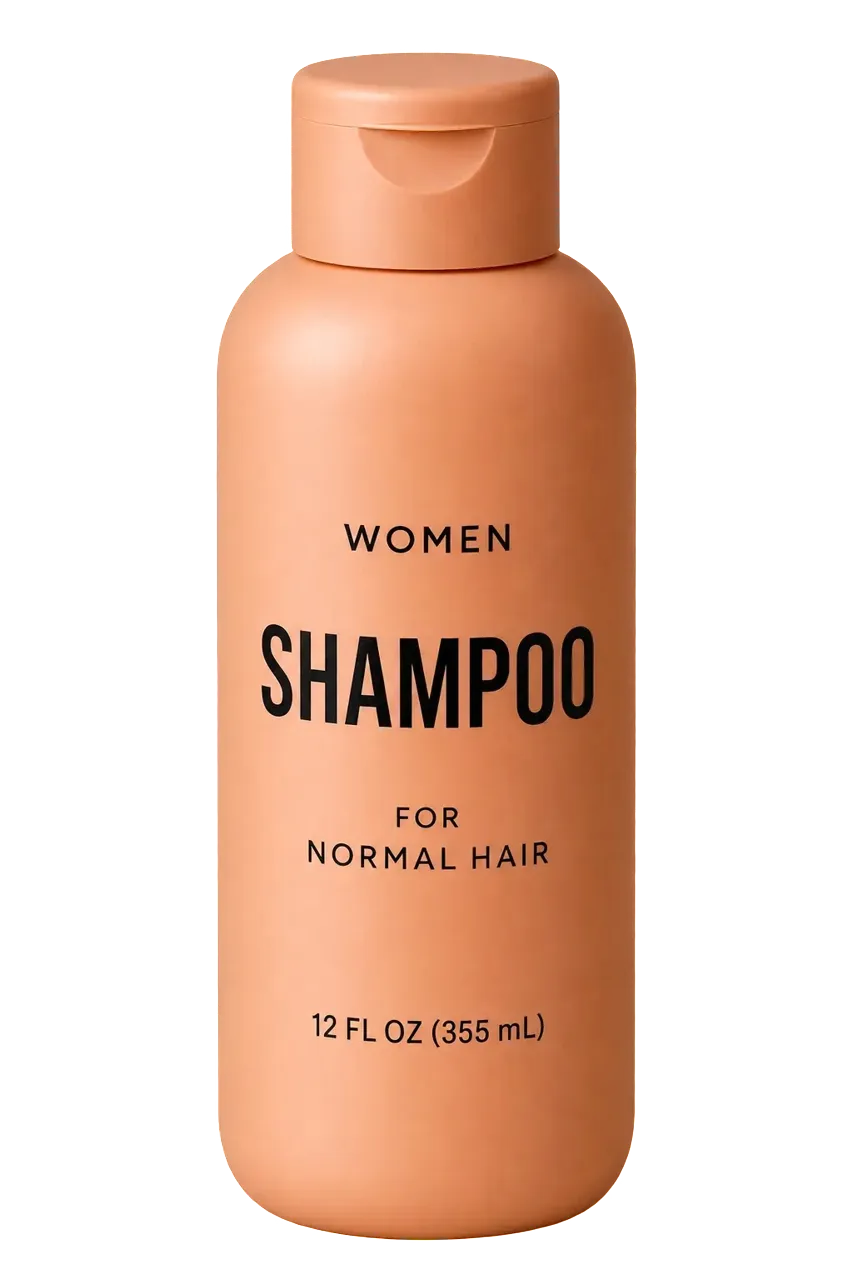
Pide un sujeto aislado y selecciona salida transparente. El ejemplo Sunburst parte de la foto de champú suministrada. Revisa canal alfa, bordes, proporciones del envase y etiqueta antes de integrarlo en otro diseño.
Isolate the shampoo bottle from the supplied photograph for use as a transparent product asset. Keep the package upright and centered, preserve its silhouette and readable label, and remove the surrounding set. Request a clean alpha edge with no colored backdrop, decorative scenery, checkerboard pattern, or added shadow. Inspect the bottle details against the original.
CÓMO USARLO
Cómo preparar tu primera creación con GPT Image 2.6
Define el resultado, prepara las entradas y elige modelo y formato. En la API de OpenAI, configura dimensiones, calidad y formato de archivo en la petición.
Define el resultado y reúne referencias
Para una imagen nueva, describe sujeto, finalidad, estilo y composición. Para una edición, prepara el original y enumera cambios y detalles que deben mantenerse.
Elige modelo y formato de salida
Empieza con Flare para explorar rápidamente o con Sunburst para detalles y ediciones exigentes. Elige imagen fija, SVG o GIF según el uso y luego dimensiones y calidad.
Revisa el resultado y ajusta una cosa
Comprueba texto, composición, rasgos y productos. En animación, revisa el movimiento y el empalme del bucle; en recursos transparentes, el fondo. Cambia un requisito cada vez conservando lo que te guste.
GPT Image 2.6 frente a GPT Image 2.5 Flare y Sunburst
Compara controles y formatos de GPT Image 2.6 con los modelos GPT Image 2.5 ya disponibles en WeShop. Flare prioriza la creación cotidiana rápida; Sunburst, los trabajos exigentes de generación y edición.
Criterio
GPT Image 2.6
GPT Image 2.5 Flare
GPT Image 2.5 Sunburst
Identidad del modelo
Familia OpenAI 2.6; Flare y Sunburst
OpenAI GPT Image 2.5 Flare
OpenAI GPT Image 2.5 Sunburst
Cuándo considerarlo
Complejidad, anotaciones, salida SVG o GIF mediante OpenAI
Creación cotidiana rápida y edición con referencias
Generación detallada y edición precisa con referencias
Entradas
Texto; imágenes para editar
Texto; referencias de imagen opcionales
Texto; imágenes de referencia
Tamaño y calidad en WeShop
Aún sin controles de generación 2.6
1K, 2K, 4K; low, medium, high, xhigh, max
1K, 2K, 4K; low, medium, high, xhigh, max
Identidad del modelo
GPT Image 2.6
Familia OpenAI 2.6; Flare y Sunburst
GPT Image 2.5 Flare
OpenAI GPT Image 2.5 Flare
GPT Image 2.5 Sunburst
OpenAI GPT Image 2.5 Sunburst
Cuándo considerarlo
GPT Image 2.6
Complejidad, anotaciones, salida SVG o GIF mediante OpenAI
GPT Image 2.5 Flare
Creación cotidiana rápida y edición con referencias
GPT Image 2.5 Sunburst
Generación detallada y edición precisa con referencias
Entradas
GPT Image 2.6
Texto; imágenes para editar
GPT Image 2.5 Flare
Texto; referencias de imagen opcionales
GPT Image 2.5 Sunburst
Texto; imágenes de referencia
Tamaño y calidad en WeShop
GPT Image 2.6
Aún sin controles de generación 2.6
GPT Image 2.5 Flare
1K, 2K, 4K; low, medium, high, xhigh, max
GPT Image 2.5 Sunburst
1K, 2K, 4K; low, medium, high, xhigh, max
Elegir GPT Image 2.6
Considera GPT Image 2.6 para complejidad, anotaciones, gráficos SVG o GIF cortos mediante OpenAI. Prepara tu petición con la guía; la generación aún no está disponible en WeShop.
Usa la página Flare de WeShop para creación cotidiana, variantes y edición con referencias cuando importe iterar rápido. Revisa ajustes y puntos antes de generar.
Usa la página Sunburst de WeShop para imágenes detalladas, composiciones exigentes o edición precisa. Compara los detalles importantes con las entradas antes de utilizar el resultado.
GPT Image 2.6 es la familia de generación y edición de imágenes de OpenAI, con Flare y Sunburst. Acepta texto e imágenes para crear y editar, y permite salida SVG y GIF mediante la API de OpenAI.
¿Puedo usar GPT Image 2.6 en WeShop?
OpenAI ofrece Images 2.6 en ChatGPT, Codex y la API. WeShop aún no lo ha integrado. Esta página reúne capacidades, ejemplos y prompts; para crear o editar ahora en WeShop, consulta GPT Image 2.5 Flare y Sunburst en la comparación.
¿Puede GPT Image 2.6 editar una imagen existente?
Sí. Ambas versiones aceptan imágenes e instrucciones escritas. Indica el cambio y los detalles que deben conservarse. Tras una edición guiada por anotaciones, comprueba también las zonas de alrededor.
¿Cómo generar archivos GIF y SVG?
Selecciona gif o svg como formato de salida en el punto de generación de la API OpenAI Image. GIF también permite controlar fotogramas y duración. El GIF original del farol tiene nueve fotogramas de 200 milisegundos: 1,8 segundos.
¿En qué se diferencian quality y complexity?
Quality afecta al detalle y la fidelidad del renderizado. Complexity controla la planificación previa con low, medium y high. Compara calidad para detalles poco claros y complejidad para composiciones difíciles. Cambia un ajuste cada vez.
¿Qué dimensiones puede generar GPT Image 2.6?
La API de OpenAI admite auto y dimensiones compatibles, como 1024 × 1024, 1536 × 1024 y 1024 × 1536. Se configuran en la petición. La vista web puede ser menor: comprueba el tamaño real del archivo descargado.
¿Cómo reducir los cambios en personas, productos o texto?
Enumera rasgos, proporciones, etiquetas y palabras que deben conservarse y compara cada edición con el original. Si una zona debe ser idéntica píxel a píxel, conserva el original e integra en él el cambio aprobado.
¿Elegir GPT Image 2.6 Flare o Sunburst?
Flare se centra en iterar rápido y explorar variantes; Sunburst, en detalle y edición precisa. Compáralos con el mismo prompt, referencias y ajustes de salida para elegir según tu tarea.
¿Cómo escribir un prompt para GPT Image 2.6?
Empieza por resultado, sujeto, estilo y composición. En ediciones, asigna funciones a las entradas y separa cambios y detalles que deben mantenerse. La guía muestra seis enfoques de referencia con resultados oficiales y entradas pertinentes.