ModelosModelos de imagenGPT Image Generador y editor de imágenes con IAGPT Image 2.5 Flare: generador de imágenes con IA
GPT IMAGE 2.5 FLARE: MODELO DE IMAGEN

GPT Image 2.5 Flare: generador de imágenes con IA

GPT Image 2.5 Flare es el modelo de generación y edición de imágenes de OpenAI para creación cotidiana orientada a la rapidez. Acepta instrucciones escritas e imágenes de referencia.

gpt-image-2.5-flare
EJEMPLOS DE GPT IMAGE 2.5 FLARE

Ejemplos de imágenes con GPT Image 2.5 Flare

Descubre GPT Image 2.5 Flare con estos ejemplos: Cambia el estilo de una foto de producto sobre una mesa ; Transfiere maquillaje entre dos retratos ; Construye una infografía de cuatro pasos. Cada caso guardado conserva su prompt real y sus entradas disponibles. Examina el resultado antes de adaptar una solicitud a tu propio sujeto.

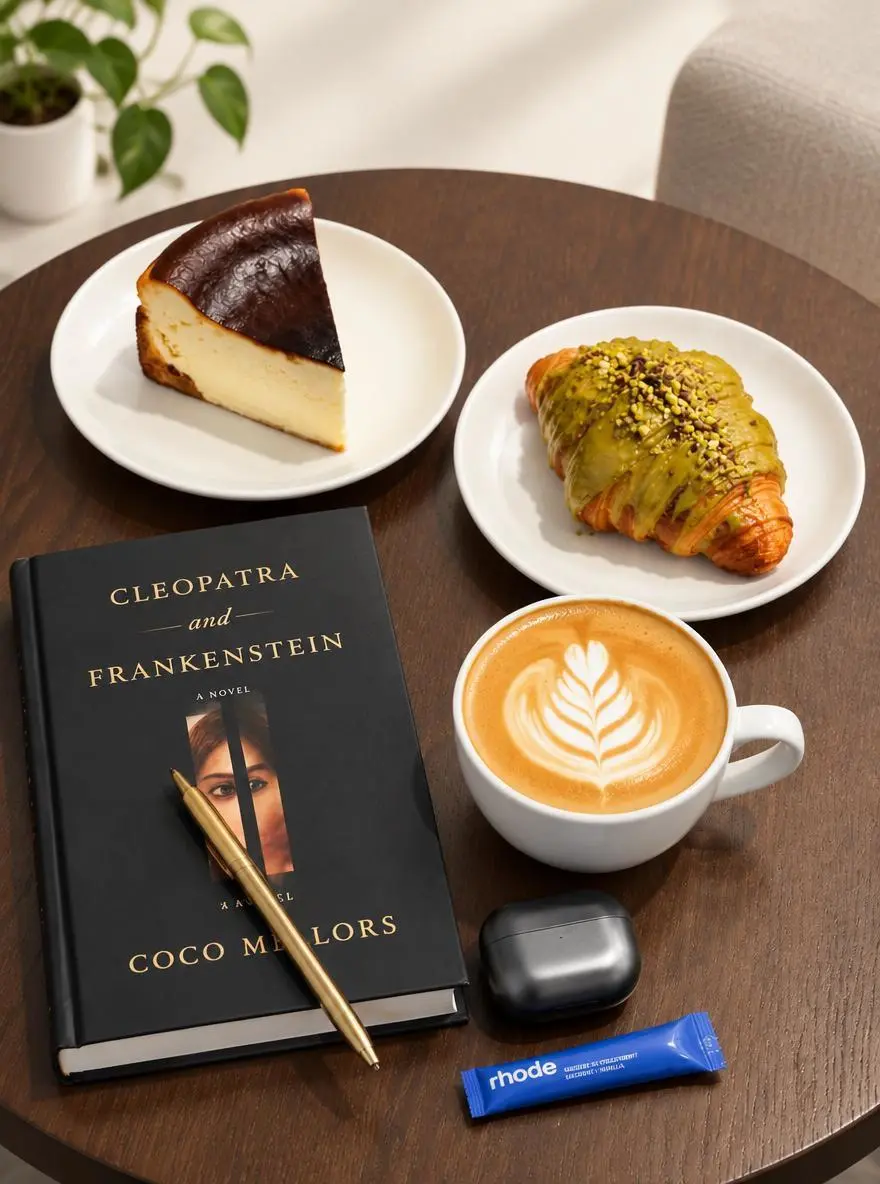
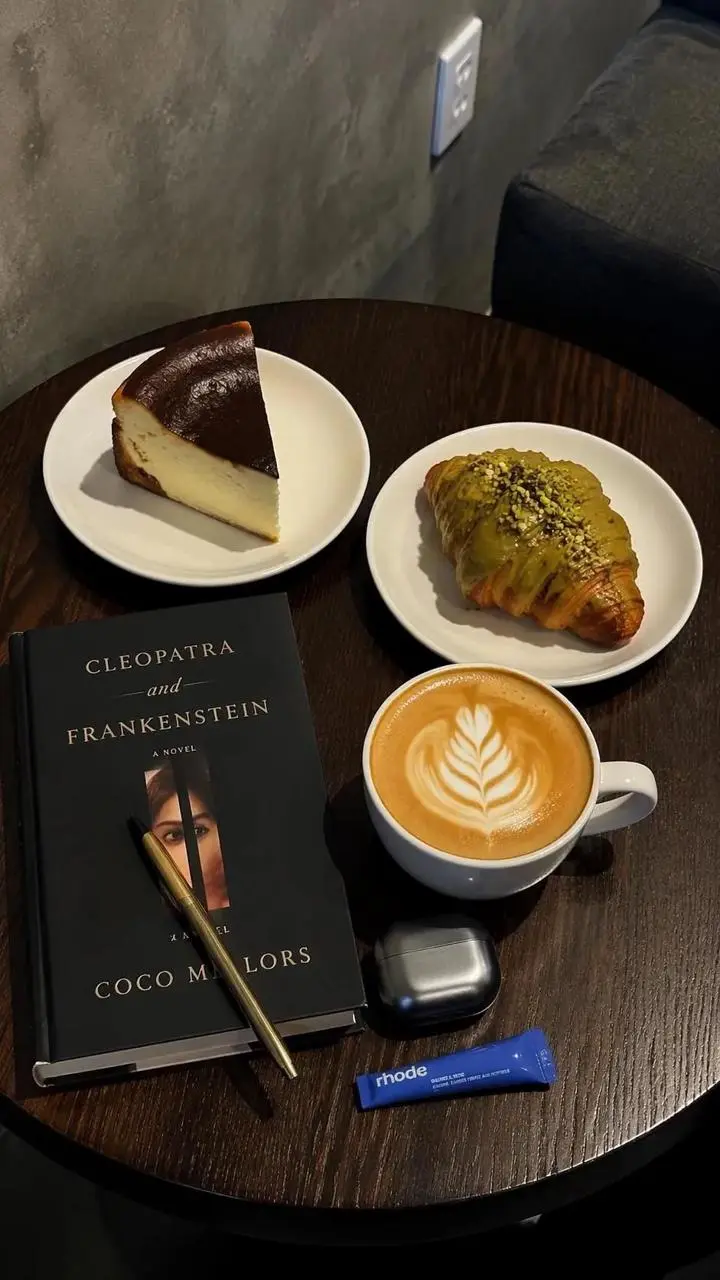
Resultado de WeShop: una mesa acogedora con un libro, café, bollería y…
Referencia 1

Cambia el estilo de una foto de producto sobre una mesa

Reelabora el entorno y la iluminación de una foto existente. Este caso empareja una referencia de mesa con una solicitud de fondo más luminoso y sombras más suaves.

Use the uploaded photo as the reference. Explore a brighter studio background and softer shadows while focusing the composition on the main product.
Utilice este mensaje
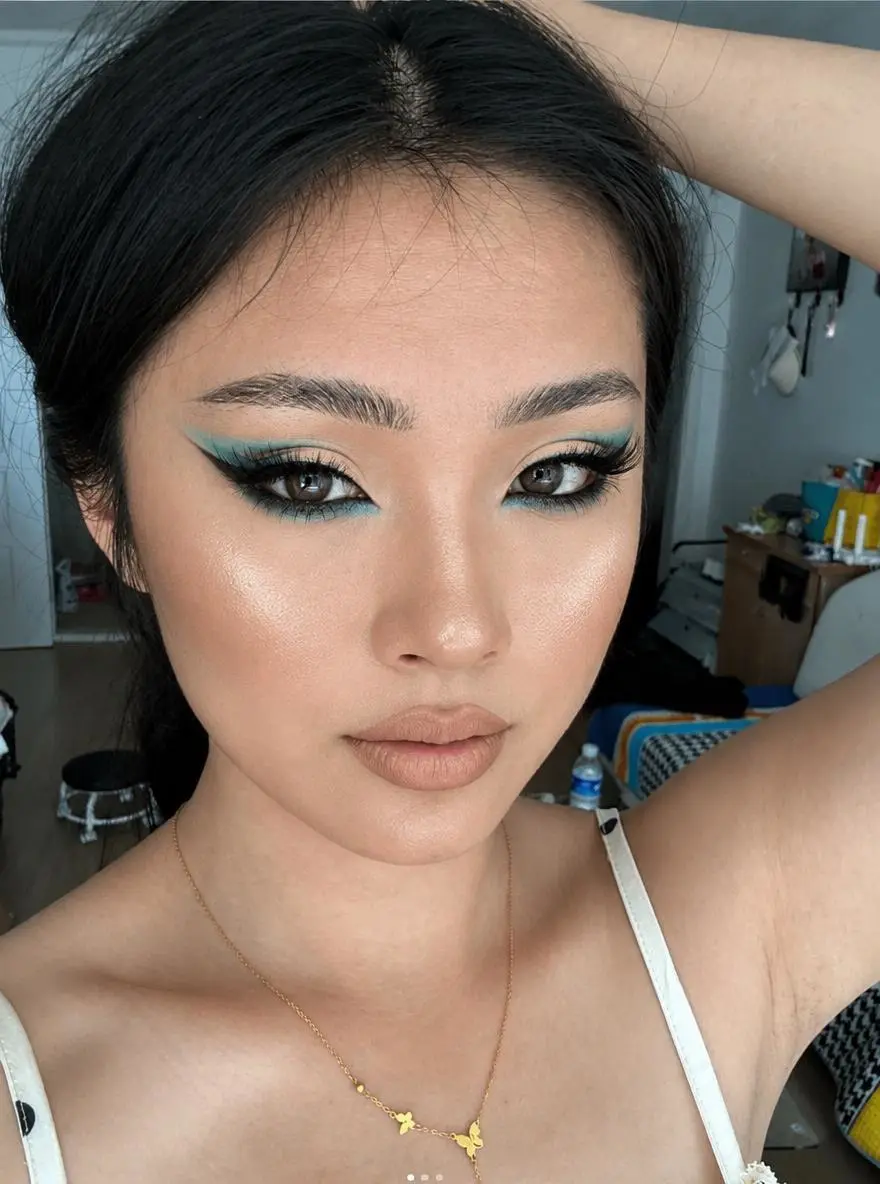
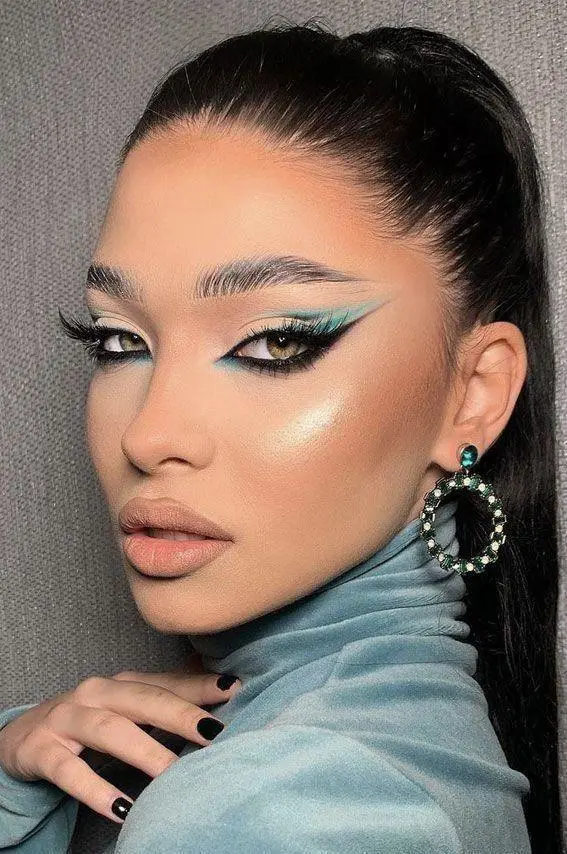
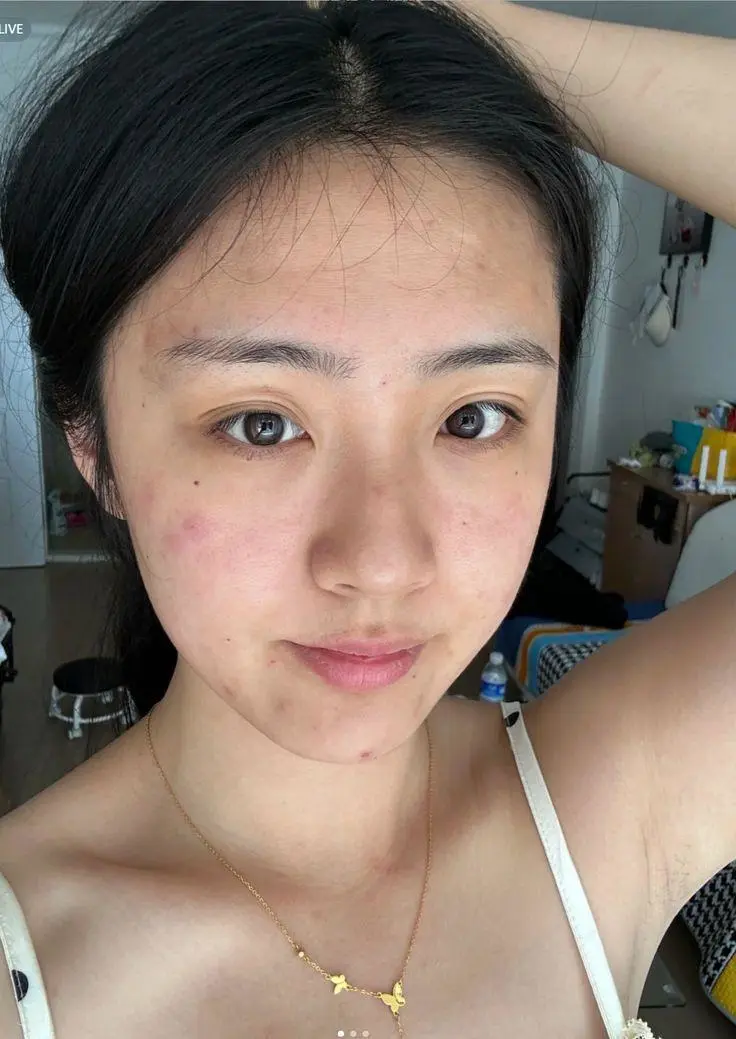
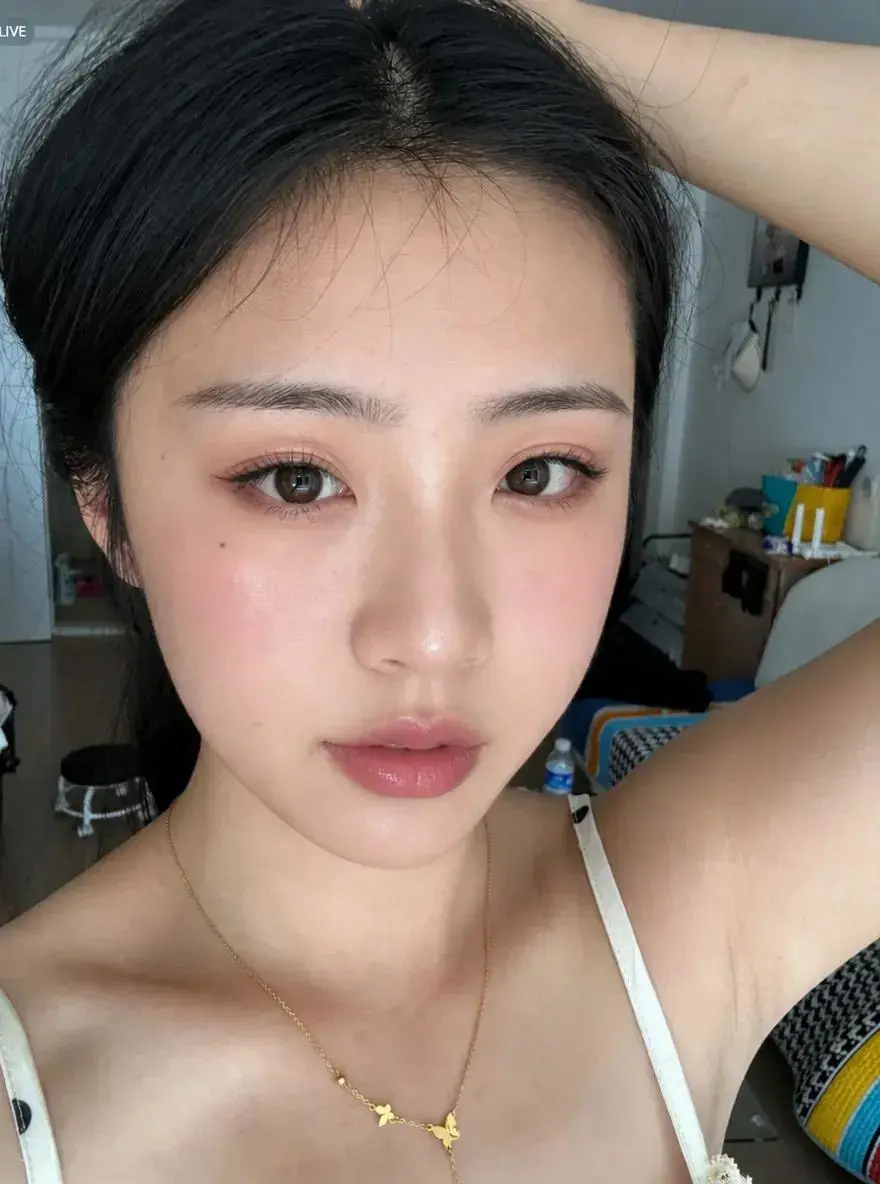
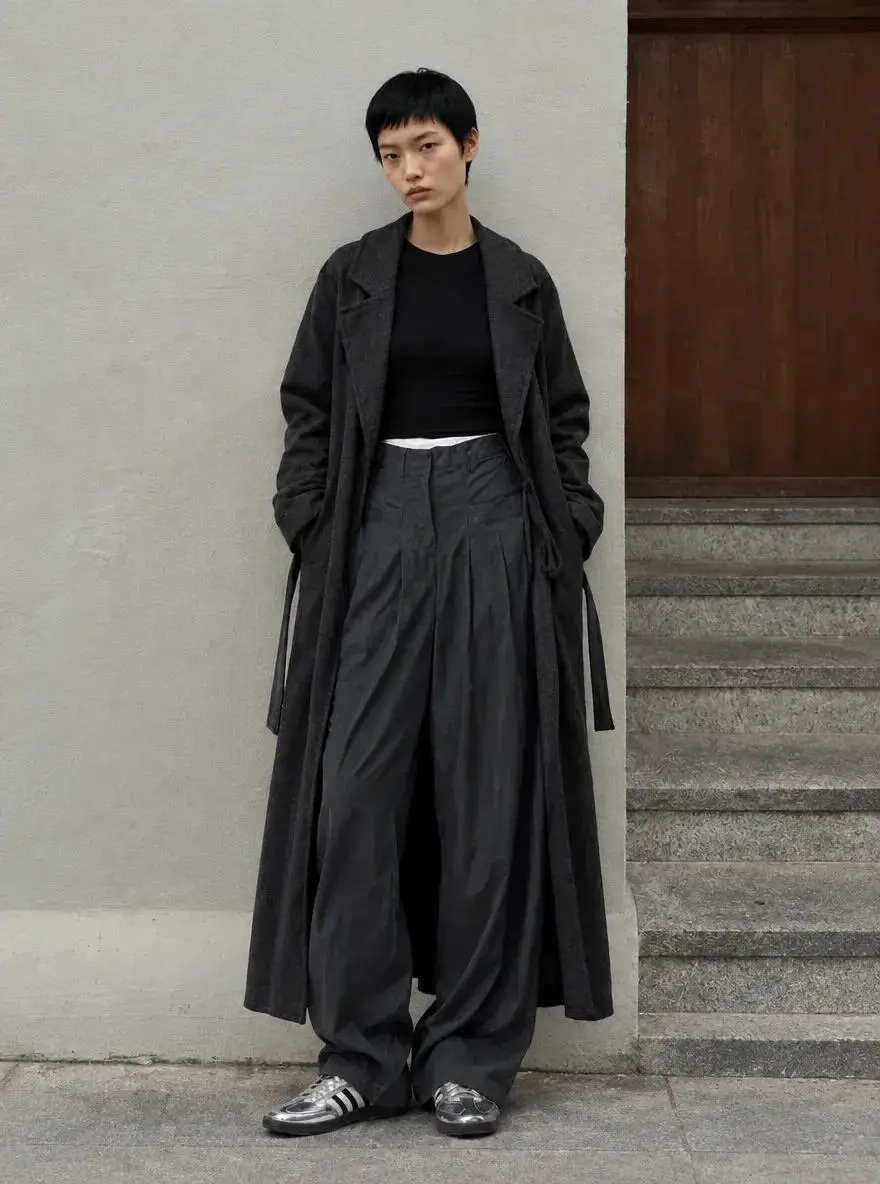
Resultado de WeShop: una mujer luce maquillaje llamativo y glamuroso en un interior informal…
Referencia 1
Referencia 2

Transfiere maquillaje entre dos retratos

Un retrato aporta el maquillaje y otro la persona. Ambas entradas se muestran con la edición terminada para ver cómo se utilizan las funciones de referencia.

Transfer the makeup style from Image 1 to the person in Image 2. Only change the makeup on the person in Image 2, including eyeshadow, eyeliner, lashes, blush, contour, lip color, and overall makeup finish. Keep the person’s facial features, identity, hairstyle, clothing, pose, lighting, background, and photo style unchanged.
Utilice este mensaje
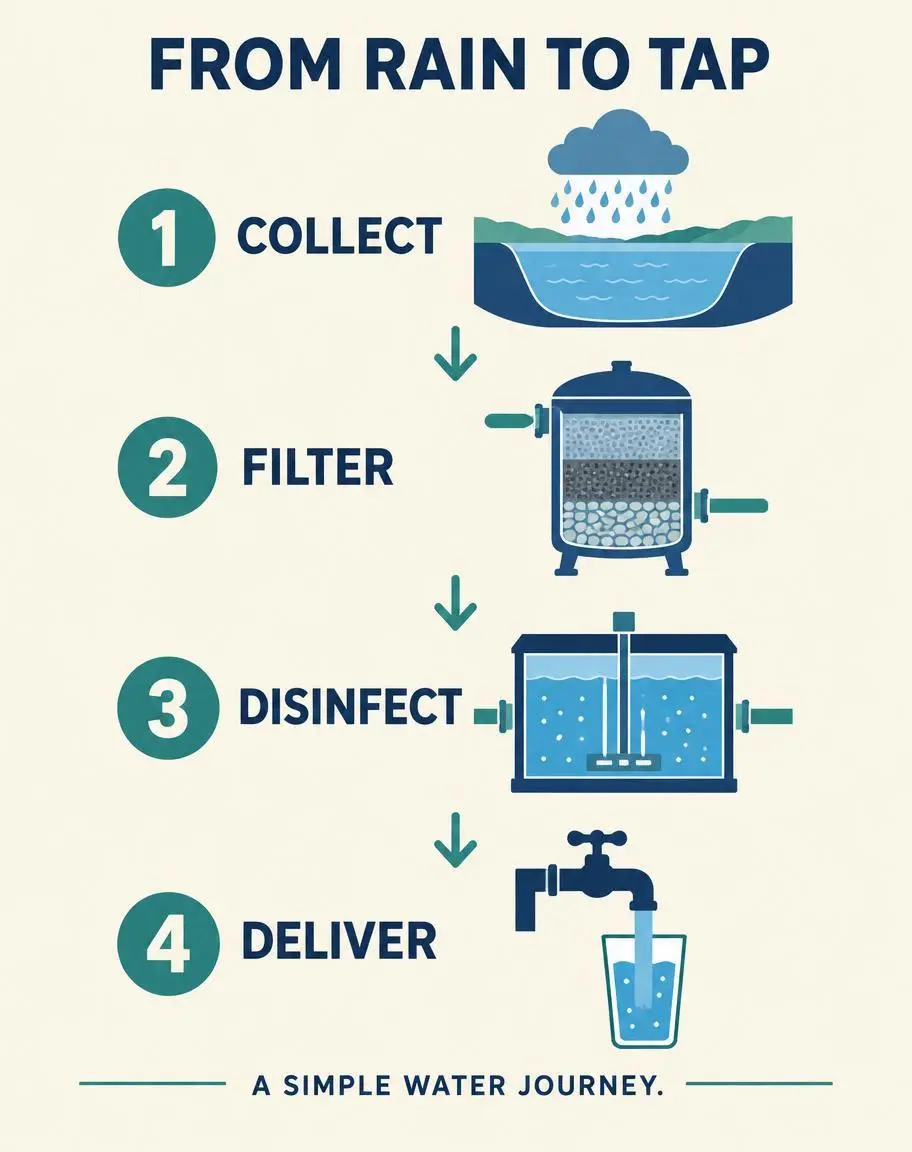
Resultado de WeShop: la imagen ilustra el proceso de transformar agua de lluvia en agua segura…

Construye una infografía de cuatro pasos

Convierte una descripción escrita en una secuencia visual. Este ejemplo solo con texto usa etapas numeradas, flechas y etiquetas específicas para explicar un recorrido sencillo del agua de lluvia.

Create a finished vertical 4:5 editorial infographic titled FROM RAIN TO TAP. Warm ivory background, navy typography, restrained teal accents. Arrange exactly four numbered steps in a clear top-to-bottom sequence connected by arrows. Exact labels: 1 COLLECT; 2 FILTER; 3 DISINFECT; 4 DELIVER. Each step has one simple flat illustration: a reservoir under a rain cloud, a filter tank, a treatment chamber, and a household tap filling a glass. Include exactly this footer: A SIMPLE WATER JOURNEY. Use only the specified text, with exact spelling and no extra words. Large readable lettering, generous margins, consistent icon style, professional educational design. Do not repeat any step or add a fifth step. No logos, watermark, photorealistic background, or decorative illegible writing.
Utilice este mensaje
¿QUÉ ES GPT IMAGE 2.5 FLARE?

¿Qué es GPT Image 2.5 Flare y para qué sirve?

GPT Image 2.5 Flare es el modelo de OpenAI para generar y editar imágenes con rapidez en el trabajo diario. Acepta instrucciones escritas e imágenes de referencia. Usa Flare para explorar ediciones de fotos de producto, combinar referencias visuales y crear diseños con texto. Los ejemplos siguientes muestran una edición de una escena de mesa, una transferencia de maquillaje entre dos retratos y una infografía de cuatro pasos.

Iteración visual cotidiana

Explora distintas propuestas visuales para crear imágenes a diario, desde conceptos nuevos hasta cambios en una foto existente.

Texto y diseños estructurados

Incluye las palabras necesarias y sus posiciones para carteles, gráficos etiquetados y composiciones. Examina la ortografía y las relaciones en la salida.

Imágenes como entradas creativas

Usa referencias para guiar el aspecto del sujeto o una edición en lugar de reconstruir por escrito todos los detalles visibles.

MODOS DE CREACIÓN

Empieza con una descripción o una foto

Usa solo texto para un diseño nuevo o sube imágenes de origen para una edición. Para transferir maquillaje, asigna a un retrato el estilo y al otro la persona; no supongas que son intercambiables.

Crea una imagen nueva con texto

No se necesita una imagen de origen. Describe sujeto, entorno, estilo y composición, por ejemplo un concepto de producto o un cartel. Incluye las palabras que deban aparecer en el diseño.

Edita o combina fotos de referencia

Sube tus fotos y explica el cambio deseado. Con varias referencias, identifica lo que aporta cada una, como persona, maquillaje, ropa o fondo.

GUÍA DE PROMPTS

Cómo escribir un prompt para GPT Image 2.5 Flare

Estudia los prompts reales de GPT Image 2.5 Flare de abajo junto con sus resultados y las referencias utilizadas. Cada explicación identifica una instrucción concreta que examinar; solicitar un efecto no garantiza que todos los detalles generados coincidan.

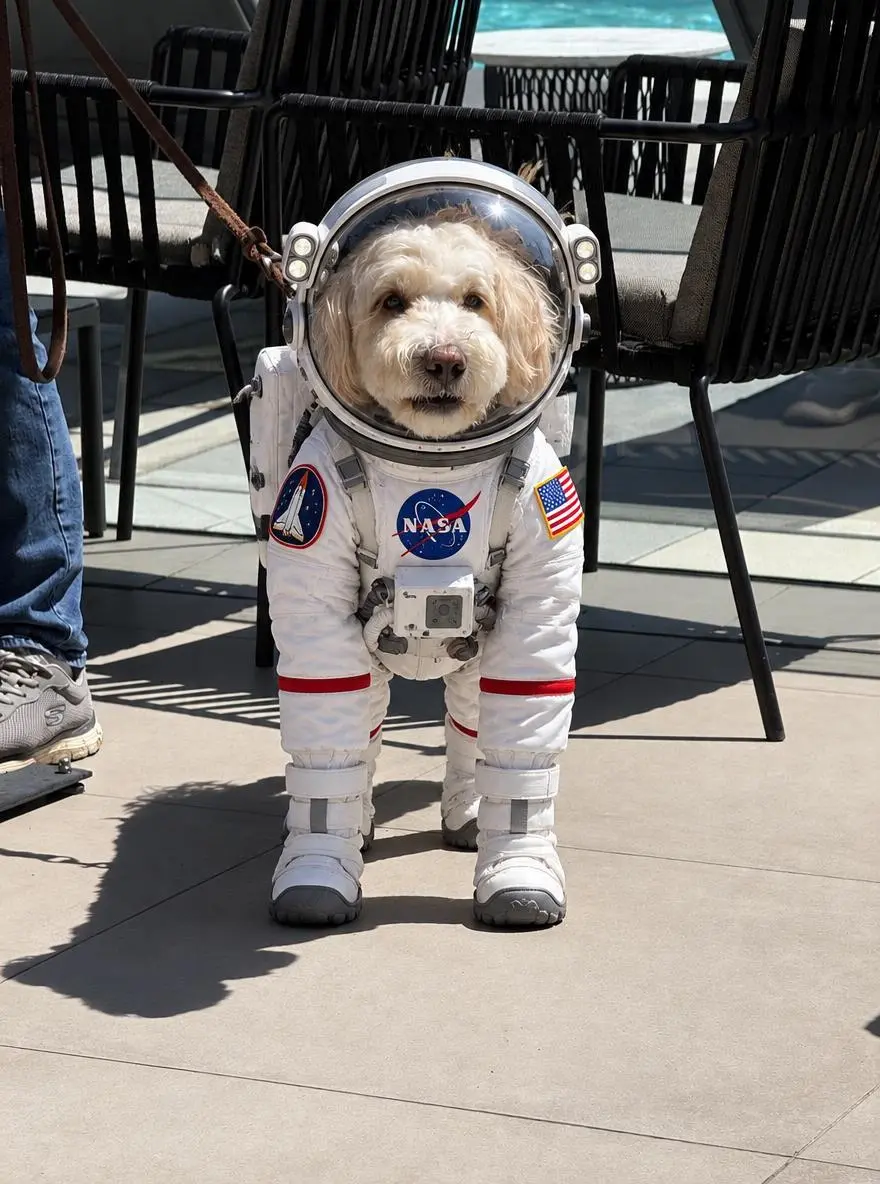
Resultado de WeShop: un perro vestido de astronauta está fuera sobre un…
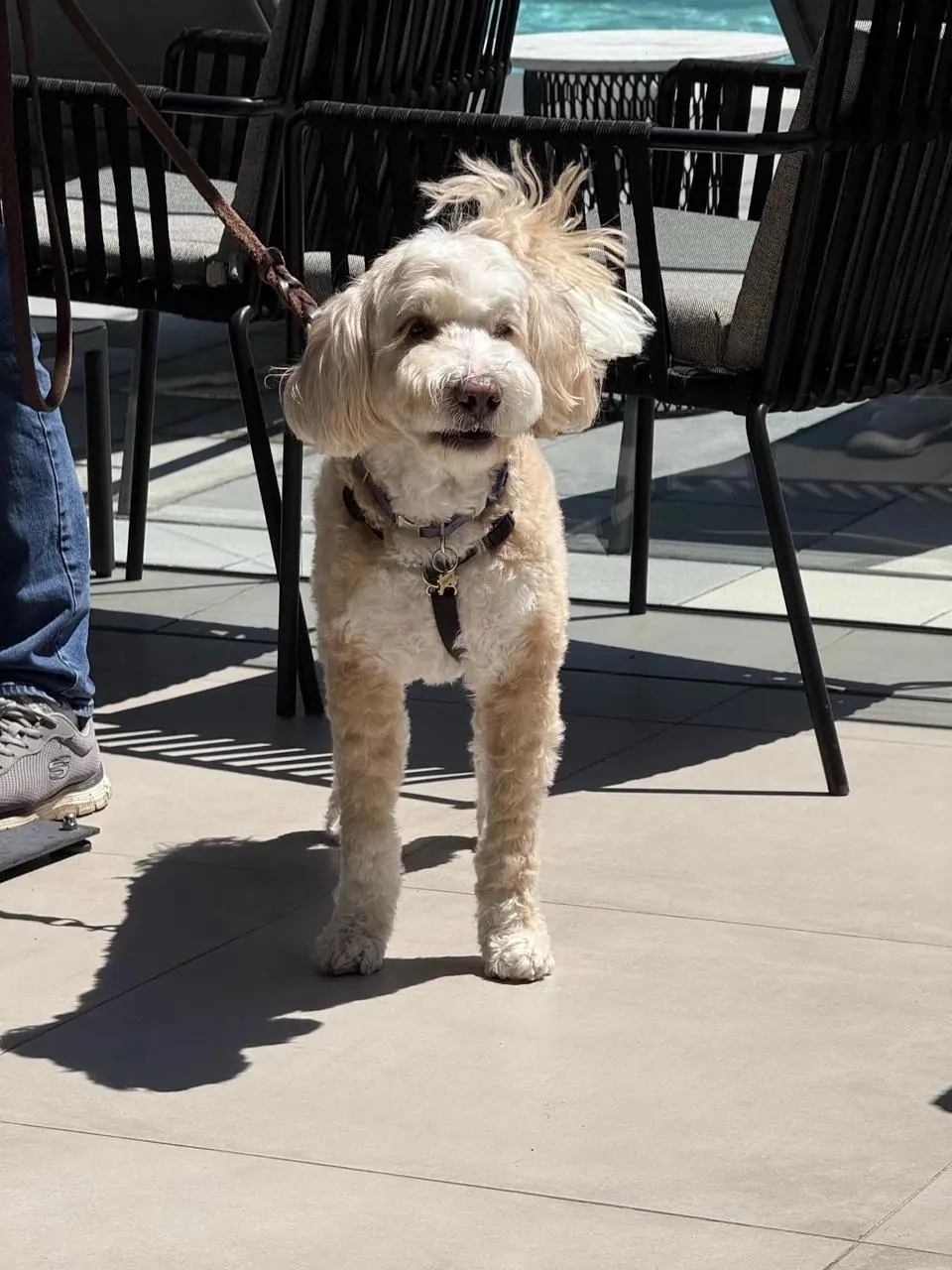
Referencia 1

Nombra el cambio que quieres

Para una edición sencilla, describe directamente el cambio. El ejemplo del perro pide un traje de astronauta, mientras que la foto subida aporta el sujeto inicial.

Dress the puppy in the picture in an astronaut Space suit
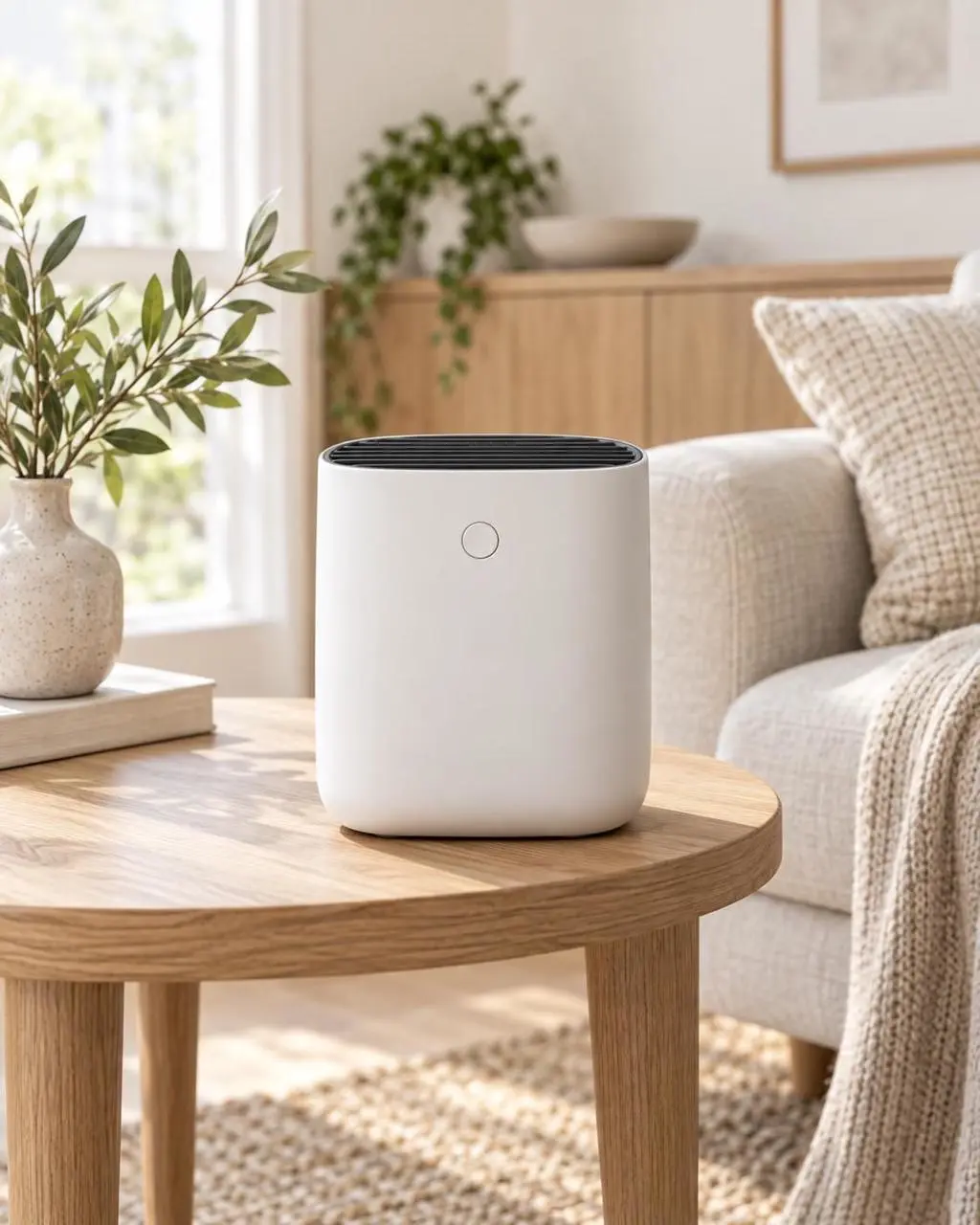
Resultado de WeShop: un dispositivo blanco moderno y elegante sobre un fondo minimalista…
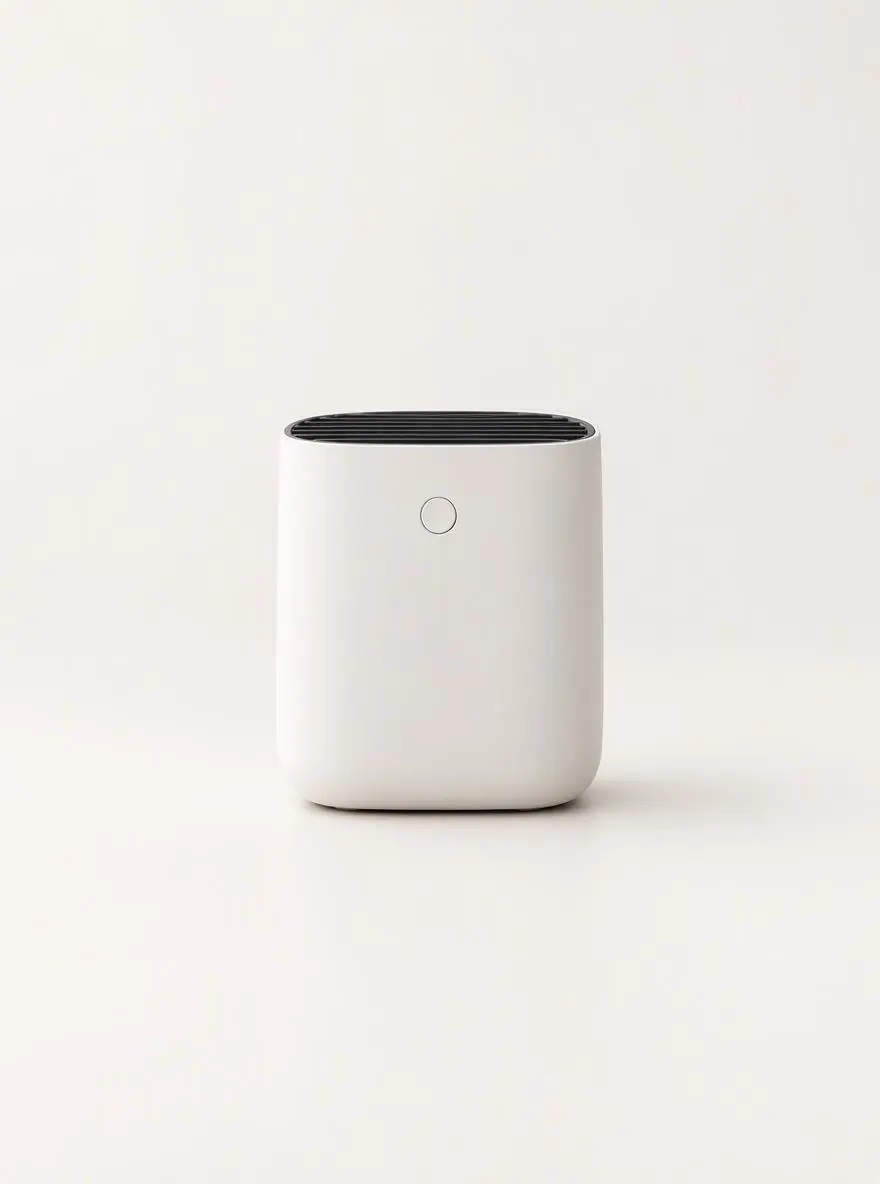
Referencia 1

Separa la edición de lo que debe mantenerse

Indica por separado el cambio solicitado y los detalles que conservar. El ejemplo de producto cambia el fondo y nombra la forma, la etiqueta, el tapón y la posición que se deben mantener.

Replace the existing background with a clean warm-white photography studio. Keep the product’s shape, color, proportions, label, cap, reflections, and position unchanged. Add a soft natural shadow directly beneath the product so it remains grounded on the surface. Do not alter the product design, camera angle, crop, or packaging text.
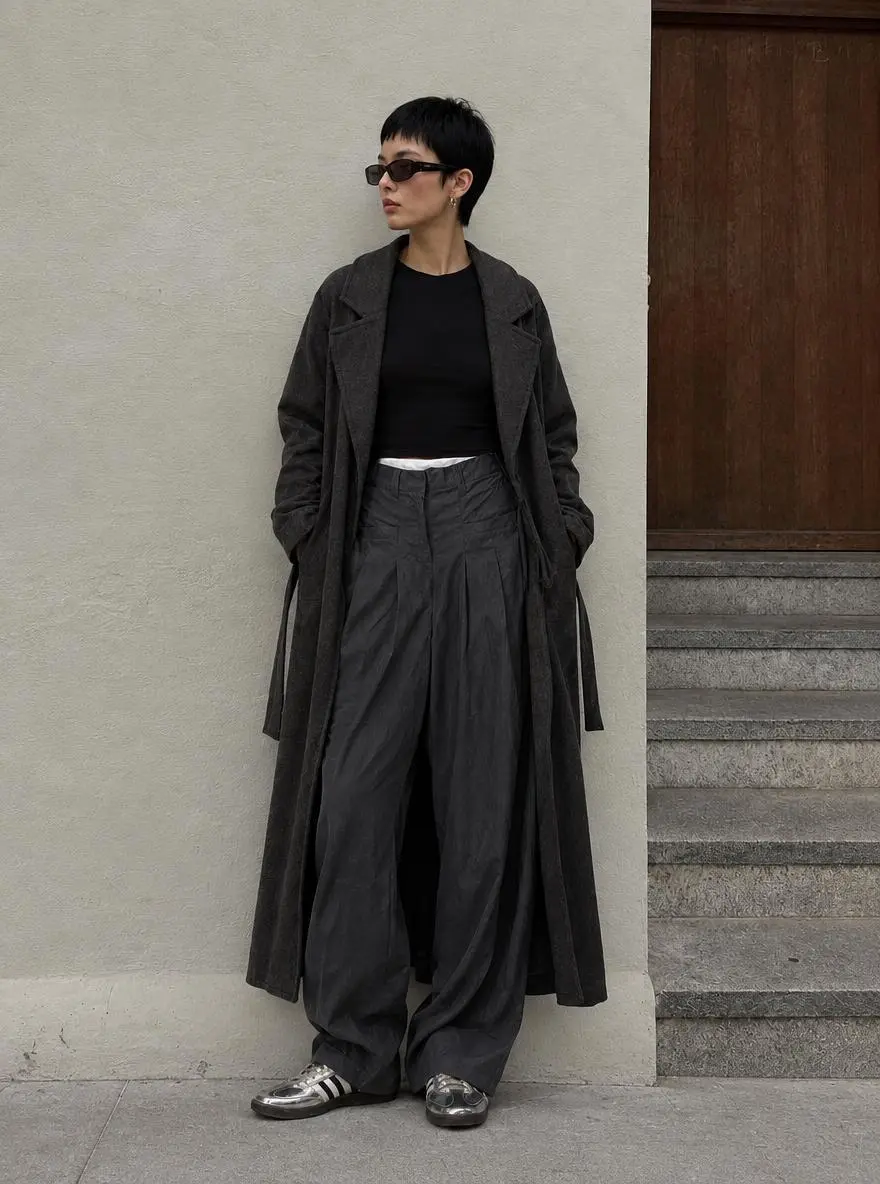
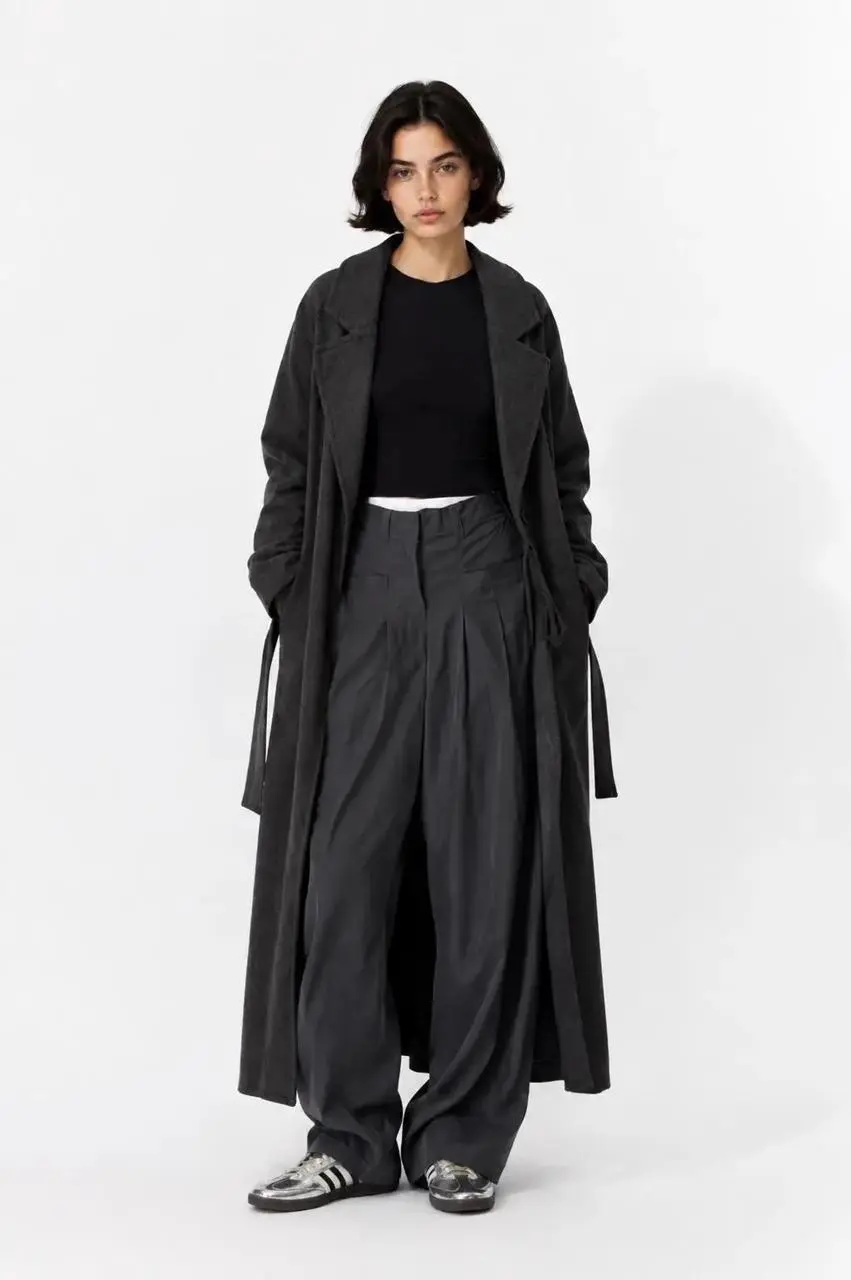
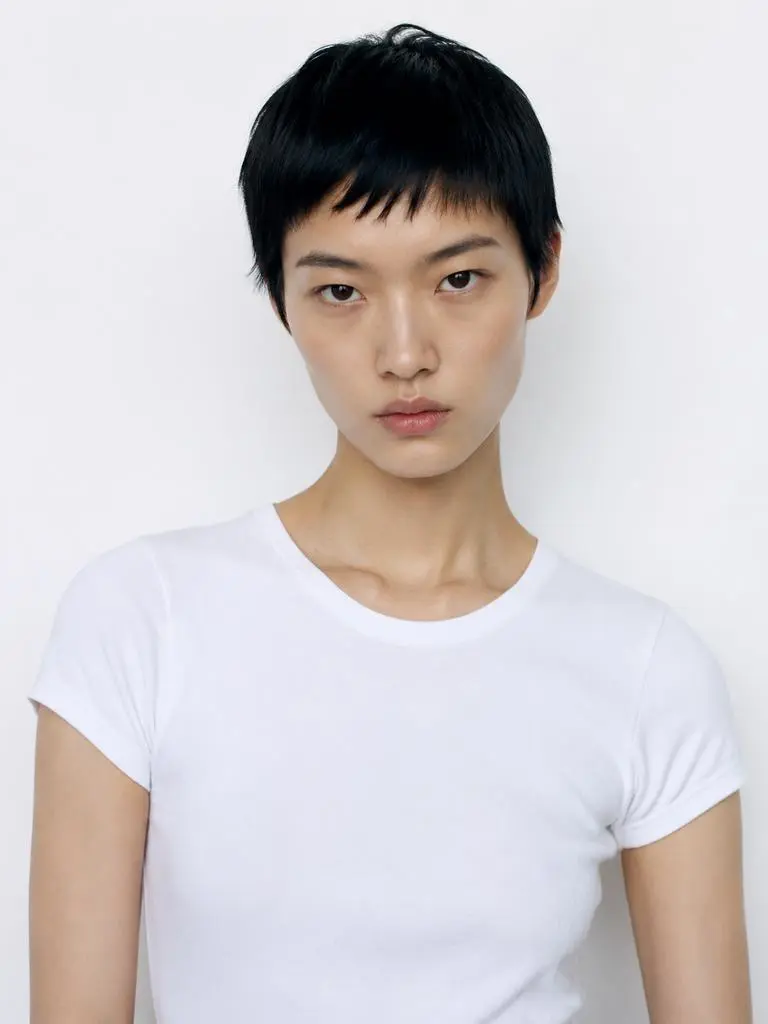
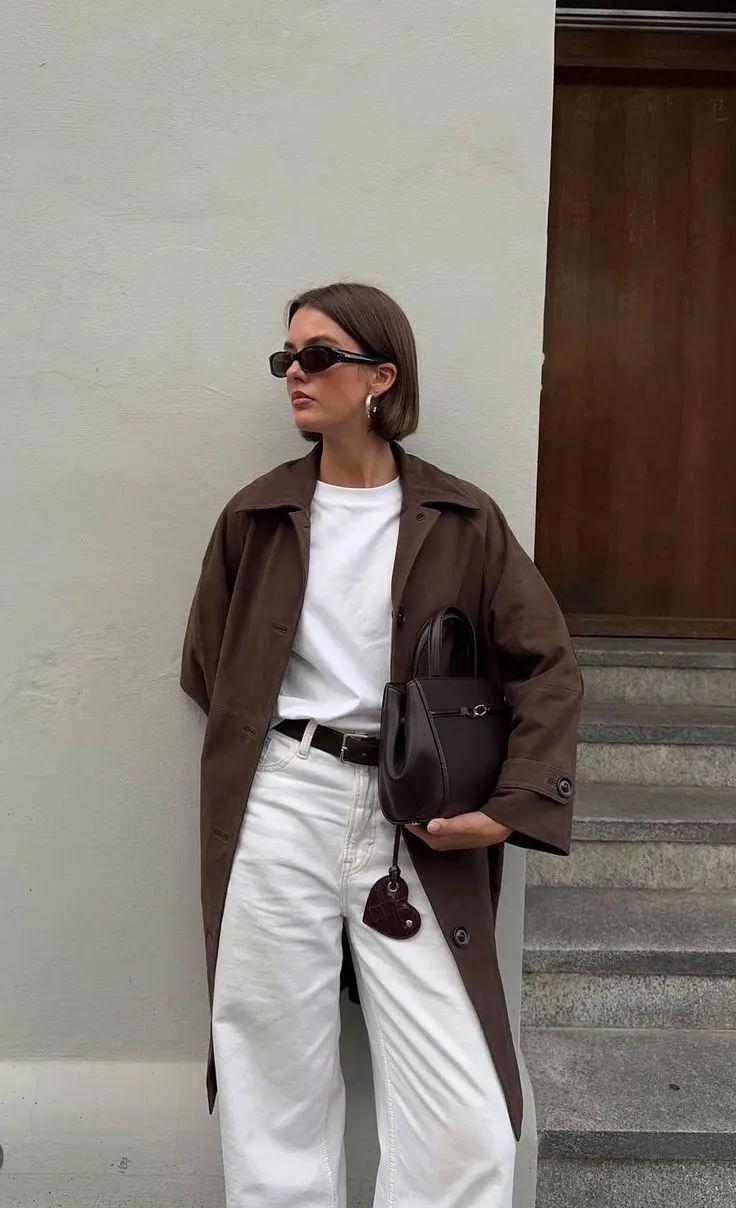
Resultado de WeShop: una mujer vestida con un conjunto oscuro elegante posa con confianza…
Referencia 1
Referencia 2
Referencia 3

Da una función a cada referencia

Identifica qué imagen aporta cada ingrediente. Este prompt de moda asigna referencias separadas a la persona, la ropa y el fondo.

The model in Figure 2 is wearing the clothes from Figure 1 and standing against the background of Figure 3.
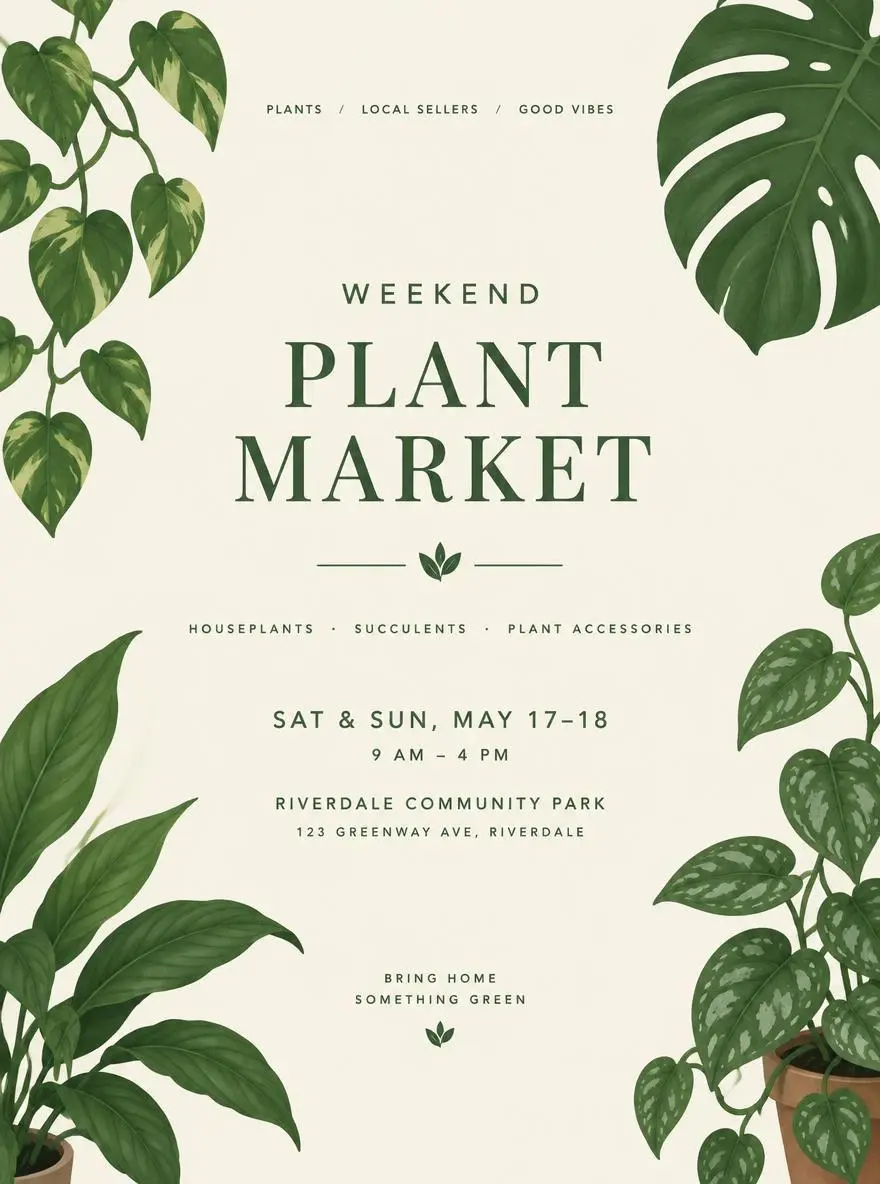
Resultado de WeShop: descubre vegetación exuberante y accesorios únicos para plantas en el mercado del fin de semana…

Deja espacio para el mensaje

Describe dónde debe dejar la ilustración espacio para el texto. El ejemplo del mercado de plantas sitúa ilustraciones de hojas alrededor de una zona central libre; no aporta las palabras exactas del evento. El nombre, la fecha y la dirección del evento son ejemplos. Sustitúyelos por los datos aprobados y revisa cada palabra antes de publicar.

A minimal poster concept for a weekend plant market, illustrated green leaves, cream background, a clear central space for the event title and details.
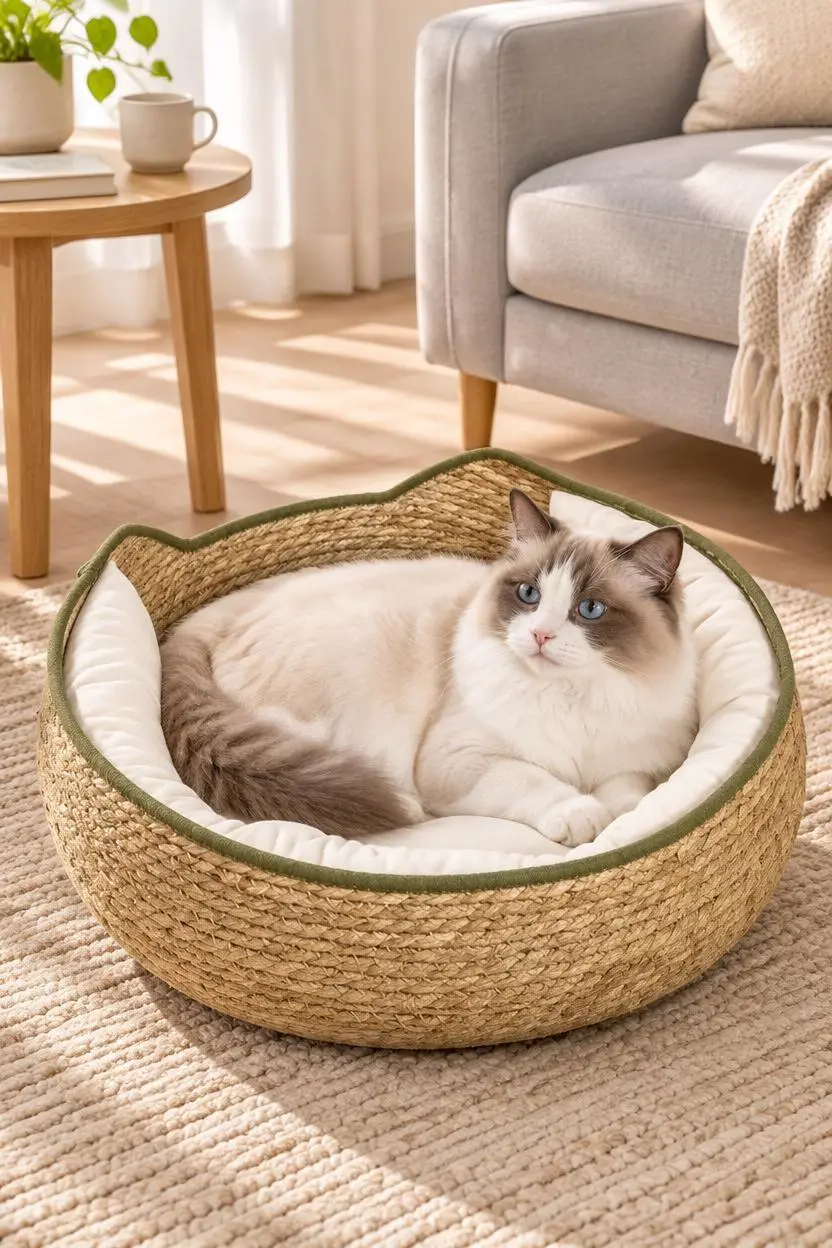
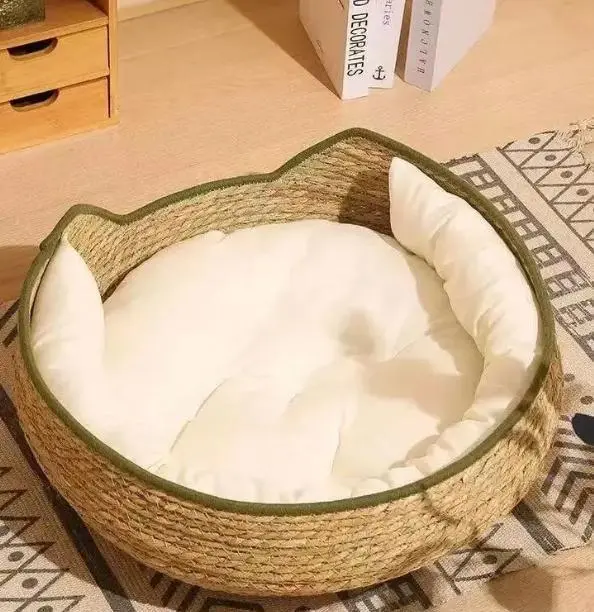
Resultado de WeShop: un gato descansa cómodamente en una cama tejida dentro de un…
Referencia 1

Sitúa el producto en su contexto de uso

Describe cómo encaja el producto en la escena. El ejemplo de cama para mascotas combina la referencia de producto con un gato, alfombra, sofá y luz diurna suave en un entorno doméstico.

Based on the pet product images I uploaded, generate an image depicting a European/American family pet lifestyle. Please strictly preserve the original appearance, color, material, size proportions, and functional details of the product; do not alter the product structure. The scene should depict a clean, natural Ragdoll cat using the product in a light-colored living room, surrounded by a beige rug, light gray sofa, wooden side table, and soft sunlight. The product should be clearly visible, and the pet's expression should be natural, avoiding excessive anthropomorphism, cartoonish elements, fake smiles, or unnecessary limbs. The overall style should be warm, believable, and realistic, like a high-quality advertisement from a European/American pet brand's official website. Do not include Chinese characters, promotional text, watermarks, or incorrect logos.
CÓMO USARLO

Crea tu primera imagen con Flare

Empieza con la selección GPT Image 2.5 Flare y la vía de entrada descrita abajo. Revisa los ajustes disponibles y los puntos antes de enviar.

  1. Proporciona la entrada para este modelo

    Empieza en el generador GPT Image 2.5 Flare situado en la parte superior de esta página. Escribe tu descripción o sube fotos de referencia e indica qué aporta cada imagen y qué detalles deben conservarse.

  2. Revisa los ajustes y los puntos disponibles

    Etiquetas de tamaño: 1K, 2K, 4K. Calidad: baja, media, alta, xhigh, max. Relaciones de aspecto: auto, 1:1, 1:2, 2:1, 1:3, 3:1, 2:3, 3:2, 4:3, 3:4, 16:9, 9:16, 21:9, 9:21, 4:5, 5:4. Son ajustes seleccionables, no dimensiones fijas en píxeles ni garantías de formato de archivo. Comprueba las dimensiones reales de la salida original. Revisa los puntos indicados y el acceso al modelo de tu plan antes de enviar.

  3. Abre y comprueba el resultado

    Para la edición de mesa, compara la iluminación y los objetos conservados; para el maquillaje, comprueba la identidad por separado del maquillaje. Para el diagrama, revisa las etiquetas y el orden de las etapas.

Tutoriales de GPT Image 2.5 Flare

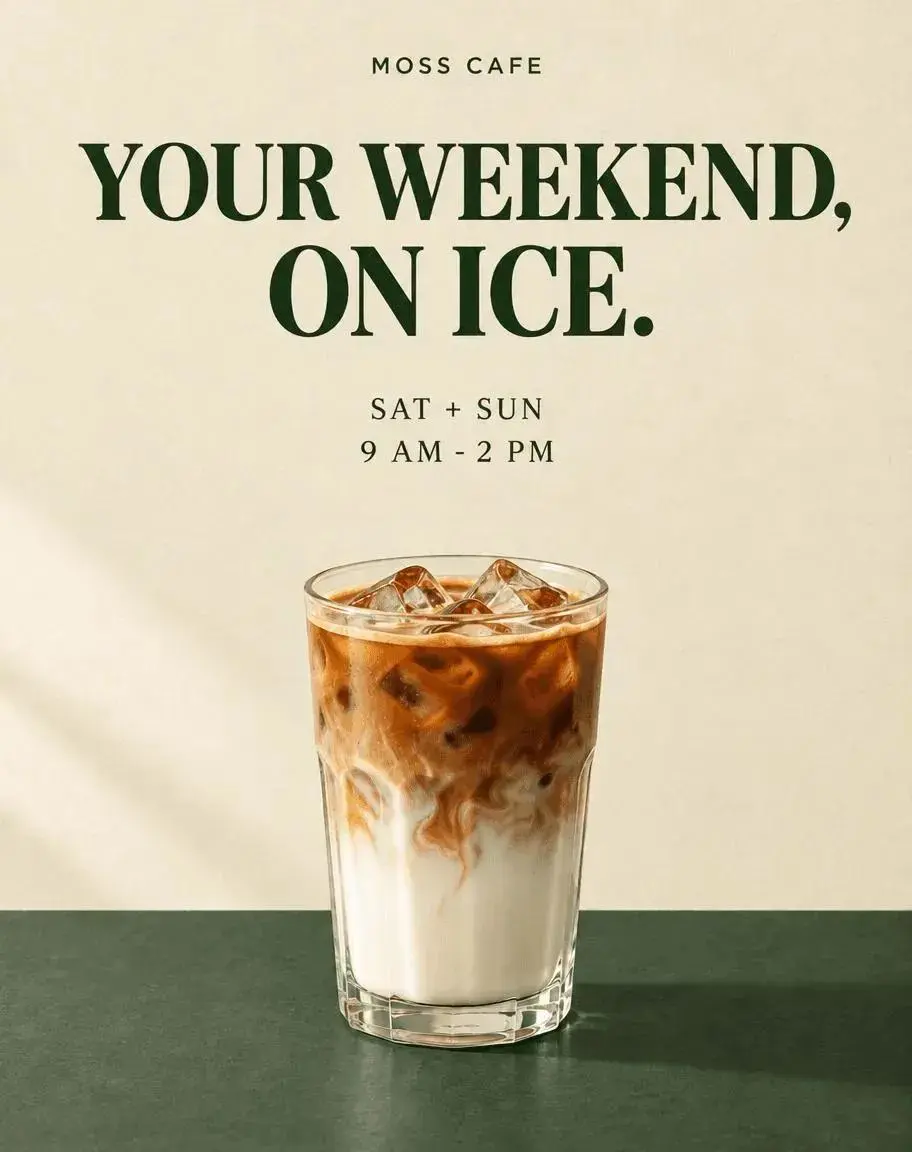
Sigue los pasos para un cartel de cafetería, transferir maquillaje, combinar tres referencias de moda y editar un texto concreto.

SELECCIÓN DE MODELO

¿Debes elegir Flare, Sunburst o GPT Image 2?

Usa GPT Image 2 si tu flujo de trabajo actual ya cubre tus necesidades. OpenAI orienta Flare a la creación rápida del día a día y Sunburst a la generación exigente y la edición precisa. Los tres aceptan texto e imágenes de referencia. La tabla muestra los tamaños y las opciones de calidad disponibles en WeShop.

AspectoGPT Image 2GPT Image 2.5 FlareGPT Image 2.5 Sunburst
Prioridad inicialUn flujo establecido de GPT Image 2Generación cotidiana rápida e iteración visualExigencias de calidad de imagen o precisión de edición
Entradas inicialesTexto e imágenes de referenciaTexto e imágenes de referenciaTexto e imágenes de referencia
Cuándo valorarloTus prompts existentes ya ofrecen el resultado que necesitasQuieres explorar imágenes nuevas o ediciones cotidianas con referencias priorizando la rapidezUna descripción detallada o una edición precisa no cumple tus requisitos con la otra opción
Tamaños de imagen en WeShop1K, 2K, 4K1K, 2K, 4K1K, 2K, 4K
Opciones de calidad en WeShopBaja, media, altaBaja, media, alta, XHigh, MaxBaja, media, alta, XHigh, Max
Prioridad inicial
GPT Image 2
Un flujo establecido de GPT Image 2
GPT Image 2.5 Flare
Generación cotidiana rápida e iteración visual
GPT Image 2.5 Sunburst
Exigencias de calidad de imagen o precisión de edición
Entradas iniciales
GPT Image 2
Texto e imágenes de referencia
GPT Image 2.5 Flare
Texto e imágenes de referencia
GPT Image 2.5 Sunburst
Texto e imágenes de referencia
Cuándo valorarlo
GPT Image 2
Tus prompts existentes ya ofrecen el resultado que necesitas
GPT Image 2.5 Flare
Quieres explorar imágenes nuevas o ediciones cotidianas con referencias priorizando la rapidez
GPT Image 2.5 Sunburst
Una descripción detallada o una edición precisa no cumple tus requisitos con la otra opción
Tamaños de imagen en WeShop
GPT Image 2
1K, 2K, 4K
GPT Image 2.5 Flare
1K, 2K, 4K
GPT Image 2.5 Sunburst
1K, 2K, 4K
Opciones de calidad en WeShop
GPT Image 2
Baja, media, alta
GPT Image 2.5 Flare
Baja, media, alta, XHigh, Max
GPT Image 2.5 Sunburst
Baja, media, alta, XHigh, Max

GPT Image 2

Sigue con GPT Image 2 si tus prompts de generación o edición ya ofrecen el resultado necesario. Admite texto e imágenes y las calidades low, medium y high en WeShop.

GPT Image 2

GPT Image 2.5 Flare

Elige Flare para crear imágenes a diario y explorar variantes: escenas de producto, transferencia de maquillaje y gráficos estructurados.

GPT Image 2.5 Flare

GPT Image 2.5 Sunburst

Elige Sunburst cuando una composición compleja o una edición detallada requiera precisión. Revisa el resultado con el mismo texto y las mismas referencias.

GPT Image 2.5 Sunburst
MÁS MODELOS DE IMAGEN

Descubre más modelos de imagen

Abre un modelo relacionado para conocer sus capacidades, ejemplos y opciones actuales de generación.

Preguntas frecuentes

Preguntas frecuentes sobre GPT Image 2.5 Flare

Respuestas prácticas antes de empezar.

¿Qué es GPT Image 2.5 Flare?

GPT Image 2.5 Flare es el modelo de generación y edición de imágenes de OpenAI para creación cotidiana orientada a la rapidez. Acepta instrucciones escritas e imágenes de referencia.

¿Para qué sirve GPT Image 2.5 Flare?

Usa Flare para crear imágenes y probar variantes a diario, como editar fotos de producto, combinar referencias visuales y diseñar gráficos con texto. Los ejemplos muestran las distintas entradas utilizadas para estas tareas.

¿Qué entradas necesita GPT Image 2.5 Flare?

Usa solo texto para un diseño nuevo o sube imágenes de origen para una edición. Para transferir maquillaje, asigna a un retrato el estilo y al otro la persona; no supongas que son intercambiables.

¿Qué ajustes de tamaño y relación de aspecto están disponibles?

Etiquetas de tamaño: 1K, 2K, 4K. Calidad: baja, media, alta, xhigh, max. Relaciones de aspecto: auto, 1:1, 1:2, 2:1, 1:3, 3:1, 2:3, 3:2, 4:3, 3:4, 16:9, 9:16, 21:9, 9:21, 4:5, 5:4. Son ajustes seleccionables, no dimensiones fijas en píxeles ni garantías de formato de archivo. Comprueba las dimensiones reales de la salida original.

¿Cómo debo escribir un prompt para GPT Image 2.5 Flare?

Para una edición sencilla, describe directamente el cambio. El ejemplo del perro pide un traje de astronauta, mientras que la foto subida aporta el sujeto inicial. Lee el prompt completo asociado y las entradas reales de la guía y adáptalos a tu tarea.

¿En qué se diferencia GPT Image 2.5 Flare de los modelos relacionados?

Usa GPT Image 2 si tu flujo de trabajo actual ya cubre tus necesidades. OpenAI orienta Flare a la creación rápida del día a día y Sunburst a la generación exigente y la edición precisa. Los tres aceptan texto e imágenes de referencia. La tabla muestra los tamaños y las opciones de calidad disponibles en WeShop.

¿GPT Image 2.5 Flare es gratis y cómo se cobra su uso?

Consulta la página de precios actual de WeShop para conocer el acceso a modelos y la cuota de tu plan. Antes de generar, revisa la estimación de puntos según los ajustes y la cantidad de imágenes seleccionados.

¿Qué limitaciones debo comprobar?

Las instrucciones de imagen son restricciones que revisar en el resultado, no una garantía de reproducir exactamente cada detalle o palabra. Para la edición de mesa, compara la iluminación y los objetos conservados; para el maquillaje, comprueba la identidad por separado del maquillaje. Para el diagrama, revisa las etiquetas y el orden de las etapas.
¿Qué puedo aprender de los ejemplos de esta página?

Aprende a describir la edición de una foto de mesa, asignar funciones diferentes a dos referencias de maquillaje y organizar una infografía de cuatro pasos. Compara cada prompt completo con sus entradas y su resultado antes de adaptarlo.