Crear de un breve visual claro
Describir el tema, el ajuste, la iluminación, la composición y los detalles que deben seguir siendo consistentes.
Crear de un breve visual claro
Crear imágenes con Midjourney en WeShop AI. Elija V7, V6.1, o Niji 6, agregue un aviso o referencia, y explore conceptos de producto, obras de arte e ilustraciones.
Cree una imagen enfocada del flujo de entrada documentado, luego revise el resultado contra el breve.
Describir el tema, el ajuste, la iluminación, la composición y los detalles que deben seguir siendo consistentes.
Crear de un breve visual claro
Elige la relación de aspecto disponible y el tamaño de imagen para la colocación prevista antes de generar.
Controla el formato
Compare el resultado con el breve, mantenga la configuración y cambie una instrucción a la vez para la próxima versión.
Revisar las variaciones centradas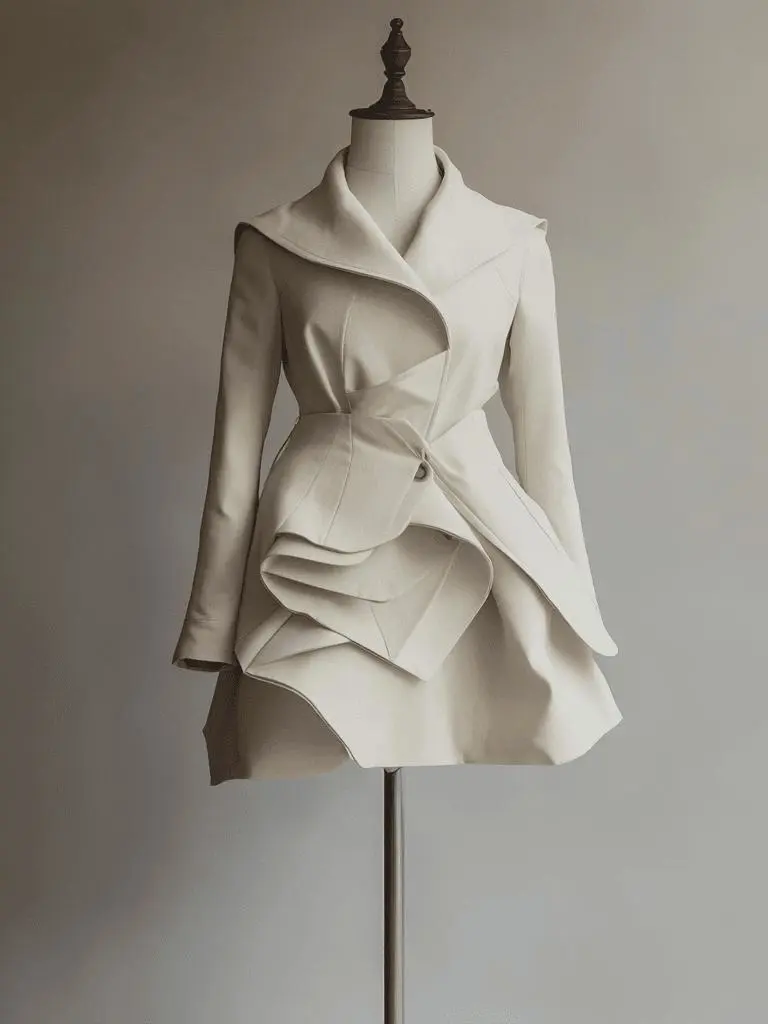
Revise el resultado generado contra el modelo rápido, seleccionado y el formato.
Un abrigo de crema escultórica mostrado en una forma de vestido simple, estudio gris cálido, iluminación lateral dramática, fotografía de moda editorial, pliegues de tela clara, sin texto.Crear una imagen de moda editorial
Revise el resultado generado contra el modelo rápido, seleccionado y el formato.
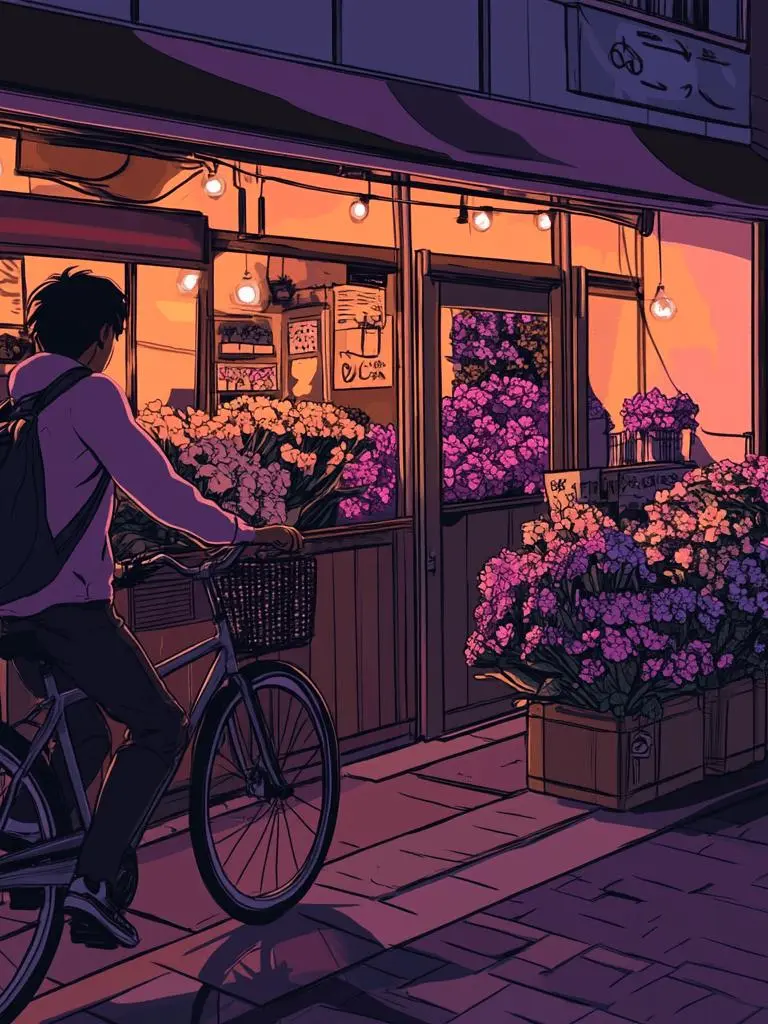
Una ilustración de estilo anime de un joven ciclismo de mensajería adulto más allá de una pequeña tienda de flores al atardecer, líneas expresivas, sombras violetas, luces cálidas de la tienda, sin texto.Explore una ilustración de Niji
Revise el resultado generado contra el modelo rápido, seleccionado y el formato.
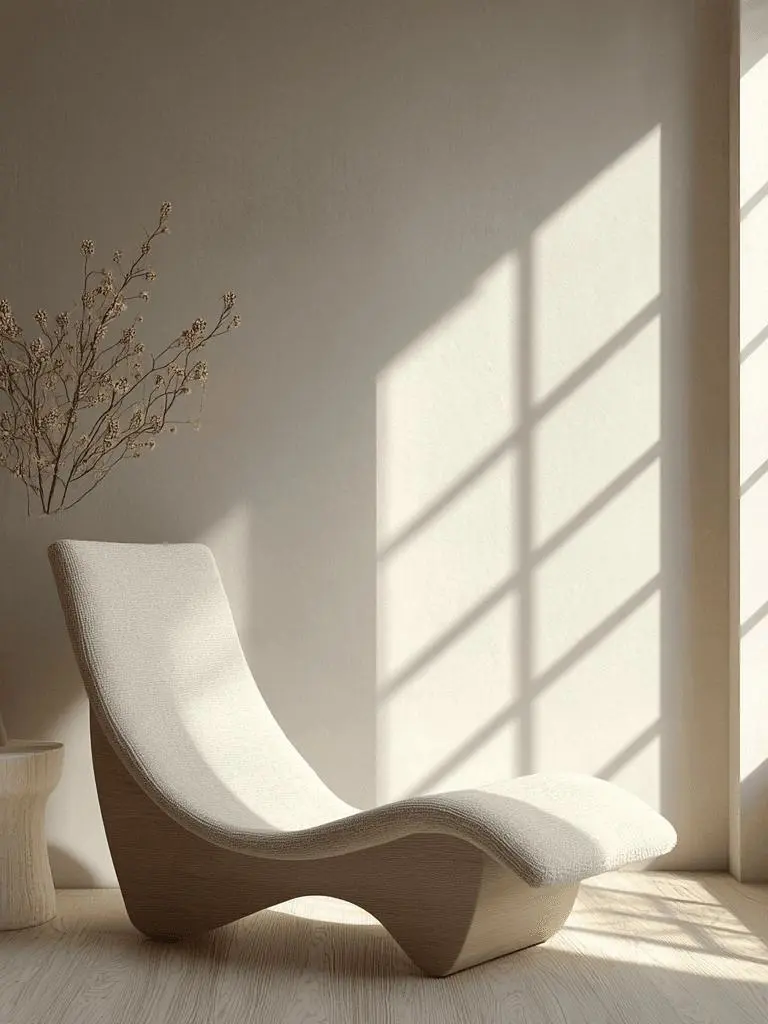
Una silla de lectura minimalista junto a una ventana alta, suelo de roble pálido, luz suave de la mañana, interior tranquilo contemporáneo, composición arquitectónica amplia, ninguna gente.Construir un interior arquitectónico
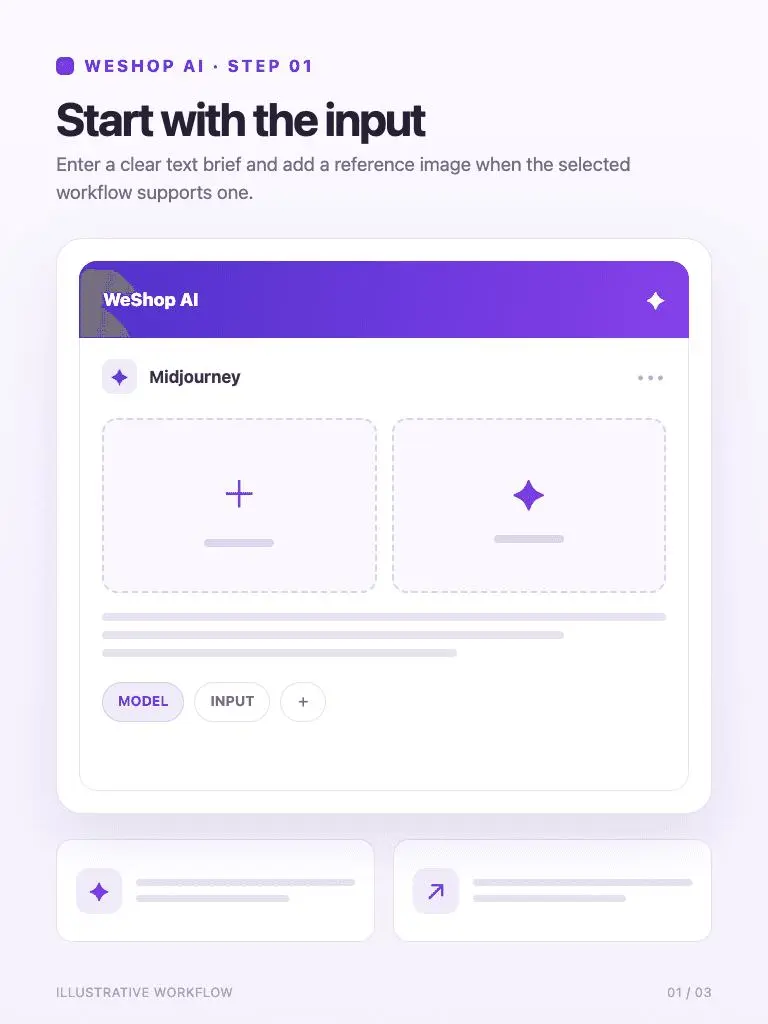
Introduzca un breve texto claro y agregue una imagen de referencia cuando el flujo de trabajo seleccionado soporta uno.
1. Comience con la entrada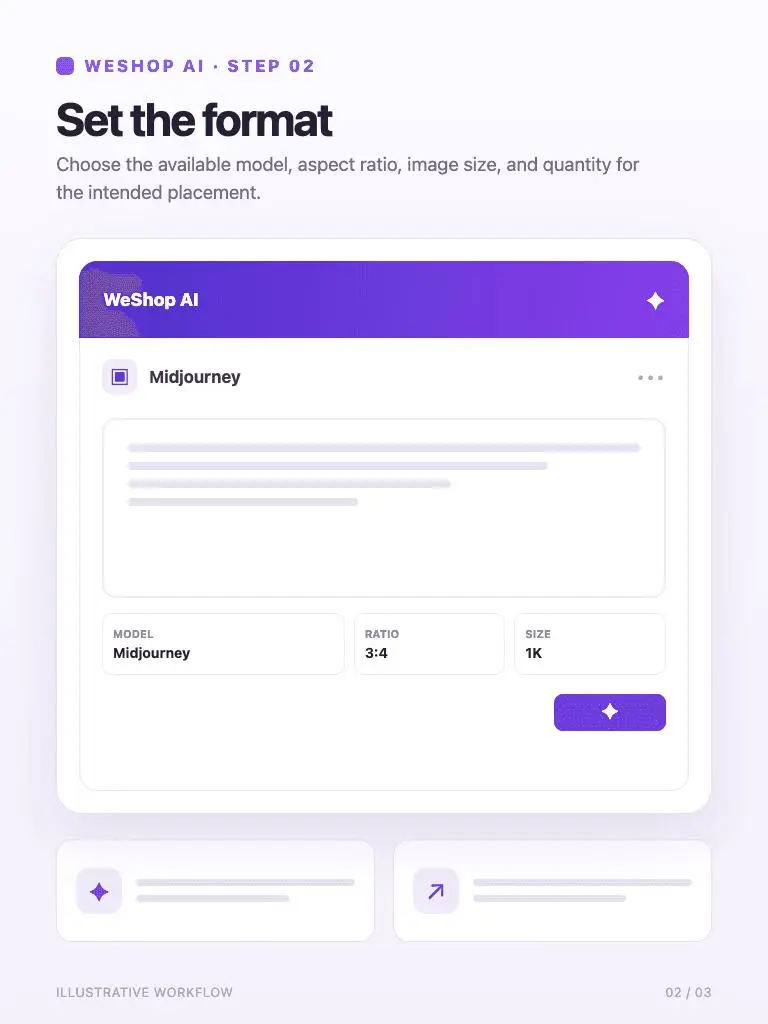
Elija el modelo disponible, relación de aspecto, tamaño de imagen y cantidad para la colocación prevista.
2. Establecer el formato
Revise el costo de punto mostrado, genere e inspeccione el resultado de tamaño completo antes de guardar su elección.
3. Generar y examinarCompruebe el modelo seleccionado y las opciones disponibles antes de generar. Revise el costo del punto mostrado para su configuración seleccionada antes de generar.
Revisar la configuración de generaciónRespuestas directas sobre entradas de modelos, flujos de trabajo, configuraciones y disponibilidad.
El menú actual ofrece V6.1, V7, y Niji 6. V6.1 se selecciona cuando la página primero carga, así que elija V7 explícitamente si esa es la versión que desea utilizar.
Agregue su referencia a través de la entrada de imagen opcional, luego describa la escena o estilo que desee en el aviso. Mantenga el papel de la referencia clara y revise el resultado en su contra.
Niji 6 está disponible en el menú modelo para el trabajo centrado en ilustraciones. Seleccione, describa el tema y la composición, e incluya la línea de trabajo deseada, la paleta y la iluminación.
Use la misma relación de prontitud y aspecto en generaciones separadas. Etiquete cada resultado con su versión, luego compare los detalles que importan a su tarea, como textura de tela o composición de escena.