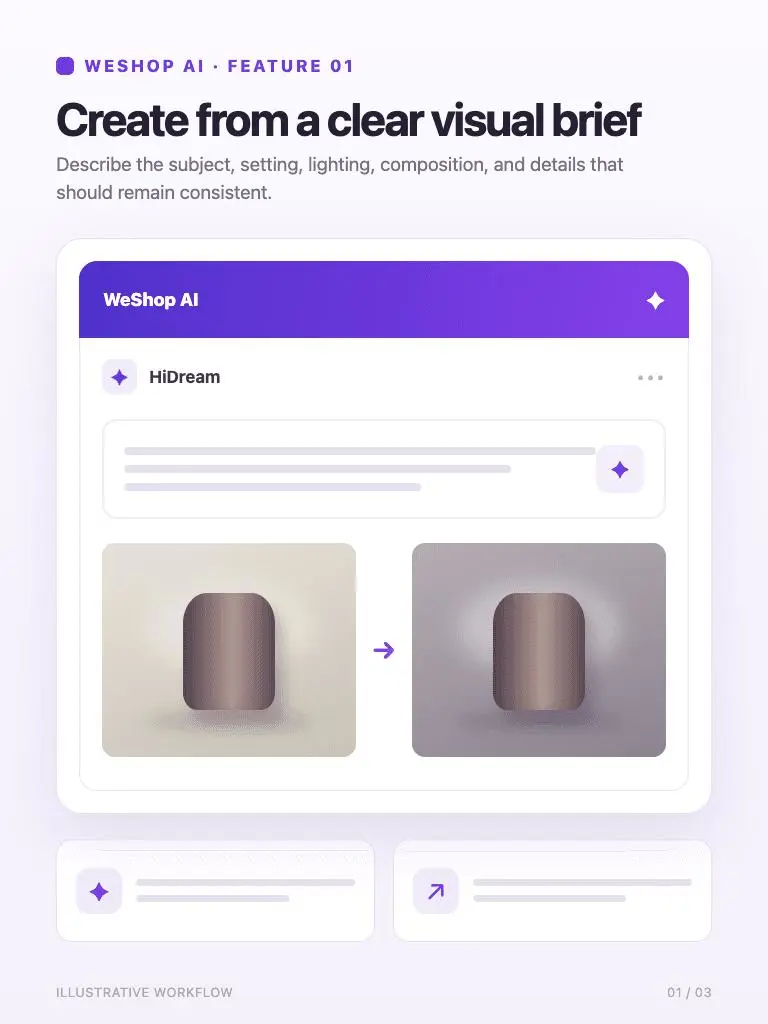
Crear de un breve visual claro
Describir el tema, el ajuste, la iluminación, la composición y los detalles que deben seguir siendo consistentes.
Crear de un breve visual claro
Crear imágenes de texto con HiDream en WeShop AI. Describir un concepto de producto, ilustración o escena de campaña, elegir una relación de aspecto y generar.
Cree una imagen enfocada del flujo de entrada documentado, luego revise el resultado contra el breve.
Describir el tema, el ajuste, la iluminación, la composición y los detalles que deben seguir siendo consistentes.
Crear de un breve visual claro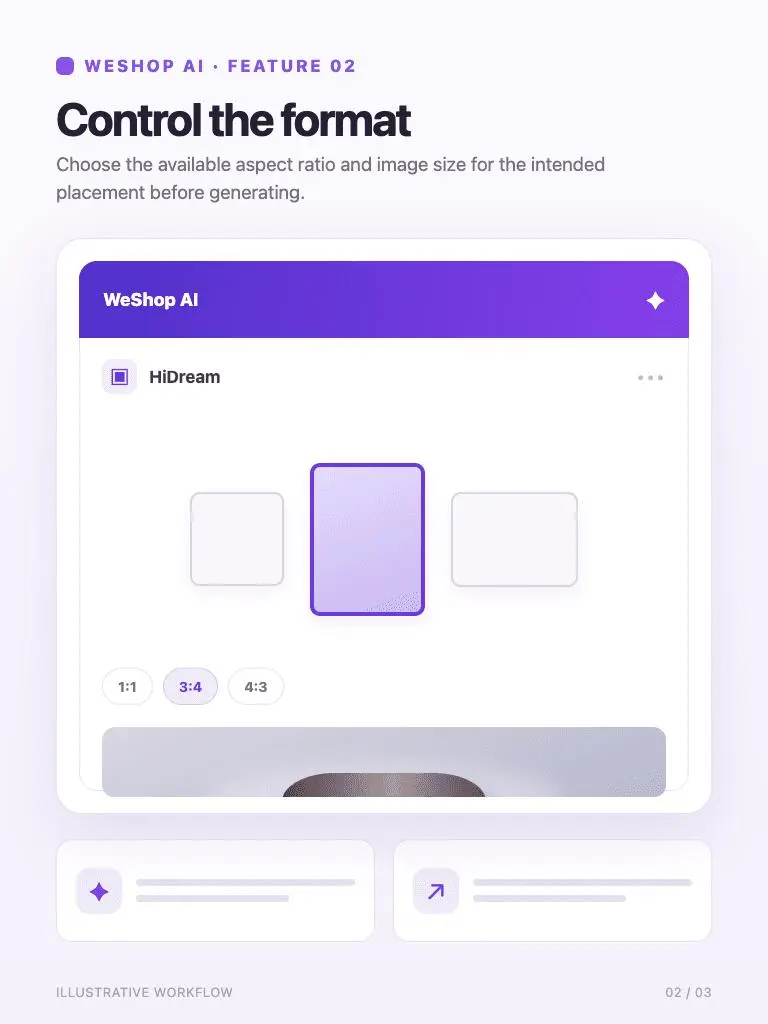
Elige la relación de aspecto disponible y el tamaño de imagen para la colocación prevista antes de generar.
Controla el formato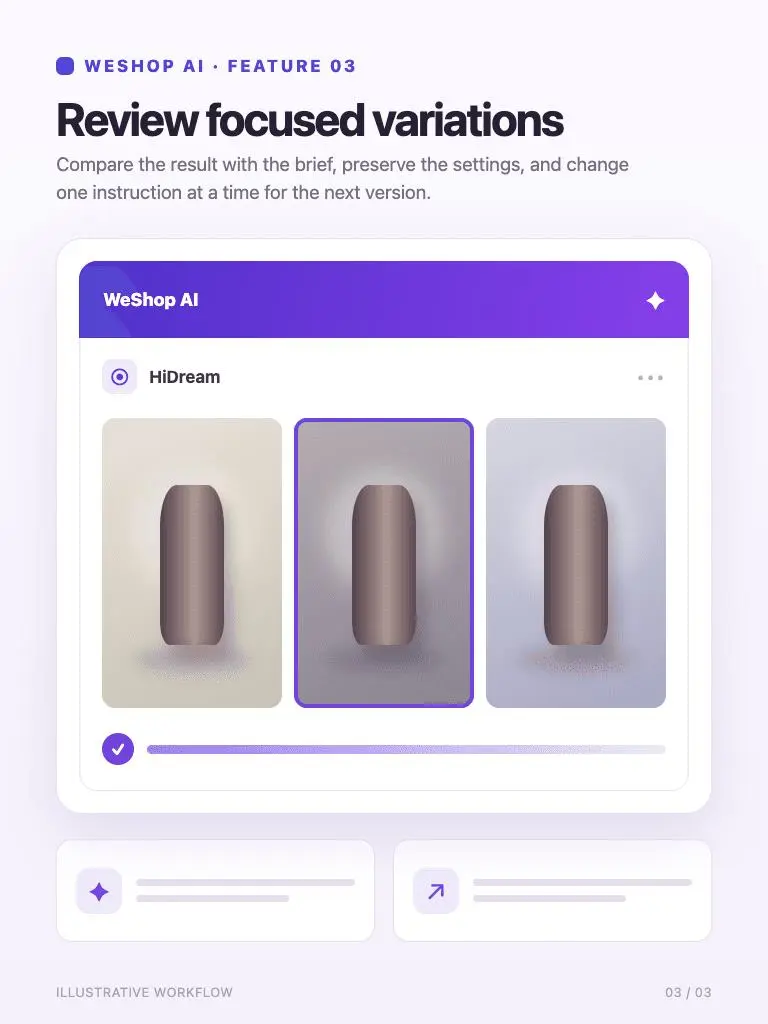
Compare el resultado con el breve, mantenga la configuración y cambie una instrucción a la vez para la próxima versión.
Revisar las variaciones centradas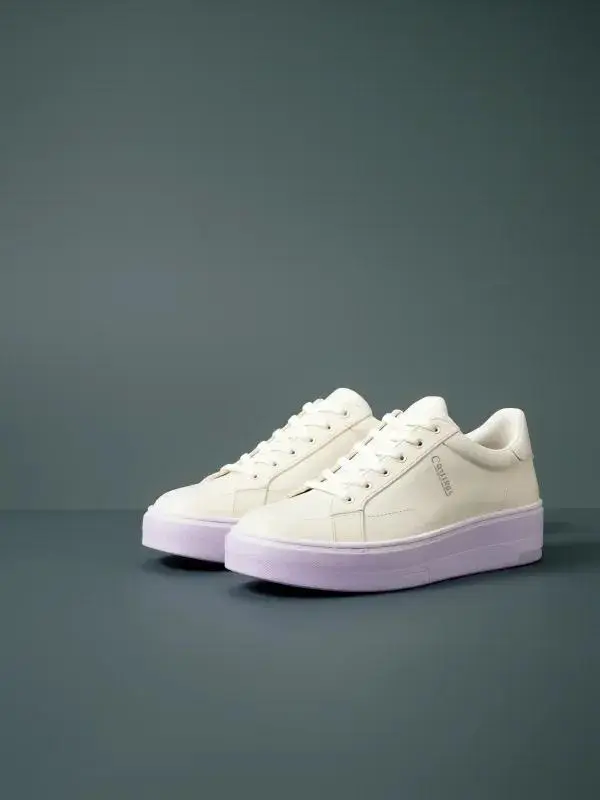
Revise el resultado generado contra el modelo rápido, seleccionado y el formato.
Un par de zapatillas de marfil en una plataforma de lila pálida, iluminación de estudio limpia, sombra suave, ángulo de tres cuartos, amplio espacio negativo en la izquierda, concepto de producto editorial, no logos.Desarrollo de un concepto de producto
Revise el resultado generado contra el modelo rápido, seleccionado y el formato.
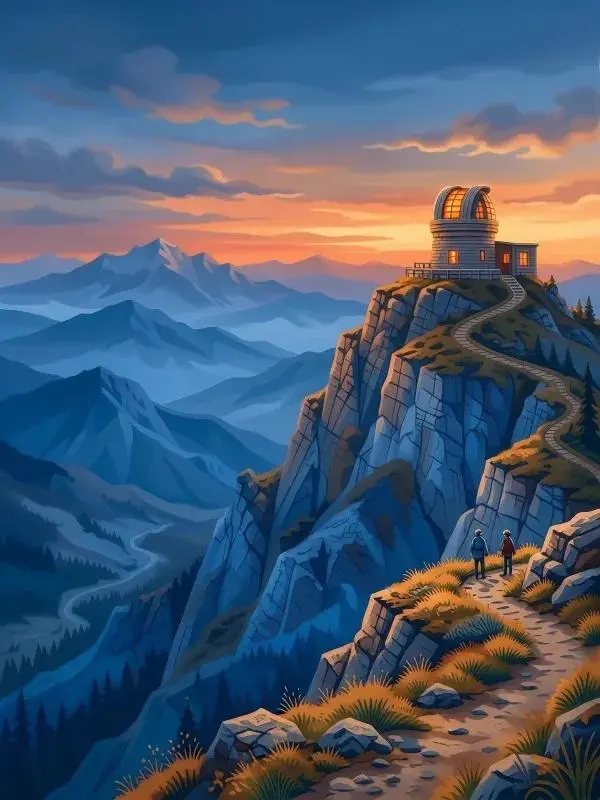
Un pequeño observatorio en la cima de la colina sobre montañas azules capas al amanecer, ilustración de gouache, ventanas naranjas cálidas, profundidad atmosférica, composición amplia, sin texto.Crear un paisaje ilustrado
Revise el resultado generado contra el modelo rápido, seleccionado y el formato.
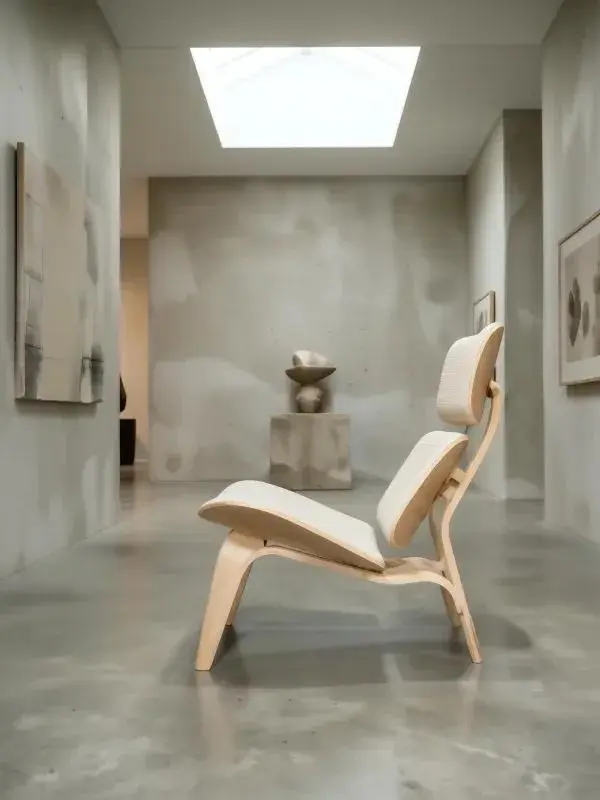
Silla escultórica de madera pálida curvada y lino tejido, interior de galería neutral, vista lateral, claraboya difusa, texturas materiales realistas, ninguna gente.Explora material y forma
Introduzca un breve texto claro y agregue una imagen de referencia cuando el flujo de trabajo seleccionado soporta uno.
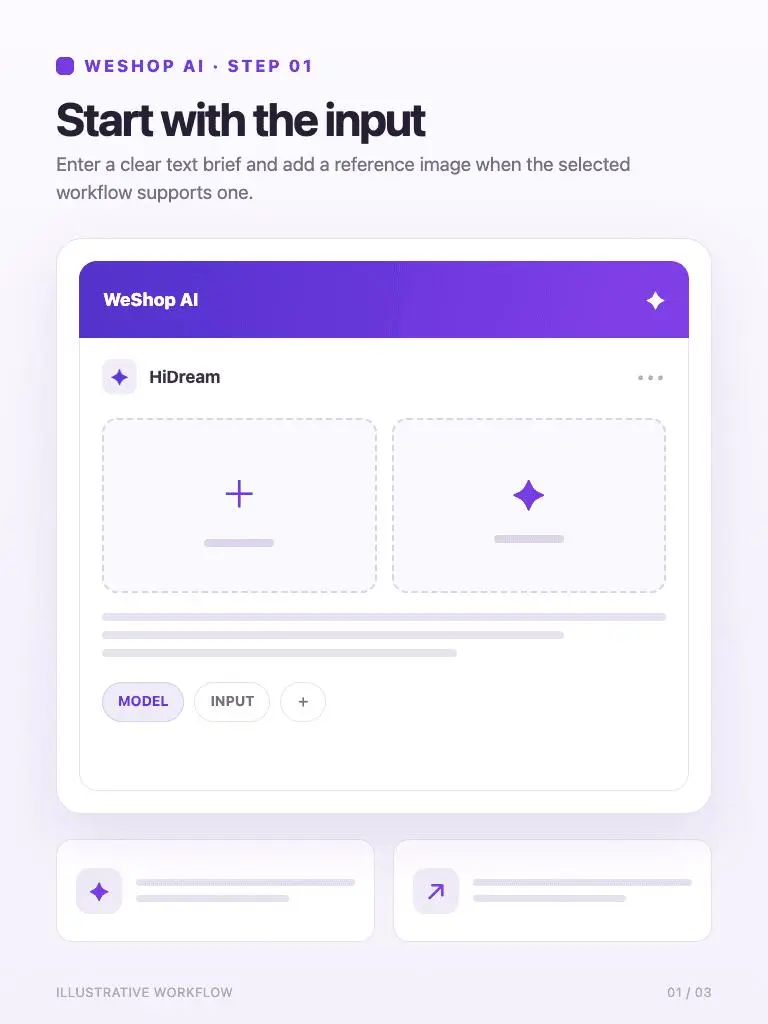
1. Comience con la entrada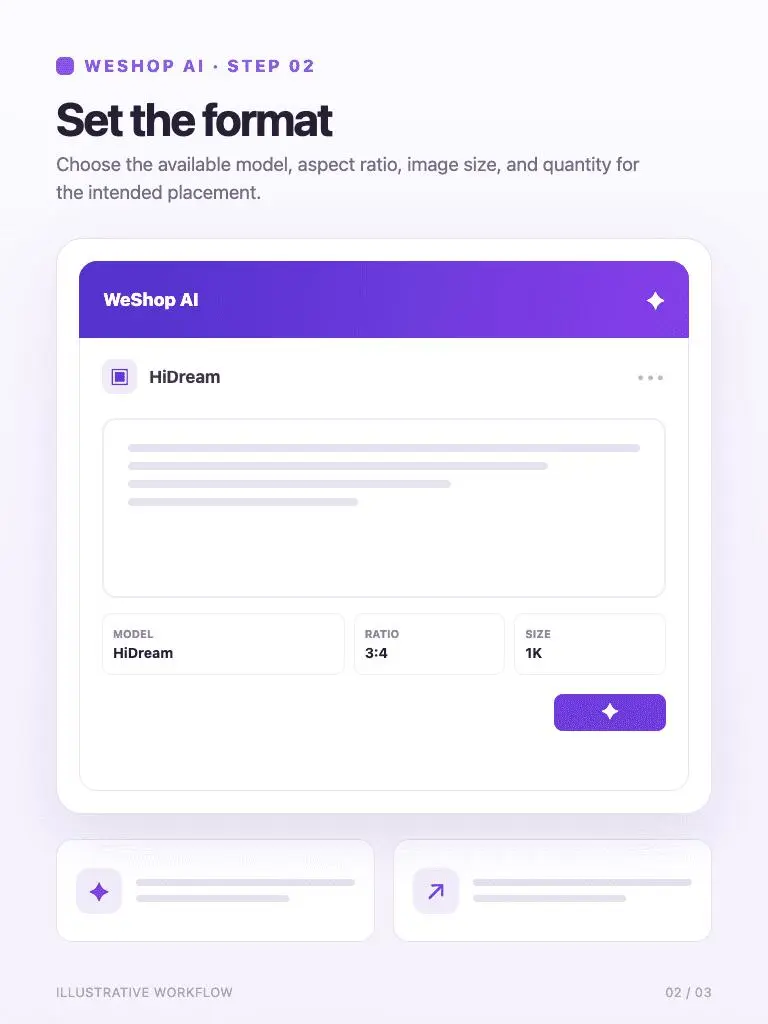
Elija el modelo disponible, relación de aspecto, tamaño de imagen y cantidad para la colocación prevista.
2. Establecer el formato
Revise el costo de punto mostrado, genere e inspeccione el resultado de tamaño completo antes de guardar su elección.
3. Generar y examinarCompruebe el modelo seleccionado y las opciones disponibles antes de generar. Revise el costo del punto mostrado para su configuración seleccionada antes de generar.
Revisar la configuración de generaciónRespuestas directas sobre entradas de modelos, flujos de trabajo, configuraciones y disponibilidad.
Sí. Introduzca el tema, el ajuste, la iluminación y el estilo en el campo rápido, elija una relación de aspecto y cantidad, luego generar la imagen.
Elija una relación de aspecto que se ajuste a la colocación prevista. In the prompt, specify whether the subject should be centered or leave empty space for a headline or other design elements.
El generador HiDream actual presenta una entrada de texto y controles de relación-área. Para la edición de imágenes de referencia, utilice Seedream 5.0 Pro, Qwen Image Edit, o Nano Banana Pro.
Reduzca el número de objetos, especifique dónde debe sentarse el tema principal y describa el fondo simplemente. Mantenga el punto de vista previsto e iluminación coherente entre las revisiones.