Crear de un breve visual claro
Describir el tema, el ajuste, la iluminación, la composición y los detalles que deben seguir siendo consistentes.
Crear de un breve visual claro
Crear imágenes con Midjourney en WeShop AI. Elija V7, V6.1, o Niji 6, agregue un aviso o referencia, y explore conceptos de producto, obras de arte e ilustraciones.
Cree una imagen enfocada del flujo de entrada documentado, luego revise el resultado contra el breve.
Describir el tema, el ajuste, la iluminación, la composición y los detalles que deben seguir siendo consistentes.
Crear de un breve visual claro
Elige la relación de aspecto disponible y el tamaño de imagen para la colocación prevista antes de generar.
Controla el formato
Compare el resultado con el breve, mantenga la configuración y cambie una instrucción a la vez para la próxima versión.
Revisar las variaciones centradas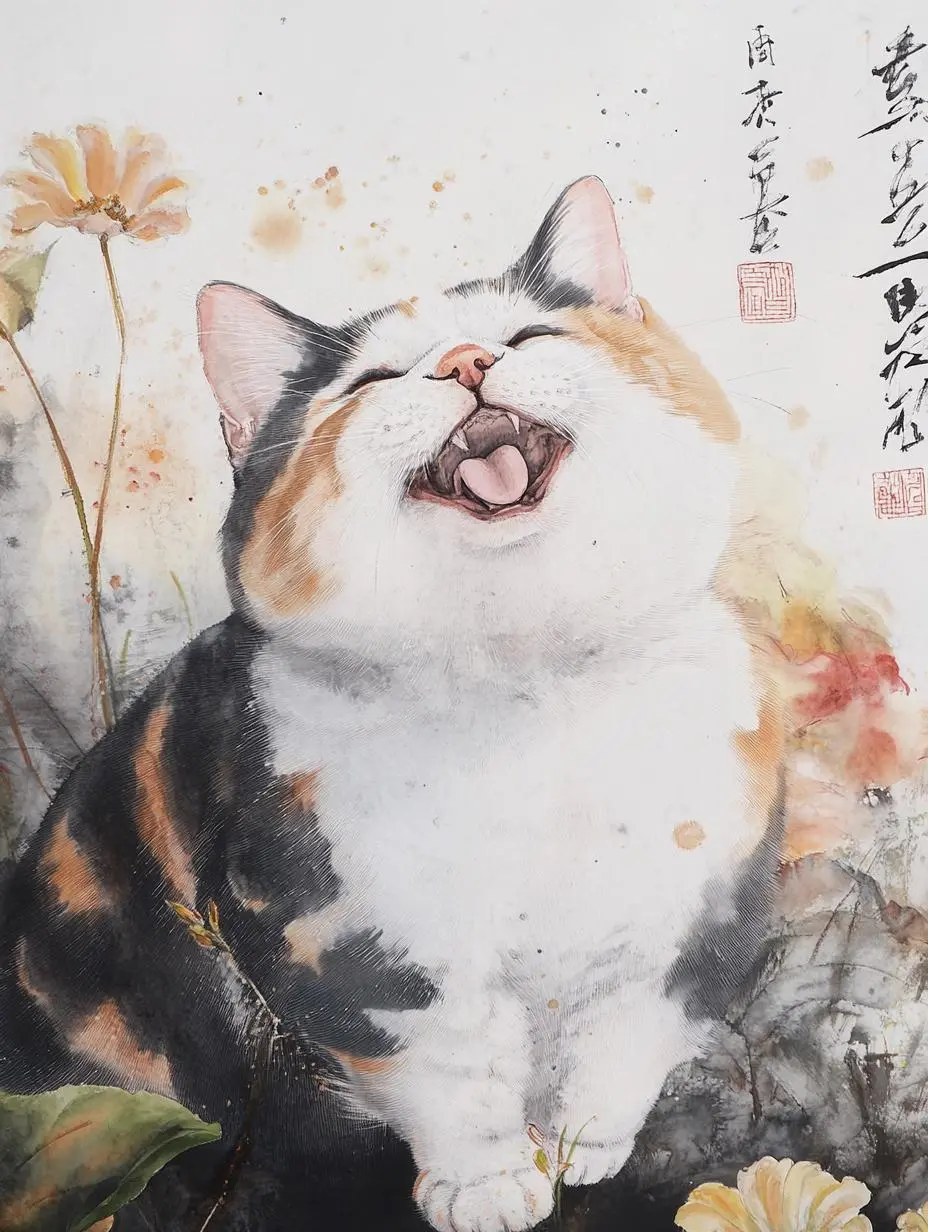
Un gato alegre descrito con acuarela china y estilo art nouveau. Revisa por separado los textos generados.
Chinese watercolor painting Art Nouveau happy expression cat
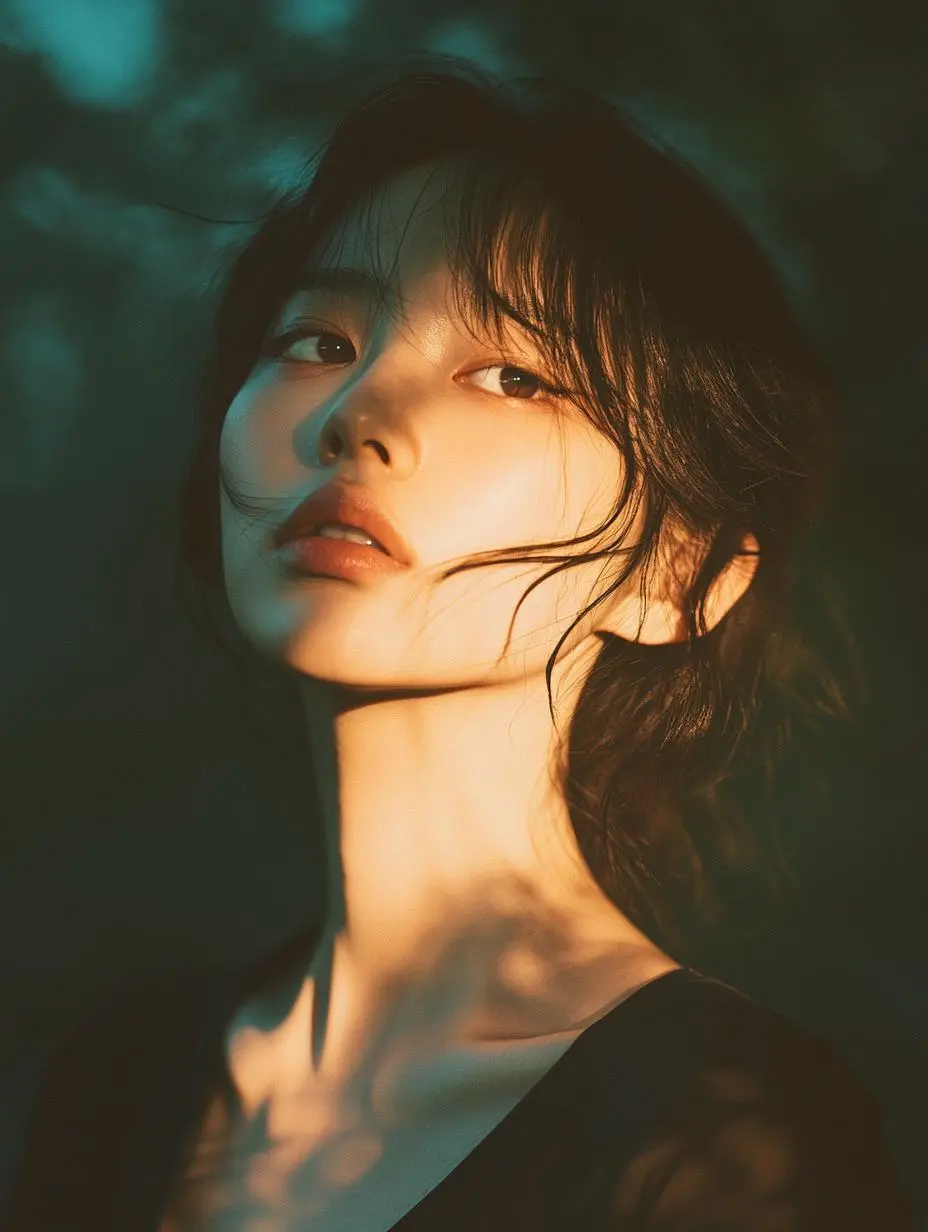
Un prompt de retrato que especifica luz lateral, colores cálidos, grano de película y poca profundidad de campo.
Japanese dreamy portrait photography, Asian woman, soft side lighting, warm golden hour glow, film grain texture, shallow depth of field, soft focus, muted color palette, warm skin tones with subtle blue-green shadows, intimate atmosphere, professional fashion photography, high-end magazine quality, cinematic mood, soft shadows, delicate facial features, Japanese aesthetic, premium fashion editorial, 4K ultra HD
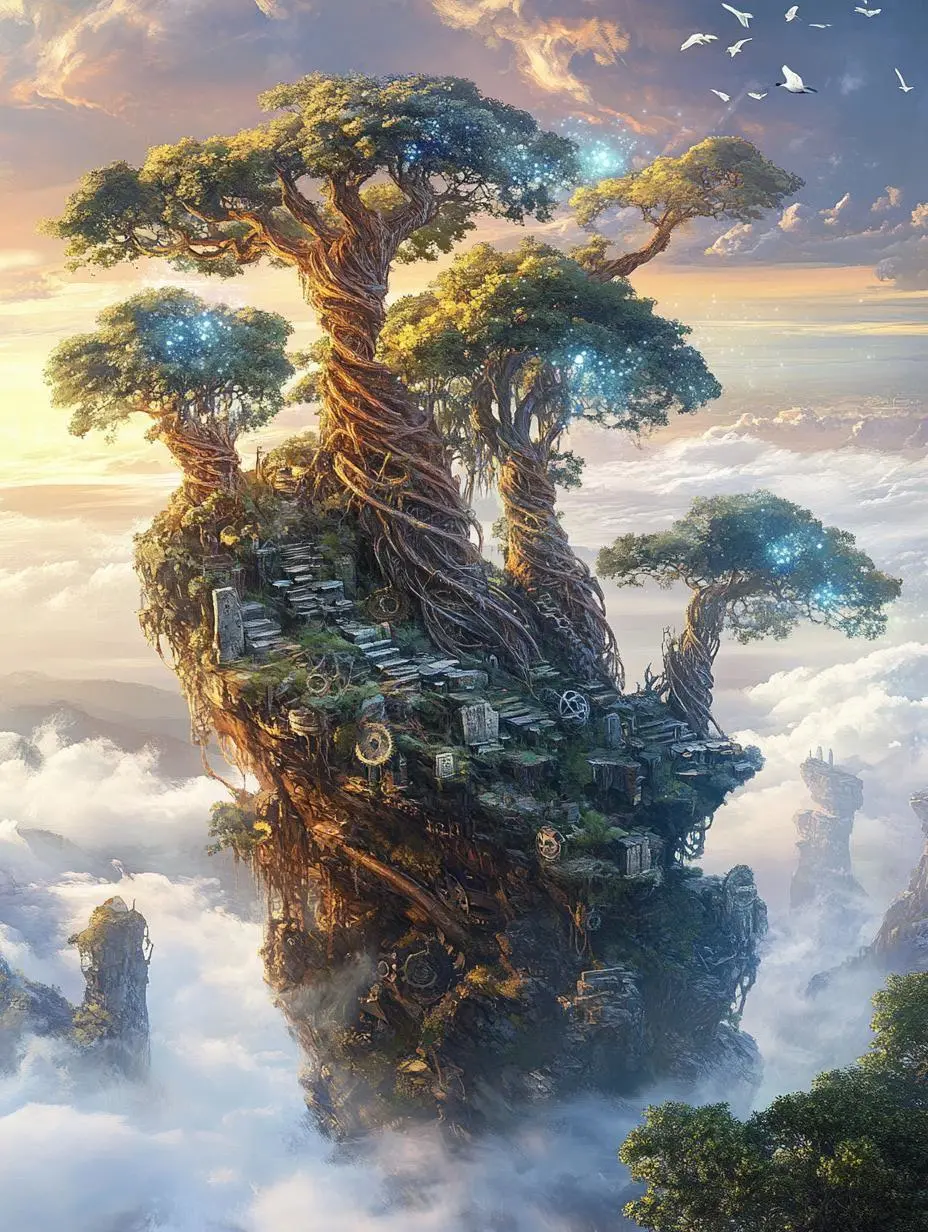
Una isla flotante descrita mediante árboles antiguos, nubes, luz matinal y detalles del entorno.
Scene: Floating islands in the morning mist, huge spiral ancient trees rooted on the rocks, their roots entwined with luminous crystal veins, and below is the churning sea of clouds. Light and Shadow: Soft morning light seeps through the gaps in the clouds, creating the Tyndall effect, and the crystals reflect pale rainbow-colored light spots. Details: Rusty mechanical gears are half-buried in the soil, moss-covered stone tablets bear vine-like inscriptions, and a flock of white birds fly past the edge of the island.
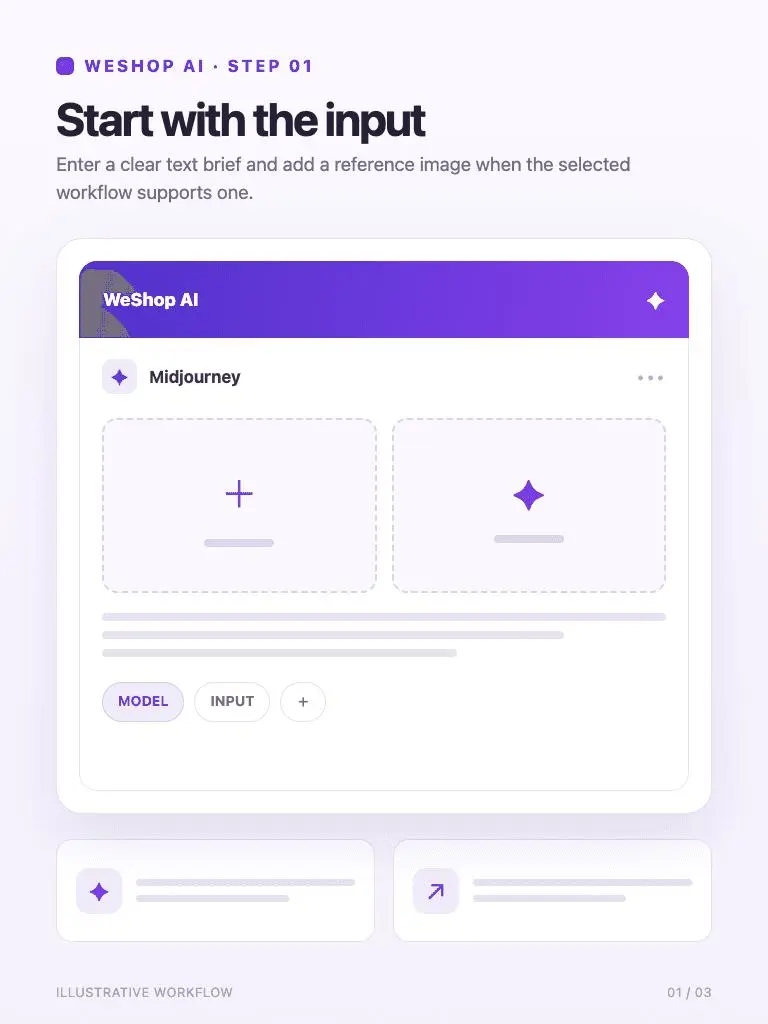
Introduzca un breve texto claro y agregue una imagen de referencia cuando el flujo de trabajo seleccionado soporta uno.
1. Comience con la entrada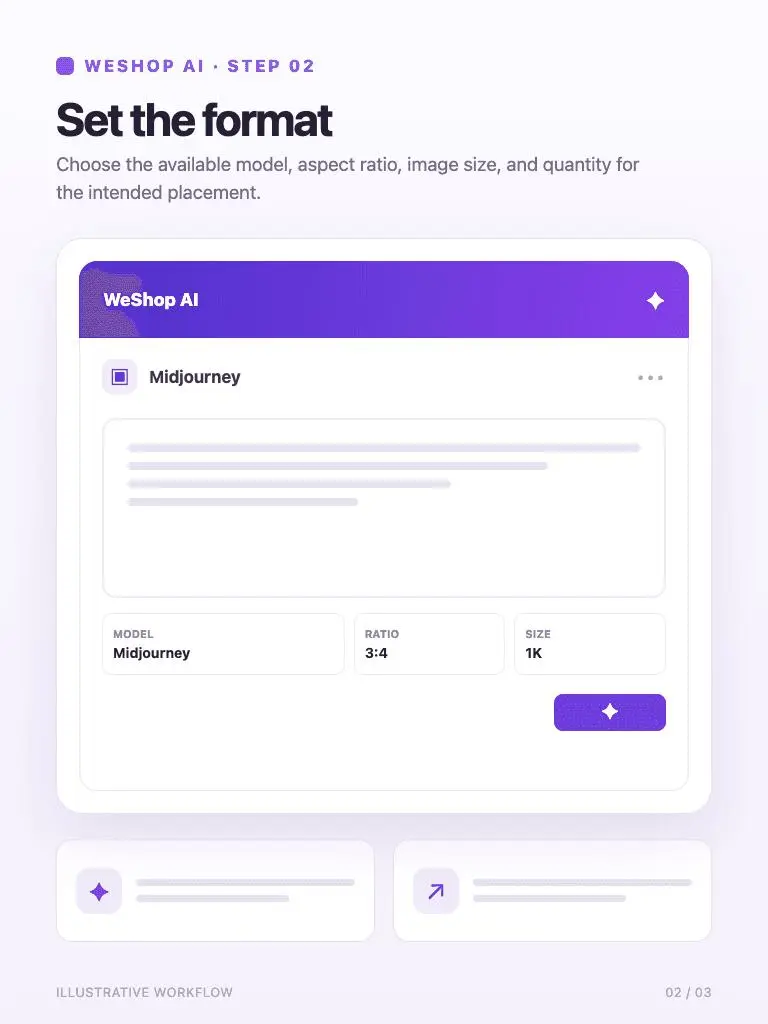
Elija el modelo disponible, relación de aspecto, tamaño de imagen y cantidad para la colocación prevista.
2. Establecer el formato
Revise el costo de punto mostrado, genere e inspeccione el resultado de tamaño completo antes de guardar su elección.
3. Generar y examinarCompruebe el modelo seleccionado y las opciones disponibles antes de generar. Revise el costo del punto mostrado para su configuración seleccionada antes de generar.
Revisar la configuración de generaciónRespuestas directas sobre entradas de modelos, flujos de trabajo, configuraciones y disponibilidad.
El menú actual ofrece V6.1, V7, y Niji 6. V6.1 se selecciona cuando la página primero carga, así que elija V7 explícitamente si esa es la versión que desea utilizar.
Agregue su referencia a través de la entrada de imagen opcional, luego describa la escena o estilo que desee en el aviso. Mantenga el papel de la referencia clara y revise el resultado en su contra.
Niji 6 está disponible en el menú modelo para el trabajo centrado en ilustraciones. Seleccione, describa el tema y la composición, e incluya la línea de trabajo deseada, la paleta y la iluminación.
Use la misma relación de prontitud y aspecto en generaciones separadas. Etiquete cada resultado con su versión, luego compare los detalles que importan a su tarea, como textura de tela o composición de escena.