












Seedream 5.0 Pro KI-Bildgenerator: Erstellen Sie einen 3D-E-Commerce-Header für Haustiere
Erfahren Sie, wie Sie mit Seedream 5.0 Pro ein hochwertiges E-Commerce-Header-Konzept für Haustiere mit Produktkarten, Branding und einer mehrschichtigen 3D-Pfote-zu-CTA-Interaktion erstellen.
Seedream 5.0 Pro KI-Bildgenerator: Erstellen Sie einen 3D-E-Commerce-Header für Haustiere
Die meisten E-Commerce-Headerbereiche für Haustiere folgen derselben Struktur: Markenbotschaft und Produkte auf der linken Seite, ergänzt durch ein großes Haustierbild auf der rechten Seite. Das Layout funktioniert, kann jedoch leicht wie eine Standard-Webvorlage aussehen.
Eine einfache räumliche Interaktion kann das Konzept einprägsamer machen. In diesem Beispiel ragt die Pfote eines Golden Retrievers über den rechten Bildrahmen hinaus und liegt direkt auf dem Button „Jetzt shoppen“.
Das Ergebnis kombiniert eine E-Commerce-Oberfläche mit einem verspielten 3D-Header-Effekt.
Dieses Tutorial erklärt, wie Sie WeShop AI Seedream 5.0 Pro und eine wiederverwendbare Text-zu-Bild-Prompt-Vorlage nutzen, um ein E-Commerce-Startseitenkonzept mit individuellem Logo, Navigationsleiste, Produktkarten, CTA-Button, Header-Bild und mehrschichtiger Interaktion zu erstellen.
Generiertes Ergebnis
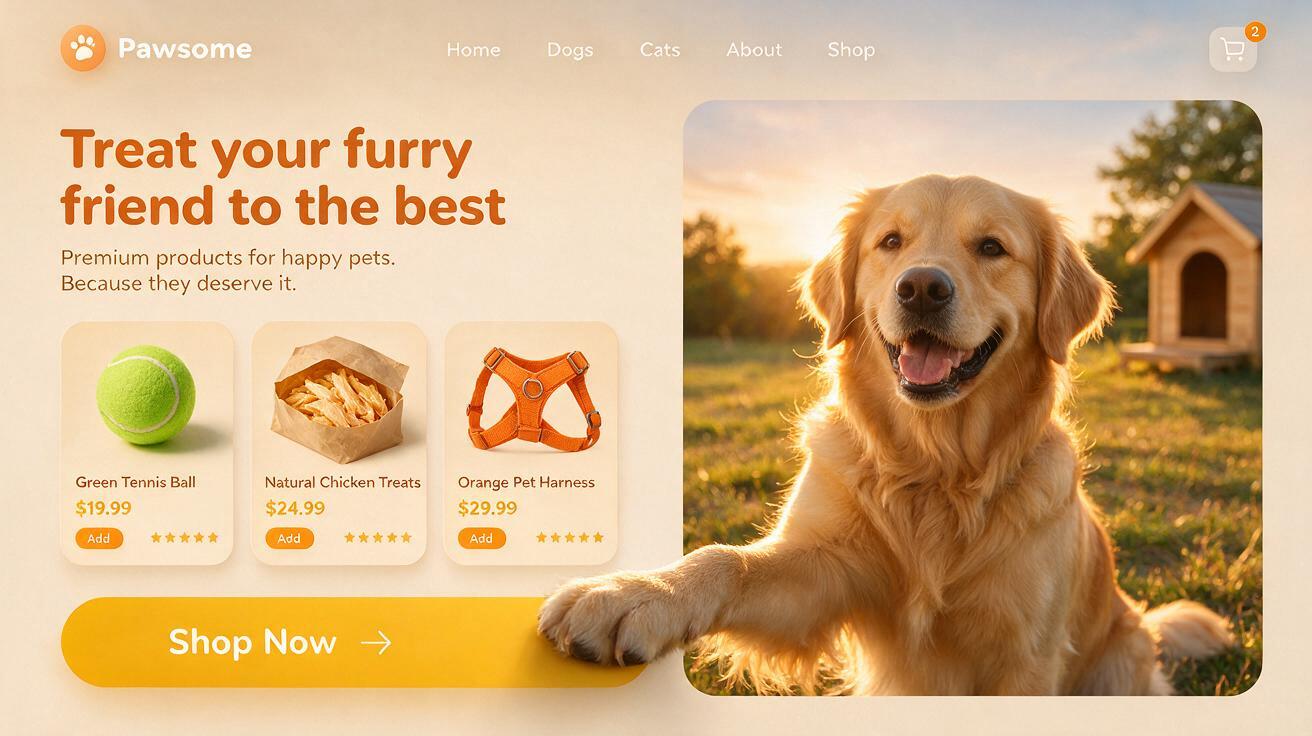
Seedream 5.0 Pro E-Commerce-UI-Konzept mit Produktkarten, einem Call-to-Action-Button und einer mehrschichtigen Golden-Retriever-Interaktion.
Diese Ausgabe ist ein KI-generiertes UI-Konzept, keine funktionsfähige Website oder fertige HTML-Seite. Bevor Sie das Design auf Shopify oder einer anderen E-Commerce-Plattform verwenden, erstellen Sie die Oberfläche neu und überprüfen Sie Produktnamen, Preise, Navigationsbezeichnungen und Buttontexte manuell.
Schritt 1: Die Struktur des E-Commerce-Headers definieren
Unterteilen Sie den Headerbereich in vier einfache Bereiche:
- Oben: Logo, Markenname, Navigation und Warenkorb
- Links: Überschrift, ergänzender Text, Produktkarten und CTA
- Rechts: Haustier-, Model-, Produkt- oder Lifestyle-Headerbild
- Interaktionsebene: Ein Teil des Motivs überschreitet die Bildgrenze und berührt einen Button oder eine Produktkarte
Dieselbe Struktur lässt sich für Tierbedarf, Mode, Beauty, Haushaltswaren, Sportprodukte und weitere E-Commerce-Kategorien anpassen.
Der Zweck des Seedream 5.0 Pro KI-Bildgenerators besteht nicht darin, produktionsreifen Website-Code zu generieren. Er dient dazu, die Komposition der Startseite, das Branding, die Produkthierarchie und die 3D-Interaktion zu visualisieren, bevor das formale Design und die Entwicklung beginnen.
Schritt 2: Die wiederverwendbare E-Commerce-Prompt-Vorlage ausfüllen
Laden Sie Ihr Markenlogo hoch und ersetzen Sie jedes Feld in eckigen Klammern durch Ihre eigenen Marken- und Produktinformationen.
Verwende mein hochgeladenes Logobild als offizielle Markenidentität und erstelle ein UI-Konzept für einen E-Commerce-Website-Header im 16:9-Breitbildformat.

[MARKENINFORMATIONEN]

Markenlogo: Verwende das hochgeladene Logobild. Bewahre die ursprünglichen Grafiken, Farben, Schriftzüge und Proportionen. Gestalte das Logo nicht neu und generiere keinen falschen Markentext.

Markenname: [Markennamen eingeben]

Markenkategorie: [Marken- oder Shopkategorie eingeben, z. B. Tierbedarf, Mode, Beauty oder Haushaltswaren]

[NAVIGATION]

Erstelle eine klare Navigationsleiste über die gesamte Oberseite.

Zeige das hochgeladene Logo und den Markennamen links an.

Platziere die folgenden Navigationsbezeichnungen in der Mitte:
[Navigation 1], [Navigation 2], [Navigation 3], [Navigation 4], [Navigation 5]

Platziere rechts ein Warenkorbsymbol und eine Artikelanzahl-Anzeige.

[HEADER-TEXT]

Verwende im linken Inhaltsbereich einen [Hintergrundfarbe eingeben] Hintergrund.

Hauptüberschrift:
„[Hauptüberschrift eingeben]“

Ergänzende Zeile:
„[Ergänzende Zeile eingeben]“

Gestalte die Überschrift auffällig und gut lesbar. Halte den ergänzenden Text kurz und natürlich. Erstelle keine zusätzlichen Absätze oder irrelevanten Texte.

[PRODUKTKARTEN]

Ordne [Anzahl eingeben] schwebende Produktkarten mit abgerundeten Ecken unterhalb der Überschrift an.

Produktkarte 1:
- Produktname: [Produktnamen eingeben]
- Produkterscheinung: [Produkttyp, Farbe und prägende Merkmale eingeben]
- Produktpreis: [Preis eingeben]
- Kartenfarbe: [Farbe eingeben]

Produktkarte 2:
- Produktname: [Produktnamen eingeben]
- Produkterscheinung: [Produkttyp, Farbe und prägende Merkmale eingeben]
- Produktpreis: [Preis eingeben]
- Kartenfarbe: [Farbe eingeben]

Produktkarte 3:
- Produktname: [Produktnamen eingeben]
- Produkterscheinung: [Produkttyp, Farbe und prägende Merkmale eingeben]
- Produktpreis: [Preis eingeben]
- Kartenfarbe: [Farbe eingeben]

Jede Karte sollte ein klares Produktbild, einen kurzen englischen Produktnamen, einen Preis, eine Sternebewertung und einen kleinen Hinzufügen-Button enthalten.

Das Produktbild muss mit der angegebenen Produktbeschreibung übereinstimmen. Füge keine erfundenen Logos, falschen Verpackungen oder irrelevantes Zubehör hinzu.

[CTA-BUTTON]

Platziere einen breiten, pillenförmigen CTA-Button nahe dem unteren Rand des linken Inhaltsbereichs.

Buttontext:
„[CTA eingeben, z. B. Jetzt shoppen, Mehr entdecken oder Jetzt kaufen]“

Buttonfarbe: [Buttonfarbe eingeben]

Füge dem Button einen einfachen Pfeil nach rechts hinzu.

[HEADER-VISUAL AUF DER RECHTEN SEITE]

Hauptmotiv: [Motiv eingeben, z. B. ein Golden Retriever, ein Fashion-Model, ein Produkt oder eine Lifestyle-Szene]

Umgebung: [Szenerie eingeben, z. B. ein Feld bei Sonnenuntergang, ein modernes Wohnzimmer, eine Stadtstraße oder ein sauberes Studio]

Beleuchtung und Atmosphäre: [Beleuchtung eingeben, z. B. warmes Gegenlicht bei Sonnenuntergang, sanftes Tageslicht oder helle Studiobeleuchtung]

Platziere das Header-Visual in einem großen, abgerundeten Bildcontainer auf der rechten Seite. Halte das Motiv klar, natürlich und konsistent mit dem Markenstil.

[MEHRSCHICHTIGE 3D-INTERAKTION]

Erstelle die folgende mehrschichtige Interaktion:

[Den Körperteil oder das Objekt eingeben, das den Rahmen überschreiten soll] ragt über den rechten Bildrahmen hinaus, überschreitet die Grenze zwischen Bild und linkem Inhaltsbereich und liegt auf oder berührt [Interaktionsziel eingeben, z. B. den CTA-Button oder eine Produktkarte].

Das überlappende Element muss oberhalb sowohl des Bildrahmens als auch des Interaktionsziels erscheinen.

Verwende realistische Kontaktschatten, Verdeckung und subtilen Druck, um Tiefe und physisches Gewicht zu vermitteln.

Das überlappende Element darf nicht schweben. Verzerr das Motiv nicht und erstelle keine deformierten Gliedmaßen.

[VISUELLER STIL]

Primärfarbe: [Primärfarbe eingeben]

Unterstützende Farben: [Unterstützende Farben eingeben]

Gesamtstil: [Visuelle Richtung eingeben, z. B. warme Haustiermarke, hochwertiger Minimalismus, dynamische Sportbekleidung oder natürlicher Lifestyle]

Verwende abgerundete Karten, weiche mehrschichtige Schatten, eine klare Informationshierarchie und ein hochwertiges E-Commerce-UI-Design.

Das Ergebnis sollte wie ein professionelles KI-E-Commerce-Website-Konzept aussehen, das sich für einen Shopify-Shop, eine Markenwebsite oder eine E-Commerce-Landingpage eignet.

Halte die Komposition klar, ausgewogen und gut lesbar.

Füge keine unnötigen Navigationselemente, irrelevanten Buttons, falschen Logos, unverständlichen Texte, Wasserzeichen, verzerrten Produkte oder markenfremden Dekorationen hinzu.
In diesem Design verwendete Beispielwerte
- Markenname: Pawsome
- Markenkategorie: Tierbedarfsgeschäft
- Überschrift: Verwöhne deinen pelzigen Freund mit dem Besten
- Ergänzende Zeile: Premium-Futter, Spielzeug & Pflege für glückliche, gesunde Haustiere.
- Produkt 1: Tennisball-Kauspielzeug, grünes Tennisball-Spielzeug, $19.99
- Produkt 2: Natürliches Hähnchen-Jerky, natürliche Hähnchen-Leckerlis, $14.99
- Produkt 3: Verstellbares No-Pull-Geschirr, oranges Haustiergeschirr, $24.99
- CTA: Jetzt shoppen
- Header-Motiv: Golden Retriever
- Umgebung: Feld bei Sonnenuntergang
- Mehrschichtige Interaktion: Die Vorderpfote des Hundes überschreitet den rechten Bildrahmen und liegt auf dem CTA-Button
- Primärfarbe: Creme
- Unterstützende Farben: Orange und Goldgelb
- Stil: Warme, freundliche, hochwertige E-Commerce-Marke für Haustiere
Da die Vorlage Markeninformationen, Produktinhalte und räumliche Beziehungen voneinander trennt, kann sie durch Änderung von Logo, Markenname, Produkten und Header-Motiv branchenübergreifend wiederverwendet werden.
Schritt 3: Das E-Commerce-UI-Konzept generieren
Öffnen Sie WeShop AI Seedream 5.0 Pro, laden Sie Ihr Logo hoch, fügen Sie den ausgefüllten Prompt ein und wählen Sie ein Seitenverhältnis von 16:9.
Das generierte Konzept sollte Folgendes enthalten:
- Ein wiedererkennbares Logo und eine klare Navigation
- Eine lesbare Überschrift und ergänzenden Text
- Strukturierte Produktkarten
- Einen auffälligen CTA
- Ein zum Branding passendes Header-Visual
- Ein 3D-Element, das die Bildgrenze überschreitet
In diesem Beispiel ist das wichtigste Detail die räumliche Beziehung zwischen der Pfote des Golden Retrievers und dem CTA-Button.
Die Formulierung „die Pfote ragt über den rechten Bildrahmen hinaus, erscheint über dem Button und erzeugt einen realistischen Kontaktschatten“ ermöglicht mehr Kontrolle, als einfach einen „3D-Effekt“ anzufordern. Sie definiert Motiv, Position, Ebenenreihenfolge und Interaktionsziel.
Warum Seedream 5.0 Pro für E-Commerce-UI-Konzepte verwenden?
Ein herkömmlicher E-Commerce-Header kann separate Logo-Assets, Produktbilder, Oberflächenkomponenten, Masken, Schatten und manuelle Composings erfordern.
Ein KI-Bildgenerator für E-Commerce kann diese Anforderungen in eine einheitliche visuelle Richtung überführen, bevor die finale Oberfläche gestaltet wird.
Dieser Workflow eignet sich für:
- Startseitenkonzepte für Shopify-Tierbedarfsshops
- Landingpages für Tierfutter und Tierbedarf
- KI-Website-Design-Mockups
- Vorschläge für E-Commerce-Redesigns
- Werbe- und Social-Media-Konzepte
- 3D-Website-Header-Experimente
- Schnelle Erstellung von KI-UI-Mockups
Das generierte Bild sollte professionelles Webdesign oder Entwicklung nicht ersetzen. Sein Wert liegt darin, einem Team zu helfen, Komposition, Branding, visuelle Hierarchie und kreative Richtung früher im Prozess zu prüfen.
Fazit
Ein einprägsamer E-Commerce-Header benötigt mehr als eine ordentliche Anordnung aus Text, Produktkarten und Bildern. Er profitiert von einer visuellen Aktion, die verschiedene Bereiche der Seite miteinander verbindet.
Hier überschreitet die Pfote des Golden Retrievers die Bildgrenze und liegt auf dem Button „Jetzt shoppen“, wodurch der Markencharakter direkt mit dem Conversion-Element verbunden wird.
Mit dem Seedream 5.0 Pro KI-Bildgenerator können Sie ein Logo hochladen, die wiederverwendbare Prompt-Vorlage ausfüllen und schnell E-Commerce-UI-Konzepte für Shopify-Shops, Markenwebsites und Landingpages erstellen.
Sie können diesen Workflow mit WeShop AI Seedream 5.0 Pro ausprobieren und das ausgewählte Konzept anschließend als responsive, produktionsreife Oberfläche umsetzen.