












Seedance 2.5 nutzen: Ohne lange Prompts ein 30-Sekunden-Produktvideo erstellen
Erfahren Sie, wie Sie aus einem Produktbild und einem Screenshot mit Produktdetails ein 30-sekündiges Seedance-2.5-Anwendungsvideo für den E-Commerce erstellen.
Was wäre, wenn Ihr gesamtes Briefing für ein Produktvideo nur aus zwei Bildern bestünde?
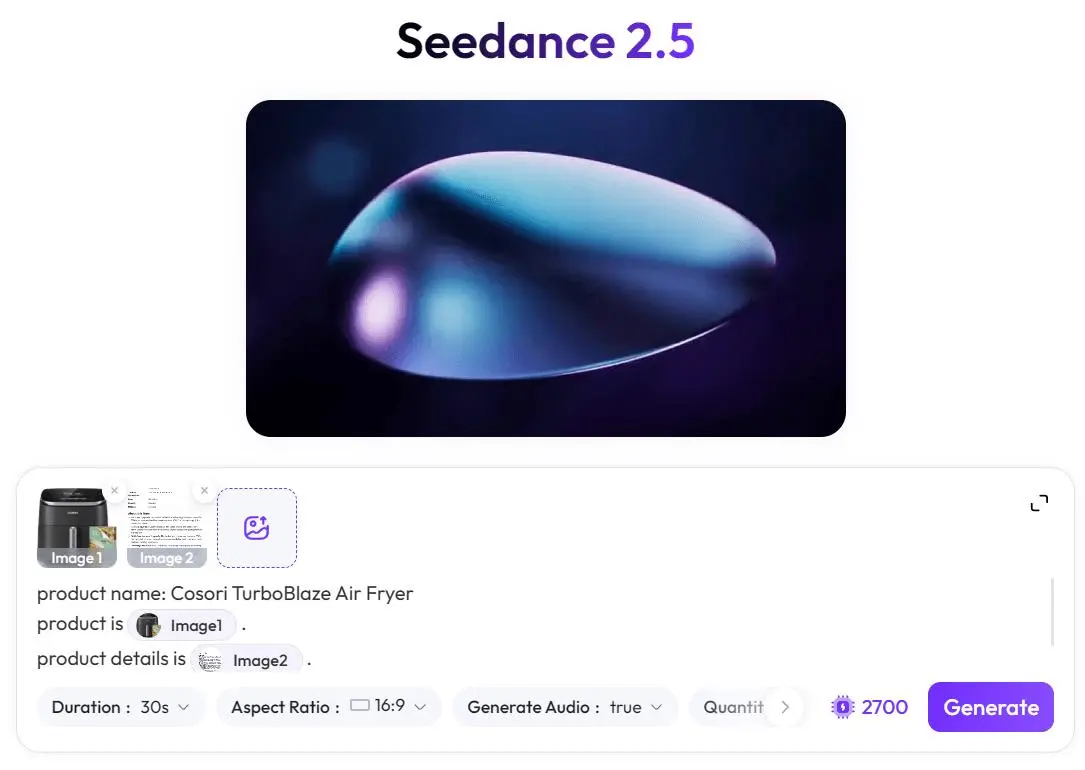
In diesem Beispiel sind die einzigen Kernreferenzen ein klares Produktbild der Cosori TurboBlaze Air Fryer und ein Screenshot ihrer Produktdetails. Anstatt einen langen Prompt mit jeder einzelnen Einstellung zu schreiben, liefert der Workflow Seedance 2.5 die visuelle Produktreferenz und die Informationen, die es zum Verständnis des Produkts benötigt, und fordert dann einen 30-sekündigen Produkt-Anwendungsleitfaden an.
Das Ziel ist einfach: Bestehende E-Commerce-Assets in ein Video verwandeln, das zeigt, was das Produkt ist, wie es verwendet wird und wie das fertige Ergebnis aussieht.
Was dieses Seedance-2.5-Produktvideo leisten muss
Ein nützliches Produktvideo muss mehr leisten, als ein statisches Produktfoto zu animieren. In einer kurzen Sequenz sollten Zuschauer Folgendes verstehen können:
- was das Produkt ist;
- wie es in ein reales Anwendungsszenario passt;
- den grundlegenden Nutzungsablauf; und
- wie das Endergebnis aussieht.
Bei der Cosori TurboBlaze Air Fryer bedeutet das, das Video auf einen wiedererkennbaren Heißluftfritteusen-Ablauf zu konzentrieren, statt zu versuchen, jede Spezifikation der Produktseite in 30 Sekunden unterzubringen.
Die beiden Eingaben haben unterschiedliche Aufgaben: Das Produktbild legt das visuelle Motiv fest, während der Screenshot mit den Produktdetails nützlichen Kontext zum Produkt und seinen Funktionen liefert.
Zwei Eingaben vorbereiten: Ein Produktbild und ein Screenshot mit Details
1. Produktbild: Das visuelle Motiv definieren
Die erste Referenz ist ein klares Produktbild der Cosori TurboBlaze Air Fryer.
Es gibt dem Modell eine visuelle Referenz für Elemente wie die Gesamtform, die dunkelgraue Oberfläche, die vordere Schublade, den Griff, das Bedienfeld und das im bereitgestellten Bild sichtbare COSORI-Branding.
Verwenden Sie für diese Art von Workflow ein Produktbild, bei dem:
- das gesamte Produkt gut sichtbar ist;
- wichtige Designmerkmale nicht verdeckt sind; und
- das Produkt klar vom Hintergrund getrennt ist.
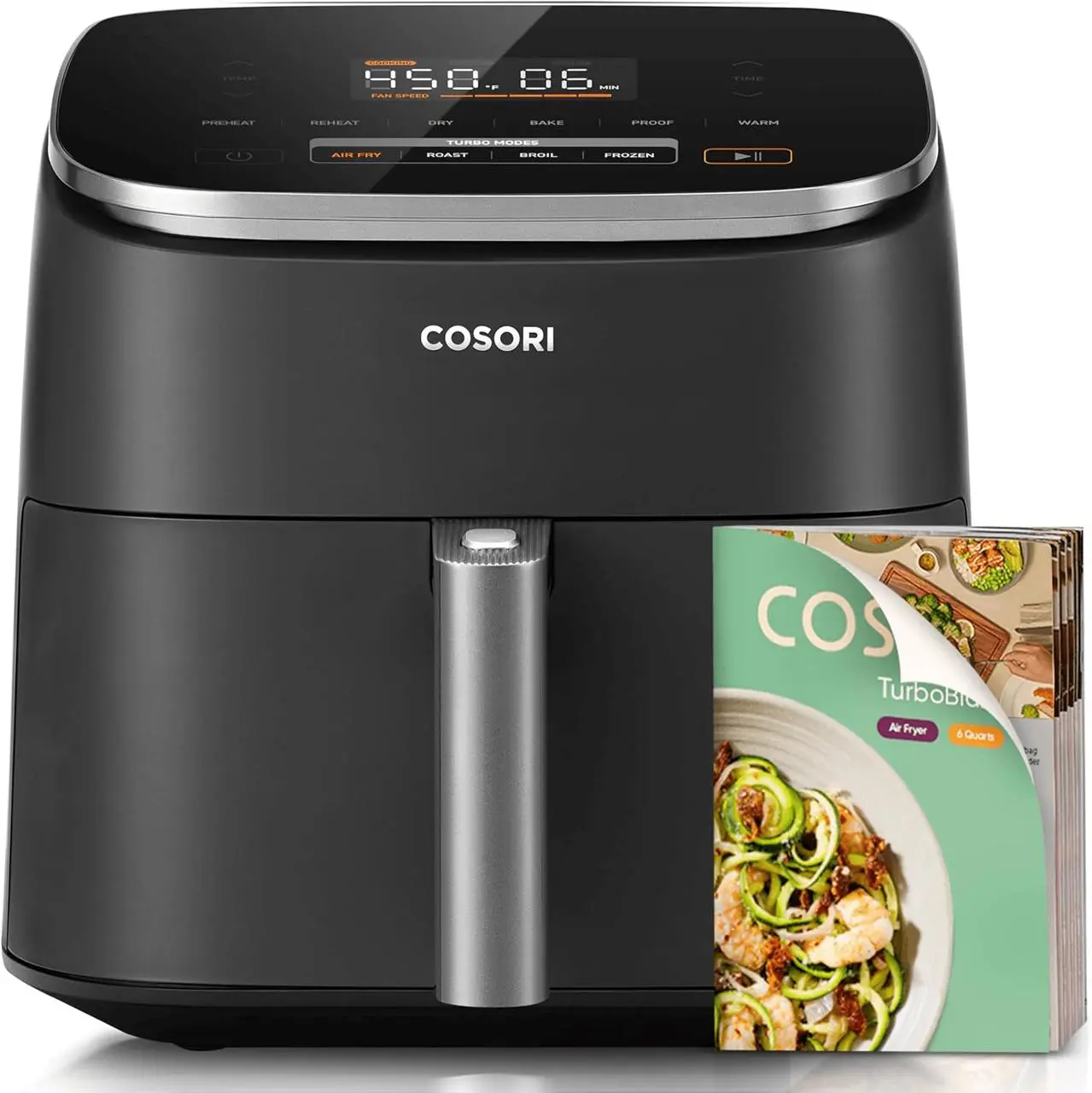
Das erste Bild gibt Seedance 2.5 eine klare visuelle Referenz für das Produkt.
2. Screenshot mit Produktdetails: Funktions- und Nutzungskontext ergänzen
Die zweite Referenz ist der Screenshot mit den Produktdetails.
In diesem Beispiel enthält er Informationen wie:
- 6-Quart-Kapazität;
- Temperaturregelung;
- fünf Lüftergeschwindigkeitsstufen;
- vier Turbo-Modi; und
- eine PFAS-freie Keramikbeschichtung.
Anstatt jedes Detail manuell in einen langen Prompt zu übertragen, hält der Screenshot relevante Produktinformationen als Teil des Referenzsatzes verfügbar.
Nicht jede Spezifikation muss im finalen Video erscheinen. Der Zweck dieser Eingabe besteht darin, der Generierung mehr Kontext zu geben, damit sie eine glaubwürdige Produktdemonstration rund um das bereitgestellte Produkt erstellen kann.
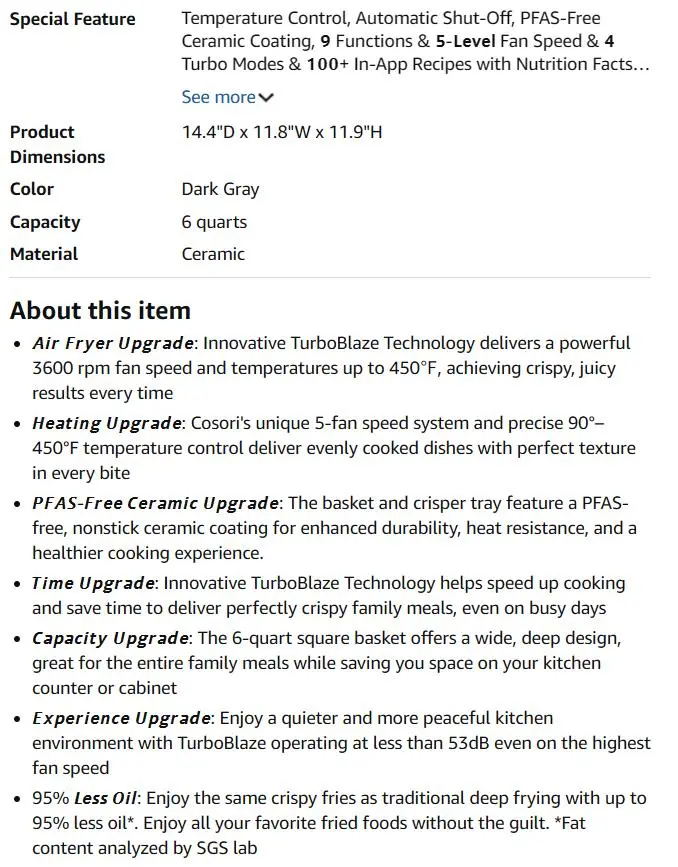
Das zweite Bild liefert Produktinformationen, die bei der Gestaltung des Anwendungsszenarios helfen können.
Das 30-Sekunden-Video aus den zwei Referenzen erstellen
Seedance 2.5 wurde für die native 30-sekündige Generierung in einem einzelnen Segment entwickelt und unterstützt Bild-, Video- und Audio-Referenzen. In diesem Beispiel bleibt der Workflow jedoch bewusst minimal: zwei Bilder mit zwei klar definierten Rollen.
Öffnen Sie Seedance 2.5 auf WeShop AI:
https://www.weshop.ai/apps/seedance-2.5
Verwenden Sie die Eingaben wie folgt:
- Bild 1: das Produktbild;
- Bild 2: der Screenshot mit den Produktdetails;
- Produkt:
Cosori TurboBlaze Air Fryer; - Ausgabeziel: ein 30-sekündiger Produkt-Anwendungsleitfaden.
Entscheidend ist, das gewünschte Ergebnis zu beschreiben, anstatt jede Kamerabewegung und jeden Szenenwechsel festzulegen.
Eine prägnante Anweisung kann dieser Struktur folgen:
Erstelle ein 30-sekündiges Produkt-Anwendungsleitfaden-Video für die Cosori TurboBlaze Air Fryer.

Verwende das Produktbild als wichtigste visuelle Referenz und den Screenshot mit den Produktdetails als Referenz für Funktionen und Nutzung.

Zeige einen vollständigen Nutzerablauf: Stelle die Heißluftfritteuse vor, platziere sie in einem Küchennutzungsszenario, demonstriere den wichtigsten Nutzungsprozess, hebe relevante Produktfunktionen auf natürliche Weise hervor und schließe mit dem Kochergebnis ab.

Halte das Erscheinungsbild des Produkts konsistent mit dem Referenzbild.
Dies unterscheidet sich bewusst von einem langen Produktionsprompt. Die beiden Referenzen enthalten bereits viele produktspezifische Informationen, sodass sich der Textprompt auf die Videoaufgabe und den Ablauf konzentrieren kann.
Statische E-Commerce-Assets in einen vollständigen Nutzungsablauf verwandeln
Ein 30-sekündiger Produkt-Anwendungsleitfaden braucht einen klaren Ablauf. Für dieses Beispiel mit der Heißluftfritteuse bietet sich folgende Struktur an:
-
Das Produkt vorstellen Stellen Sie die Heißluftfritteuse klar dar, damit Zuschauer sofort wissen, worum es im Video geht.
-
In ein Küchennutzungsszenario übergehen Platzieren Sie das Produkt in einem Kontext, statt es als isoliertes E-Commerce-Packshot zu belassen.
-
Die wichtigste Nutzungsaktion zeigen Das Video sollte den Bedienablauf verständlich machen – beispielsweise die Vorbereitung für das Kochen, die Interaktion mit dem Produkt und den Ablauf des Garvorgangs.
-
Produktfunktionen in die Demonstration einbringen Relevante Informationen aus der Detailreferenz können die Szene unterstützen, ohne das Video in eine Liste von Spezifikationen zu verwandeln.
-
Mit dem fertigen Ergebnis enden Schließen Sie die Sequenz mit einem klaren Ergebnis ab, damit Zuschauer den Ablauf vom Produkt über die Nutzung bis zum Resultat sehen.
Das macht den Workflow für E-Commerce-Inhalte so nützlich: Das Ausgangsmaterial besteht aus statischen Produktinformationen, doch die Ausgabe ist um eine tatsächliche Produktnutzungsgeschichte strukturiert.
Das generierte Produktvideo prüfen
Sobald die Generierung abgeschlossen ist, prüfen Sie sie als Produktdemonstration, statt sie nur nach ihrem visuellen Stil zu beurteilen.
1. Produkterscheinung prüfen
Vergleichen Sie die generierte Heißluftfritteuse mit dem ursprünglichen Produktbild.
Achten Sie auf:
- Gesamtfarbe und -form;
- vordere Schublade und Griff;
- Position des Bedienfelds; und
- sichtbares Branding und markante Produktdetails.
KI-generierte Produktvisualisierungen können Details zwischen einzelnen Frames verändern. Daher sollten kommerziell wichtige Produktinformationen vor der Veröffentlichung von einer Person geprüft werden.
2. Prüfen, ob der Nutzungsablauf leicht nachvollziehbar ist
Die Sequenz sollte wie ein verständlicher Gesamtprozess wirken und nicht wie eine Sammlung zusammenhangloser Produktaufnahmen.
Fragen Sie sich:
- Können Zuschauer erkennen, was zuerst passiert?
- Ist die wichtigste Produktinteraktion verständlich?
- Entwickelt sich die Sequenz natürlich zum Ergebnis hin?
3. Prüfen, wie Produktfunktionen präsentiert werden
Der Screenshot mit den Produktdetails enthält mehr Informationen, als ein 30-sekündiges Video benötigt.
Priorisieren Sie Funktionen, die direkt zur Nutzungsgeschichte beitragen, anstatt jede Spezifikation in das Video zu zwingen. Eine Funktion ist nützlicher, wenn Zuschauer ihre Relevanz anhand der Szene verstehen können.
4. Das Endergebnis prüfen
Das Ende sollte die Produktgeschichte abschließen und das Ergebnis der Nutzung der Heißluftfritteuse klar darstellen.
Sie können es direkt mit dem Tool rechts ausprobieren.
Bevor Sie generierte Inhalte kommerziell verwenden, prüfen Sie Produktangaben, generierte Produktdetails, Rechte an hochgeladenen Assets und gegebenenfalls erforderliche Hinweise zu KI-Inhalten.
Von zwei statischen Bildern zu einer Produktgeschichte
Der nützliche Teil dieses Workflows besteht nicht nur darin, dass aus zwei Bildern bewegte Aufnahmen entstehen können. Jedes Bild hat vielmehr eine klare Aufgabe: Eines zeigt Seedance 2.5, wie das Produkt aussieht, während das andere Informationen darüber liefert, was das Produkt kann.
So erhalten Sie einen schlanken Ausgangspunkt, um bestehende E-Commerce-Assets in eine 30-sekündige Produktnutzungsgeschichte zu verwandeln, ohne zunächst einen langen Produktionsprompt erstellen zu müssen.
Wenn Sie bereits ein Produktbild und Produktinformationen haben, öffnen Sie Seedance 2.5 auf WeShop AI und verwenden Sie diese beiden Assets als Ausgangspunkt für Ihr nächstes Produktvideo.